
Valis e Calcoli
I Vali sono parametri di progettazione di Blocchi, Requisiti o Analisi che possono essere utilizzati nei calcoli e nella documentazione. Un Vali ha un valore numerico e contiene anche informazioni aggiuntive come tipo, unità, formula, descrizione e requisiti min/max.
Creazione di un Vali
Quando visualizzi le proprietà di un Blocco, puoi creare Vali in questo Blocco facendo clic sul pulsante  in alto a destra nella pagina. Nella finestra Create Property che si apre, seleziona il tipo di proprietà che desideri creare. Per un Vali, inserisci il Name del Vali (che può essere qualsiasi nome oppure il nome di un Valitype), definisci il Formula and unit (obbligatorio) e il Display Unit (facoltativo). Inoltre, utilizzando il campo Add to Block, puoi definire a quali Blocchi desideri aggiungere questo Vali.
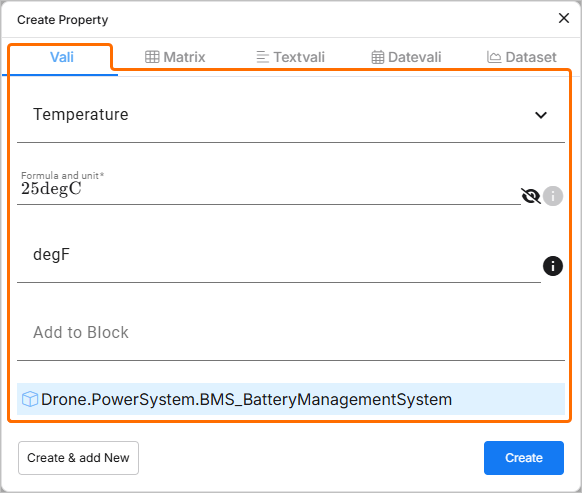
Tieni presente che, durante la creazione di una proprietà, puoi creare Vali di diversi tipi: Vali normale, Matrix, Textvali, Datevali o Dataset.
| Tipo | Descrizione |
|---|---|
| Vali | Proprietà del Blocco che ha un solo valore, ad esempio massa, costo, densità ecc. |
| Matrice | Una matrice è un gruppo di singoli Vali ordinati in righe e colonne. Un Vali matrice viene comunemente utilizzato quando la proprietà dei Blocchi presenta modalità differenti, ad esempio il consumo di potenza durante modalità diverse o i valori d’inerzia su assi differenti. |
| Textvali | Un Vali che memorizza stringhe/testo. |
| Datevali | Un Vali che memorizza informazioni di data. |
| Dataset | Qui puoi importare o aggiungere i valori del dataset, creare un grafico e utilizzare i relativi valori nel calcolo di altri valori. |




Aggiunta di formule
Un Vali può essere calcolato con una formula utilizzando espressioni matematiche comuni oppure aggiungendo costanti o funzioni. Una formula può contenere anche altri Vali.
Nel campo Formula and unit, puoi fare riferimento ai Vali disponibili nel progetto corrente o in altri progetti. Per farlo, digita $ all’interno del campo. Nella finestra pop-up che appare, trova e seleziona il Vali richiesto.
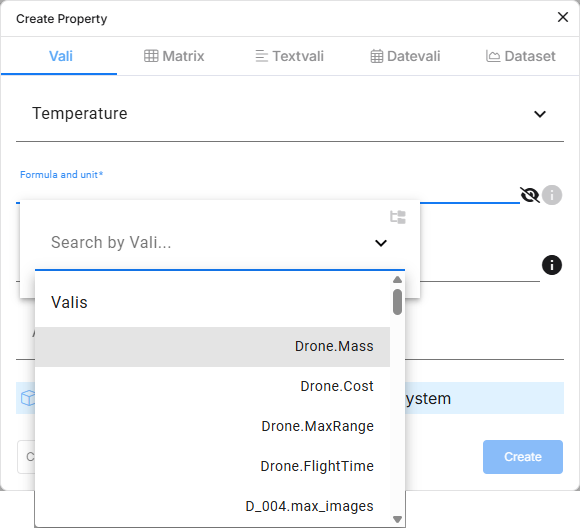
Richiamo dei Vali – ovunque in Requirements Portal, puoi usare il simbolo del dollaro $ per aprire un menu a discesa che mostra qualsiasi oggetto referenziabile (ad esempio Vali, Requisiti, ecc.).
Se desideri utilizzare Vali da un altro progetto, puoi scorrere fino alla fine della finestra pop-up per selezionare l’opzione show other projects.
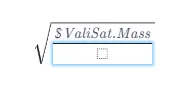
Tipi comuni di formule
Puoi:
-
usare un valore fisso, come
42.7kg, oppure -
usare una formula, come
5/(3+17.3*9), oppure -
usare altri Vali, utilizzando il segno
$:$car.speed+5.
Le operazioni matematiche disponibili nelle formule sono:
-
+,-,*,/ -
%(operazione modulo) -
^ -
sqrt() -
exp() -
log10(),ln(),log() -
sin(),cos(),tan() -
asin(),acos(),atan() -
sinh(),cosh(),tanh() -
fabs(): restituisce il valore assoluto -
soc()= "Somma dei figli": somma tutti i Vali dello stesso tipo nei sotto-Blocchi -
poc()= "Prodotto dei figli": prodotto di tutti i Vali dello stesso tipo nei sotto-Blocchi
Puoi anche usare le seguenti funzioni logiche nelle formule:
-
if(condition, formula_if_true, formula_if_false) -
max(formula1, formula2) -
min(formula1, formula2)
Funzioni integrate di Requirements Portal
-
soc(): sta per "somma dei figli", somma tutti i Vali dello stesso tipo nei Blocchi di un livello inferiore -
rssoc(): sta per "root sum squared of children" sqrt(x1^2+x2^2+⋯+xn^2). Ad esempio, se hai tre masse di 2 kg, 5 kg e 6 kg, la funzione rssoc restituisce il risultato 8.062257 -
aoc(): sta per "media dei figli", calcola il valore medio dei Vali dello stesso tipo nei Blocchi di un livello inferiore -
poc(): sta per "prodotto dei figli", moltiplica tutti i Vali dello stesso tipo nei Blocchi di un livello inferiore -
average_of_datasets()oaod(): il risultato del Vali è la media per ciascun punto dei dataset appartenenti a quel Vali. Se è presente un solo dataset, quel dataset costituisce il risultato e viene utilizzato nei calcoli successivi -
sum_of_datasets()osod(): il risultato del Vali è la somma per ciascun punto dei dataset appartenenti a quel Vali. Se è presente un solo dataset, quel dataset costituisce il risultato e viene utilizzato nei calcoli successivi -
property($vali, property_name): ottiene una proprietà di un Vali. Le possibilità perproperty_namesono:-
minemax(per ottenere rispettivamente i requisiti minimi e massimi) -
wc_minusewc_plus(per ottenere rispettivamente i casi peggiori negativo e positivo)
-
-
minoc(): minimo dei figli. Restituisce il valore minimo di tutti i Vali dello stesso tipo nei sotto-Blocchi -
maxoc(): massimo dei figli. Restituisce il valore massimo di tutti i Vali dello stesso tipo nei sotto-Blocchi -
round(): la funzione segue le specifiche della funzione round di Python, in cui i valori vengono arrotondati al multiplo di 10 più vicino elevato alla potenza meno ndigits
Esempio di formule:
-
$SolarPanel.width * $SolarPanel.length -
max(soc(), $SolarPanel.lowest_mass) -
if($SolarPanel.width*2 > $SolarPanel.length, 10, 5)
Informazioni sul Vali
Puoi vedere maggiori informazioni sul Vali facendo clic sul suo nome. Si aprirà una vista dettagliata del Vali, con le informazioni presentate nella scheda Info.
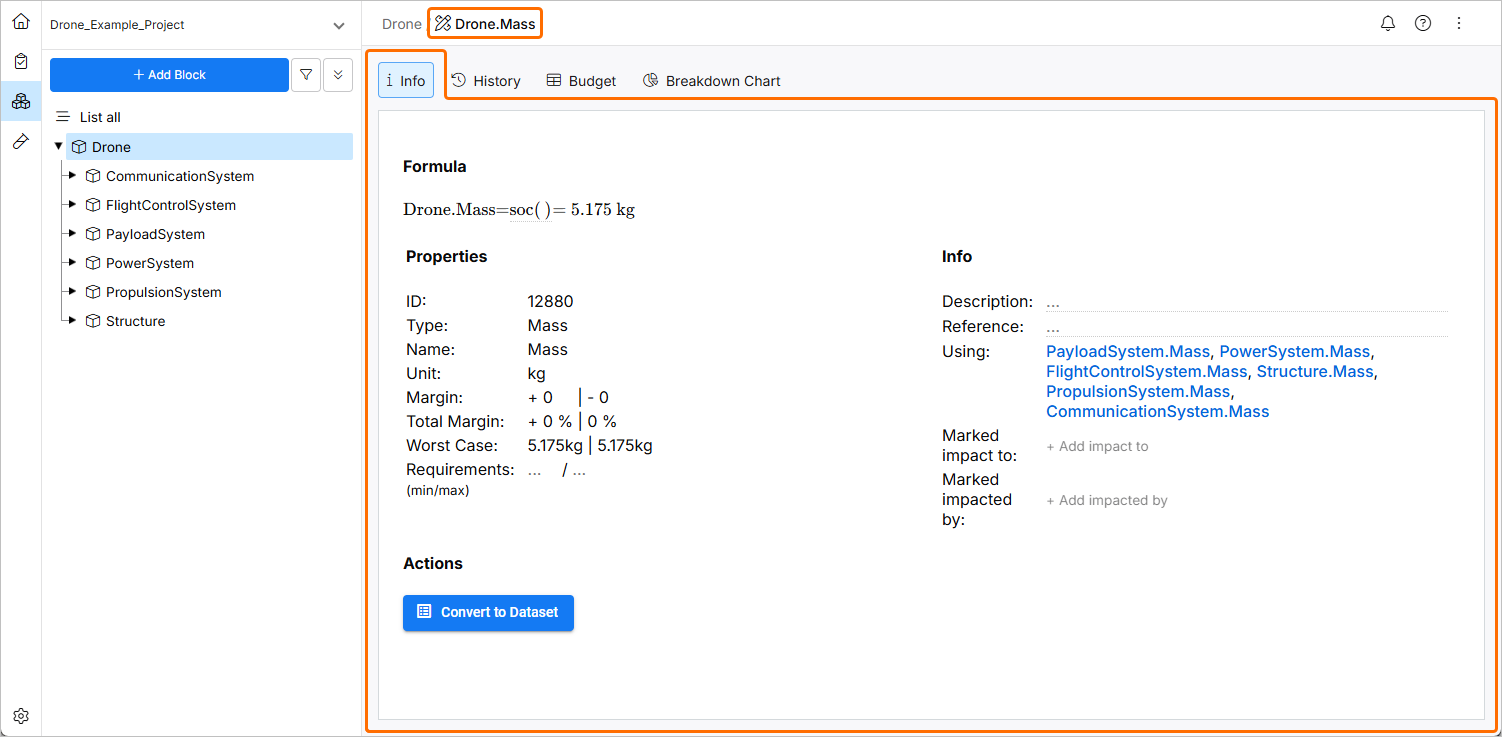
Informazioni sul Vali – facendo clic su un Vali, si aprirà una vista con informazioni aggiuntive. Qui puoi definire più proprietà, aggiungere una descrizione e definire gli impatti.
Le informazioni di base su un Vali presentate nella vista sono:
-
ID – l’ID è un numero casuale aggiunto automaticamente dal Valiengine utilizzato nel backend.
-
Name – qui puoi inserire e modificare il nome del Vali.
-
Description – nel campo descrizione puoi inserire una descrizione del Vali. Puoi anche formattare e modificare le attività come mostrato di seguito.
Puoi anche aggiungere/modificare i margini/le unità e aggiungere i requisiti (min/max). I requisiti (min/max) sono i limiti previsti per quella particolare proprietà.
Altre informazioni che possono essere aggiunte/visualizzate qui includono Riferimenti, Using e Used by, nonché gli Impatti di questo Vali.
Cronologia dei Vali
Quando un Vali viene modificato direttamente o indirettamente, le modifiche vengono salvate automaticamente nel database di Requirements Portal. La scheda History del Vali mostra il valore precedente, il valore successivo e chi ha modificato i valori. Requirements Portal registra le modifiche anche se il Vali modificato non è referenziato direttamente al Vali.
Per vedere la cronologia delle modifiche di un Vali, fai clic sul nome del Vali e seleziona la scheda History. In questa scheda è disponibile un grafico che mostra le modifiche nel tempo. Sotto il grafico è presente una tabella Recent Changes compilata con i dati Time, Value Before, Value After e Reason.
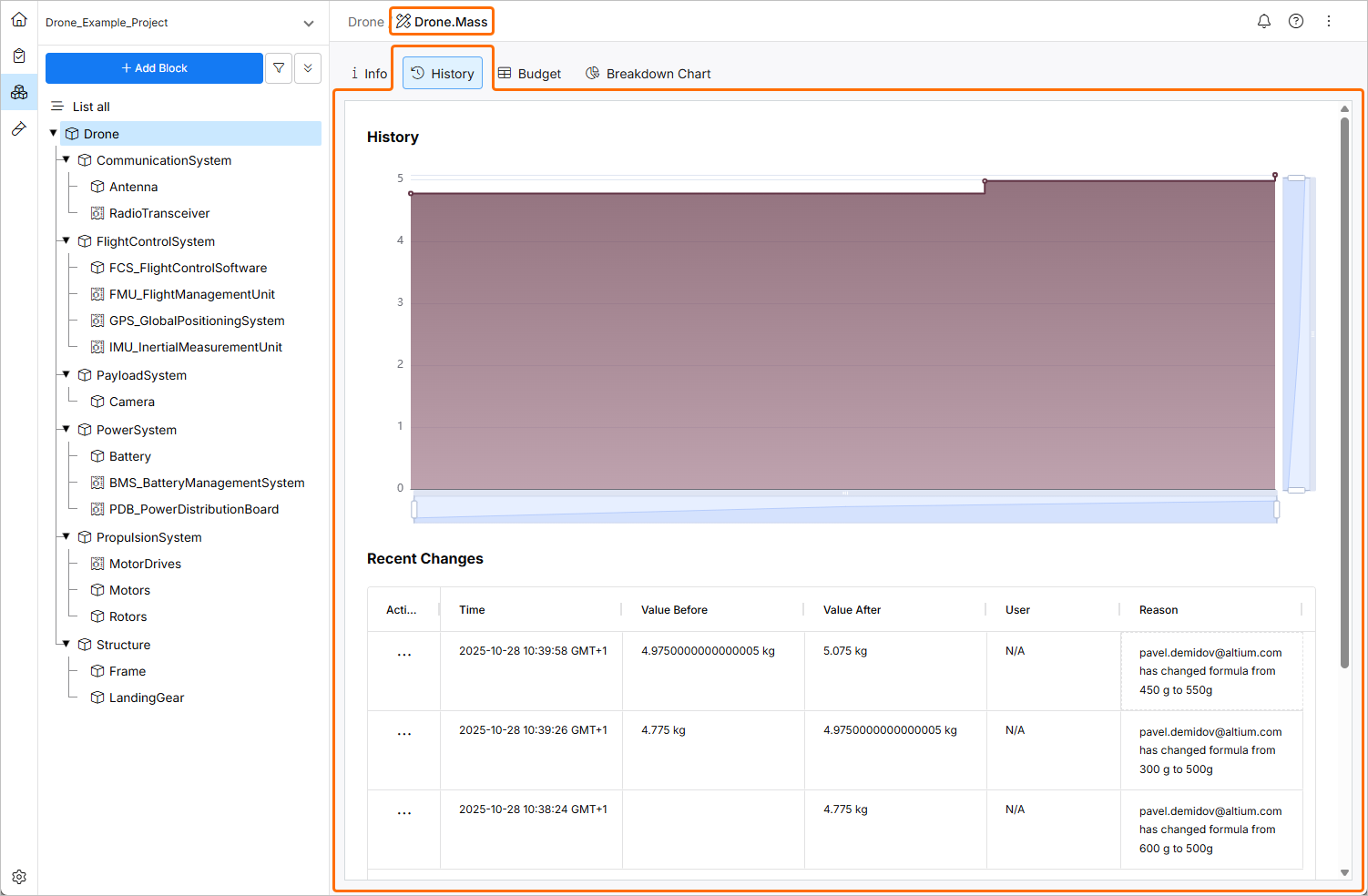
Cronologia del Vali – nella scheda History viene mostrata una rappresentazione grafica e tabellare della variazione di un Vali nel tempo.
Notifiche sulle modifiche
Per ricevere una notifica quando un determinato Vali cambia, puoi sottoscriverlo facendo clic sul pulsante con i tre puntini nella colonna Azioni e selezionando il comando Add » Subscribe dal menu che si apre.
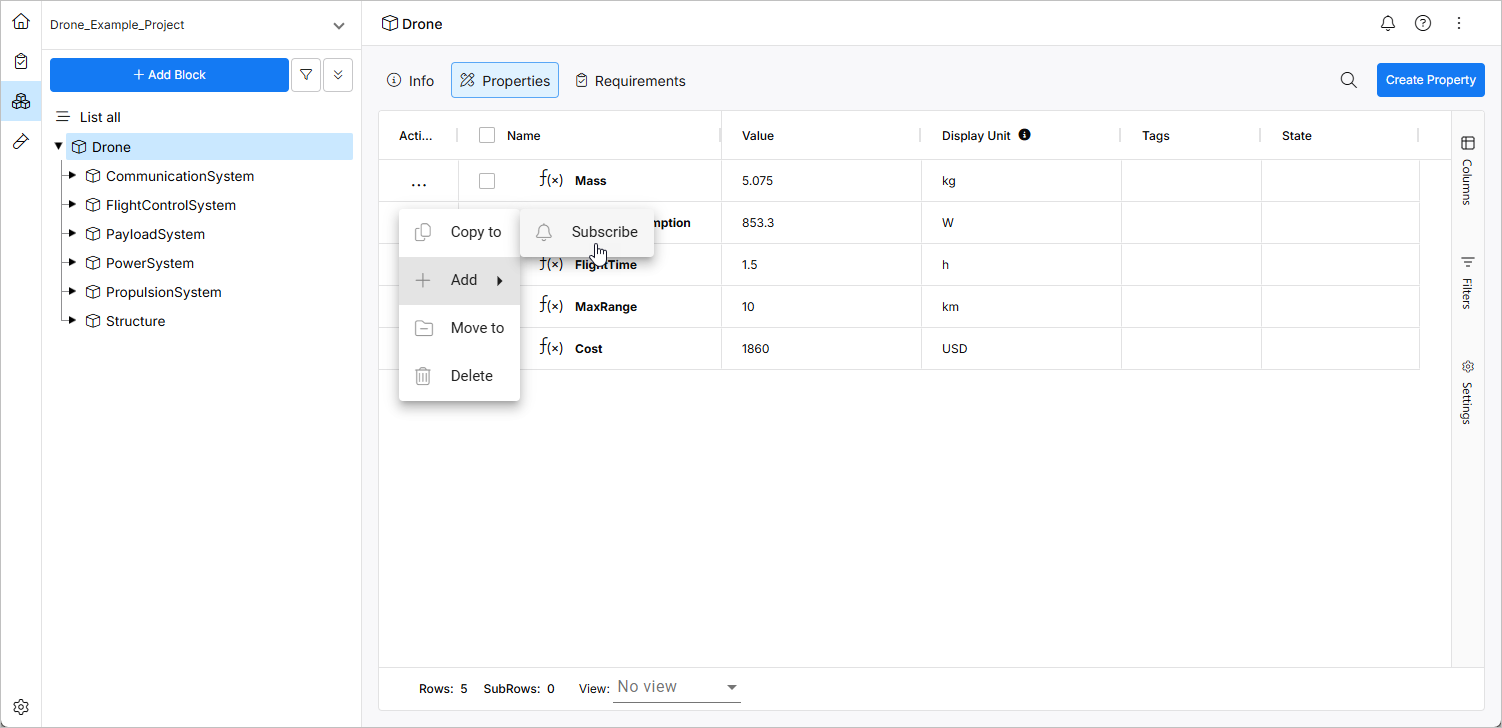
Per maggiori informazioni sulle notifiche, consulta la pagina Notifiche.
 Localizzato tramite A