
Esportazione dei documenti
Requirements Portal si è sempre distinto per la capacità di ridurre la necessità di gestire la documentazione, raccogliendo e collegando i dati di ingegneria che solitamente risiedono in diversi tipi di documenti appartenenti a strumenti software differenti. Tuttavia, molti utenti hanno ancora bisogno di generare documentazione per attività quali la certificazione e il controllo delle modifiche, operazioni che dovrebbero poter essere eseguite rapidamente, con pochi clic.
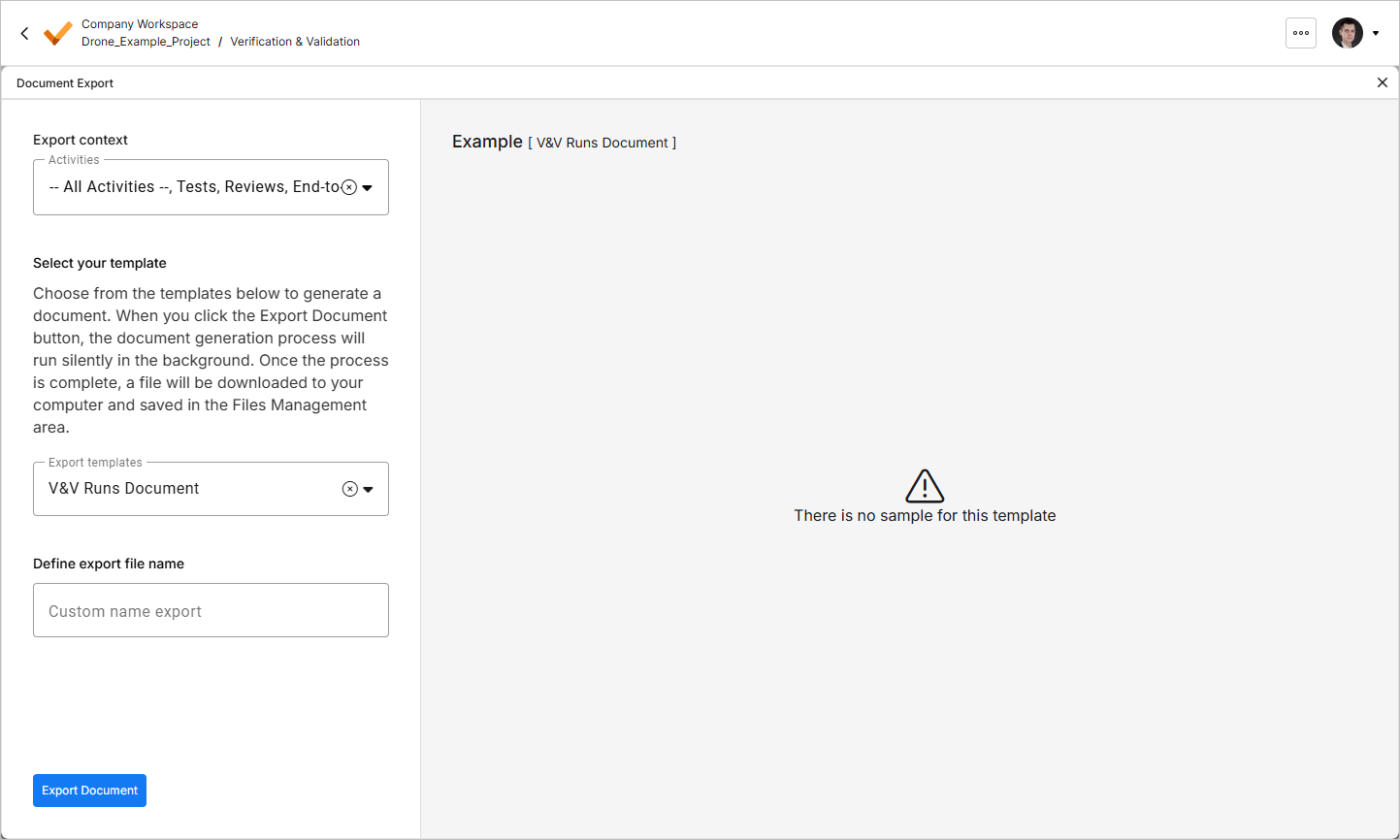
Il modulo di verifica e validazione (V&V) include una procedura guidata autonoma che consente di esportare un documento in base al contesto e al modello selezionati direttamente dal modulo. La funzionalità di esportazione dei documenti consente di esportare rapidamente i dati di verifica e validazione in un file *.docx modificabile, basato sul modello selezionato. È possibile esportare rapidamente tutte le attività o solo quelle selezionate, come illustrato di seguito.
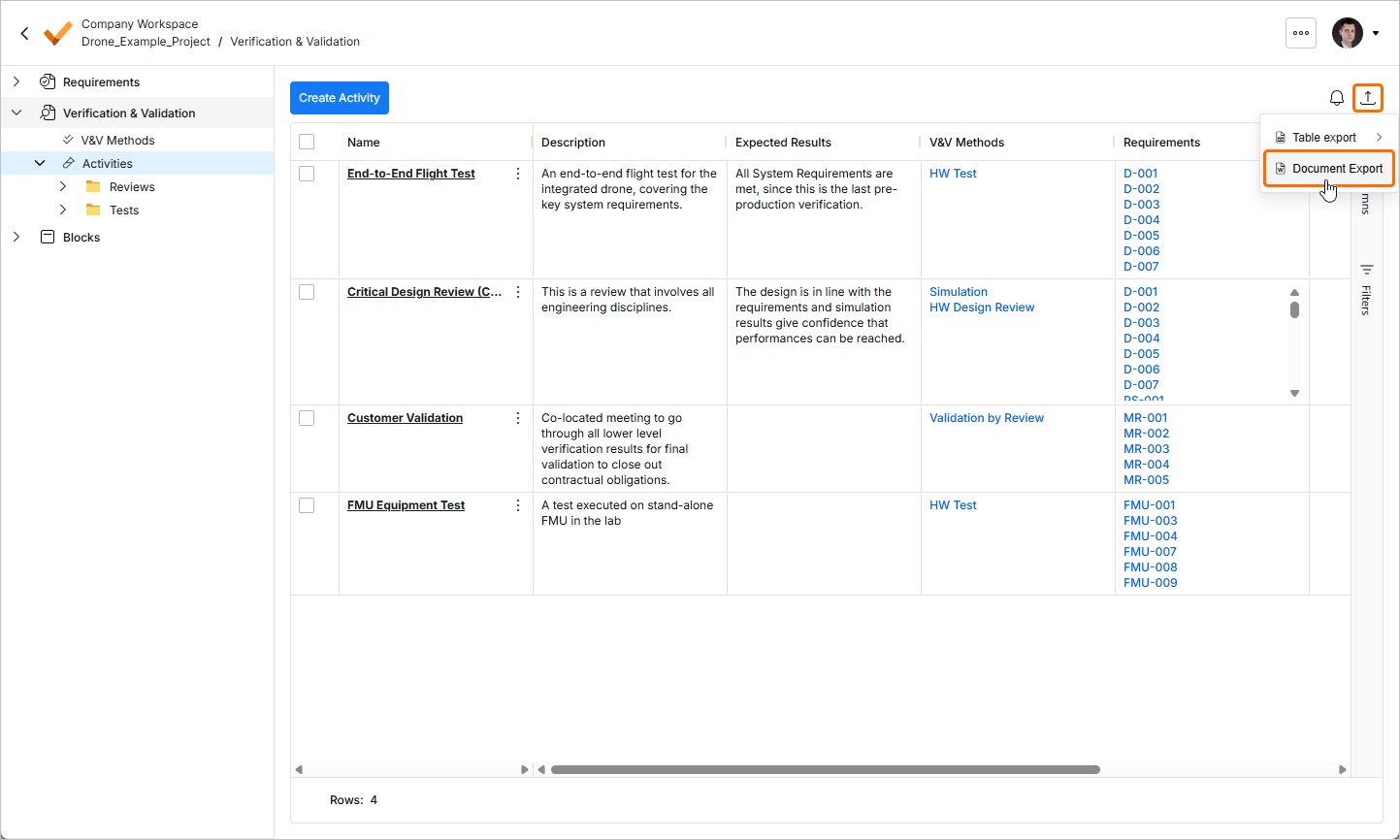
Accesso alla funzionalità
È possibile accedere alla funzionalità di esportazione dei documenti facendo clic sull'icona  in alto a destra nel modulo di verifica e validazione e selezionando Document Export dal menu Export visualizzato.
Esecuzione dell'esportazione
Esistono diversi modi per eseguire un'esportazione utilizzando i modelli disponibili. Sono disponibili tre modelli predefiniti, che è possibile gestire e modificare secondo le proprie esigenze, ed è possibile caricare modelli di esportazione personalizzati dalla pagina Settings – Export templates (accessibile facendo clic sull'icona  in alto a destra, selezionando Settings dal menu visualizzato e quindi selezionando Export templates dall'elenco nel riquadro a sinistra).
Per ulteriori informazioni sui modelli personalizzati, consultare la pagina Modelli personalizzati per l'esportazione dei documenti.
Selezione del contesto
È possibile scegliere specifiche attività da esportare utilizzando il menu a discesa Activities nella sezione Export context del riquadro a sinistra.
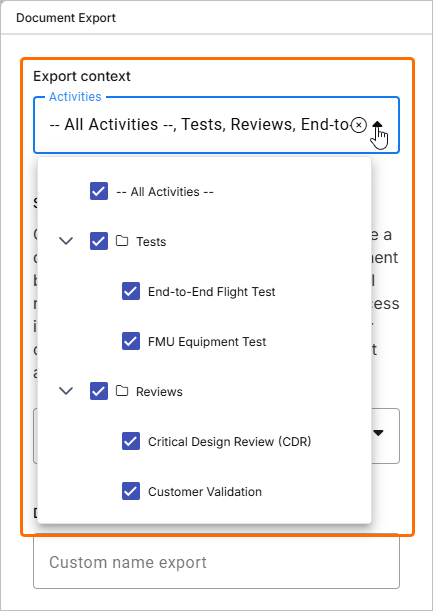
Scelta del contesto di esportazione
Il contesto predefinito è determinato da ciò che è stato selezionato prima di accedere alla funzionalità di esportazione:
-
Se è stata selezionata la voce All V&V Activities, senza selezionare attività specifiche nell'elenco, tutte le attività saranno impostate come contesto di esportazione predefinito.
-
Se è stata selezionata la voce All V&V Activities e sono state selezionate alcune attività specifiche nell'elenco, queste attività saranno impostate come contesto di esportazione predefinito.
-
Se è stata selezionata la voce relativa a un'attività specifica, tale attività sarà impostata come contesto di esportazione predefinito.
Selezione di un modello
Selezionare un modello disponibile dal menu a discesa Export templates nella sezione Select your template del riquadro a sinistra. Dal menu a discesa è possibile selezionare uno dei tre modelli predefiniti o qualsiasi modello caricato dall'utente adatto all'esportazione delle attività V&V.
Panoramica dei modelli predefiniti
-
V&V Activity Document.docx – include informazioni sulle attività selezionate come contesto di esportazione –
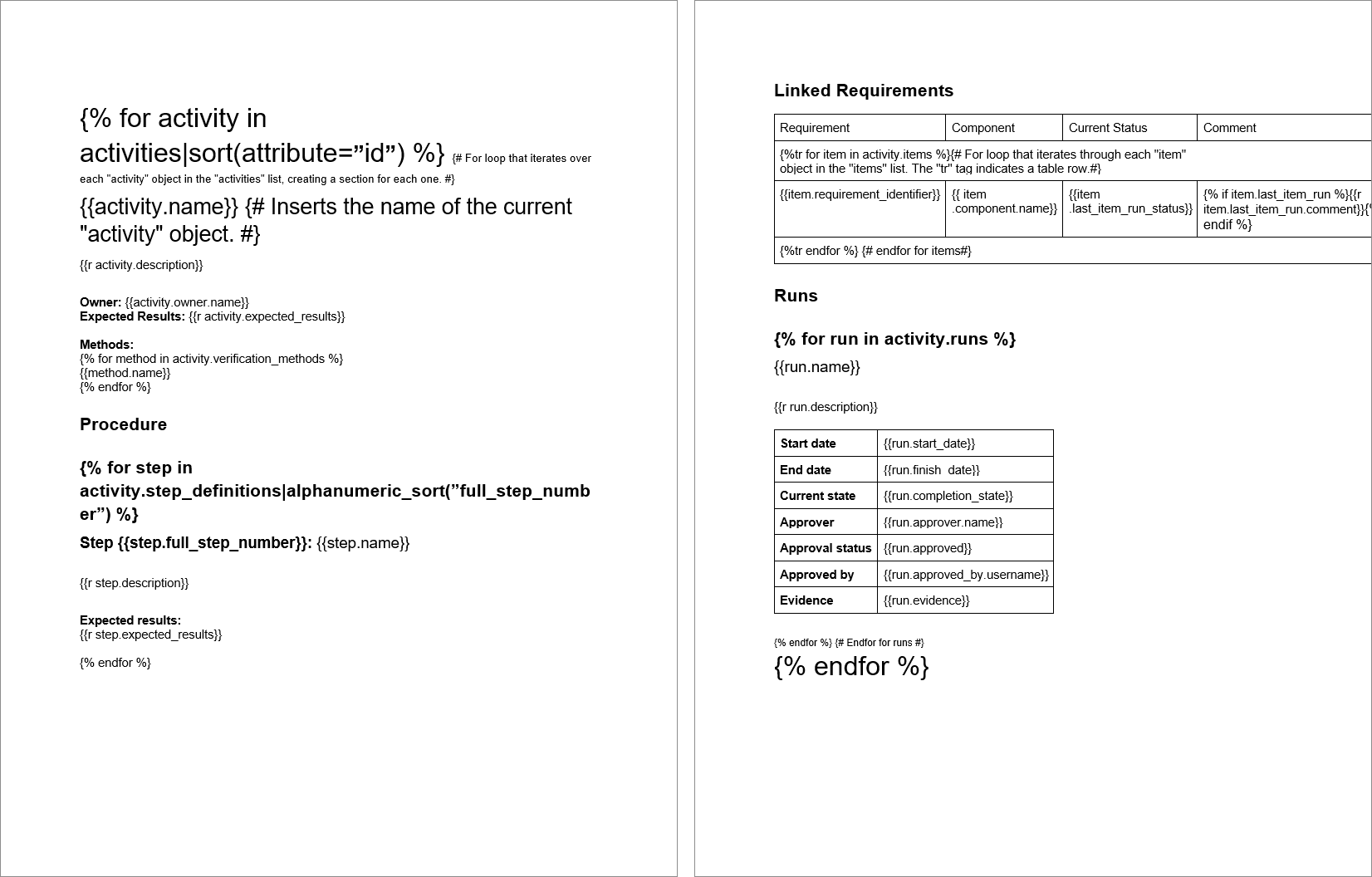 (scarica).
-
V&V Matrix.docx – collegamenti tra le attività selezionate come contesto di esportazione, i requisiti e i blocchi associati –
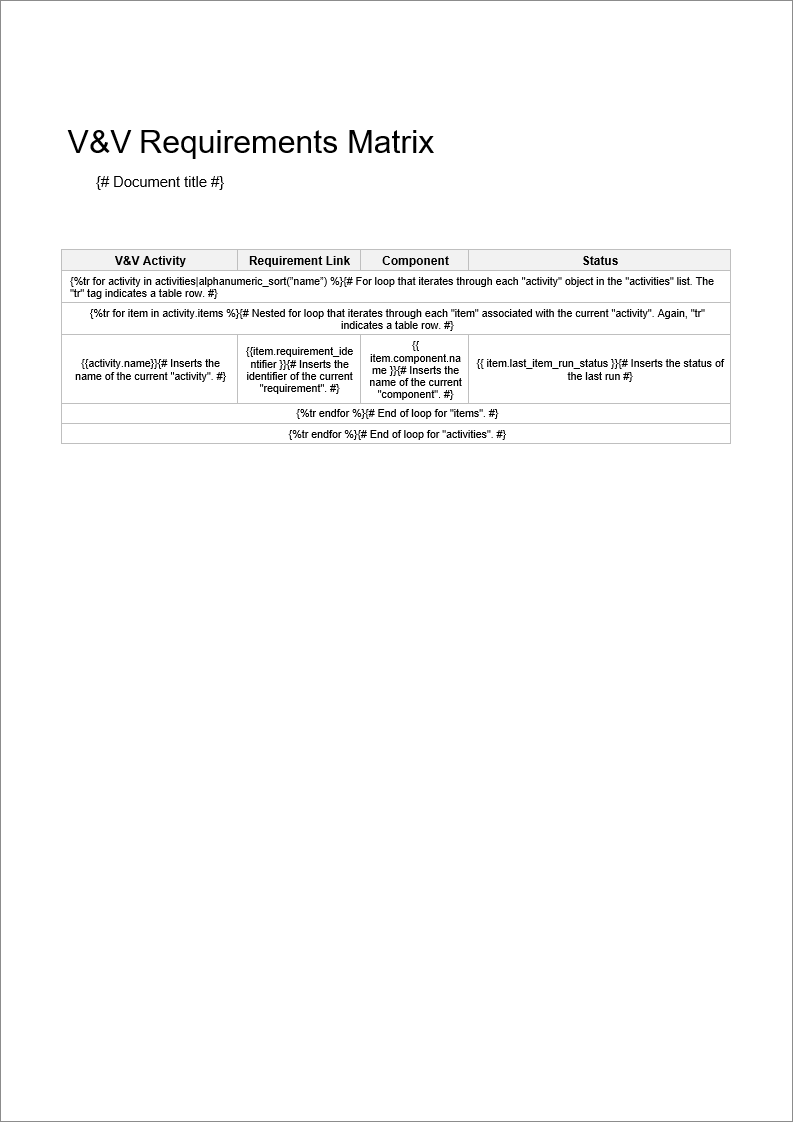 (scarica).
-
V&V Runs Document.docx – include informazioni sulle esecuzioni delle attività selezionate come contesto di esportazione –
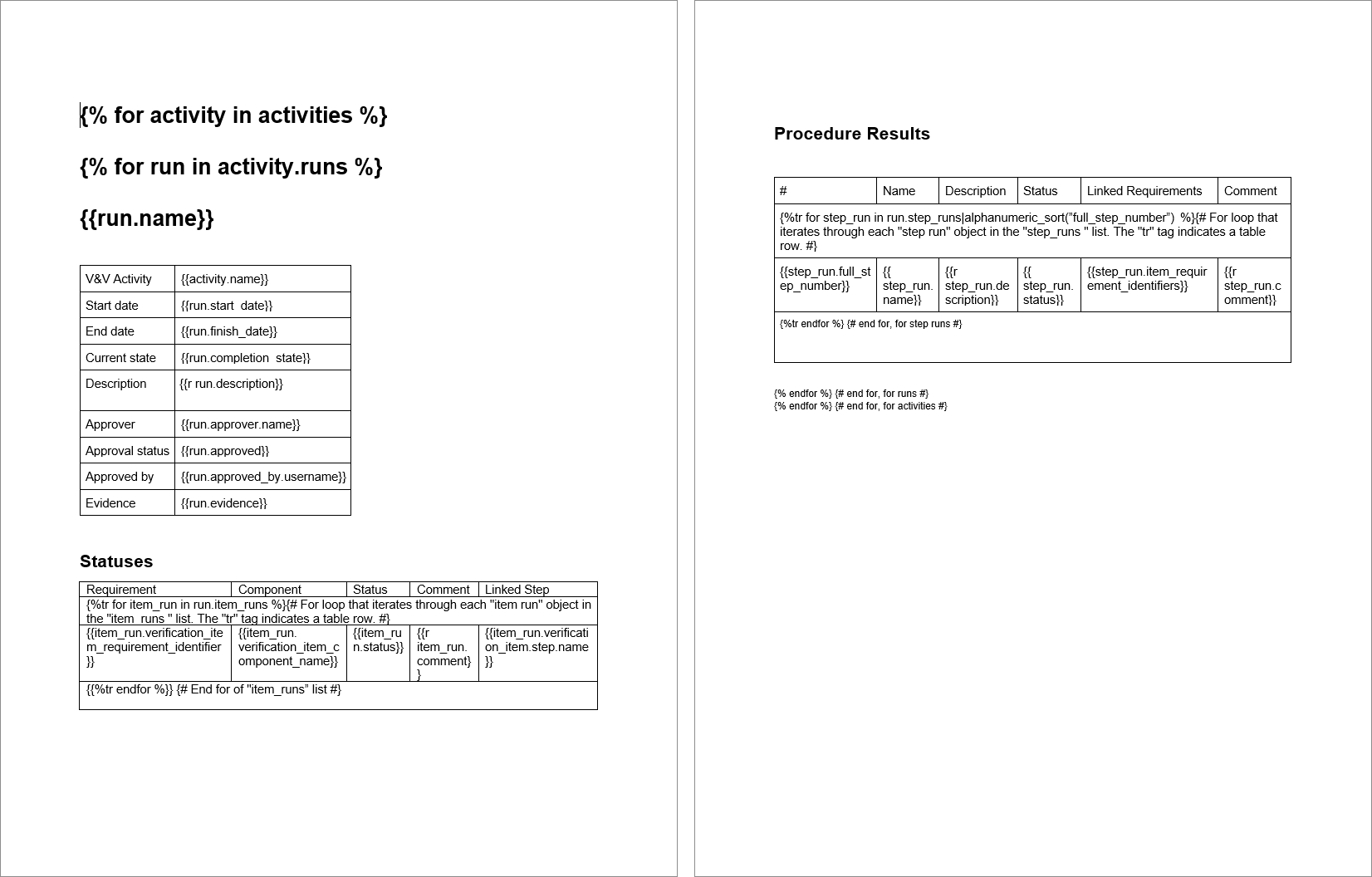 (scarica).
Esportazione e download
Una volta selezionati il contesto e il modello desiderati, fare clic sul pulsante  nella parte inferiore del riquadro a sinistra dello strumento di esportazione dei documenti. La procedura guidata di esportazione si chiuderà e verrà visualizzata una finestra pop-up che indica che l'esportazione è in corso, seguita da un'altra finestra pop-up quando il file sarà pronto per il download.
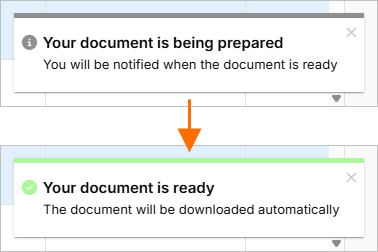
In base alle impostazioni personali del browser, il file verrà scaricato automaticamente in una posizione predefinita oppure verrà richiesto dove salvarlo sul disco rigido.
I file generati sono disponibili anche nella pagina Files Management, accessibile facendo clic sull'icona  in basso a sinistra e selezionando Files Management dal menu.
 Localizzato tramite A