
Aggiunta di blocchi
Gli utenti possono modificare/creare un nuovo documento o una nuova analisi aggiungendo blocchi. Questi blocchi consentono di aggiungere testo, immagini, video, grafici e tabelle.
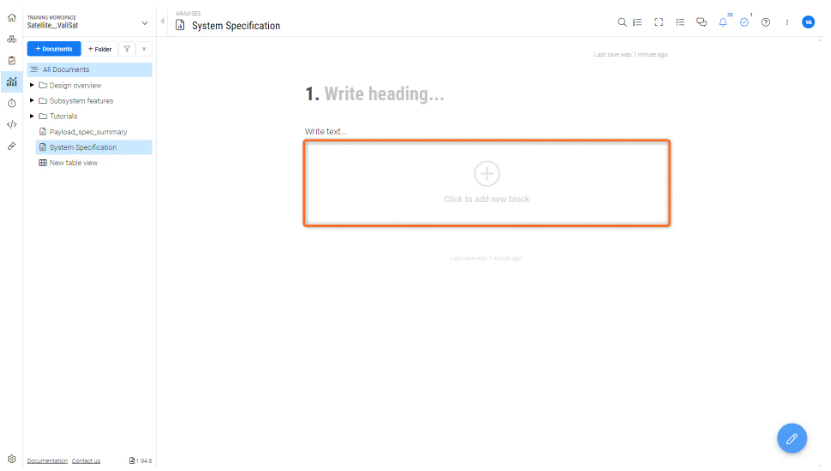
Per aggiungere un nuovo blocco all’analisi, fare clic su "Add new block" (vedere la figura Adding a New Block). Si aprirà una nuova finestra di dialogo in cui l’utente potrà scegliere il tipo di blocco.
Scrittura del testo (blocco di testo)
Quando si aggiunge un blocco di testo, è possibile scegliere tra diversi livelli di intestazioni, testo normale, dichiarazioni e formule (vedere la figura Text Block Options). Scegliere quello più adatto al proprio scopo e iniziare a modificare.
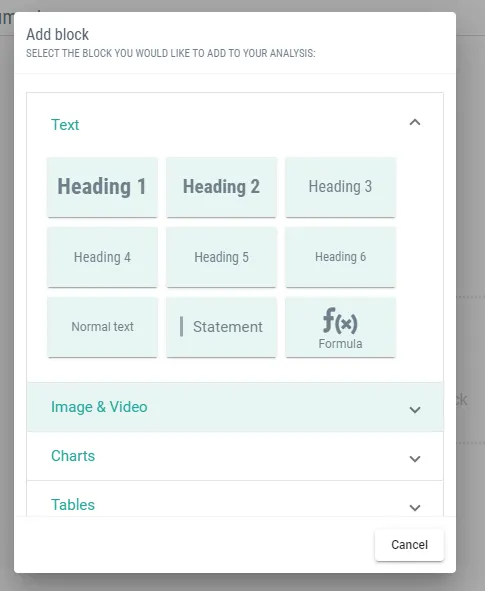 Opzioni del blocco di testo: immagine che mostra diverse opzioni per l’aggiunta di blocchi di testo, come intestazioni, testo normale, dichiarazioni e formule.
-
Headings: Organizza il documento utilizzando le intestazioni. Scegli tra sei livelli, da Heading 1 per i titoli principali fino a Heading 6 per le sotto-sotto-sezioni, per strutturare i contenuti in modo gerarchico.
-
Normal Text: La struttura portante del documento: l’opzione 'Normal text' serve per scrivere il contenuto principale. Usala per paragrafi, descrizioni e informazioni generali.
-
Statement: Il blocco 'Statement' evidenzia i punti chiave o cita fonti autorevoli. È ideale per mostrare materiale di riferimento o note importanti.
-
Formula: Il blocco 'Formula' consente di incorporare equazioni in modo fluido nelle analisi matematiche e tecniche. Inserisci il contenuto usando un editor in stile LaTeX e lascia che Requirements & Systems Portal faccia il resto.
-
Table of Contents: Inserisci un blocco 'Table of contents' per garantire una navigazione semplice all’interno del documento. Questo blocco organizza automaticamente le intestazioni e crea i relativi collegamenti.
Per formattare il testo, selezionare il testo desiderato e scegliere la formattazione oppure utilizzare le scorciatoie mostrate di seguito nella figura Text Formatting Toolbar:
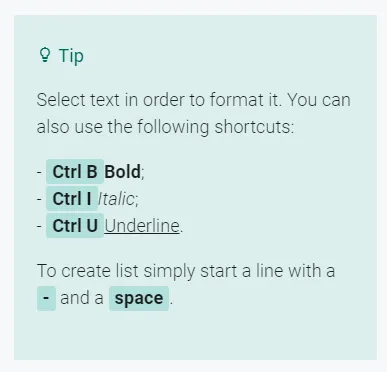 Barra degli strumenti di formattazione del testo: immagine della barra degli strumenti di formattazione del testo con varie opzioni come grassetto, corsivo, sottolineato e altro.
Referencing Valis - Per fare riferimento al valore di un Vali nel testo, digitare il simbolo del dollaro $ e iniziare a digitare il nome del Vali nella finestra popup. Il valore del Vali verrà mostrato nel testo una volta fatto clic all’esterno del blocco. È anche possibile aggiungere un nuovo Vali all’analisi facendo clic sul pulsante "create new" nell’angolo in alto a destra, come evidenziato di seguito nella figura Referencing Values.
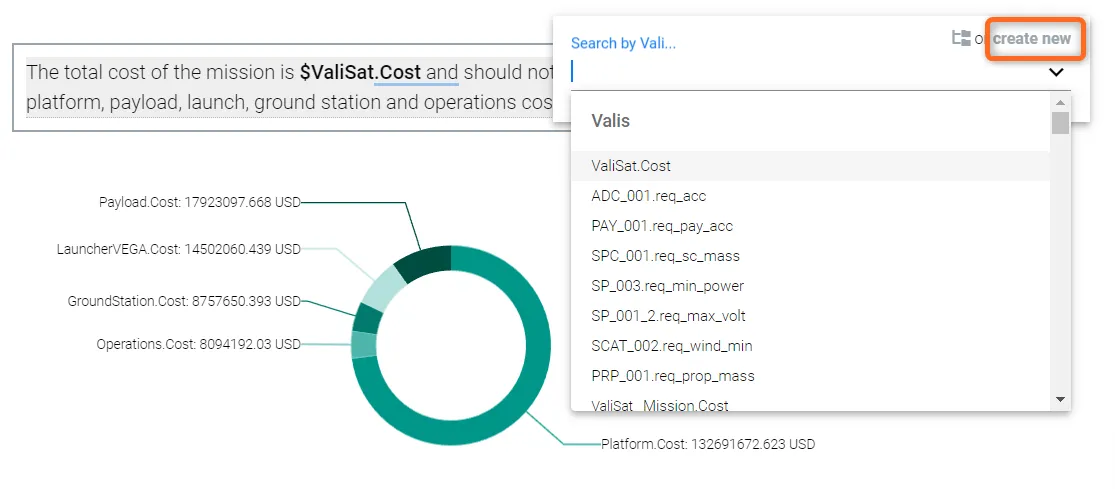 Riferimento ai valori: esempio di come fare riferimento ai valori all’interno di un blocco di testo, con una finestra popup che suggerisce i nomi delle variabili durante la digitazione.
Blocco immagini e video
È possibile aggiungere immagini e video al documento per renderlo più dinamico, come mostrato nella figura Adding Images and Videos.
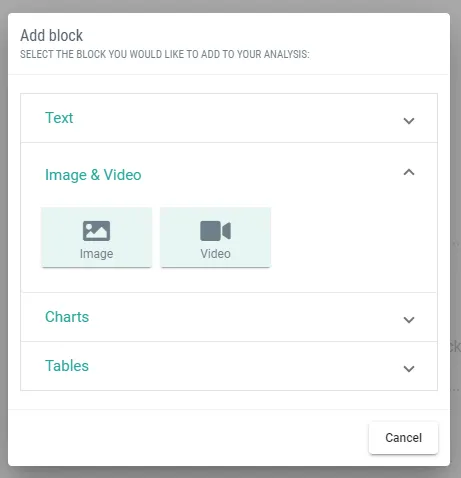 Aggiunta di immagini e video: dimostrazione dell’aggiunta di elementi multimediali come immagini e video per arricchire il contenuto del documento.
Blocco tabelle
Esistono tre tipi di tabelle che è possibile aggiungere a un’analisi: “From scratch”, “Budget” e “Requirements” (vedere la figura Table Block Options)
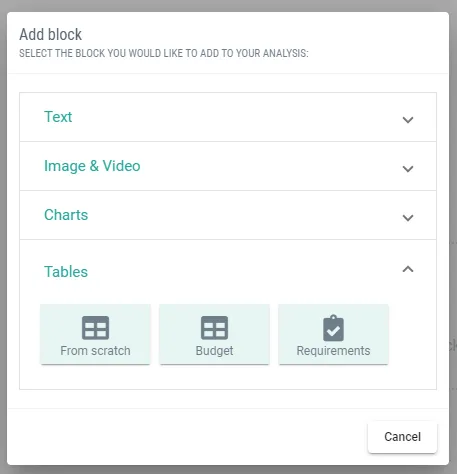 Opzioni del blocco tabella: questa sezione fornisce una panoramica dei diversi tipi di tabelle che possono essere aggiunti a un’analisi, come "From Scratch", "Budget" e "Requirements."”
From scratch: Requirements & Systems Portal consente di aggiungere una tabella personalizzata da zero. È possibile aggiungere tutte le righe e le colonne necessarie in base alle esigenze del progetto (vedere la figura Creating a Custom Table)
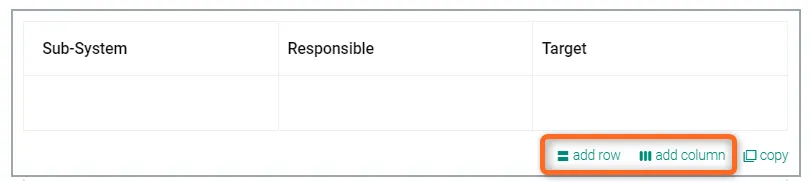 Creazione di una tabella personalizzata: schermata che mostra l’interfaccia per creare una tabella personalizzata da zero, con opzioni per aggiungere righe e colonne.
Budget: Requirements & Systems Portal offre l’opzione di aggiungere tabelle come budget (budget di massa, budget di potenza, link budget, ecc.). Dopo aver fatto clic su Tables → Budget, verrà visualizzata una finestra popup che richiede di compilare la didascalia (1) e il Vali (2). Fare riferimento alla figura Budget Table Creation
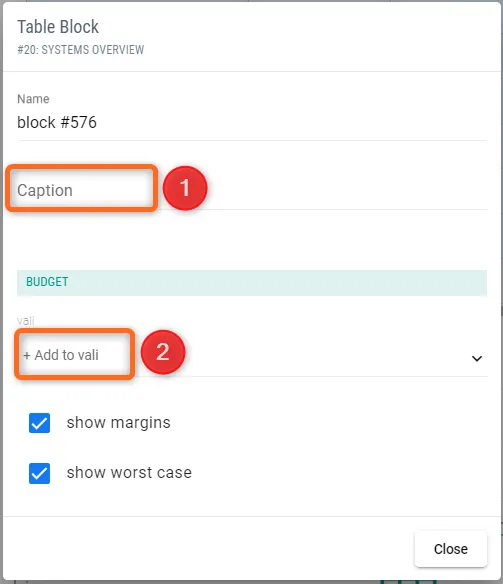 Creazione di una tabella budget: immagine che illustra il processo di creazione di una tabella budget, con campi per la didascalia e la selezione del Vali.
Ad esempio, se abbiamo bisogno del budget di massa dell’intero sistema, possiamo aggiungere “Spacecraft.Mass” come Vali e ottenere la tabella del budget di massa mostrata di seguito. Un esempio di budget di massa è mostrato nella figura Mass Budget Table Example
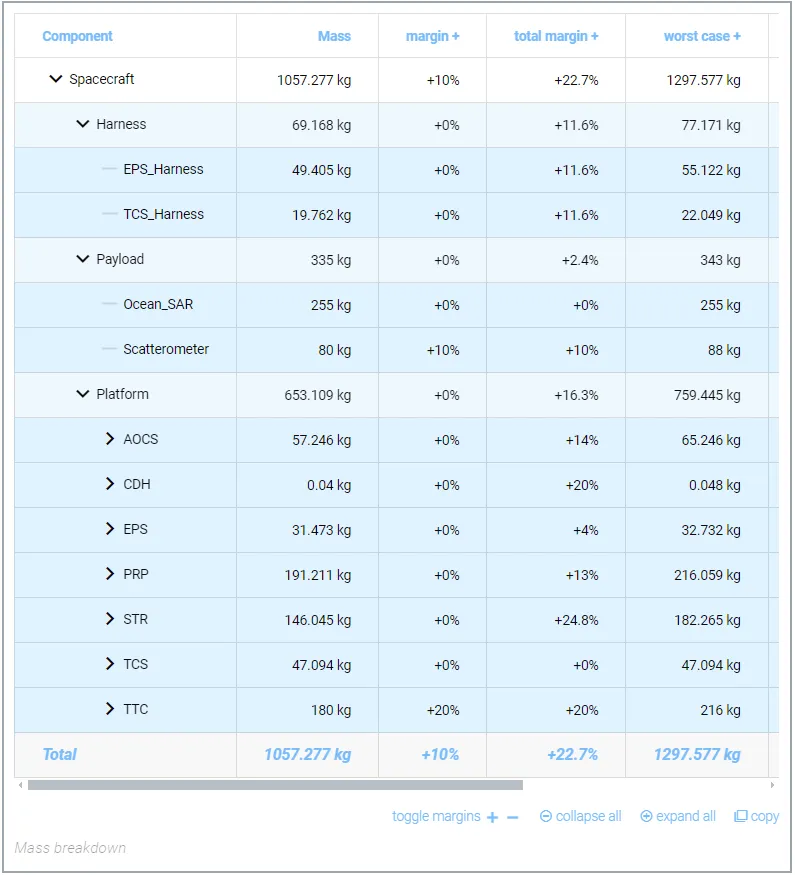 Esempio di tabella del budget di massa: esempio specifico di una tabella del budget di massa creata all’interno del documento, che mostra la presentazione strutturata delle informazioni di budget.
Requirements - Come suggerisce il nome, è anche possibile esportare la tabella dei requisiti nel documento. Come per la tabella dei requisiti nel Requirement Module, è possibile impostare i filtri (1) e definire le colonne (2) in base alle proprie esigenze (vedere la figura Exporting Requirements Table.
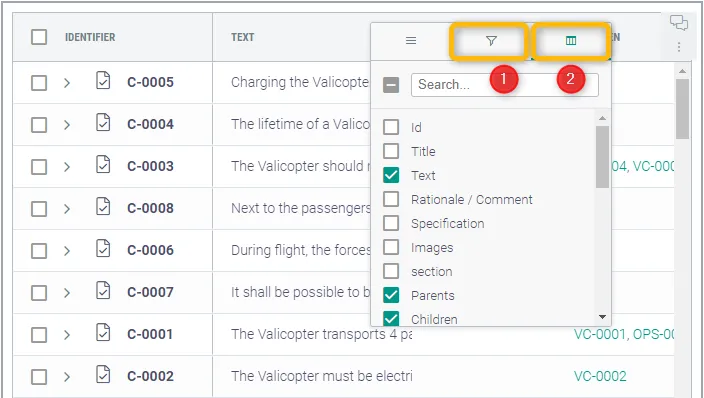 Esportazione della tabella dei requisiti: esempio visivo dell’esportazione di una tabella dei requisiti nel documento, con opzioni per impostare filtri e colonne.
Blocco grafici
Requirements & Systems Portal consente inoltre di aggiungere vari grafici, che possono fornire maggiori dettagli alle analisi. È possibile aggiungere diversi tipi di grafici come blocco (fare riferimento alla figura Charts Block)
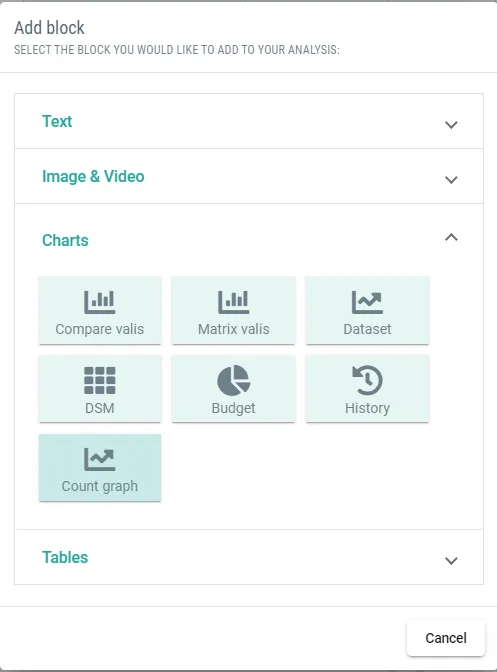 Blocco grafici: introduzione al blocco grafici, in cui è possibile aggiungere vari tipi di grafici per fornire analisi dettagliate.
Compare Valis - È possibile confrontare due qualsiasi Vali del progetto. Fare clic su “Compare Valis” e verrà visualizzata una finestra popup. Insieme ad altre opzioni, è possibile scegliere il tipo di grafico (1) e aggiungere i Vali (2) che si desidera confrontare (fare riferimento alla figura Comparing Valis Chart).
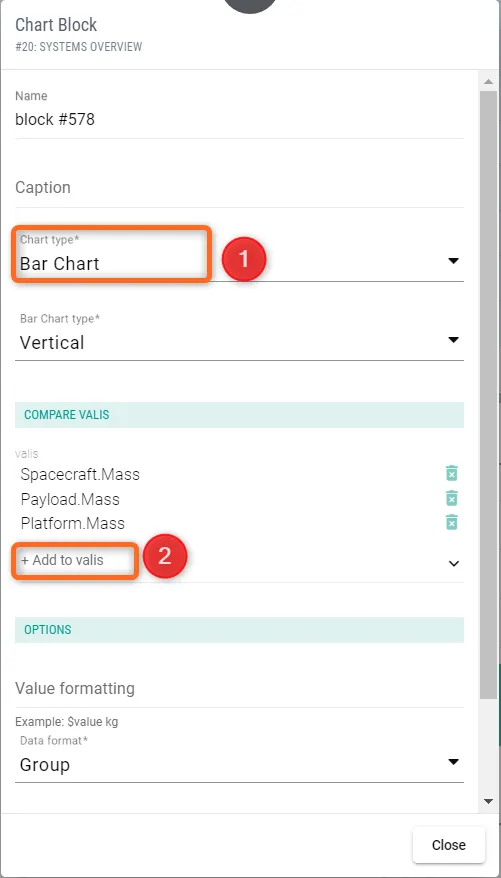 Grafico di confronto dei Vali: immagine che mostra l’interfaccia per confrontare due Vali, con opzioni per selezionare il tipo di grafico e i Vali da confrontare.
Matrix Valis - È anche possibile confrontare e aggiungere le matrici al documento. Funziona in modo simile all’opzione “Compare Valis” descritta sopra, con la differenza che ora è possibile confrontare due matrici. È inoltre possibile aggiungere il tipo di grafico (1) e le matrici che si desidera confrontare (2) come mostrato nella figura Matrix Comparison Chart.
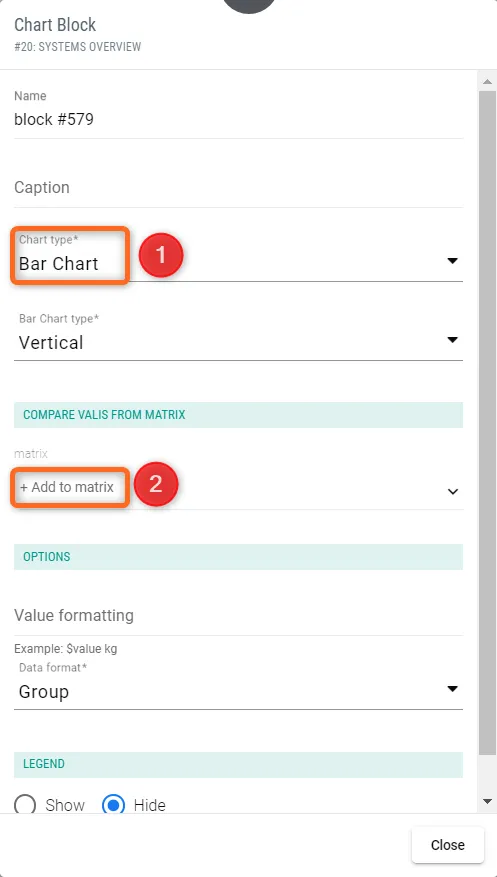 Grafico di confronto delle matrici: rappresentazione di come le matrici possono essere confrontate all’interno del documento, in modo simile alla funzione "Compare Valis" ma per dati matriciali.
Dataset - Ora è possibile rappresentare qualsiasi dataset Vali con l’aiuto di un grafico e quindi presentarlo nel documento. Selezionare l’opzione Dataset e poi il tipo di grafico (1) e il dataset (2) come mostrato nella figura Dataset Chart Representation.
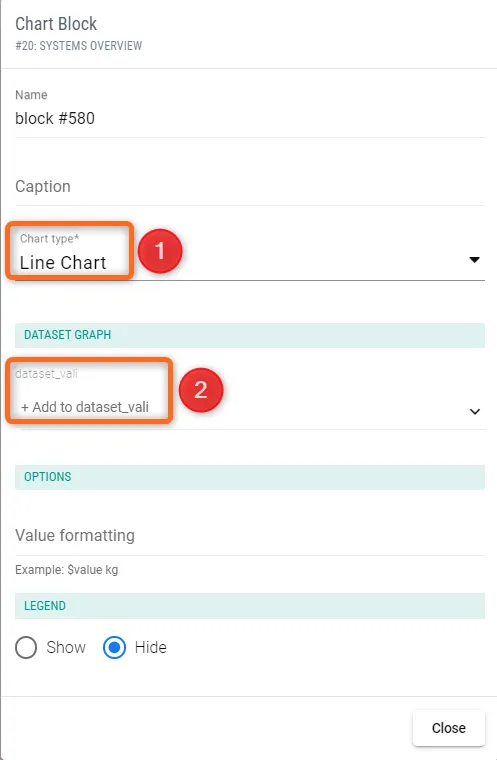 Rappresentazione grafica del dataset: esempio di rappresentazione di un dataset Vali con un grafico, che evidenzia il tipo di grafico e il processo di selezione del dataset.
Budget - Se si desidera presentare i dati sotto forma di budget (budget di massa, budget di potenza, ecc.), è possibile farlo con l’aiuto di questa opzione. Di seguito è riportato un esempio di budget di massa rappresentato in un grafico (fare riferimento alla figura Budget Representation Chart)
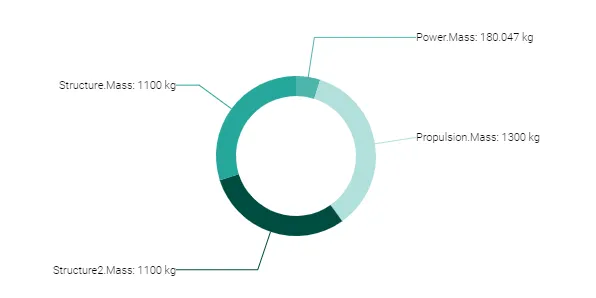 Grafico di rappresentazione del budget: immagine di un grafico di rappresentazione del budget, che mostra ad esempio un budget di massa per presentare visivamente i dati in forma di budget.
History—Supponiamo che il valore di un Vali sia cambiato più volte e che si desideri mostrare come i valori siano cambiati nel tempo. Il modo migliore per farlo è utilizzare la funzione cronologia, che aiuta a monitorare le modifiche nel tempo e a visualizzare la cronologia del Vali selezionato.
Count Graphs - I grafici di conteggio sono realizzati specificamente per monitorare se i requisiti sono stati verificati o meno. Mostrano un grafico a linee che indica il numero totale di requisiti, il numero di requisiti verificati e il numero di requisiti non verificati.
Grafico del conteggio della verifica dei requisiti: grafico a linee che mostra il numero totale di requisiti, il numero di requisiti verificati e il numero di requisiti non verificati, per monitorare lo stato di verifica dei requisiti.
 Localizzato tramite A