
Automazioni
Introduzione
Ad oggi, la maggior parte degli ingegneri si aspetta almeno che le modifiche apportate ai progetti siano aggiornate. Le modifiche implementate dovrebbero essere accessibili al team. Inoltre, Requirements & Systems Portal ha introdotto le “Automations” all’interno del software, che aiutano l’utente a personalizzare una regola implementata automaticamente in base alle proprie esigenze.
La parola “automation” è di per sé autoesplicativa ma, entrando nei dettagli, la maggior parte degli ingegneri desidera creare, aggiornare o eliminare elementi oppure attivare automaticamente determinate azioni. Inoltre, alcuni ingegneri vogliono essere avvisati ogni volta che si verifica una modifica. Gli ingegneri preferiscono eseguire automaticamente i calcoli per mantenere il progetto aggiornato e funzionante in modo ordinato. Le Automations in Requirements & Systems Portal sono progettate per soddisfare i requisiti sopra indicati.
Diagramma di flusso delle Automations
L’immagine seguente mostra i passaggi generali e le possibilità per creare un’automazione. L’utente può creare un’automazione definendo i tre elementi, ossia When, Trigger e Actions.

Tipi di automazione
In Requirements & Systems Portal esistono tre possibili tipi di automazione.
-
Eseguita in base a una pianificazione o ogni X intervallo di tempo
-
Eseguita quando i dati vengono creati, aggiornati o eliminati
-
Eseguita manualmente da un utente o da un’altra automazione
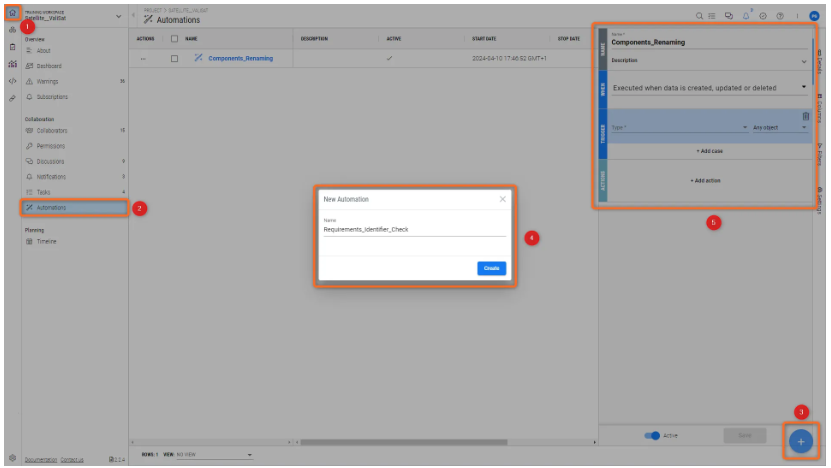
I passaggi di base per creare un’automazione sono mostrati nella Figura Creating an Automation qui sotto. Per aprire “Automations”, l’utente deve andare al pulsante home/modulo progetto (1) dove “Automations” si trova nella sezione “collaboration” (2). Per creare un’automazione, l’utente deve fare clic sul segno “+” (3) in basso a destra. Facendo clic, viene visualizzata una finestra pop-up (4). Nella finestra pop-up, l’utente deve scegliere un nome e fare clic su “Create”. Nell’automazione creata, sotto “When” l’utente può selezionare i tre possibili tipi di automazione, come indicato sopra, e impostare eventuali altre proprietà per questa automazione (5).
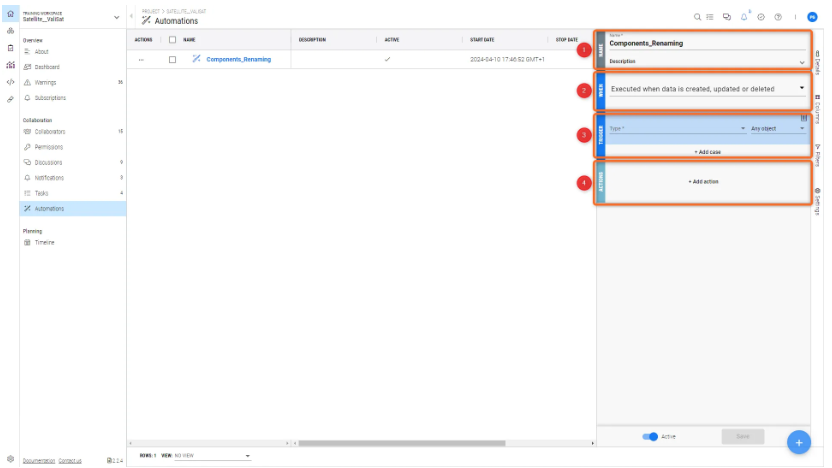
In un’automazione, ci sono tre passaggi che l’utente deve configurare, come mostrato nell’immagine seguente.
-
Name: Il nome scelto per l’automazione insieme a una descrizione in cui l’utente può descrivere l’automazione (1).
-
When: L’utente può scegliere il tipo di automazione (2).
-
Trigger: L’utente sceglie gli oggetti, ossia moduli o requisiti, oppure le variabili che dovranno cambiare (3).
-
Actions: L’utente può scegliere il tipo di azione da automatizzare, ad esempio inviare notifiche, modificare valori o eseguire sequenze temporali, ecc. (4). Le azioni possono essere singole oppure una combinazione di più azioni.
Eseguita in base a una pianificazione o ogni X intervallo di tempo
Con questa opzione, l’utente può avviare l’automazione in qualsiasi momento/pianificazione specificata o un determinato numero di volte.
In “executed based on schedule or every X amount of time”, esistono due tipi:
-
Schedule: L’utente può usare “Schedule” per aggiungere, rimuovere o riscrivere automaticamente un file a un’ora specificata. In questa automazione, l’utente può selezionare non solo i tipi di dati come Blocks e Requirements, ma anche i campi (nome, descrizione, ID, tag e così via) ai quali applicare le modifiche. Tutte le funzionalità e opzioni presenti sono mostrate nell’immagine seguente.
 Impostazione di Schedule - Le Automations possono essere attivate in base a una pianificazione.
Nelle immagini sopra, tutte le opzioni presenti in “Trigger” sono spiegate come segue:
-
Gli utenti possono scegliere il giorno in cui l’automazione deve essere eseguita
-
Fuso orario - L’utente deve selezionare il fuso orario appropriato in base alla posizione corrente
-
Ora, Minuto - Le ore e i minuti esatti in cui l’automazione deve essere eseguita vengono inseriti utilizzando il formato a 24 ore.
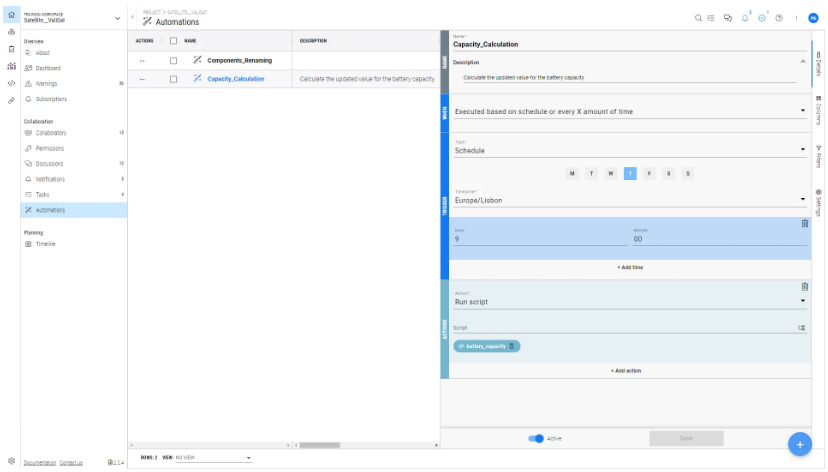
La figura Automation Example mostra un piccolo caso d’uso per eseguire uno script in base a un intervallo di tempo. Lo script “Battery_Capacity” deve essere eseguito nel giorno e all’ora indicati dall’utente nella sezione “TRIGGER”. Per farlo, in “ACTIONS” l’utente deve scegliere “Run script” e selezionare lo script “Battery_Capacity”. Una volta salvata l’automazione, ogni giovedì alle 9:00 lo script viene eseguito automaticamente. Se necessario, l’utente può disattivare l’automazione selezionando “False” nella colonna “Active”.
-
Periodical: Si tratta di un’automazione basata sul tempo, in cui l’utente può impostare un’ora e una data specifiche in cui deve verificarsi una modifica/azione. L’utente può selezionare una data e un’ora specifiche per eseguire l’automazione, selezionare un intervallo di tempo X per eseguire l’automazione, inviare notifiche agli utenti tramite email o messaggio di notifica, copiare, copiare e collegare oppure copiare e seguire requisiti e Blocks, modificare i valori degli attributi, attivare o disattivare l’automazione, eseguire una sequenza temporale o uno script.
 Automazione periodica
Nell’immagine sopra sono mostrate le funzionalità di configurazione per il tipo Periodical (1) e, in “run every” (2), l’utente può scegliere tra giorni, ore o minuti per cui l’automazione deve essere eseguita. L’automazione viene ripetuta in base al tempo selezionato.
Supponiamo che gli elementi o i file debbano essere aggiornati ogni settimana: l’utente può eseguire automaticamente l’automazione una volta alla settimana utilizzando “executed based on schedule or every X amount of time”.
Eseguita quando i dati vengono creati, aggiornati o eliminati
In questo tipo di automazione, l’utente riceve una notifica ogni volta che un tipo di dato viene creato, aggiornato o eliminato. L’utente ha anche la possibilità di selezionare oggetti specifici da monitorare.
Esistono tre metodi tramite i quali l’utente può ricevere notifiche
-
Notifications: L’utente riceve una notifica con un messaggio all’interno del software nella barra delle notifiche rappresentata da un’icona a campana.
-
Email: L’utente riceve una notifica tramite un’email specificata nell’automazione. L’utente può aggiungere tutti gli indirizzi email che desidera per mantenere il team aggiornato ogni volta che si verifica una modifica.
-
Notification and Email: Se l’utente desidera ricevere notifiche sia via email sia all’interno del software, può utilizzare questa opzione.
Di seguito sono spiegate altre funzionalità di “executed when data is created, updated, or deleted”:
-
Tipo: l’utente può selezionare il tipo di elementi come Blocks, valis e requirements (1)
-
Qualsiasi oggetto/Oggetto specifico: l’utente può scegliere se monitorare oggetti specifici oppure qualsiasi oggetto in generale (2)
-
Azione: l’utente riceve una notifica ogni volta che un tipo di dato viene creato, aggiornato o eliminato. (3)
 Automazione quando i dati cambiano - Un’automazione può essere eseguita quando i dati vengono creati, aggiornati o eliminati.
Esempio
La gif seguente mostra che l’utente riceve una notifica quando viene creato un nuovo Block. Come mostrato nella gif, l’utente ha selezionato “type” come Blocks e “Actions” come “created”. In “ACTIONS”, l’utente seleziona “Send notification and/or email”. In “type” sono presenti i tre tipi di notifica sopra menzionati, tra i quali viene selezionato “Notification”, e vengono indicati gli utenti/gruppi. In “Messages”, l’utente può digitare ciò che deve essere notificato. Una volta salvata l’automazione e creato un nuovo Block “Motor” nel modulo System Design, compare una notifica sull’icona a campana. Nella barra laterale delle notifiche, facendo clic sull’icona a campana, viene visualizzato il messaggio “Created”.
Se hai bisogno di aiuto per configurare script e flussi di lavoro personalizzati con l’aiuto delle Automations, non esitare a contattarci, saremo lieti di aiutarti:
 Localizzato tramite A