
Tutorial sulla ventola 1 - Specificare il prodotto - Parte 2
(4) Aggiornare, gestire e rivedere i requisiti
Durante il processo di sviluppo, è normale che i requisiti evolvano e vengano aggiornati in base a vari fattori, come il contributo degli stakeholder e i vincoli di progettazione. In Requirements & Systems Portal, è possibile aggiornare direttamente i requisiti facendo doppio clic sui campi delle colonne o nella sezione dei dettagli del requisito, e tutte le modifiche vengono registrate nella Cronologia per una facile consultazione. Si noti che qualsiasi modifica incrementa il requisito di una o più versioni minori (consultare Version and Releases per ulteriori informazioni).
Collaboration and reviews are crucial to ensure the requirements are thoroughly discussed and evaluated. Requirements & Systems Portal offers powerful features like discussions, Tasks, and the review center to facilitate these crucial steps.
Nei passaggi seguenti mostreremo come utilizzare efficacemente le discussioni per avviare conversazioni significative con i propri gruppi o colleghi, favorendo la collaborazione e garantendo il miglior risultato possibile per il progetto.
Creating Discussions on a requirement
Per creare una discussione sul requisito R-Fan-002, seguire questi passaggi:
-
Fare clic
 nella colonna Actions, passare il cursore su
 + Adde selezionare :discussion:Discussion. -
Facendo clic sull’icona, si apre una finestra di dialogo. Qui, digitare
@, and you will have the list of users in the dropdown. Select any user and copy and paste the following question: Is it feasible to have propellers for 50g, or do we need more mass allocation? -
Fare clic su
Adde poiClose.
I passaggi per avviare una discussione sono illustrati nel tutorial seguente.
Creazione di una nuova discussione
 , da cui potrà accedere alle discussioni e scrivere commenti di follow-up.
(5) Convalida dei requisiti
In the early stages of the product lifecycle, it is crucial to validate Requirements before moving forward with the design process. Requirements & Systems Portal provides a convenient way to manage Requirement states using the “State” column. By default, states like “Draft”, “In Review”, and “Final” are included, but users can add additional states based on their specific needs.
I passaggi seguenti mostrano come assegnare lo stato "Draft" ai requisiti appena aggiunti, garantendo un flusso di lavoro strutturato e organizzato.
Passare a Fan_Specs
-
Nel pannello laterale, fare clic su
Columns(1) nell’angolo destro e selezionareState(2) se non è già selezionato. Questa azione abilita o disabilita la colonna dello stato nella tabella Requirements (vedere Figura Enable State Column).
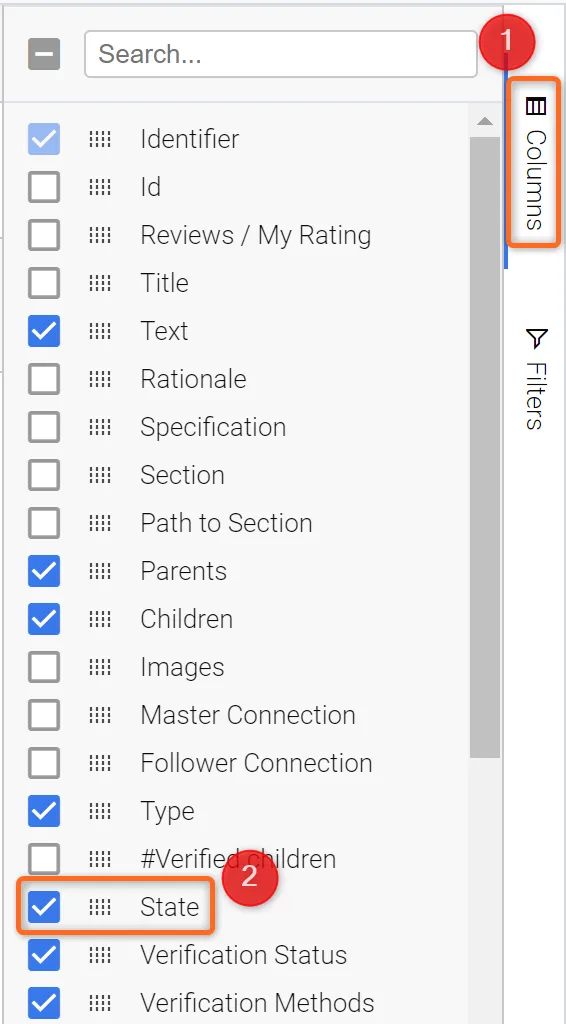 Abilitare la colonna State - Per abilitare la colonna State, aprire la barra laterale Columns e selezionare State.
-
Selezionare la piccola casella rettangolare in alto a sinistra della colonna Identifier. In questo modo vengono selezionati tutti i requisiti all’interno della specifica.
-
Ora passare alla colonna dello stato e fare doppio clic sulla prima cella della colonna dello stato
R-Fan-001. Si aprirà un menu a discesa con l’elenco delle opzioni “State”. -
Selezionare
Drafte fare clic suYesnella finestra di dialogo di conferma. Questa modifica in blocco aggiunge lo stato “Draft” a tutti i requisiti.
Questi passaggi sono illustrati nella guida interattiva seguente.
Aggiunta delle informazioni dell’attributo “State”
(6) Creare un’analisi/documentazione
As an engineer, you might have to create an Analysis to leverage your engineering data and document the properties of your design. You can use our inbuilt Analyses module for this.
Add a descriptive Analysis.
-
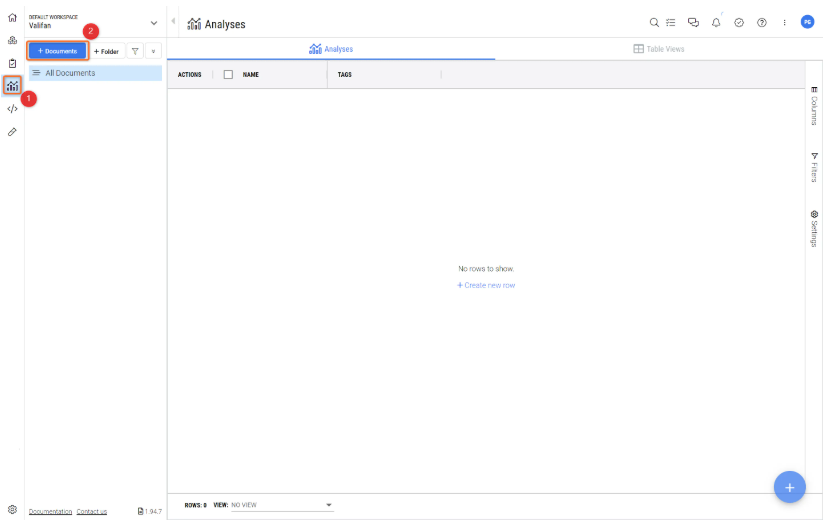
Accedere al modulo Analyses (vedere Figura Accessing the Analysis Module) facendo clic sul pulsante
Analyses(1) nella barra laterale sinistra. -
Creare una nuova analisi facendo clic su
+ Documents(2).
-
Nella finestra di dialogo Create document (vedere Figura Creating a Project Summary), assegnare all’analisi il nome
Project_Summary(1) e fare clic suCreate(2).
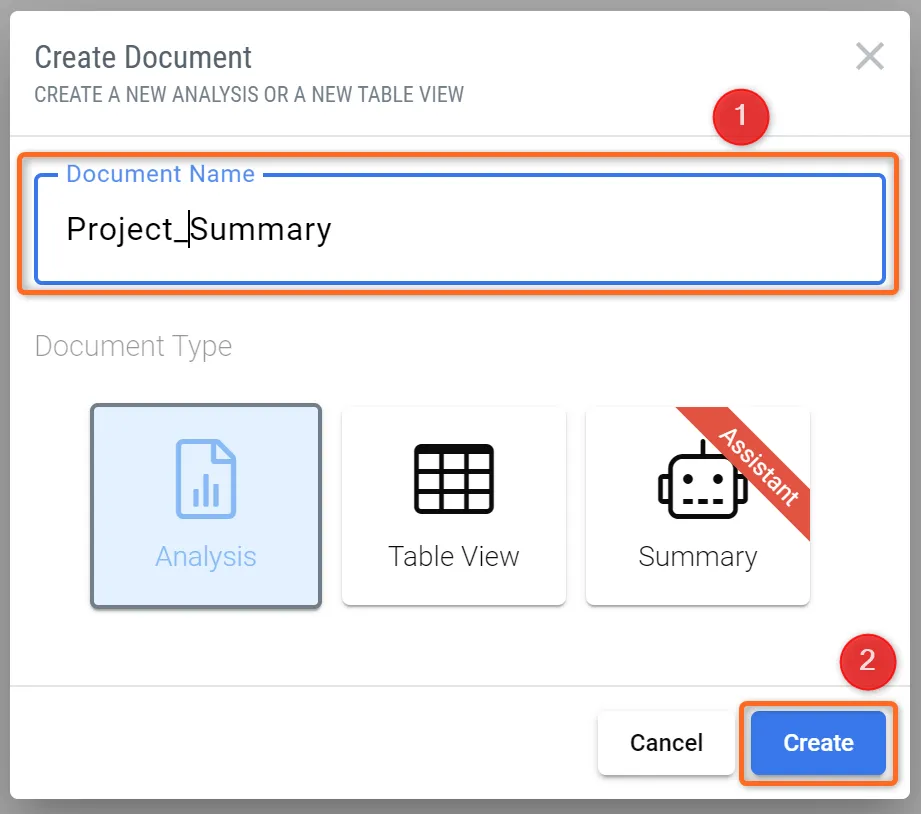 Creazione di un riepilogo del progetto - Requirements & Systems Portal consente di creare documentazione interna in cui è possibile richiamare e fare riferimento a tutti i dati del proprio Workspace.
-
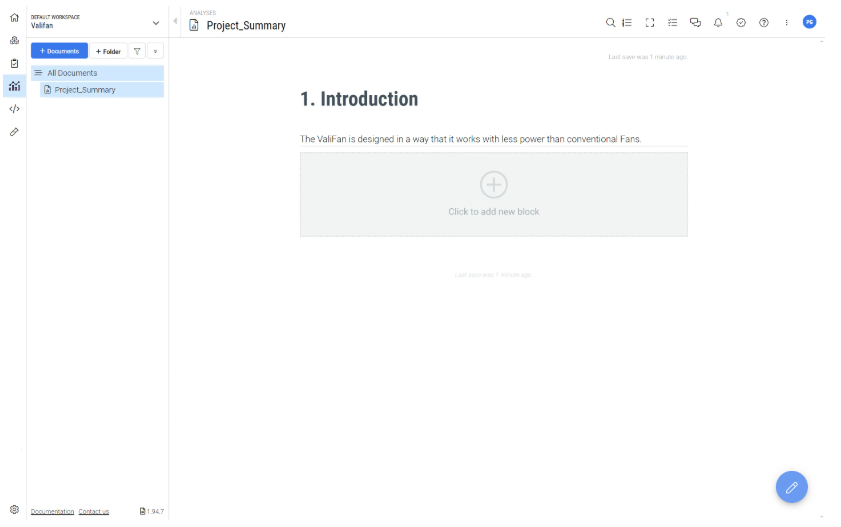
L’analisi è composta da blocchi, che possono essere testi, immagini, video, grafici o tabelle. Fare clic all’interno del blocco esistente
1. Write heading...e digitareIntroduction -
Fare clic sul secondo blocco
texte copiare e incollare al suo interno la seguente frase:
“Il ValiFan è progettato in modo da funzionare con meno potenza rispetto alle ventole convenzionali.”
-
Una volta completato, è possibile fare clic all’esterno del blocco per salvare il contenuto (vedere Figura Adding Information to the Document).
-
Gli utenti possono fare clic su
Click to add new blockper aggiungere blocchi aggiuntivi di tipi diversi (testo, immagini, tabelle o grafici). Questo verrà esplorato nei passaggi successivi.
Creazione di una tabella dei requisiti - Specifiche degli stakeholder
È possibile creare una tabella dei requisiti a partire dalle specifiche degli stakeholder. Per creare una tabella:
-
Selezionare
Click to add new block -
Selezionare l’opzione
Tablesnella finestra di dialogo popup. Qui, scegliereRequirements.
Ora viene creata una tabella con all i requisiti del progetto. Inoltre, è possibile selezionare l’elenco delle colonne che si desidera visualizzare nelle tabelle. Poiché il nostro obiettivo è mostrare solo i Requirements della specifica “stakeholder_requirements”, è possibile utilizzare l’opzione di filtro per la specifica. Questo è mostrato nel tutorial seguente.
Aggiunta di “stakeholders_requirements” alla nostra analisi
Condivisione del modulo Analysis
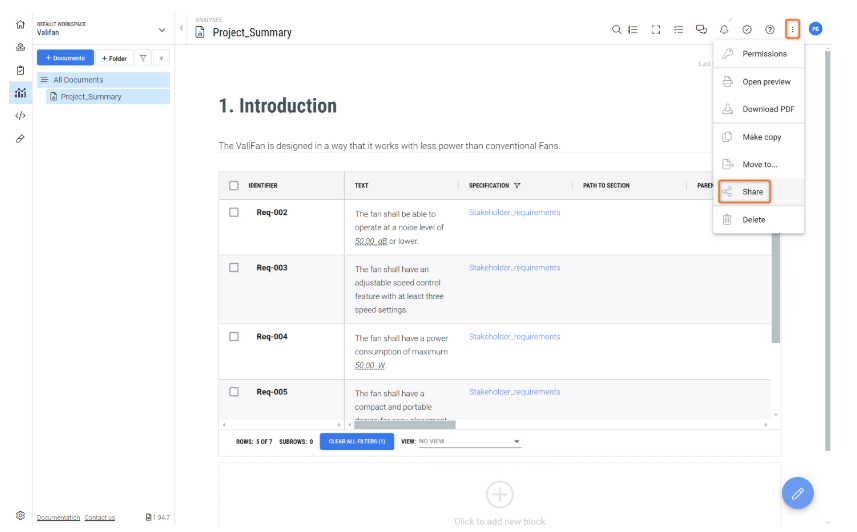
È possibile condividere l’Analysis creata con colleghi o stakeholder tramite l’opzione “Share”. Per farlo:
-
Fare clic sui tre puntini verticali nell’angolo in alto a destra
-
Selezionare l’opzione
Sharedal menu a discesa
-
Selezionare un utente qualsiasi dal menu a discesa e fare clic su
Create new link(1). In questo modo viene creato un nuovo link che è possibile copiare e condividere con colleghi o stakeholder(2).
Consultare la Figura Creating a Link per vedere come fare.
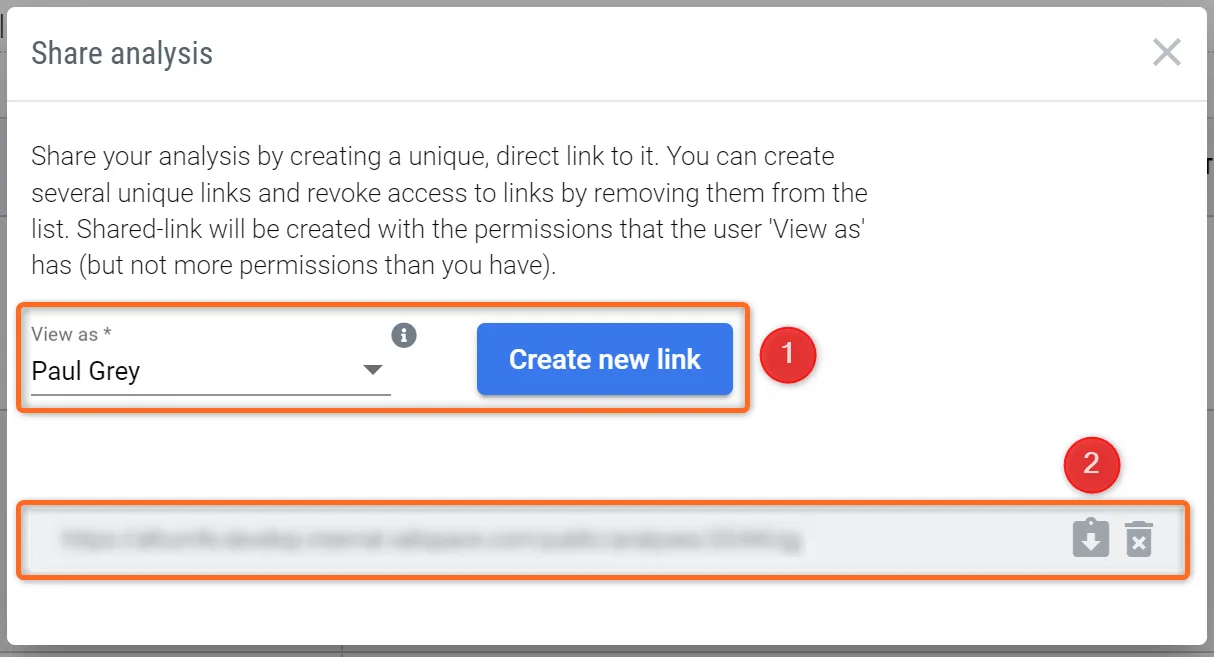 Creazione di un link - Il link creato può essere condiviso con stakeholder esterni.
Passaggi successivi?
Congratulazioni! Ora sai come specificare un prodotto in Requirements & Systems Portal.
Look at our Fan Tutorial 2 to learn how to create a System structure of your Desktop fan with the “System Design Module”.
 Localizzato tramite A