
Tutorial sulla ventola 2 - Sistema di progettazione - Parte 2
(7) Tag per le tue esigenze personalizzate
Tags are a multi-purpose tool for your specific team needs. You can use them to mark Valis and Blocks. Use them to indicate:
-
reliability of a value (assumption/calculated/measured)
-
actions for team members (review: Tom/approval: Christine)
-
any other marking or grouping
Assegna la massa del motore come valore misurato
-
Seleziona il blocco
Motornell'albero del prodotto. -
Nella riga di
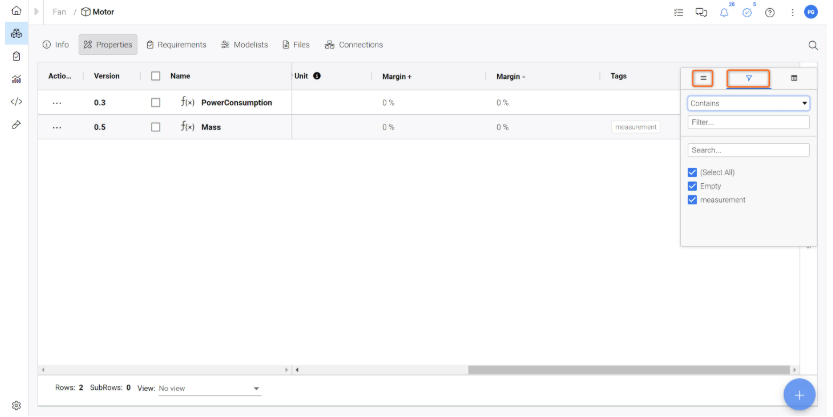
Mass, fai doppio clic nella cella della colonnaTags, digitameasurement, e premi Invio per aggiungere il tag al motore.
Se vuoi cercare e filtrare questo tag, seleziona le tre linee orizzontali che diventano visibili quando passi con il mouse sull'intestazione e seleziona l'opzione di filtro come mostrato nella Figura Filtering.
(8) Collegamento di blocco/i ai requisiti
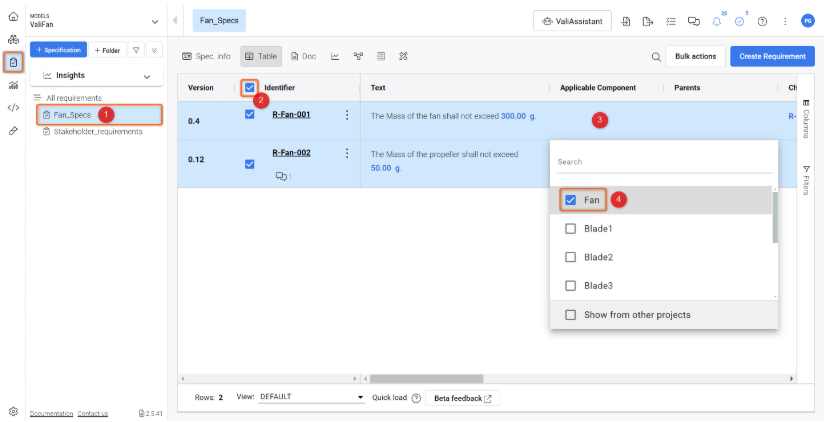
Ora che hai la struttura di base del tuo sistema, stabiliamo una connessione tra il sistema Fan e i requisiti della nostra Fan_Specs specifica. Questo crea un collegamento diretto tra la progettazione del sistema e il requisito.
Per farlo, vai al modulo Requirements e accedi alla tua specifica Fan_Specs (1). Quindi seleziona tutti i requisiti (2) e fai doppio clic nella colonna “Applicable Block” (3). Nel menu a discesa, seleziona il sistema Fan (4).
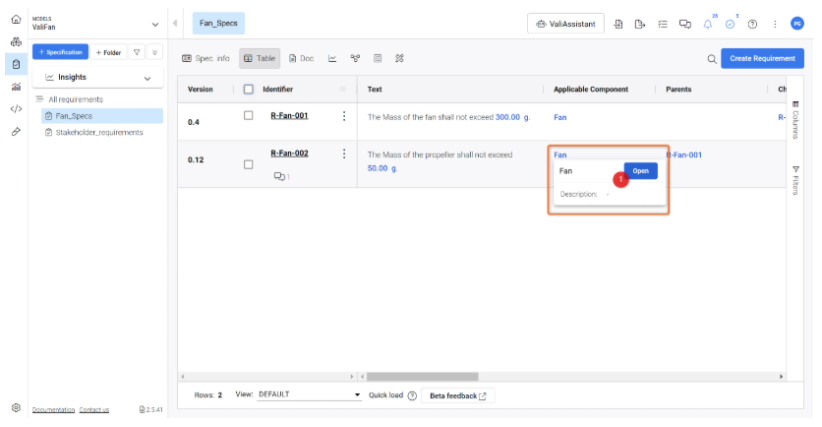
Ora puoi fare clic su “Open“ passando con il mouse sul sistema “Fan“ nella colonna “Applicable Block” per accedervi nel modulo System Design.
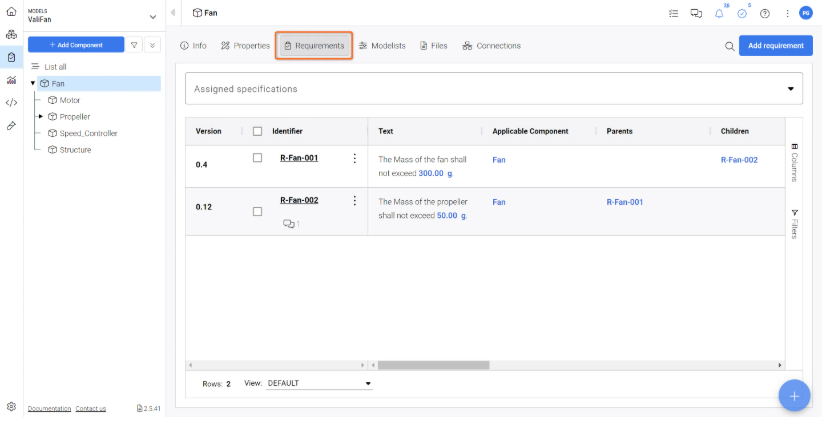
Puoi controllare i requisiti collegati a questo sistema facendo clic sulla scheda “Requirements“ sopra la tabella Vali.
Per ulteriori informazioni sulla funzionalità Applicable Blocks, consulta la nostra documentazione.
(9) Creazione di tabelle di budget e grafico a torta
Ora abbiamo una suddivisione preliminare del progetto del nostro sistema e vorremmo vedere i budget di massa nel nostro documento di analisi Project_Summary creato nel tutorial precedente (Specifica del prodotto - Parte 2). Procediamo aggiungendo nuovi blocchi alla nostra documentazione.
Tabella del budget di massa
Per creare la tabella del budget di massa nel nostro documento di analisi,
-
Seleziona
Analysis Modulee seleziona ilProject_Summary -
Scorri verso il basso e fai clic su
Click to add new block -
Seleziona l'opzione
Tablesnella finestra di dialogo popup. Qui, scegliBudget. -
Un nuovo blocco viene aggiunto al documento. Fai clic su
Add data to this table. Si aprirà una nuova finestra di dialogo in cui l'utente può selezionare i vali di cui desidera vedere la suddivisione. -
Nel
+ Add to vali, selezionaFan.Masseclose. Questo crea la tabella di budget per il nostro fan, che può essere espansa come mostrato nel tutorial qui sotto.
Creazione di una tabella del budget di massa nel modulo Analysis.
Grafico a torta per la suddivisione della massa
Per creare una rappresentazione grafica della suddivisione della massa, possiamo scegliere i grafici invece delle tabelle.
-
Scorri verso il basso e fai clic su
Click to add new block -
Seleziona l'opzione
Charts(1) nella finestra di dialogo popup. Qui, scegliBudget(2).
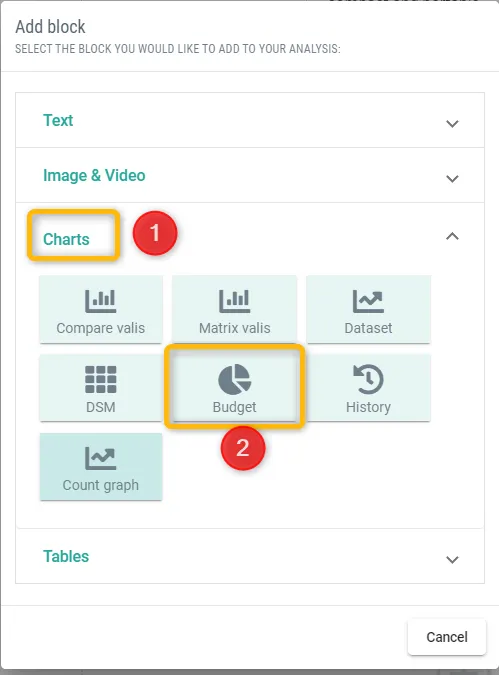 Selezione dei grafici e creazione di un grafico a torta per la suddivisione della massa.
-
Un nuovo blocco viene aggiunto al documento. Fai clic su
Add data to this table. Si aprirà una nuova finestra di dialogo in cui l'utente può selezionare il tipo di grafico e i vali di cui desidera vedere la suddivisione. -
Nel
+ Add to vali, selezionaFan.Masseclose.
 )
) , il tuo amministratore ha abilitato Verifications & Validations Module. Continua con
  , il tuo amministratore ha abilitato Test Module. Continua con
  Localizzato tramite A