
Tutorial ventola 3a - Verifica del sistema - Modulo V&V
 )
) , il tuo amministratore ha abilitato il Verifications & Validations Module. Continua con Fan Tutorial 3a - Verify System - V&V Module.
 , il tuo amministratore ha abilitato il Test Module. Continua con
 Questa parte del tutorial spiega come eseguire attività di Verification and Validation (V&V) utilizzando Requirements & Systems Portal. Nei tutorial precedenti abbiamo creato requisiti e blocchi per il nostro progetto ValiFan (Specifica del prodotto e Progettazione del sistema). Questo tutorial spiegherà come:
-
Come creare attività V&V
-
Come collegare le attività V&V ai requisiti
-
Come eseguire un’attività
-
Mostrare i metodi di verifica automatici in Requirements & Systems Portal.
Prima di iniziare, rivediamo le basi di Verification & Validation in Requirements & Systems Portal. I requisiti sono collegati a uno o più sistemi o sottosistemi. Questi sistemi vengono verificati tramite attività V&V. Il requisito di un blocco può essere verificato con una o più attività V&V. Ogni attività può essere collegata a uno o più requisiti e può verificare uno o più sistemi.
(1) Creazione e caricamento delle viste per la verifica
Requirements & Systems Portal offers various pre-selected attributes, such as Identifier, Text, Parents, Children, Type, State, V&V Status, V&V Activities, V&V Blocks, Tags, and Properties. However, this may lead to excessive horizontal scrolling on smaller screens. Users can generate custom views with only the essential attributes to streamline the Verification process. Let's create a new view for the Verification and load it.
-
Passa il cursore su una qualsiasi delle celle con il nome dell’attributo. Verrà visualizzata una nuova icona, come mostrato nell’immagine qui sotto. Fai clic sull’icona per aprire il menu.
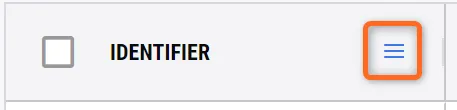
-
Una volta fatto clic sull’icona, si aprirà una nuova finestra di dialogo. Seleziona l’ultima icona con tre finestre verticali.
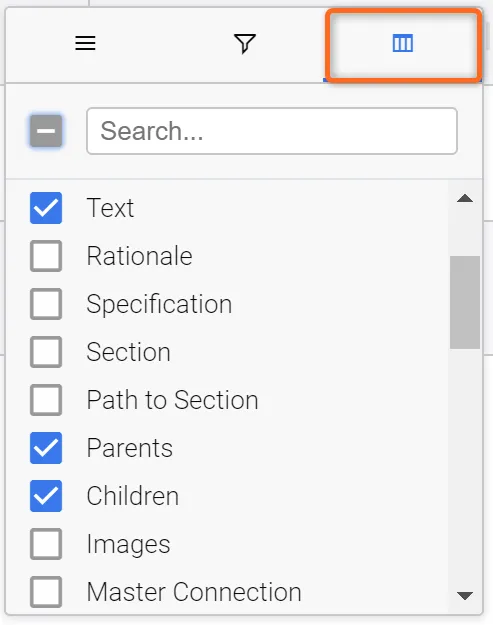
-
In questa finestra, deseleziona tutti gli attributi e seleziona solo i seguenti: Text, Parents, Children, Applicable Blocks, V&V status, V&V Activities, V&V rules e Tags.
-
Una volta terminato, fai clic con il pulsante destro sulle tabelle per aprire il menu delle tabelle. Nella finestra di dialogo, seleziona
Save View.
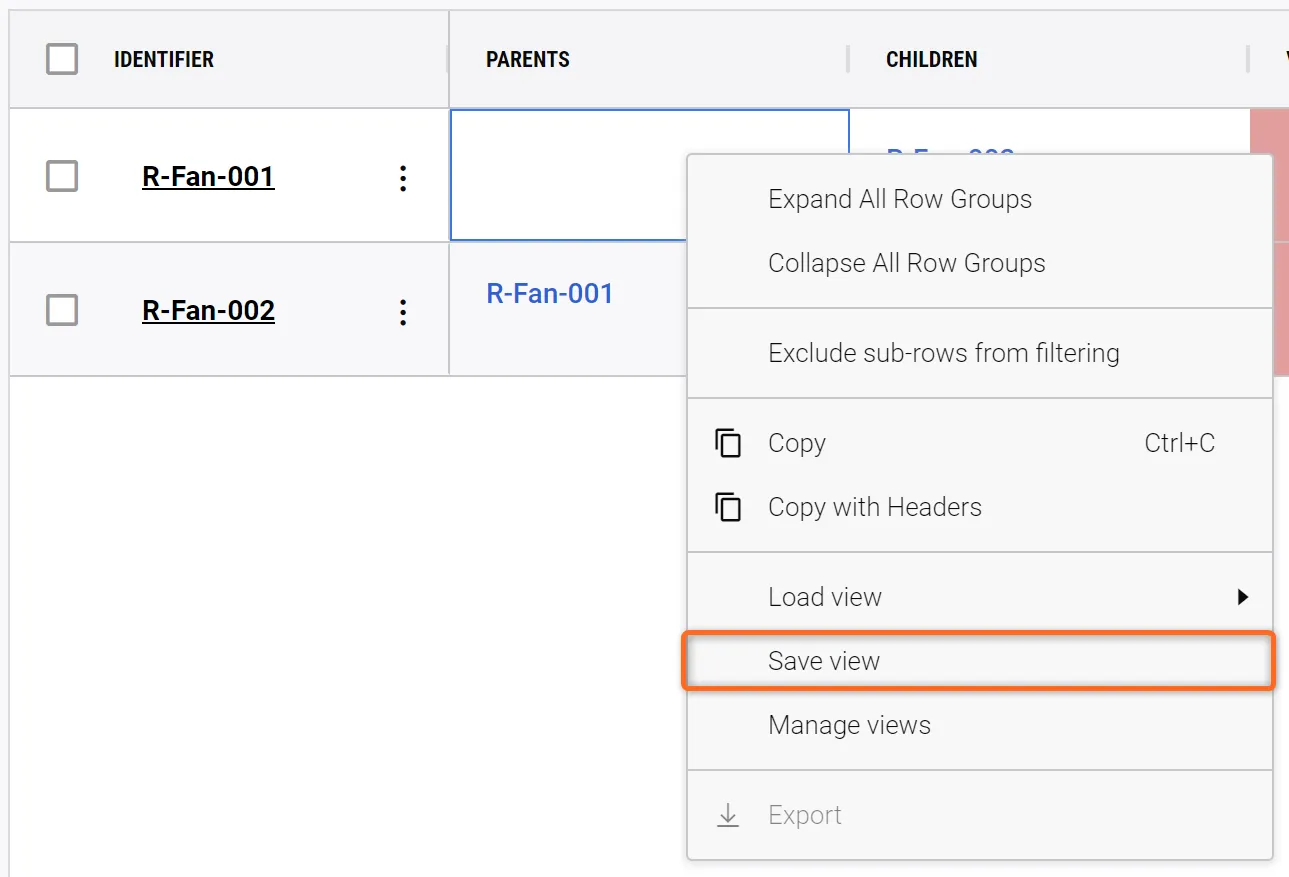 Save View - salvando una View verranno memorizzate tutte le colonne selezionate, le larghezze delle colonne e i filtri applicati in una View dedicata.
-
Si aprirà una nuova finestra di dialogo in cui puoi inserire “Verification_View” in
Save as new(1), selezionarePrivate(2), e quindi fare clic suSave(3).
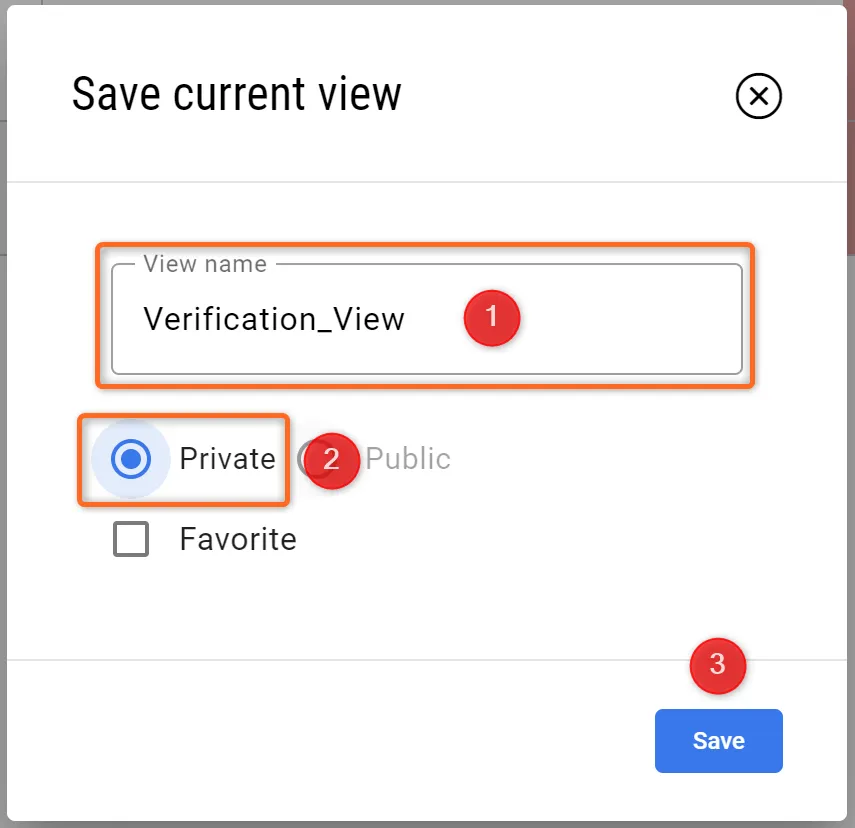
-
Una volta salvata la vista, l’utente può caricarla facendo clic con il pulsante destro sulle tabelle, selezionando l’opzione
Load Viewe scegliendo laVerification_Views.
(2) Aggiunta di un’attività di Verification & Validation a un requisito
Requirements & Systems Portal offre tre colonne dedicate alla Verification and Validation dei requisiti (oltre a colonne aggiuntive come Compliance e Compliance Comment o persino colonne personalizzate relative alle attività di verifica):
-
V&V Status (indica lo stato complessivo della verifica del requisito)
-
V&V Activities (mostra le attività V&V associate al requisito)
-
V&V Rules (verifica automatica basata sul confronto dei Vali tra il requisito e il modulo di progettazione del sistema)
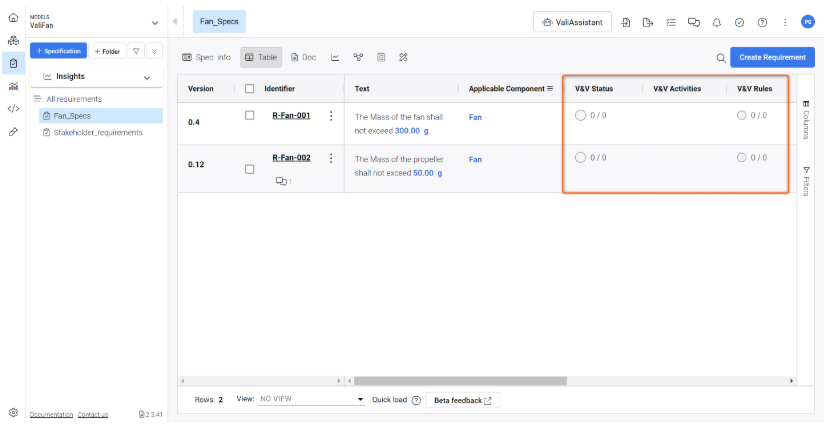
Cerca queste colonne e disponile in modo da visualizzare quanto segue nella tabella dei requisiti.
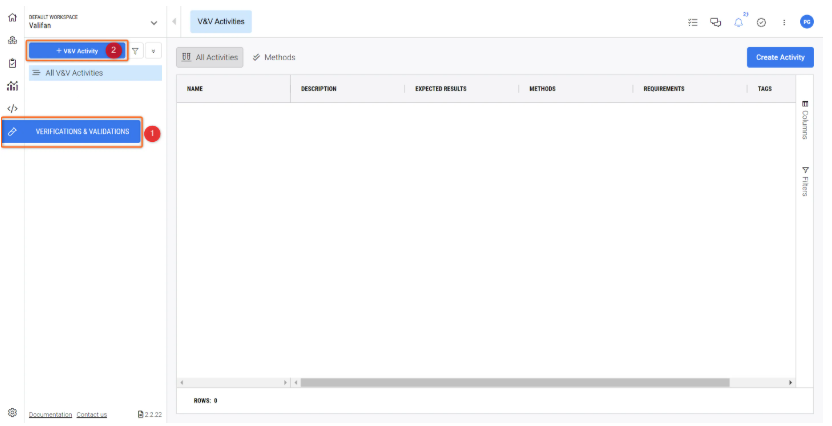
Ora passiamo al “Verifications & Validations Module” per configurare una nuova “V&V Activity”. Per farlo, fai clic sull’icona del modulo corrispondente nella barra laterale sinistra (1) e poi seleziona “+ V&V Activity“ (2).
Dopo questo, nella finestra pop-up che si apre, definiamo una semplice attività di ispezione della massa.
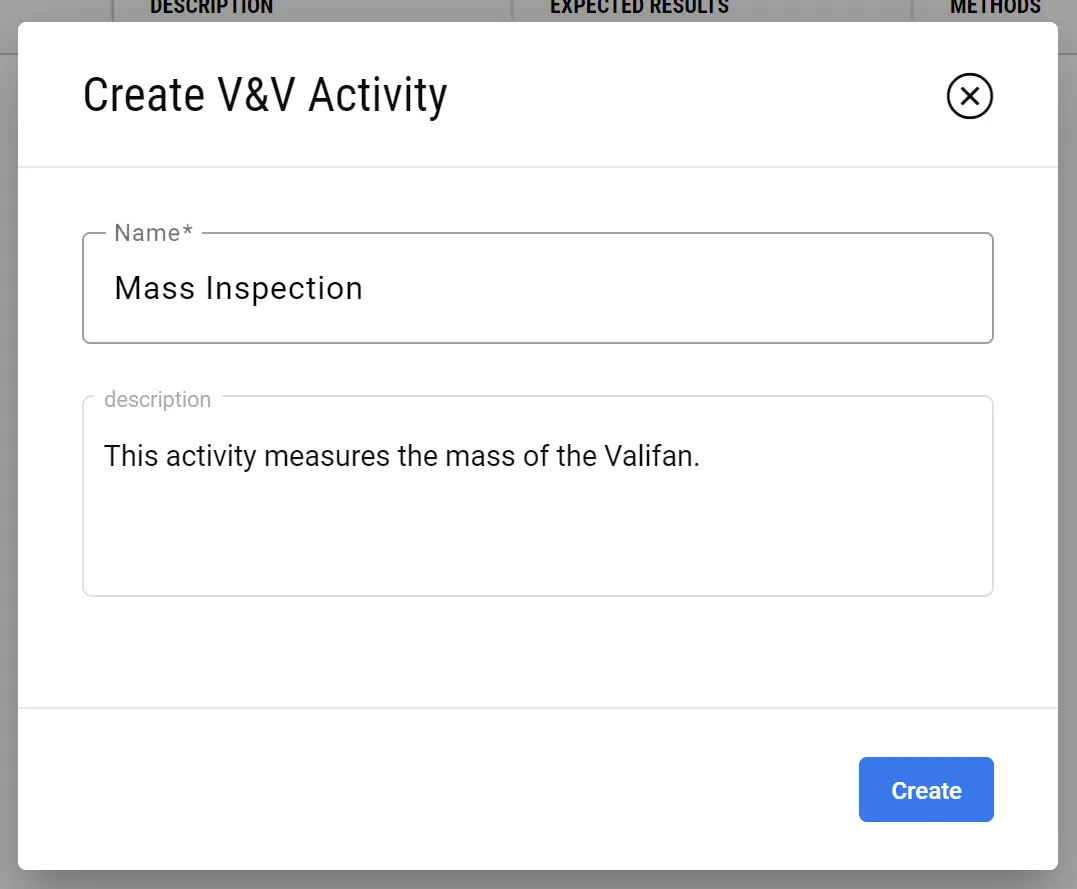
Dopo aver fatto clic su “Create“, l’attività viene creata. Ora collegheremo questa attività di ispezione della massa a uno dei nostri requisiti dal Requirements Module:
-
Fai clic sul nome dell’attività “
Mass Inspection” nella colonna “Name”. -
Seleziona la scheda “
Requirements Statuses“ in alto. -
Fai clic sul pulsante denominato “
Link Requirement“. -
Nella finestra pop-up, espandi l’elenco dei requisiti, cerca “R-Fan-001” e selezionalo.
-
Inoltre, espandi l’elenco del blocco e associa il sistema “Fan“.
-
Completa il collegamento di questi elementi facendo clic su “Add“.
-
Il requisito apparirà come voce nella tabella.
-
Per farlo, vai nella colonna “Status“, fai doppio clic su “Not Set“ e seleziona “Verified“ dal menu a discesa.
Guarda il video qui sotto per avere una panoramica di questi passaggi.
Con questo, abbiamo creato con successo un’attività di verifica manuale. Vediamo ora come ottenere verifiche automatiche sui nostri requisiti che confrontano i Vali del progetto di sistema con i Vali dei requisiti.
(3) Metodo di verifica automatico tramite regole
Most technical developments are designed against strict requirements, e.g., mass, power consumption, budget, etc. Requirements & Systems Portal maintains a complete overview of whether your design fulfils all of these technical parameters.
In questa parte ci concentreremo sulla colonna “V&V Rules”. Disponi le colonne nel Requirements Module in modo che appaiano come nella figura seguente.
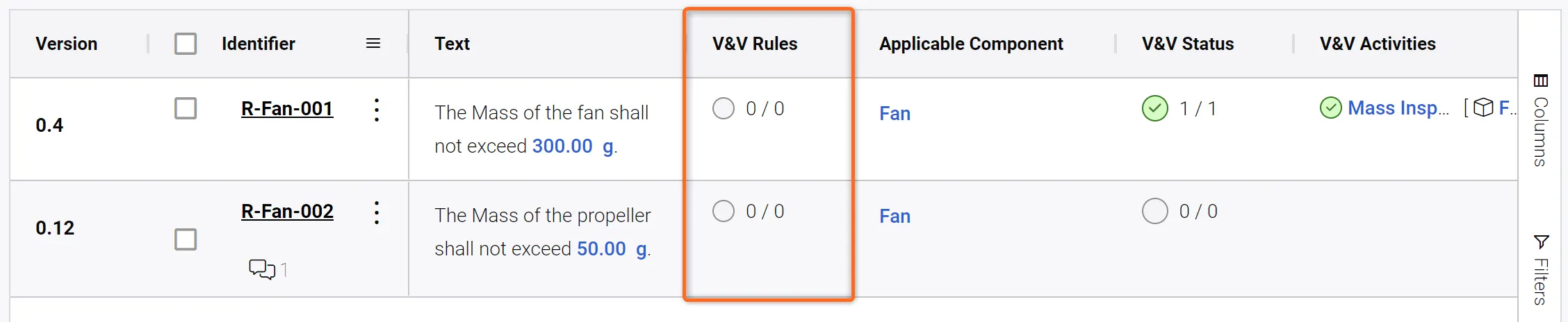
Prima di definire la regola, controlla il nome del Vali da 300 g nel requisito R-Fan-001 passando il cursore sul Vali in questo modo:
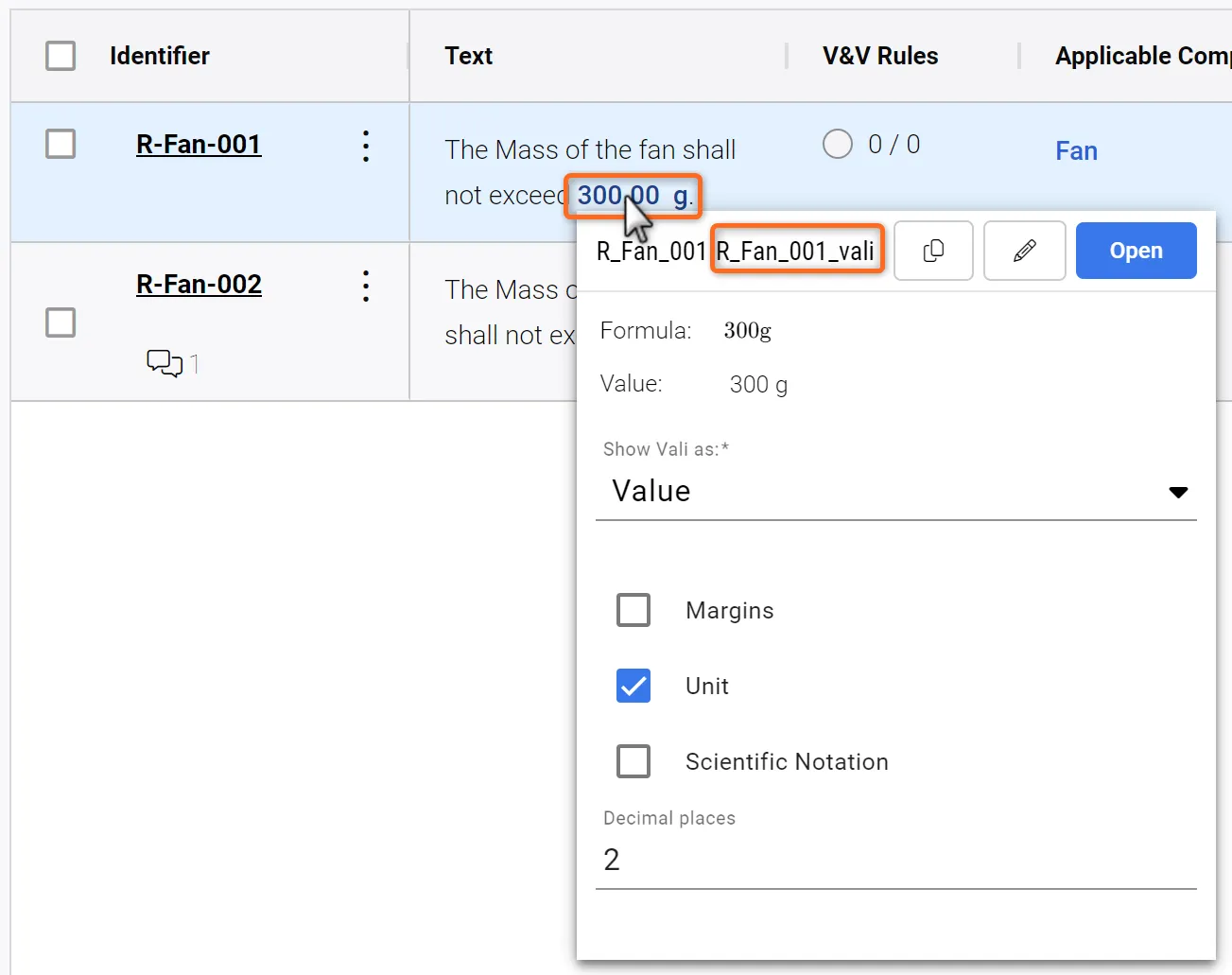 Ottenere informazioni su un Vali in un requisito.
Ora fai doppio clic nella cella “V&V Rules” del requisito R-Fan-001. Si aprirà una finestra pop-up in cui potrai definire le regole.
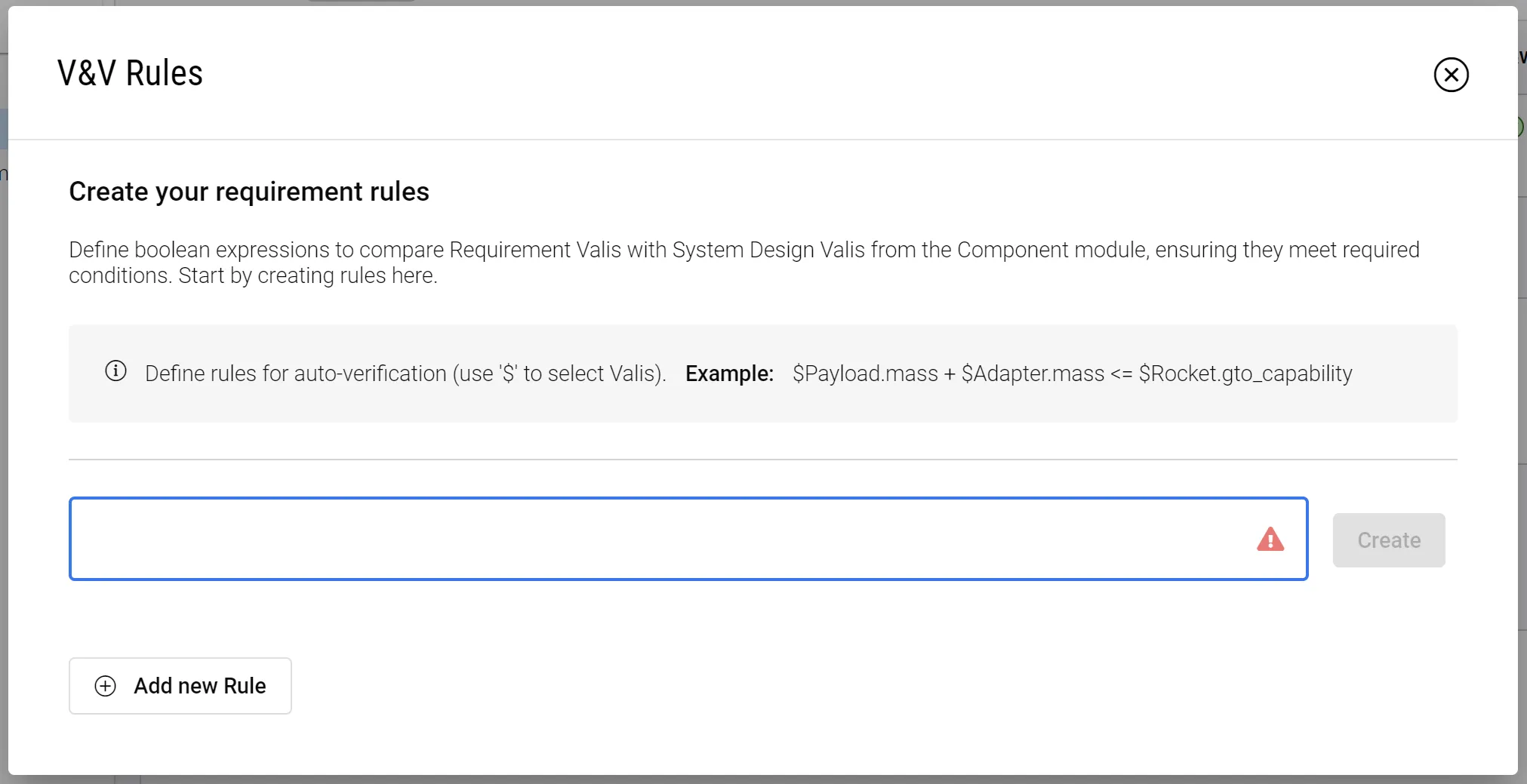
Qui possiamo definire una regola per confrontare la massa Valifan del requisito, pari a 300 g, con il Vali della massa del sistema Fan dal System Design Module. Usa il simbolo del dollaro ($) per fare riferimento ai Vali. Nella finestra che si apre, puoi cercare i Vali digitandone i nomi. Stiamo impostando la seguente relazione:
$Fan.Mass < $R-Fan_001.R_Fan_001_vali
Questa regola confronta la massa del progetto di sistema con il Vali del nostro requisito.
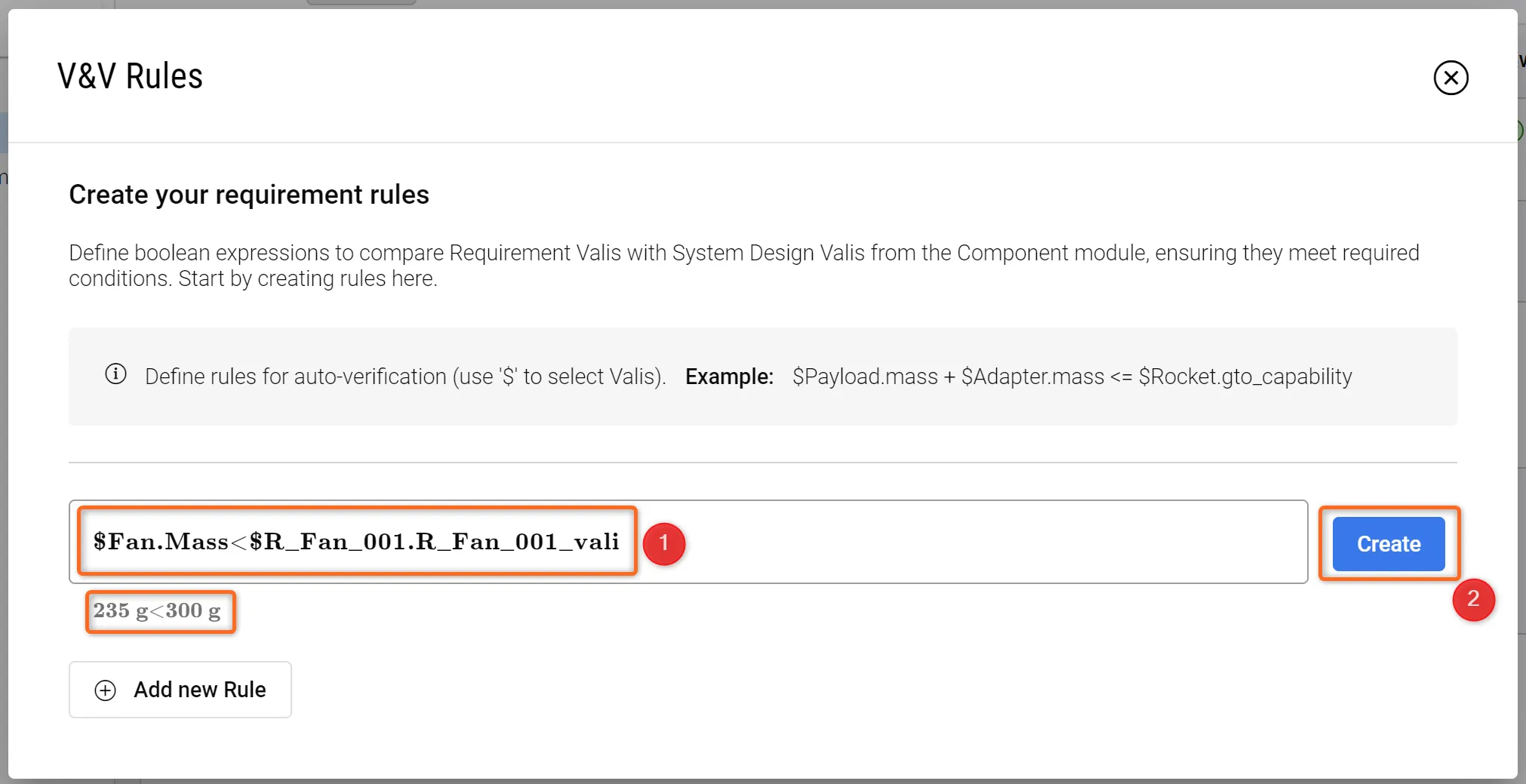
Nota come Requirements & Systems Portal recuperi già i valori associati reali sotto il riquadro della regola.
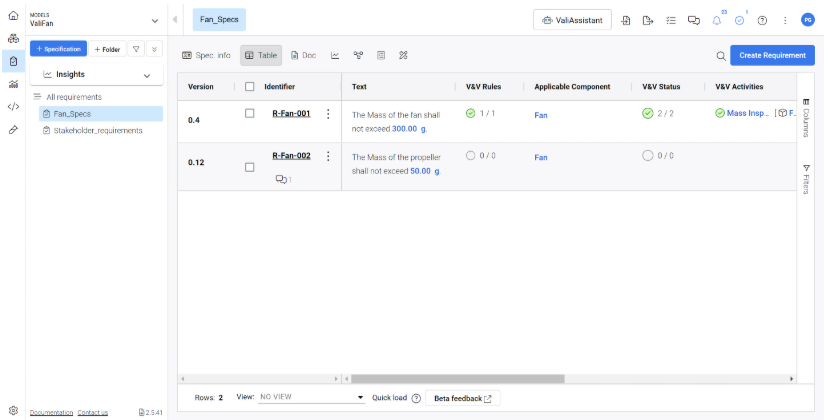
Dopo aver fatto clic su “Create“, poi su “Save“ e infine aver chiuso la finestra, vedrai che ora abbiamo una regola (che è verificata) associata al requisito e uno stato V&V totale di 2/2 (poiché anche l’attività di ispezione della massa è stata verificata in precedenza).
Passi successivi?
Congratulazioni, ora sai orientarti in Requirements & Systems Portal!
Puoi continuare a migliorare il tuo progetto Desktop Fan. Ecco alcune idee:
-
Aggiungi la Compliance ai tuoi requisiti
-
Aggiungi alcune relazioni padre/figlio tra i requisiti, controlla il Connections Graph e osserva i codici colore sul requisito.
-
Fai clic con il pulsante destro sulla tabella dei requisiti ed esplora le opzioni “Views“ così come le opzioni di esportazione.
 Localizzato tramite A