
Dashboard
Requirements & Systems Portal offre una potente funzionalità di dashboard che ti fornisce preziose informazioni sul progetto e facilita una rapida comprensione dei parametri critici del progetto. Che tu debba monitorare Mass Valis, Cost Valis, i requisiti di progetto o lo stato del progetto, Requirements & Systems Portal ti consente di creare facilmente dashboard personalizzate. Queste dashboard possono essere configurate per l'accesso pubblico, condividendo le informazioni sul progetto con tutti, oppure mantenute private per uso personale, garantendo l'accesso immediato alle informazioni essenziali di cui hai bisogno.
Dashboard predefinita
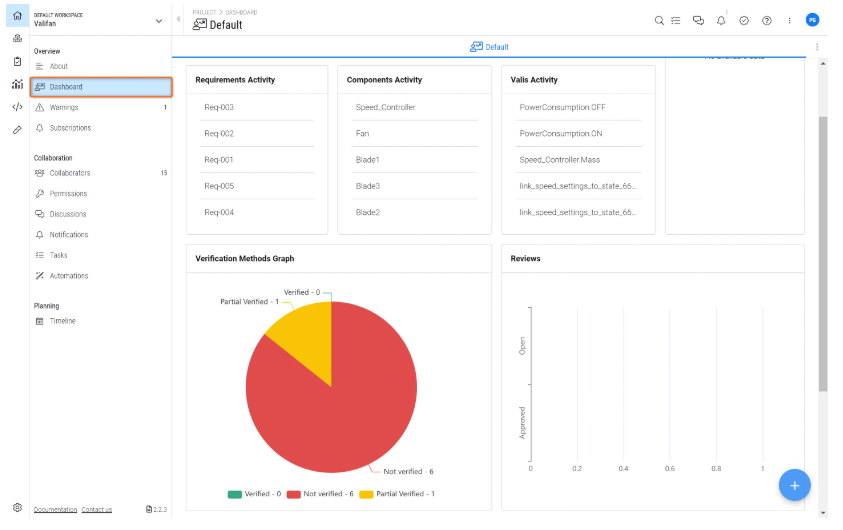
Le dashboard sono comodamente accessibili tramite il modulo del progetto. Requirements & Systems Portal fornisce una dashboard predefinita che offre statistiche utili sugli oggetti creati all'interno del progetto. Attualmente, la dashboard predefinita mostra le seguenti informazioni:
-
Numero totale di requisiti all'interno del progetto
-
Numero totale di Blocks all'interno del progetto
-
Numero totale di Valis all'interno del progetto
-
Attività recente delle discussioni all'interno del progetto
-
Attività recente su Requirements, Blocks, Reviews, Tasks, Valis
-
Grafico del metodo di verifica
-
Grafico delle review
-
Requisiti senza metodi di verifica
Questa dashboard predefinita offre agli utenti una rapida panoramica delle metriche e dei dati chiave del progetto, migliorando l'esperienza complessiva di gestione del progetto.
Crea una dashboard personalizzata
-
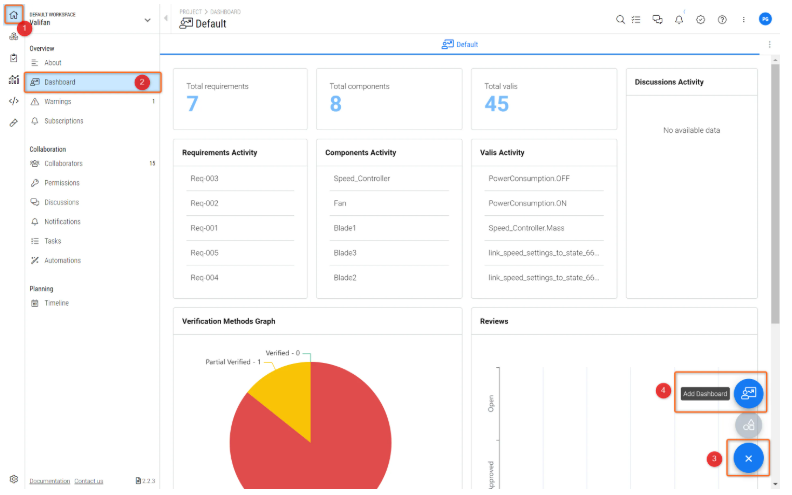
Dal pannello di navigazione principale di Requirements & Systems Portal, vai a "Project" (1) e apri "Dashboard" (2)
-
Nell'angolo in basso a destra, passa con il mouse sul simbolo "+" (3) e scegli "Add Dashboard" (4)
Dashboard personalizzata - Come creare una dashboard personalizzata
-
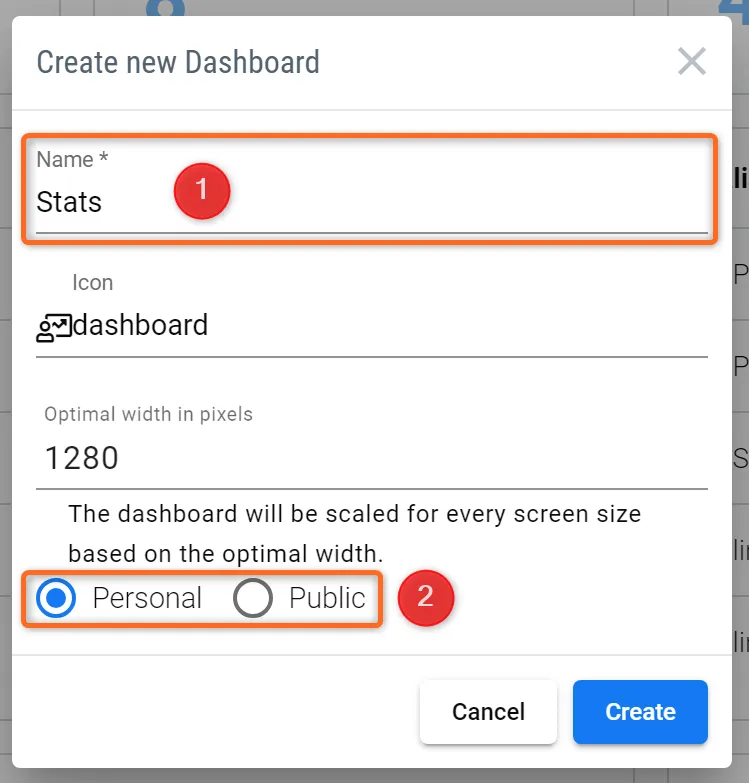
Nella finestra pop-up, scegli un nome per la Dashboard (1). Se selezioni "Private", la Dashboard sarà visibile solo a te. Se selezioni "Public", la Dashboard sarà visibile a tutti i membri del tuo team che hanno accesso al progetto (2)
 Proprietà della dashboard personalizzata
Scegli dashboard iniziali e visibili
-
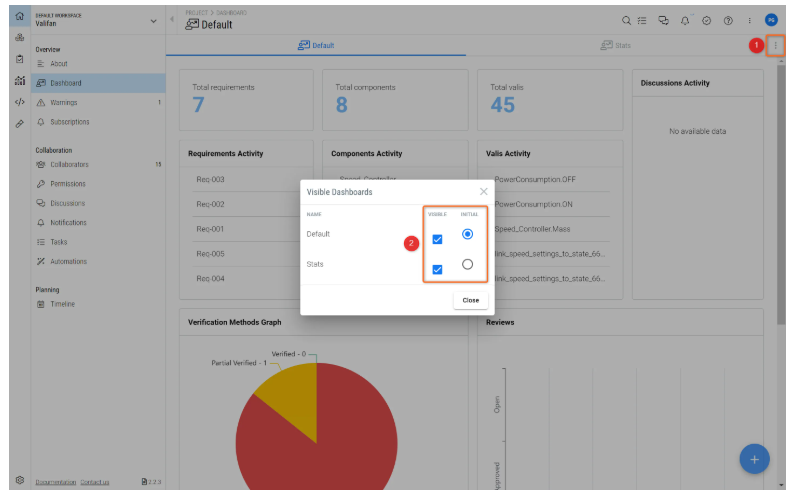
Fai clic sul pulsante con i tre puntini nell'angolo in alto a destra per "More options". Fai clic su "Visible Dashboards" (1)
-
Nel menu pop-up, ora puoi scegliere la tua "Initial Dashboard". Questa è la dashboard che verrà mostrata ogni volta che visiti il sito Dashboard. Per ricordarti come trovare il sito Dashboard: dal pannello di navigazione principale di Requirements & Systems Portal, vai a "Project" --> apri "Dashboard"
-
-
Inoltre, puoi nascondere le dashboard rimuovendo il segno di spunta nella colonna "visible" (2)
Aggiungi informazioni alla tua dashboard personalizzata
Puoi aggiungere informazioni alla tua dashboard personalizzata aggiungendo blocchi. Esistono diversi set di blocchi che consentono agli utenti di personalizzare le proprie dashboard in base alle loro esigenze. Per aggiungere blocchi, passa con il mouse sul pulsante "+" nell'angolo in basso a destra e seleziona "Add Block" per aggiungere informazioni alla tua dashboard.
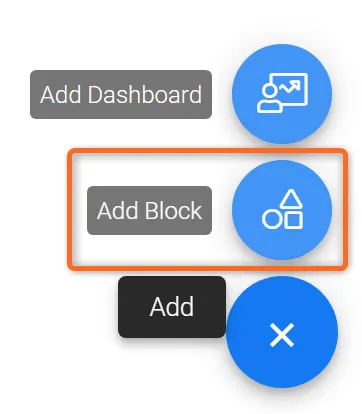 Aggiunta di blocchi
Dalla finestra pop-up, scegli il tipo di informazioni che desideri visualizzare sulla tua dashboard. I blocchi si automatically update da soli e mostreranno sempre lo stato corrente del tuo progetto.
Ecco una panoramica dei diversi tipi di informazioni che puoi aggiungere alla tua Dashboard.
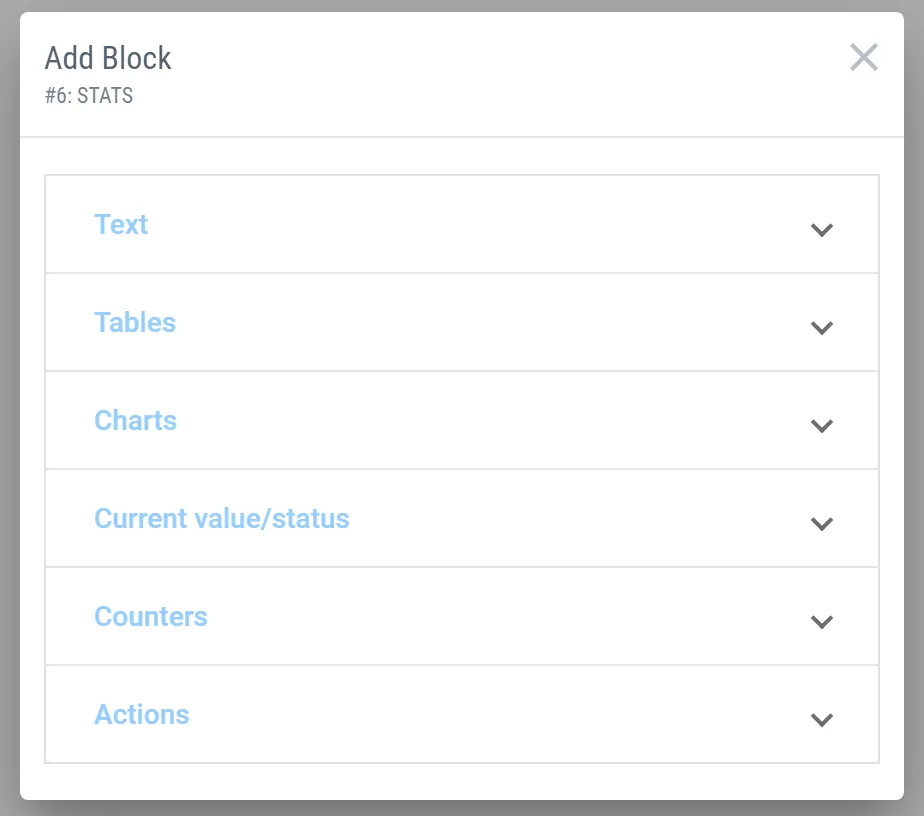 Opzioni dei blocchi - Questi sono i diversi tipi di informazioni che un utente può aggiungere alle proprie dashboard personalizzate.
Testo
Con l'aiuto dei blocchi di testo, puoi aggiungere titoli, testo normale, citazioni e formule alla tua Dashboard.
Tabelle
Le tabelle ti offrono una panoramica del tuo progetto sotto forma di tabella e possono contenere le seguenti informazioni:
-
Tabella Budget: visualizza il budget dei tuoi Valis (con la somma delle funzioni figlie), ad esempio massa e potenza (in forma di tabella)
-
Tabella Blocks: visualizza un elenco di tutti i tuoi Blocks nel progetto
-
Tabella Properties: visualizza un elenco di tutti i tuoi Valis nel progetto
-
Tabella Modelists: visualizza un elenco di tutti i tuoi Modes nel progetto
-
Tabella Requirements: visualizza un elenco di tutti i Requirements del tuo progetto
-
Tabella Verifications: visualizza un elenco di tutte le Verifications nel progetto
-
Tabella Analyses: visualizza un elenco di tutte le Analyses nel progetto
-
Tabella Simulations: visualizza un elenco di tutte le Simulations nel progetto
Le tabelle sono simili ai blocchi creati nel Modulo Analyses. Tuttavia, le tabelle della dashboard offrono maggiori possibilità di accesso alle informazioni di panoramica globale anche da altri moduli (simulation, analyses).
Grafici
I blocchi grafico sono simili a quelli utilizzati nel Modulo Analyses. Questa funzione offre all'utente una panoramica del progetto sotto forma di grafico.
-
Grafico Budget: visualizza il budget di uno dei tuoi Valis, ad esempio la massa, sotto forma di grafico a torta
-
Grafico Cronologia: visualizza le variazioni nel tempo di uno dei tuoi Valis, ad esempio la massa, sotto forma di grafico a linee
-
Grafico Dataset: visualizza i dataset
-
Grafico Conteggio: mostra il numero totale di requisiti insieme al numero di requisiti verificati e non verificati. Un esempio è mostrato nell'immagine seguente:
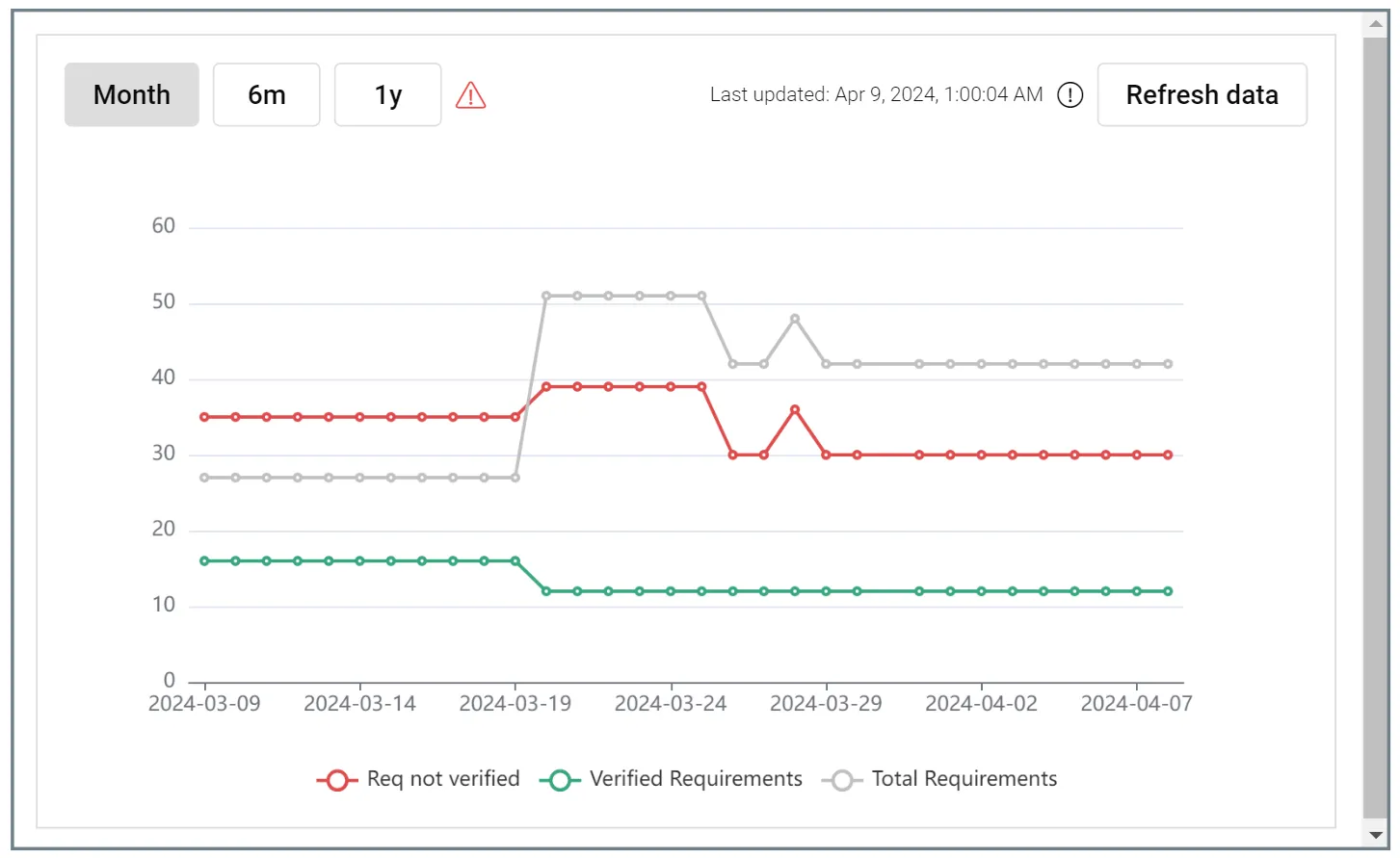 Grafico Conteggio - Ti mostra l'attività complessiva di verifica dei tuoi Requirements nel tempo per l'intero progetto.
Valore/Stato corrente
Questi blocchi visualizzano sempre il valore corrente di uno dei tuoi Valis.
Contatori
Con l'aiuto dei contatori, puoi tenere traccia del numero di Blocks, Valis, Modes, Requirements, Verifications, Analyses e Simulations presenti nel tuo progetto.
Dashboard Buttons
La dashboard ti consente anche di inserire pulsanti per accedere a un URL/link, attivare script esterni o aggiungere file.
To insert buttons:
-
Vai alla dashboard in cui desideri aggiungere il pulsante
-
Fai clic sul pulsante di aggiunta “+” nell'angolo in basso a sinistra dello schermo
-
Fai clic su “Add Block”
-
Vai alla sezione “Actions”
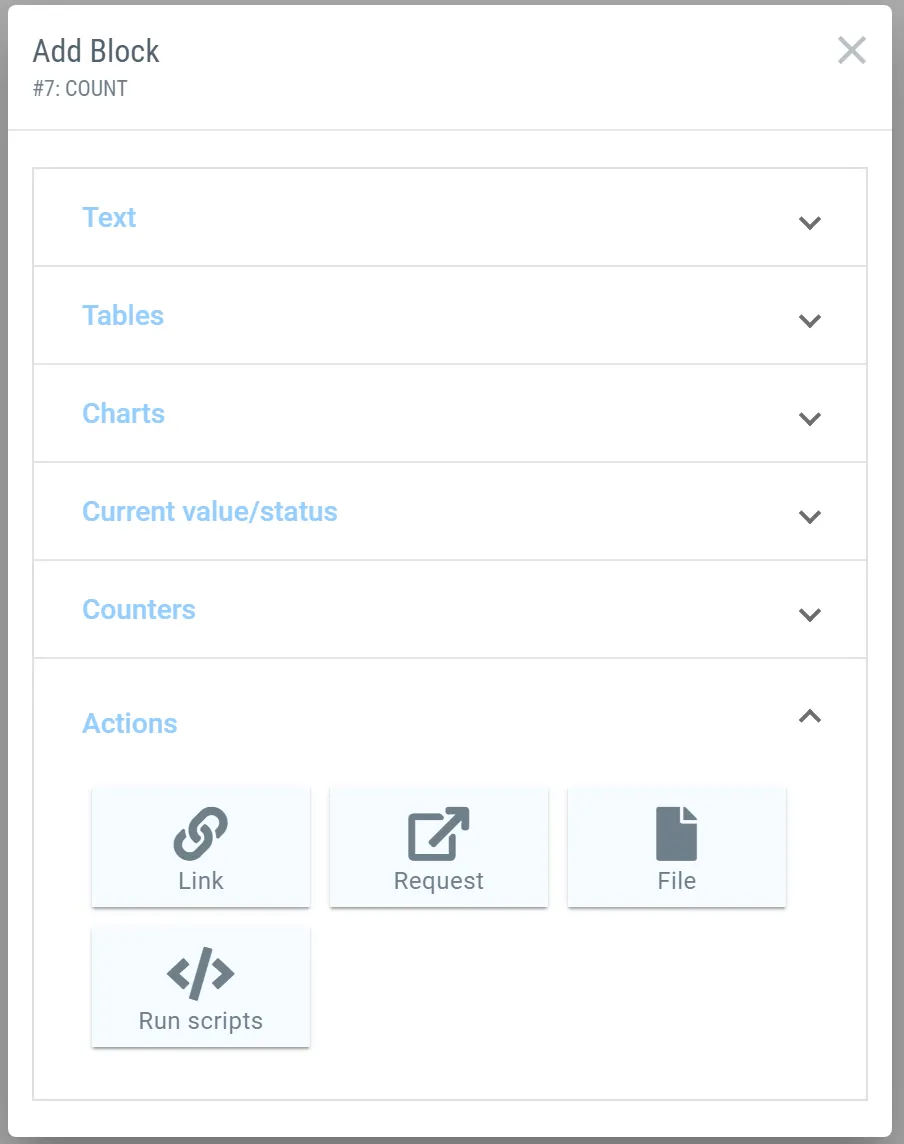
-
Per inserire un pulsante che rimanda a un link specifico, fai clic sull'icona “Link” e poi accedi alle impostazioni di quel pulsante.
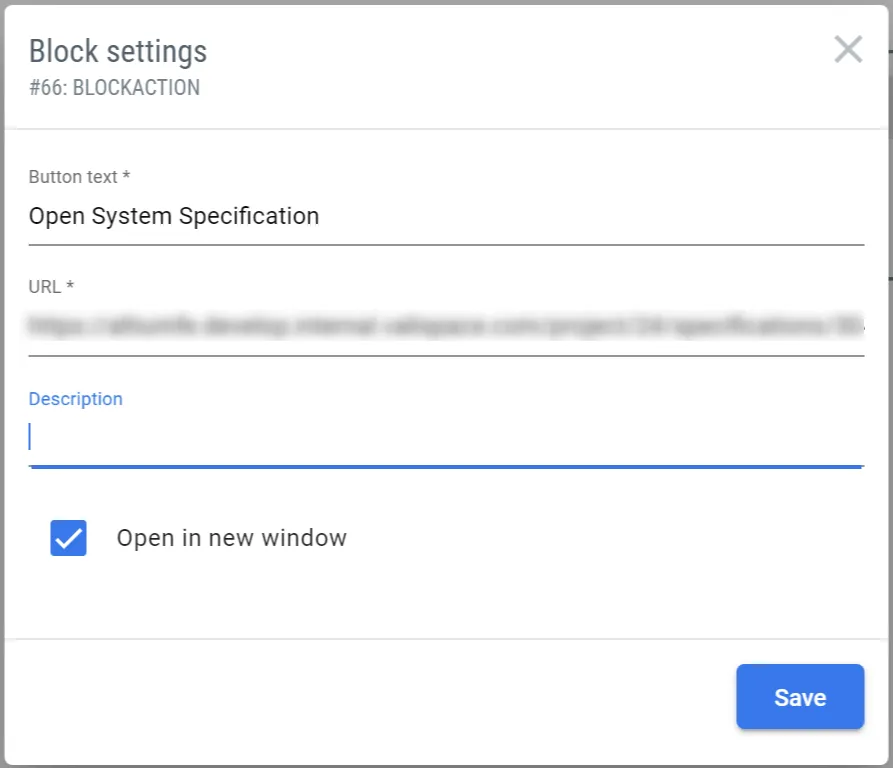
Inserisci il testo che desideri far apparire sul pulsante nel campo “button text”.
-
Per creare un pulsante per una “Request”, fai clic sul pulsante request
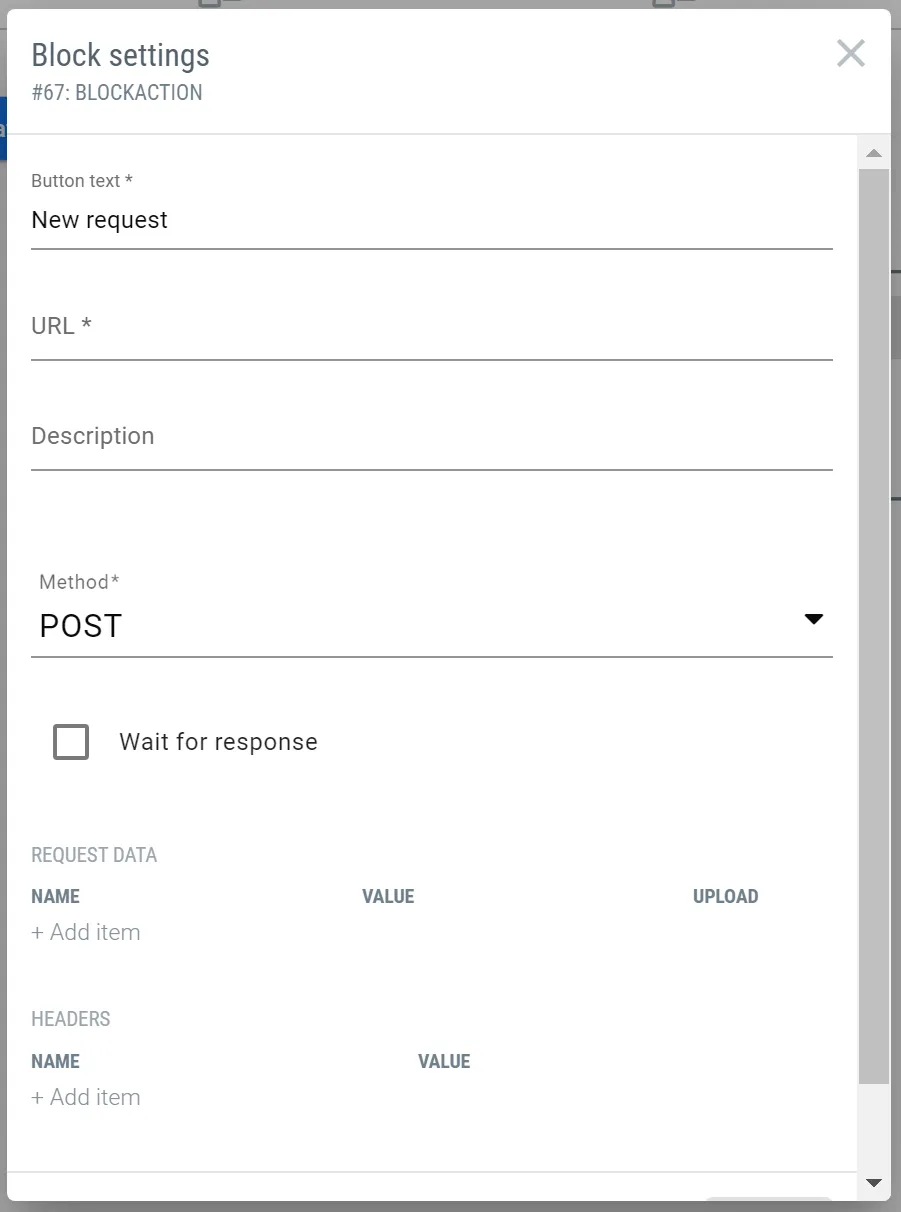
Hai la possibilità di scegliere il metodo di una request in “Request”.
Selezionando la casella “Wait for response”, il pulsante request rimarrà disattivato finché la richiesta non sarà stata elaborata.
Inserisci i dati della request nel campo e fai clic su save per inserire il pulsante request nella dashboard.
Personalizza i blocchi nella tua dashboard
All'interno della dashboard, i blocchi possono essere organizzati ridimensionandoli o spostandoli e le informazioni possono essere gestite aggiungendo i Valis alle tabelle.
Fai clic su "Add Blocks" e scegli di aggiungere un "Budget Table" alla tua Dashboard. Verrà visualizzato un campo vuoto.
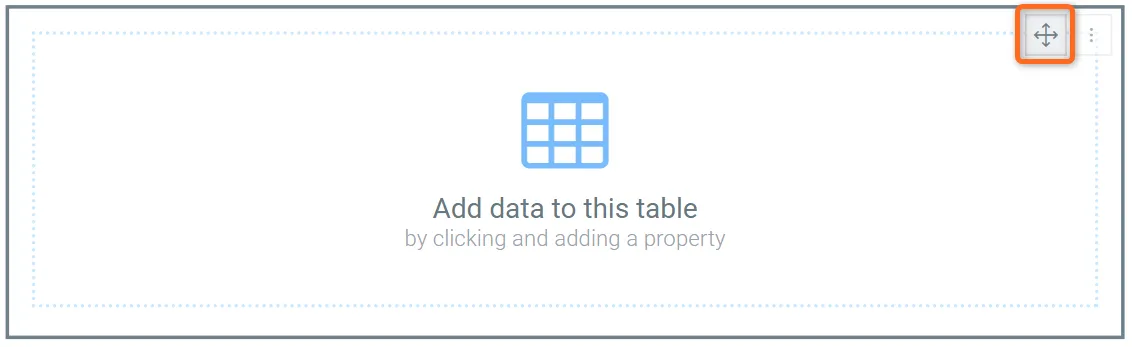
Con l'aiuto del pulsante nell'angolo in alto a destra, puoi move it around nella tua dashboard.
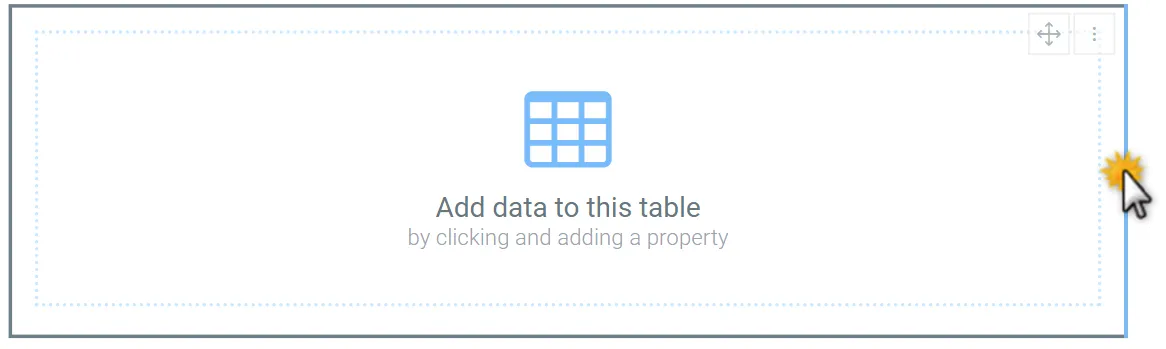
Per ridimensionare il blocco, fai semplicemente clic sui bordi del blocco per ottenere il cursore di ridimensionamento e spostalo in base alle tue esigenze.
Ora fai clic su "Add data to this table". Nella finestra pop-up, fai clic sul pulsante "edit" e inizia a digitare il nome del Vali che desideri aggiungere. Nel nostro esempio, scegliamo "Spacecraft mass" dal progetto Satellite_valisat. La tabella ora visualizza la massa della ventola inclusi i margini.
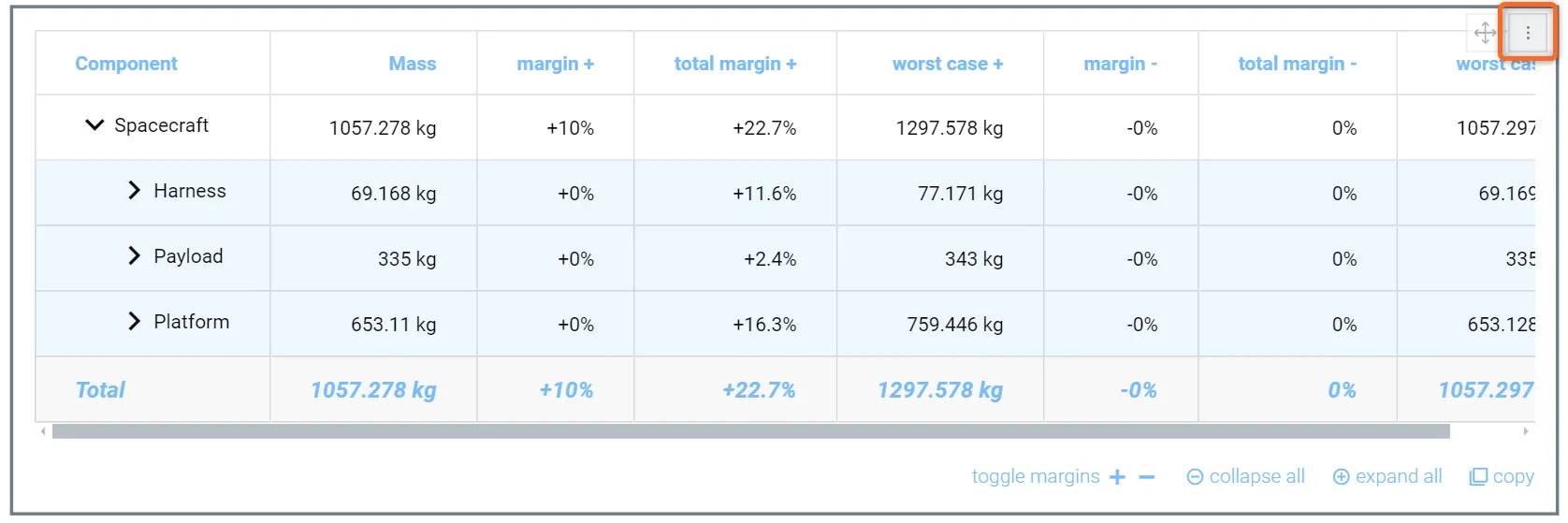 Tabella Budget - Selezionando il Vali corretto dal Modulo System Design, è possibile visualizzare la ripartizione della massa di un sistema.
Se desideri change the Vali che viene visualizzato nelle tabelle oppure delete il blocco, fai clic sul pulsante nell'angolo in alto a destra della tabella.
Se aggiungi una tabella di Requirements o Verifications alla tua Dashboard, puoi anche filter con impostazioni avanzate (contains, AND, OR, not equal to) e sort gli elementi nella tabella, ad esempio per data di creazione o per stato di verifica/nome.
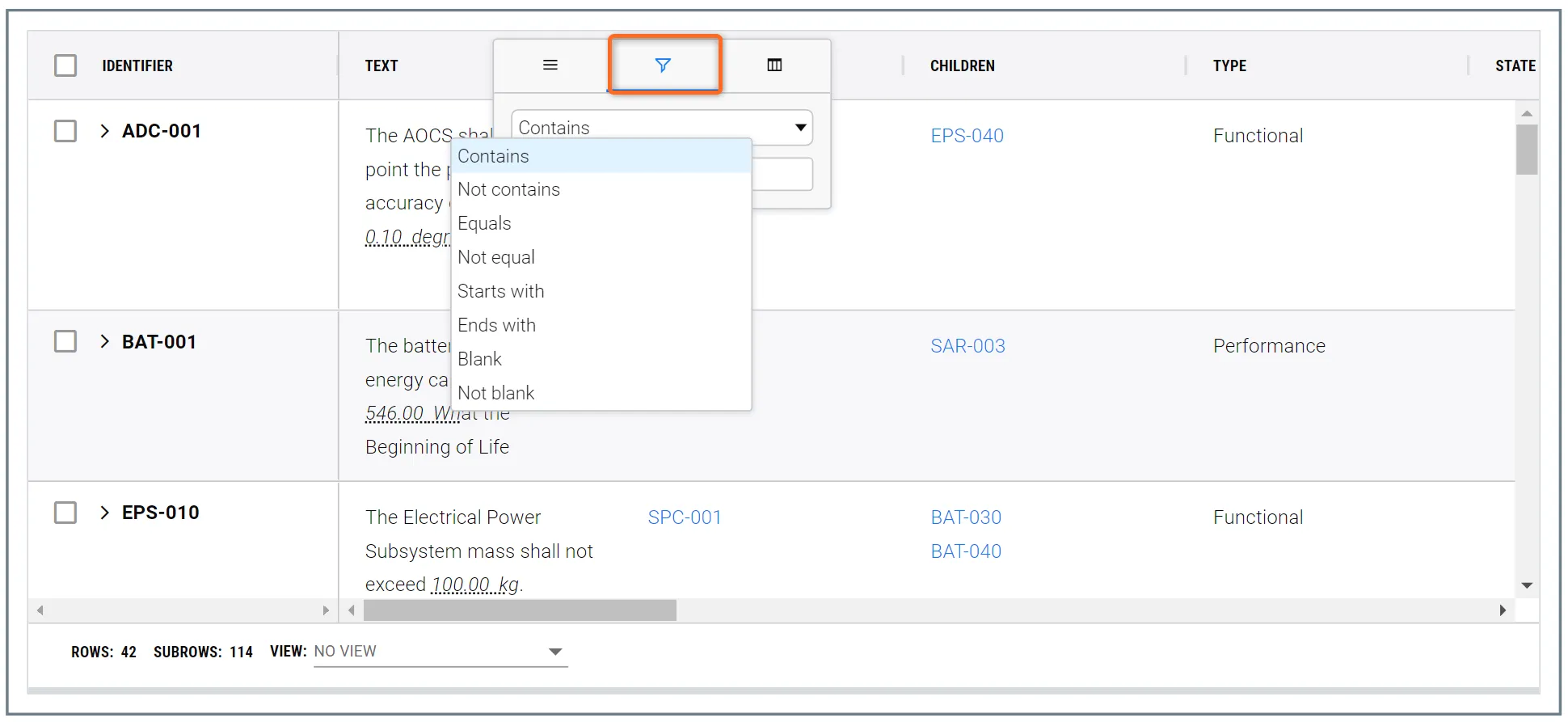
In questo modo puoi visualizzare esattamente i Requirements che desideri mostrare in quella specifica dashboard personalizzata.
 Localizzato tramite A