
Attività e tempistiche
All'interno del Modulo Progetto, le attività e la timeline consentono di gestire in modo efficiente le attività del progetto e la relativa pianificazione. Creando dipendenze tra le singole attività, è possibile creare un diagramma di Gantt completo per il progetto. Questo offre una visione d'insieme del flusso di lavoro del progetto. La funzionalità timeline consente di collegare le attività a milestone/deliverable/test run, nonché di assegnare le attività ai membri del team all'interno di un progetto. Requirements & Systems Portal identificherà quindi automaticamente le attività critiche e creerà un percorso critico per consentire agli utenti di monitorare l'avanzamento del progetto.
Panoramica della Timeline
Start Date
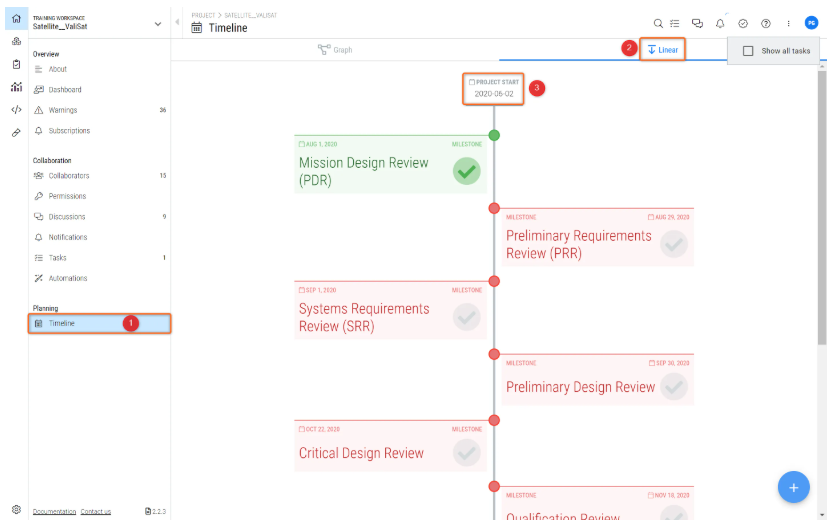
È importante inserire la data di inizio del progetto per avere la visualizzazione del calendario nella timeline. Nel caso in cui le date non vengano fornite, il calendario viene mostrato in modo generico (con settimana 1 o giorno 1 in base alle impostazioni). Per impostare la data di inizio del progetto, è possibile aggiungerla andando su “About” (1) nel Modulo Progetto e, nella colonna a destra, è presente “Start date” (2).

Esiste un'altra possibilità per aggiungere la data di inizio all'interno di Requirements & Systems Portal. Passa su “Timeline” (1) e seleziona la colonna “Linear” (2), quindi aggiungi la data di inizio (3). L'aggiunta o la modifica della data di inizio in uno qualsiasi di questi punti la aggiorna automaticamente in entrambi.
Creating Tasks
Per creare un'attività, fai clic sul pulsante “Add task” in basso a destra (1) oppure usa il pulsante delle attività in alto a destra dello schermo (2). L'attività apparirà quindi nella timeline del progetto.
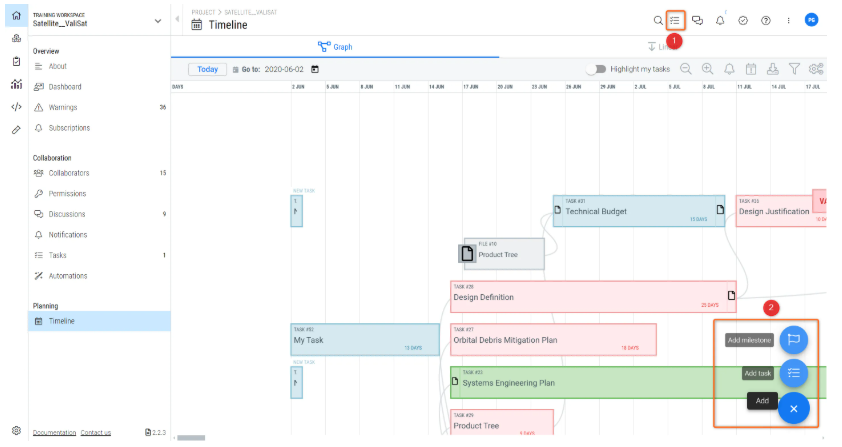
Una volta selezionata l'opzione “Add Task”, si apre una piccola finestra pop-up in cui l'utente può aggiungere informazioni in vari campi, spiegati di seguito.
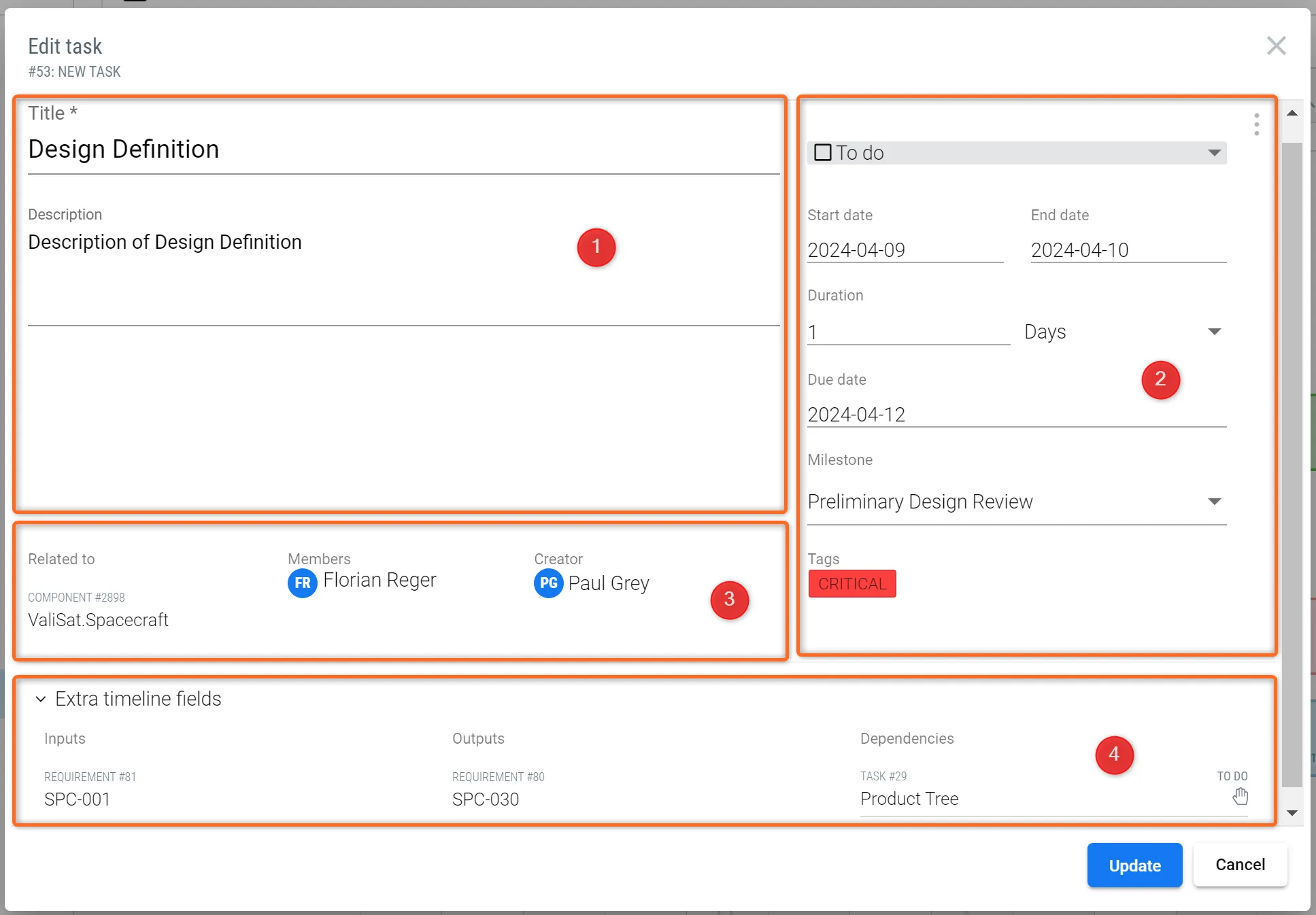 Definizione delle attività e opzioni disponibili
Title (1): l'utente può fornire un titolo breve che descriva l'attività in questione, ad esempio definizione del design, piano di system engineering, ecc.
Description (1): fornisce una breve spiegazione relativa alle attività/fasi.
Status (2): questo campo mostra lo stato delle attività, ad esempio avviata, da fare o completata.
Duration (2): l'utente può fornire informazioni sul tempo allocato per le attività. Requirements & Systems Portal utilizza queste informazioni e le aggiunge alla data di inizio per creare i blocchi nella pianificazione della timeline.
Start date (2): l'utente può inserire la data di inizio delle attività. Se il campo della data di inizio è vuoto, le attività verranno create alla data di inizio del progetto.
Due date (2): ogni attività può avere una data di scadenza e questa non è la “data di fine”. La data di fine viene calcolata in base alla durata di ciascuna attività. Se la data di fine di un'attività è successiva alla data di scadenza definita, viene aggiunto un avviso all'attività, ad esempio “L'attività avrebbe dovuto essere completata il 25 ago 2021”.
Milestone (2): le milestone possono essere create nella timeline facendo clic sul segno “+” sul lato destro. L'utente può collegare le attività alle milestone del progetto (ad es. Fase A, PDR, ecc.) aggiungendo qui le informazioni.
Related to (3): nel caso in cui le attività siano correlate a progetti/Blocks/Requirements/Valis/analisi/test/discussioni, è possibile aggiungere queste informazioni in questo campo.
Members (3): l'utente può aggiungere i membri/colleghi responsabili delle attività. I membri ricevono una notifica quando le attività vengono create con i loro nomi.
Inputs (4): gli input per le attività possono essere aggiunti in questo campo. Gli input possono essere un documento dalla gestione file oppure Blocks o specifiche o requisiti.
Outputs (4): i risultati/output delle attività possono essere aggiunti in questo campo. Possono essere un documento dalla gestione file oppure Blocks o specifiche o requisiti.
Dependencies (4): le dipendenze delle attività determinano quali attività vengono una dopo l'altra nella timeline delle attività. Esistono due modi diversi per creare dipendenze tra attività:
-
Crea una dipendenza diretta scegliendo, nel menu a discesa Dependencies, un'attività che deve essere eseguita prima di questa attività
-
Crea dipendenze con input e output dell'attività. Input e output sono file (o eventualmente altri oggetti) che possono fungere da deliverable per un'attività e da input necessario per un'altra. Quando un'attività ha, ad esempio, un “modello CAD” come output e un'altra attività ha il “modello CAD” come input, queste attività verranno collegate automaticamente. Il vantaggio è che questa connessione è dinamica e un utente che crea un'attività non deve sapere quale attività la precede, ma solo quali input sono necessari per completarla
Per creare dipendenze o aggiungere input e output tra le attività del progetto, utilizza il riquadro “dependencies” nel campo dei dettagli dell'attività per creare dipendenze tra le attività.
Things to know
Nel caso in cui si desideri estendere la durata delle attività, è sufficiente andare sulle attività ed estenderle facendo clic sui bordi verticali. Se la durata di un'attività viene ridotta o aumentata, le altre attività dipendenti si sposteranno di conseguenza.
Una volta creata un'attività, è possibile modificarne i dettagli facendo clic sul pulsante “Edit” sul lato destro dell'attività.
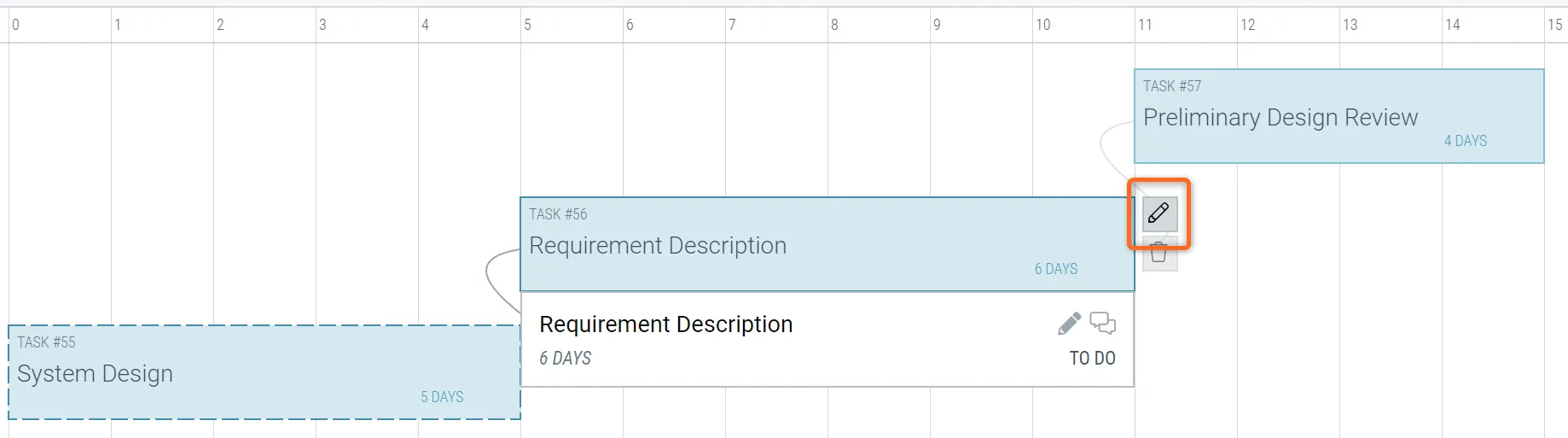 Opzione per modificare le informazioni dell'attività
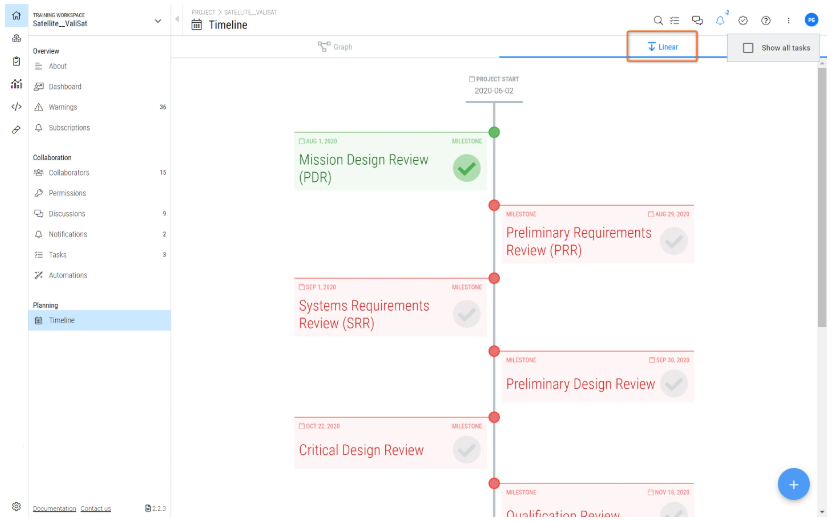
Passa alla vista “Linear” nel pannello superiore per visualizzare le attività del progetto e le milestone associate.
Funzionalità aggiuntive
Usa il pannello in alto a destra del modulo timeline per gestire le attività (1).
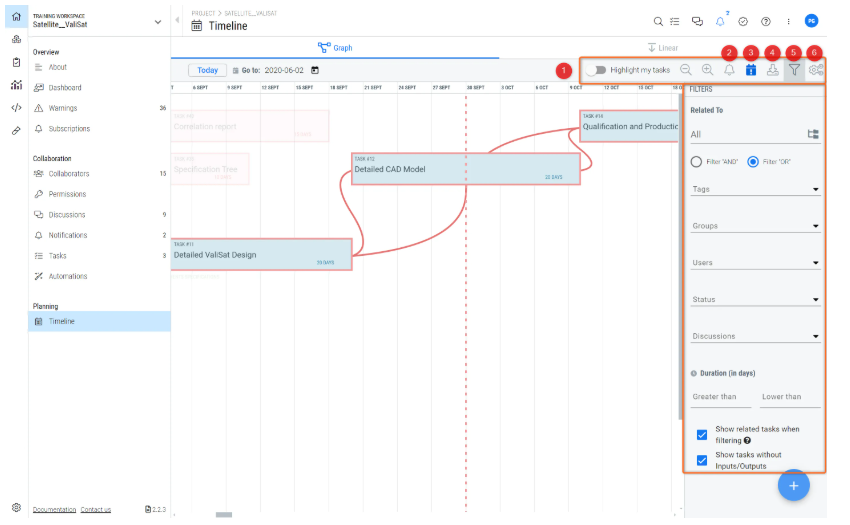
Iscriviti alla timeline del progetto per ricevere notifiche ogni volta che viene apportata una modifica a un'attività o alla timeline (2).
Utilizzando il pulsante “Show/hide critical path” puoi visualizzare le attività critiche associate al progetto, evidenziate in rosso (3). Puoi fare clic sul simbolo di download (4) per scaricare la timeline come file immagine di alta qualità.
Puoi anche filtrare le attività (5) in base al tipo di Block associato, tag, gruppi, utenti, stato, stato della discussione e durata. Per impostazione predefinita, nel filtro vengono mostrate anche le attività correlate, il che significa che se filtri per utente verranno mostrate tutte le attività in cui l'utente è membro, insieme alle attività collegate. Per rimuovere le attività correlate dai risultati del filtro, modifica le caselle di spunta associate nella parte inferiore del modulo di filtro.
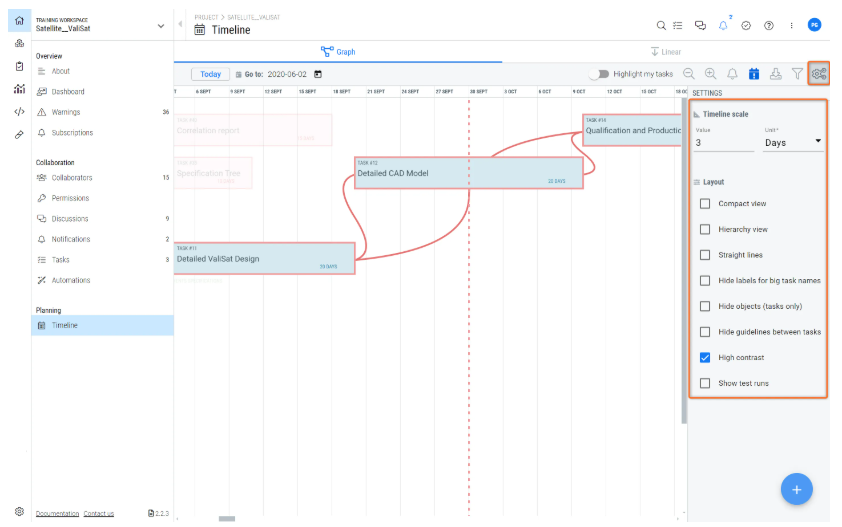
Usa il pulsante “Settings” (6) per modificare la scala temporale e il layout della timeline del progetto. Scegli un valore e regola l'unità di conseguenza su giorno, settimana, mese o anno. Inoltre, le impostazioni includono diversi layout che possono essere selezionati in base alle preferenze. È possibile aggiungere test run alla timeline selezionando “show test runs”.
Per aggiungere una discussione a un'attività, passa sul riquadro dell'attività e fai clic sul pulsante della discussione sul lato destro del riquadro. Per visualizzare le discussioni aggiunte, puoi aprire il pannello laterale facendo clic sull'icona “Discussions” oppure andare alla pagina delle discussioni nella home del progetto.
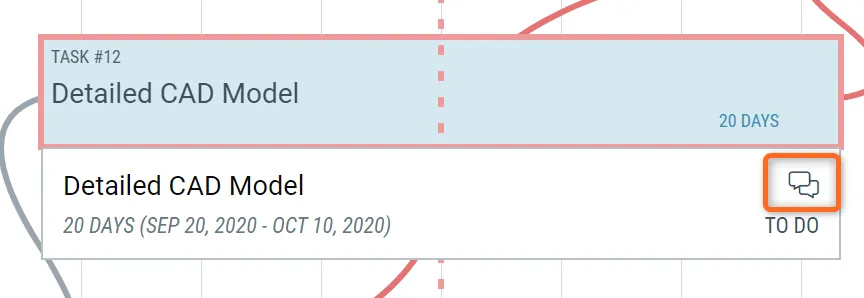 Crea discussioni correlate alle attività
Tasks Status
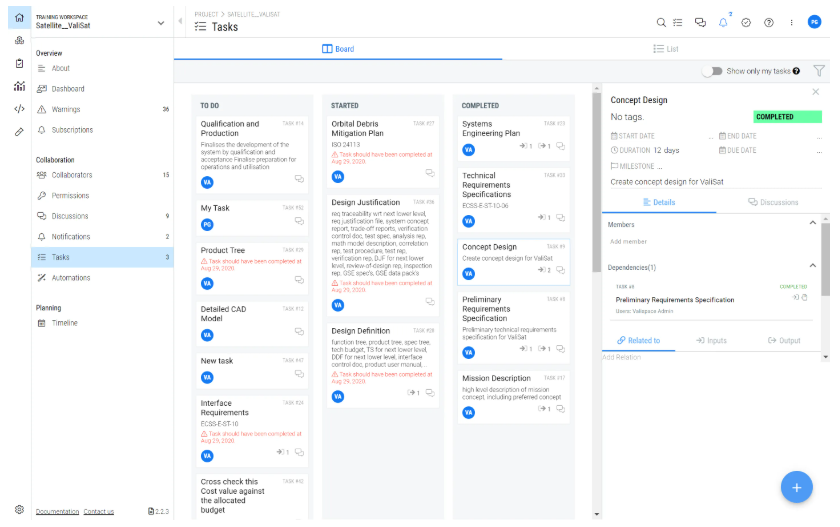
Utilizzando la dashboard delle attività, puoi visualizzare e monitorare lo stato delle attività. Per modificare e visualizzare i dettagli di un'attività, fai clic sull'attività e i dettagli si apriranno in un pannello sulla destra.
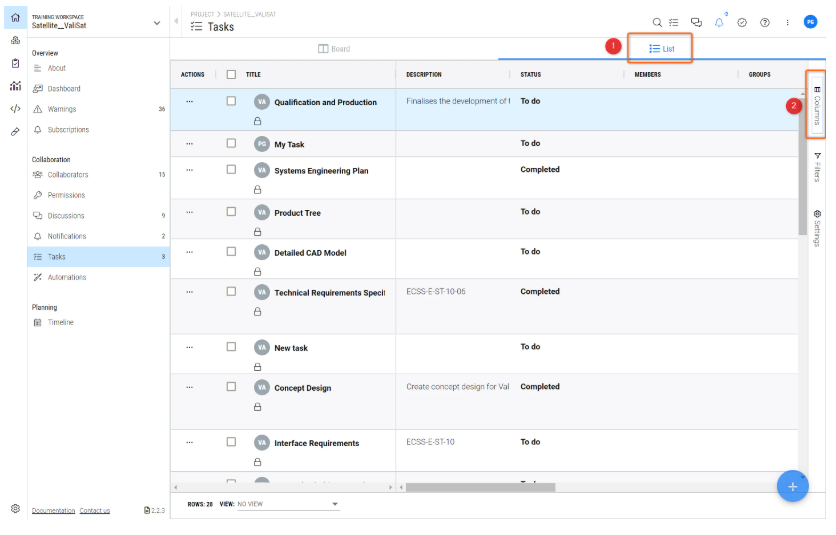
Passa a “List” per visualizzare tutte le attività in formato elenco (1); per modificare le colonne fai clic su “columns” (2) sul lato destro.
Dove trovare e modificare le attività
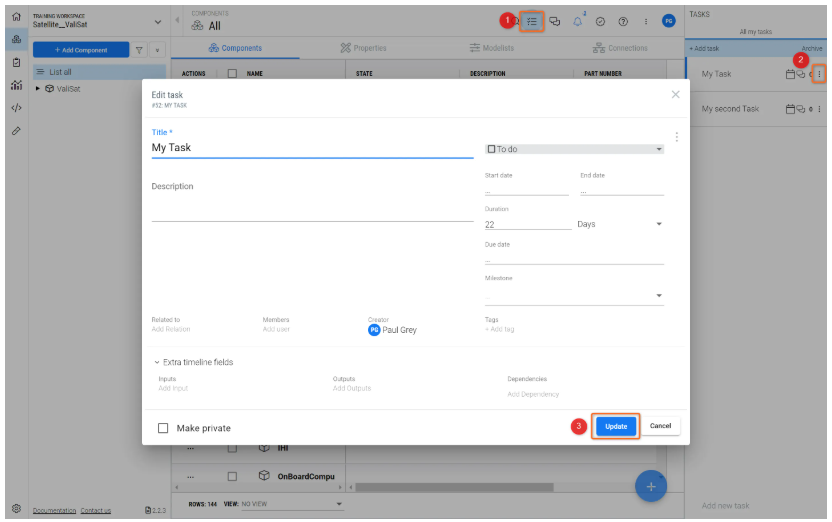
Per vedere tutte le informazioni su un'attività, vai all'icona delle attività nella parte superiore dello schermo (1). Nella colonna ‘All my tasks’, cerca l'attività e fai clic sull'icona con i tre puntini (2). Apparirà una nuova finestra con tutte le informazioni relative all'attività. Qui puoi modificarne lo stato (da fare, avviata, completata), ma anche la durata e controllare le connessioni dei relativi Blocks. Per salvare le modifiche, fai clic su update (3).
I diversi simboli
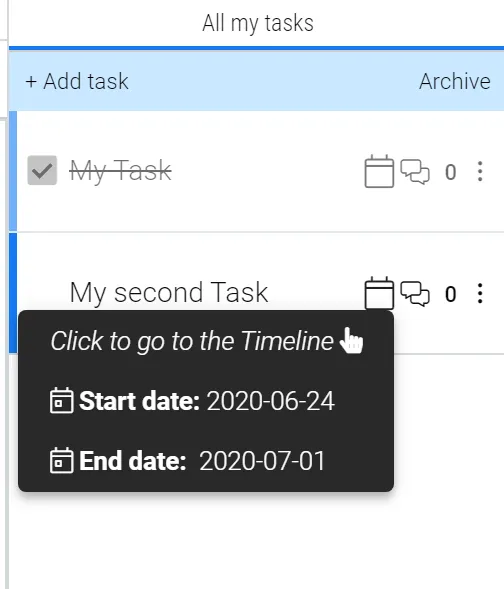
Nella colonna delle attività, l'utente può trovare le attività precedentemente aggiunte ai Blocks/proprietà. Qui è facile vedere lo stato delle attività relative a quell'oggetto. Inoltre, passando il mouse sull'icona del calendario, l'utente può controllare la data di inizio, di fine e di scadenza dell'attività senza dover andare nella timeline.
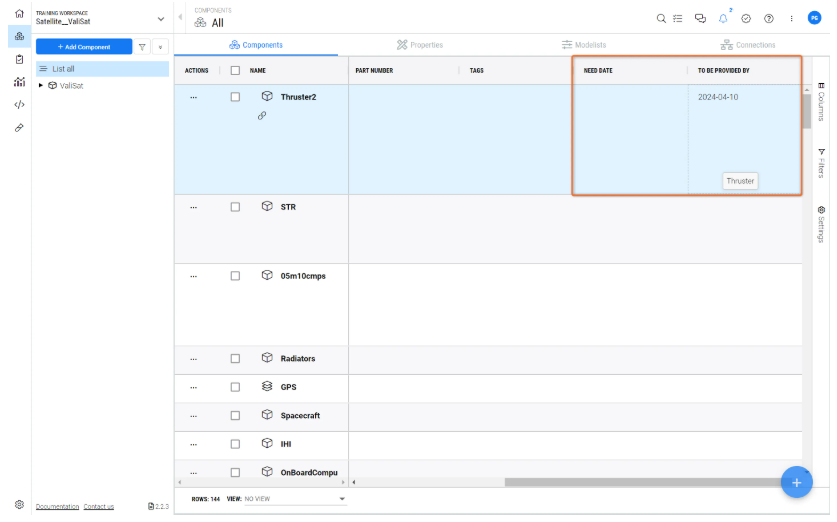
Nuove colonne nella tabella Blocks
Sono state aggiunte due nuove colonne alla tabella Blocks. Ora l'utente può visualizzare rapidamente le informazioni ‘Need date’ e ‘To be provided by’ aggiungendo le colonne alla tabella. Quando si creano connessioni tra attività e Blocks, i dati vengono aggiunti automaticamente alle colonne. Pertanto, l'utente sa quando il Block/Valis è necessario e quando verrà fornito.
Milestone
Gli utenti possono creare milestone direttamente all'interno di Timeline oppure navigando alla sezione Milestones(2) nella pagina Settings(1). La sezione Milestones fornisce un elenco completo di tutte le milestone all'interno del progetto e gli utenti possono anche creare nuove milestone(3) da questa pagina; fare riferimento alla figura Milestones in settings page.
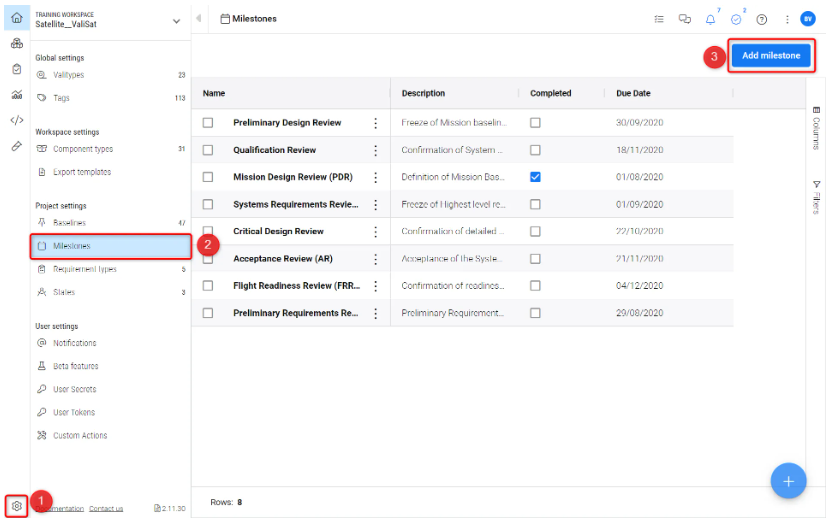
Milestone nella pagina delle impostazioni - La pagina elenca tutte le milestone disponibili nel progetto e ne mostra la descrizione, lo stato di completamento e la data di scadenza.
 Localizzato tramite A