
Crea specifiche
Una Specifica è una raccolta di requisiti che possono essere tecnici, degli stakeholder, di sistema, funzionali o di altro tipo. Requirements & Systems Portal consente all’utente di creare tutte le specifiche desiderate all’interno di un progetto.
Creazione di una nuova specifica
Il primo passaggio consiste nel creare una nuova specifica, un documento dinamico che contiene e gestisce i requisiti. Per creare una nuova specifica:
-
Fare clic su “+ Specification” (1) nella barra laterale sinistra per creare una nuova specifica
-
Fornire il nome (2) e il relativo Block della specifica (3)
-
Selezionare “Create” oppure “ Create & add new”
 Creazione di una specifica
Cose da sapere:
-
Se non si desidera assegnare il Block durante la creazione della specifica, è possibile assegnarlo in seguito nel riquadro Info della specifica.
-
L’opzione “Create & add new” consente di creare specifiche simultaneamente senza uscire dal popup “Create new specification”.
-
La gerarchia delle specifiche sul lato sinistro è organizzata in ordine alfabetico
-
Fare clic sul pulsante
 in alto a destra della pagina per accedere al riquadro Info della specifica attualmente selezionata, dove è possibile aggiungere una descrizione della specifica e assegnare block e owner.
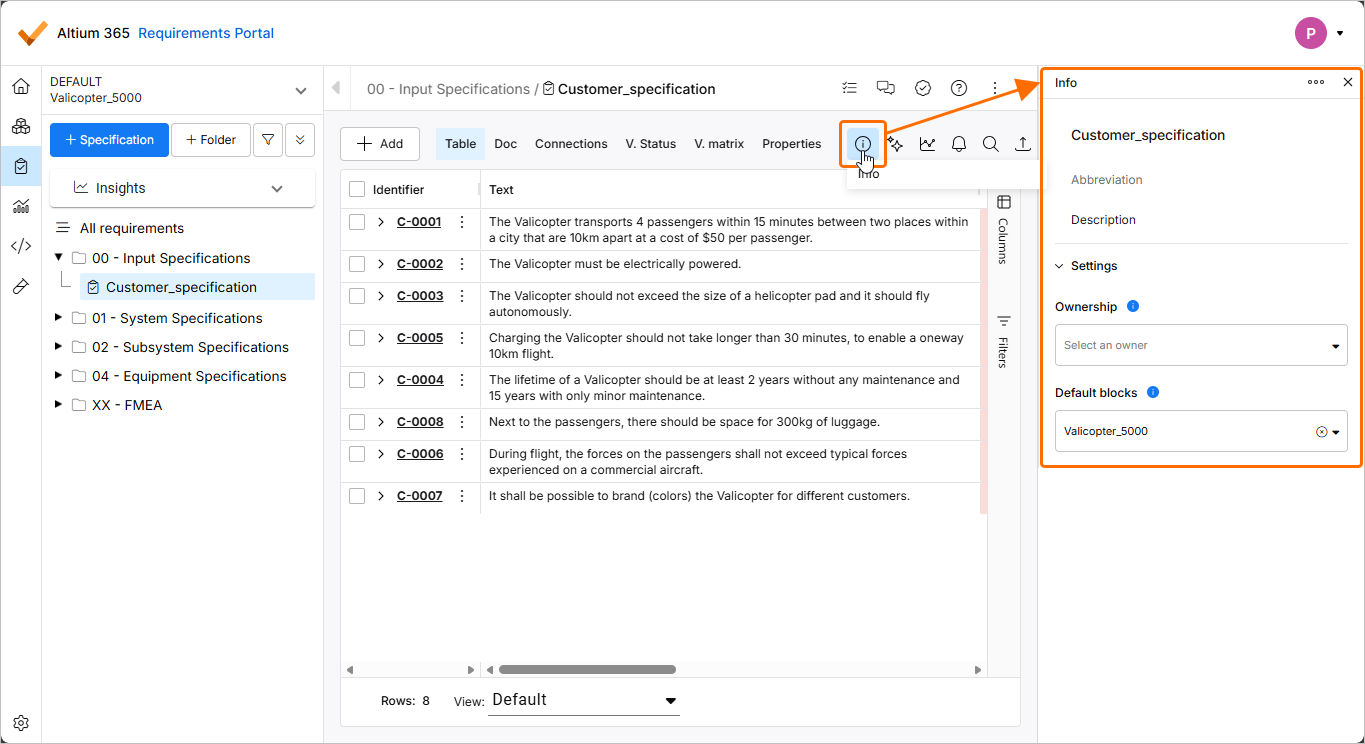
Nel riquadro Info è possibile visualizzare e impostare importanti informazioni della specifica, come Abbreviation (utilizzata come convenzione di denominazione per i requisiti), Description, Ownership e Default blocks.
Assegnare specifiche ai Block
Una specifica può essere collegata a uno o più Block nel progetto. Se una specifica è assegnata a un Block nel progetto, significa che tutti i requisiti all’interno di quella specifica si applicheranno al Block assegnato e potranno essere verificati rispetto al progetto.
Per assegnare uno o più block al requisito attualmente selezionato, utilizzare il menu a discesa Default blocks nel riquadro Info della specifica.
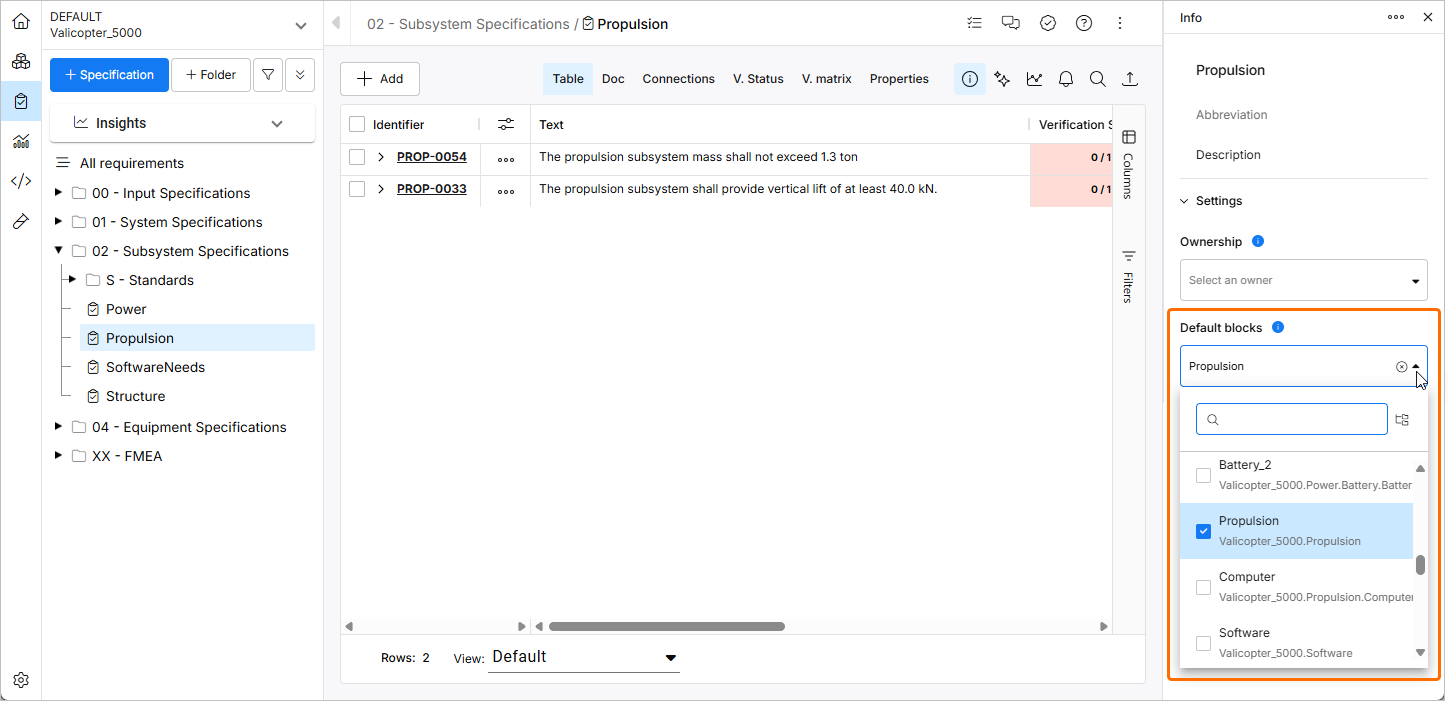
Block predefiniti - L’aggiunta di Default blocks alla specifica consente di verificare i requisiti rispetto a quei block specifici una volta iniziata l’assegnazione dei metodi di verifica.
Spostamento dei requisiti da una specifica a un’altra:
Se l’utente desidera spostare uno o più requisiti da una specifica a un’altra, può farlo seguendo i passaggi seguenti:
-
Abilitare “Specifications” nelle colonne. Il campo delle colonne si trova sul lato destro (1), e selezionare la specifica. Inoltre, è possibile fare clic sulle tre linee in ciascun campo colonna per scegliere le colonne (2). È possibile scegliere qualsiasi modalità comoda per l’utente.

-
Selezionare i requisiti facendo clic sulle piccole caselle di controllo accanto all’identificatore, quindi fare doppio clic sulla colonna della specifica per visualizzare un menu a discesa con le specifiche elencate nel progetto. Questo processo è riassunto in un breve video qui sotto:
 Localizzato tramite A