
Eseguire una sequenza temporale
Una volta completata la definizione del nodo nella configurazione della sequenza temporale, l’utente può andare alla pagina di esecuzione (1) e fare clic su “Run” (2).
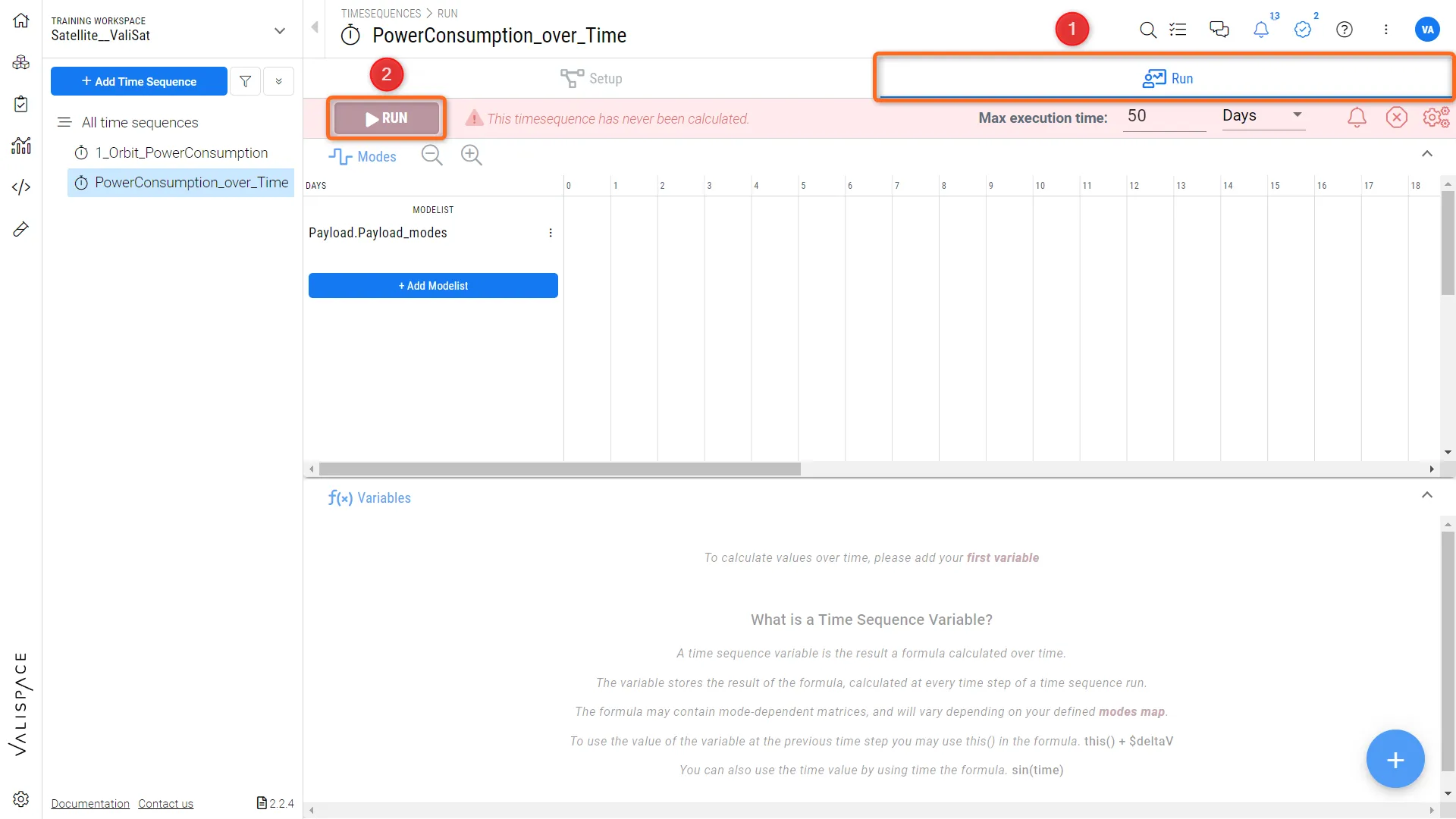 Esecuzione della sequenza temporale
Una volta che l’utente esegue le sequenze temporali, Requirements & Systems Portal traduce le transizioni dei nodi dalla pagina di configurazione alla pagina di esecuzione sotto forma di una panoramica grafica a colori in cui l’asse rappresenta il tempo (per impostazione predefinita in giorni). Ad esempio, nell’immagine seguente, abbiamo configurato un semplice scenario di sequenza temporale in cui il sistema passa da una modalità a un’altra:


Una volta eseguito il “run”, nella pagina di esecuzione è disponibile un grafico come mostrato nell’immagine changing the settings:
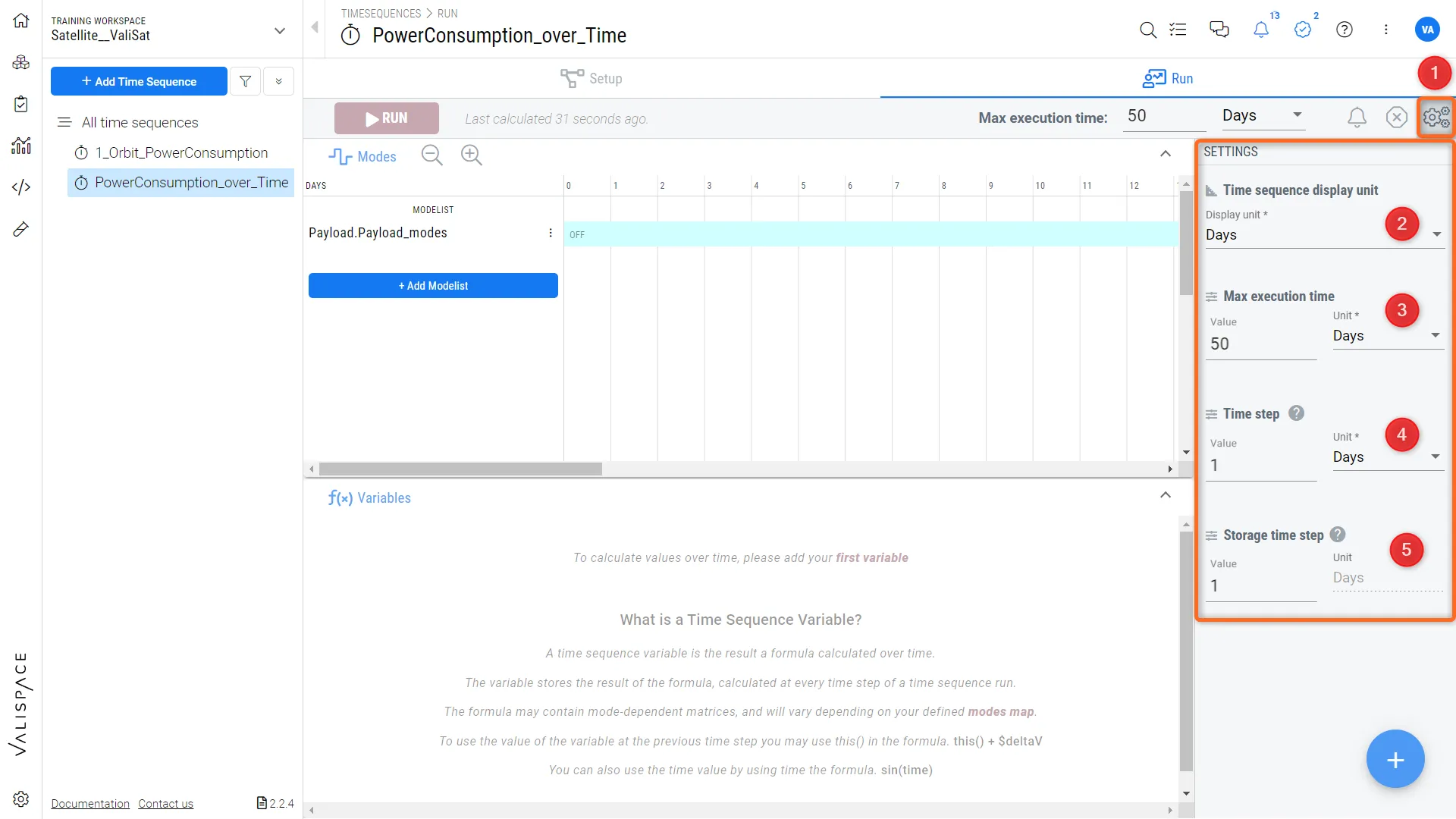 Modifica delle impostazioni
Il grafico mostra che l’unità di visualizzazione predefinita è in giorni. Questa può essere modificata utilizzando il menu delle impostazioni (1), e l’utente può anche cambiare il tempo massimo di esecuzione, il passo temporale e il passo temporale di memorizzazione.
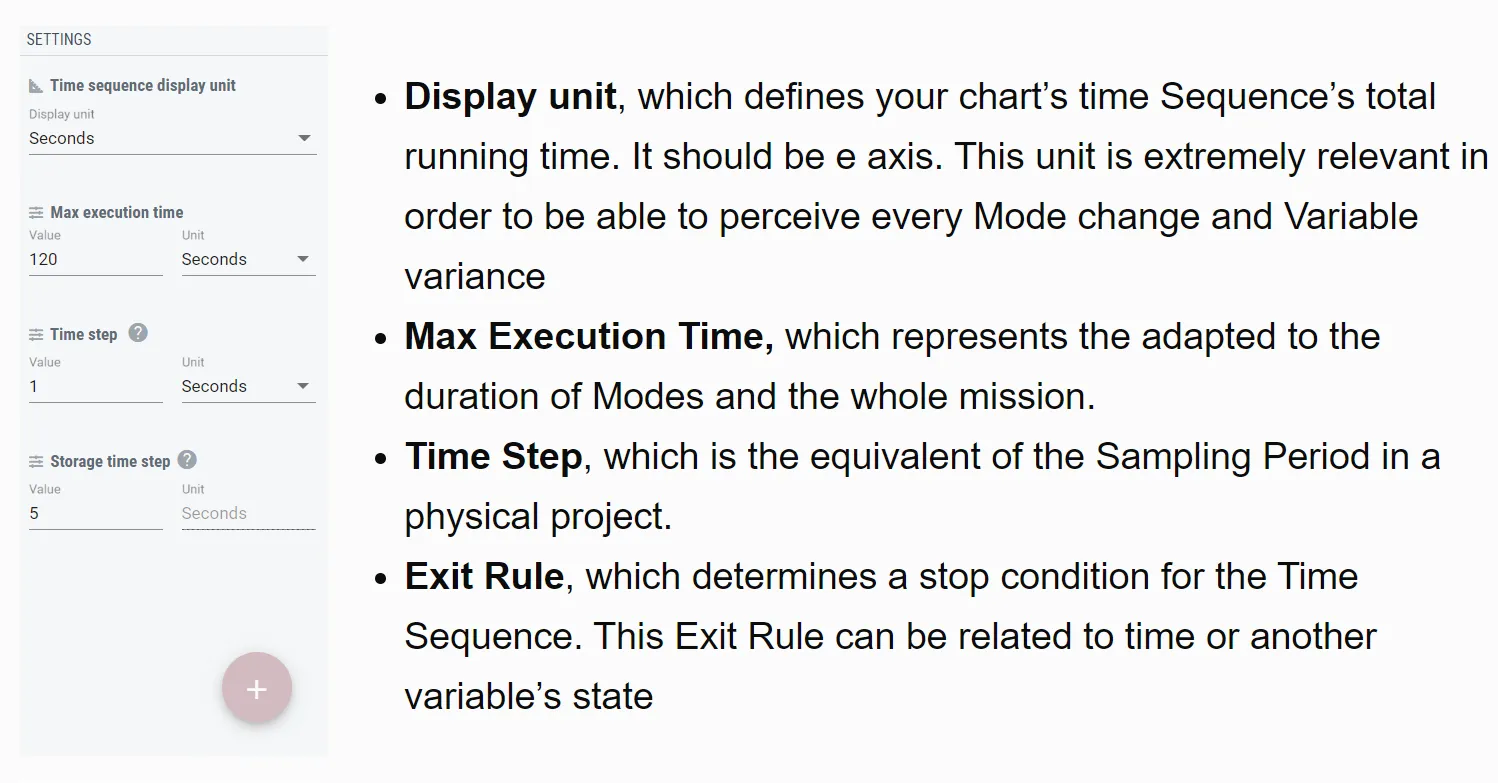
Nel nostro esempio, quando le impostazioni vengono modificate in base alle nostre unità e alle nostre esigenze di tempo di esecuzione, l’utente deve eseguire nuovamente la sequenza temporale per aggiornare il grafico. L’immagine seguente mostra il grafico aggiornato. Si noti che l’utente può aggiungere le modalità figlie della modalità padre per vedere come cambia (ad esempio, modalità di propulsione: la modalità figlia del Valicopter viene aggiunta alla modalità padre flight modes).
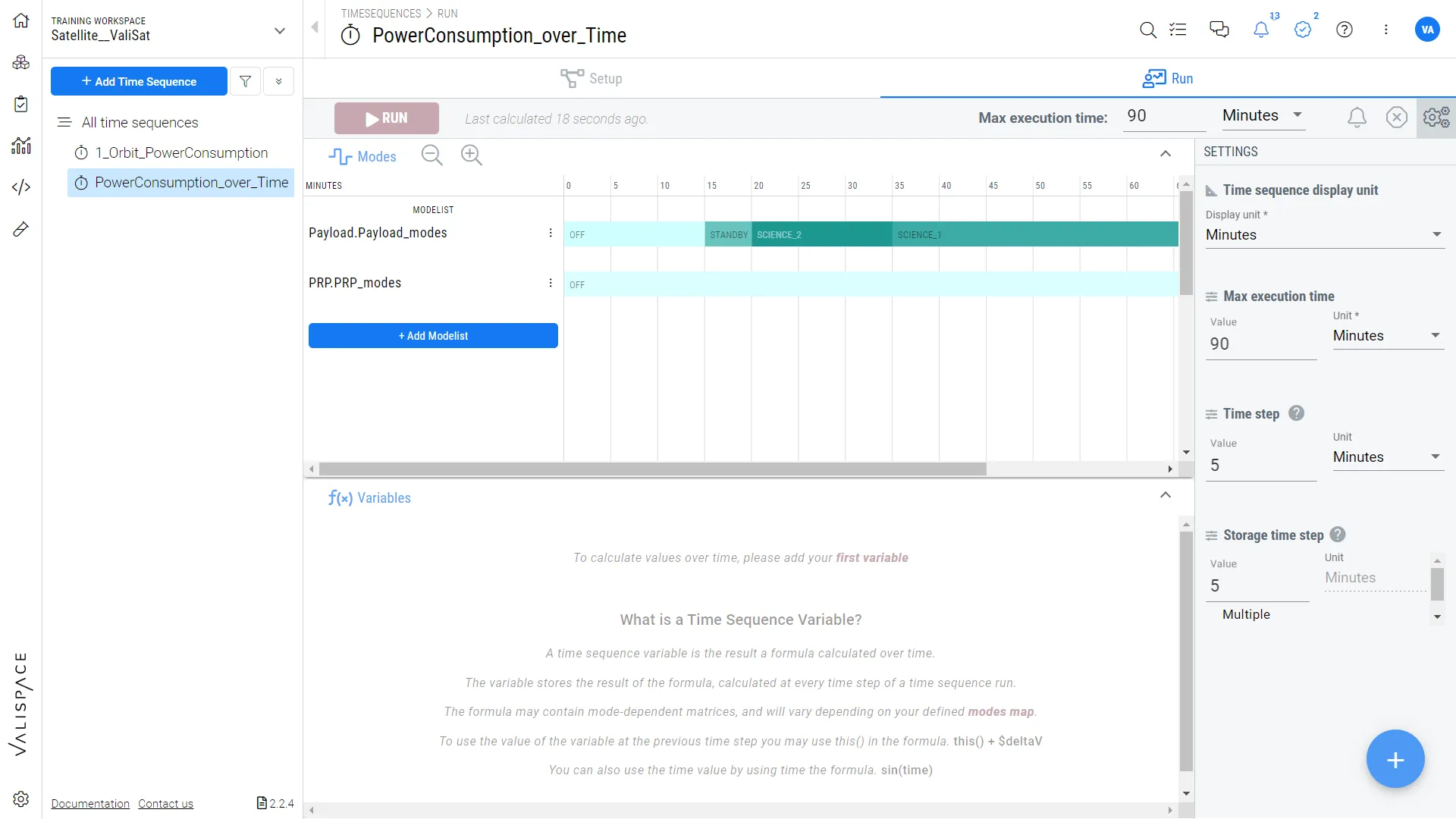
Inoltre, se l’utente desidera forzare un cambio di modalità, può aggiungere un nodo nella configurazione che forza un cambiamento nella modalità figlia. Ad esempio, questo può essere fatto quando la modalità di volo è disattivata ma si desidera che la modalità figlia propulsion mode sia in standby.
 Localizzato tramite A