
Specificare il prodotto
In questa parte del tutorial, esamineremo uno dei flussi utente principali che possono aiutarti a iniziare a usare Requirements & Systems Portal:
-
Raccogliere e scrivere i requisiti
-
Scomporre i requisiti
-
Rivedere e migliorare i requisiti
-
Approvare e rilasciare le specifiche
Creazione di un nuovo progetto
-
Fai clic sul menu a discesa Project in alto a sinistra e fai clic sul pulsante
 .
.

-
La pagina Quickstart che si apre ti consente di creare un progetto in vari modi. Per questo tutorial, fai clic sul pulsante
 nel riquadro Empty project.

-
Nella pagina di configurazione del progetto che si apre, inserisci un nome progetto adatto (e univoco) (ad es.,
Valifan) nel campo Project name. Lascia il valore predefinito nel menu a discesa Permissions e fai clic sul pulsante .
.

-
Passa al modulo Project facendo clic sull’icona
 nella barra di navigazione dei moduli a sinistra e seleziona la voce About nell’elenco Overview. Da qui puoi aggiungere ulteriori informazioni sul progetto (ad es., Description) e anche modificare il nome del progetto in qualsiasi momento.
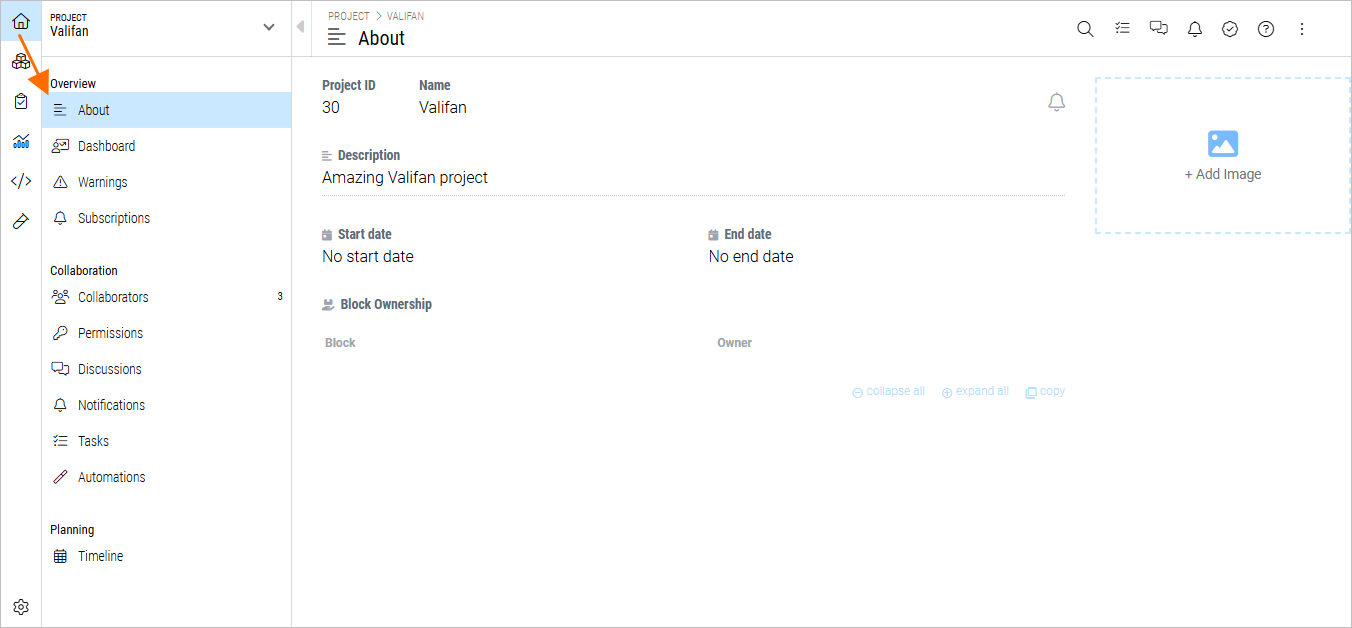
Le informazioni di base del progetto, come nome, descrizione, immagine e date di inizio e fine, sono disponibili nella pagina About Project.
 ).
).Definizione dei requisiti degli stakeholder
La maggior parte della progettazione e dello sviluppo dei sistemi segue il ciclo a V. Il primo processo in un ciclo a V consiste nel comprendere le esigenze aziendali e identificare le esigenze degli stakeholder. Queste esigenze vengono poi convertite in requisiti degli stakeholder che possono essere creati direttamente, importati tramite CSV/XLSX o persino creati tramite ValiAssistant basato su AI. In questa parte del tutorial ci concentreremo sul metodo di importazione.
-
Scarica il seguente file CSV che contiene i requisiti degli stakeholder:
-
Passa al modulo Requirements facendo clic sull’icona
 nella barra di navigazione dei moduli a sinistra.
-
Fai clic sul pulsante
 nella pagina che si apre.

-
Si aprirà la procedura guidata Import Requirements. Nell’area Create a specification, definisci il Name della specifica (ad es.,
Stakeholder_requirements) e poi fai clic sul pulsante .
.

-
Il passaggio successivo consiste nel caricare il CSV in modo che la procedura guidata di importazione possa leggere e importare il file. Trascina il file CSV scaricato nell’area Drop file della procedura guidata Import Requirements (oppure fai clic sull’area per caricare il file tramite una finestra di dialogo).

Fai clic su
per procedere.
-
Nel passaggio successivo, assicurati che le colonne di dati del file CSV siano mappate correttamente alle colonne in Requirements and Systems Portal. Se necessario, usa i menu a discesa Map To nella parte superiore della tabella.

Fai clic su
 per procedere.
-
La pagina successiva della procedura guidata ti informerà dell’avvenuta importazione. Fai clic sul controllo Check now nella parte superiore della finestra per convertire valori e unità in parametri (valis), seguendo un approccio di system engineering basato sui dati.
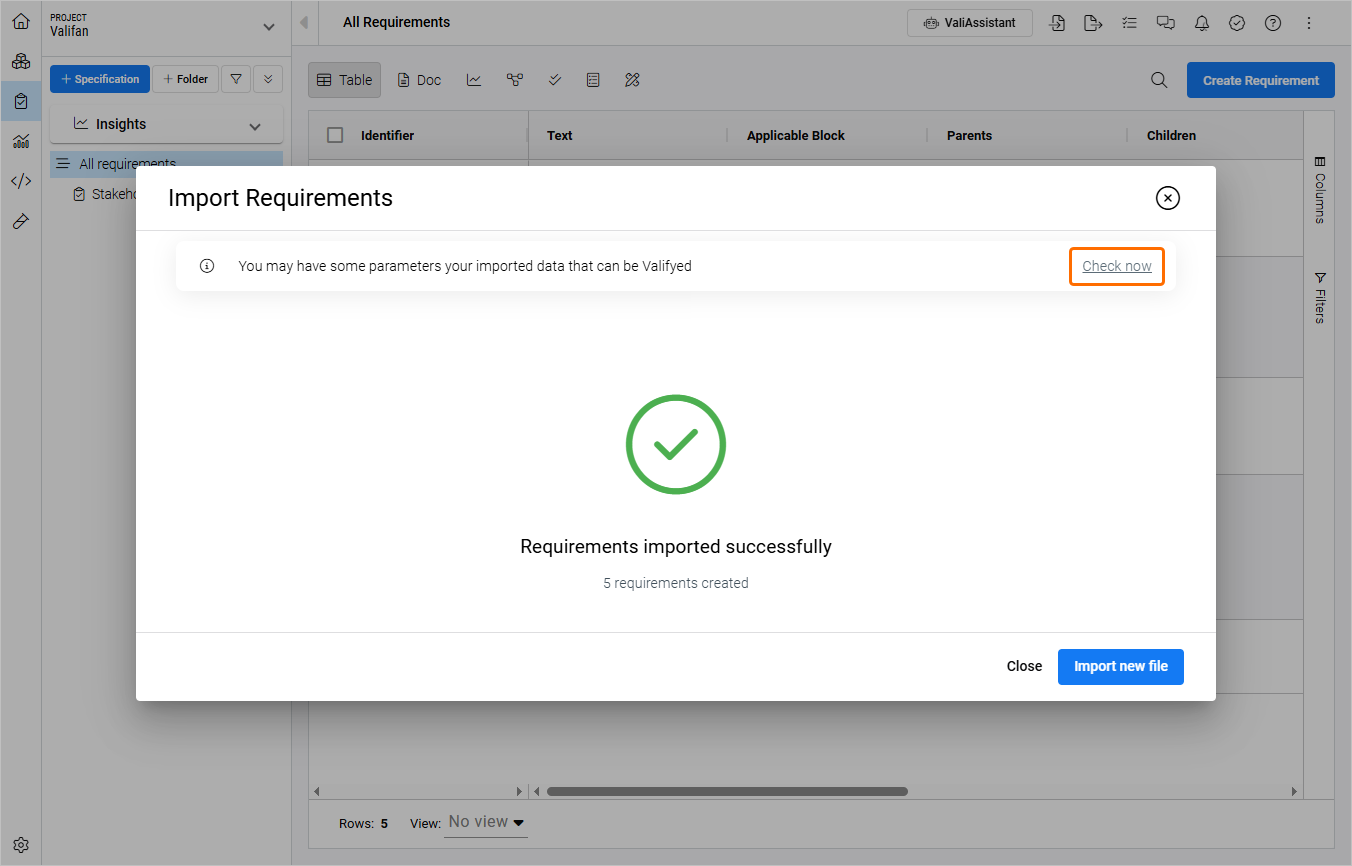
-
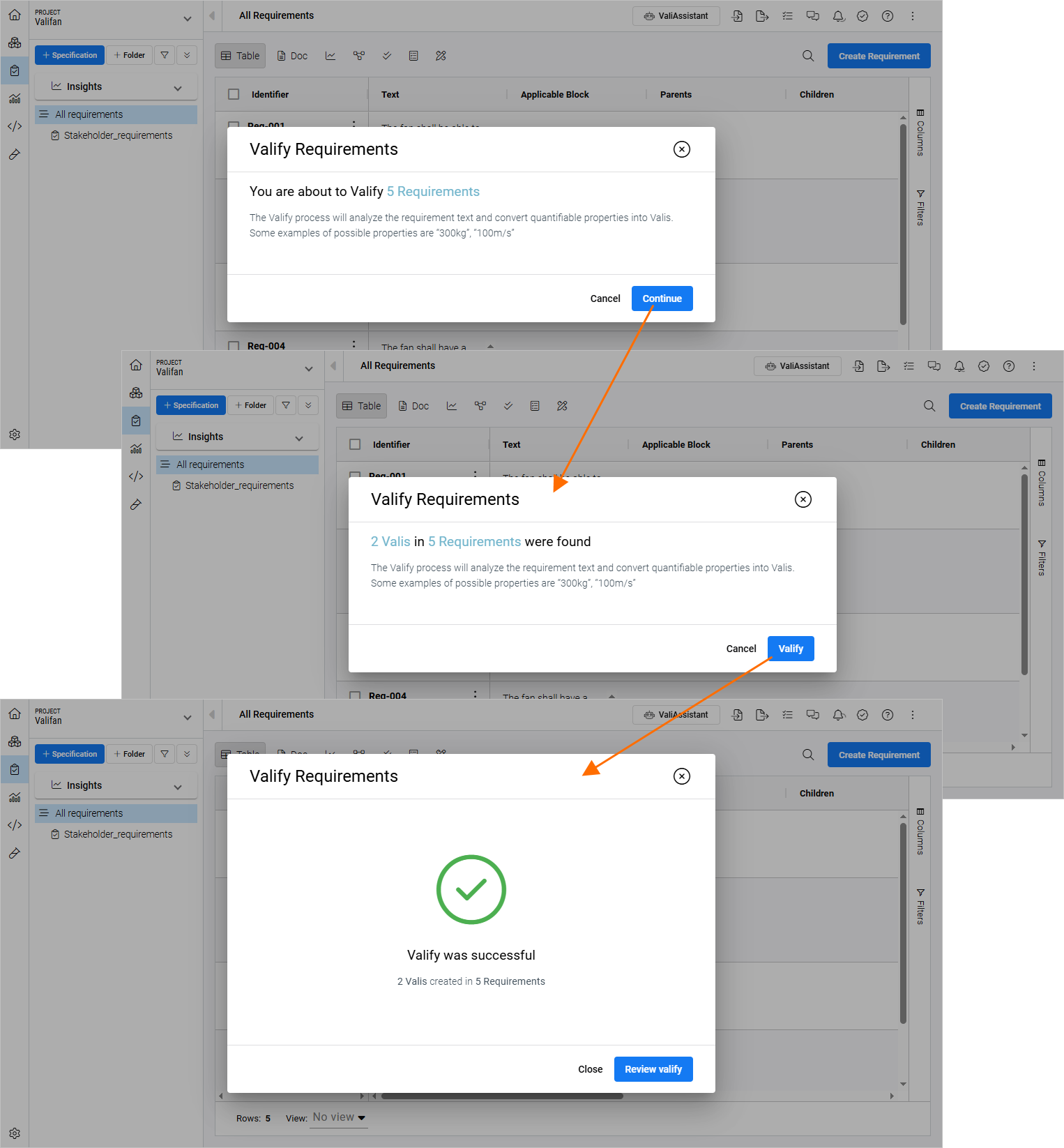
Nella finestra Valify Requirements che si apre, verrai informato che i cinque requisiti stanno per essere valificati. Fai clic su
 per procedere e ricevere una notifica che sono stati trovati due valis. Fai clic su
  per procedere e poi fai clic su
  .
.
-
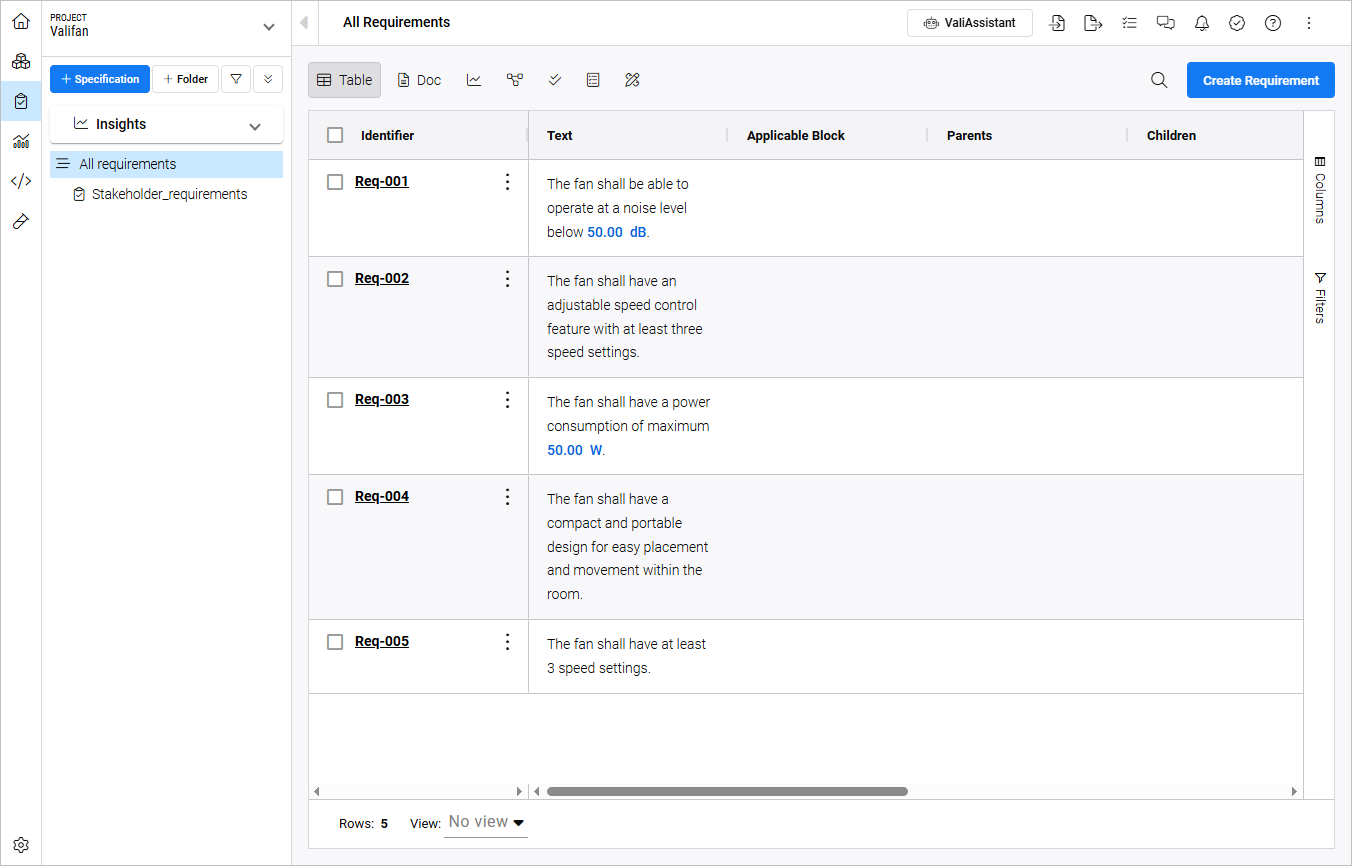
Come puoi vedere, 50 dB e 50 W sono stati trasformati da semplice testo in valis che potremo usare in seguito.
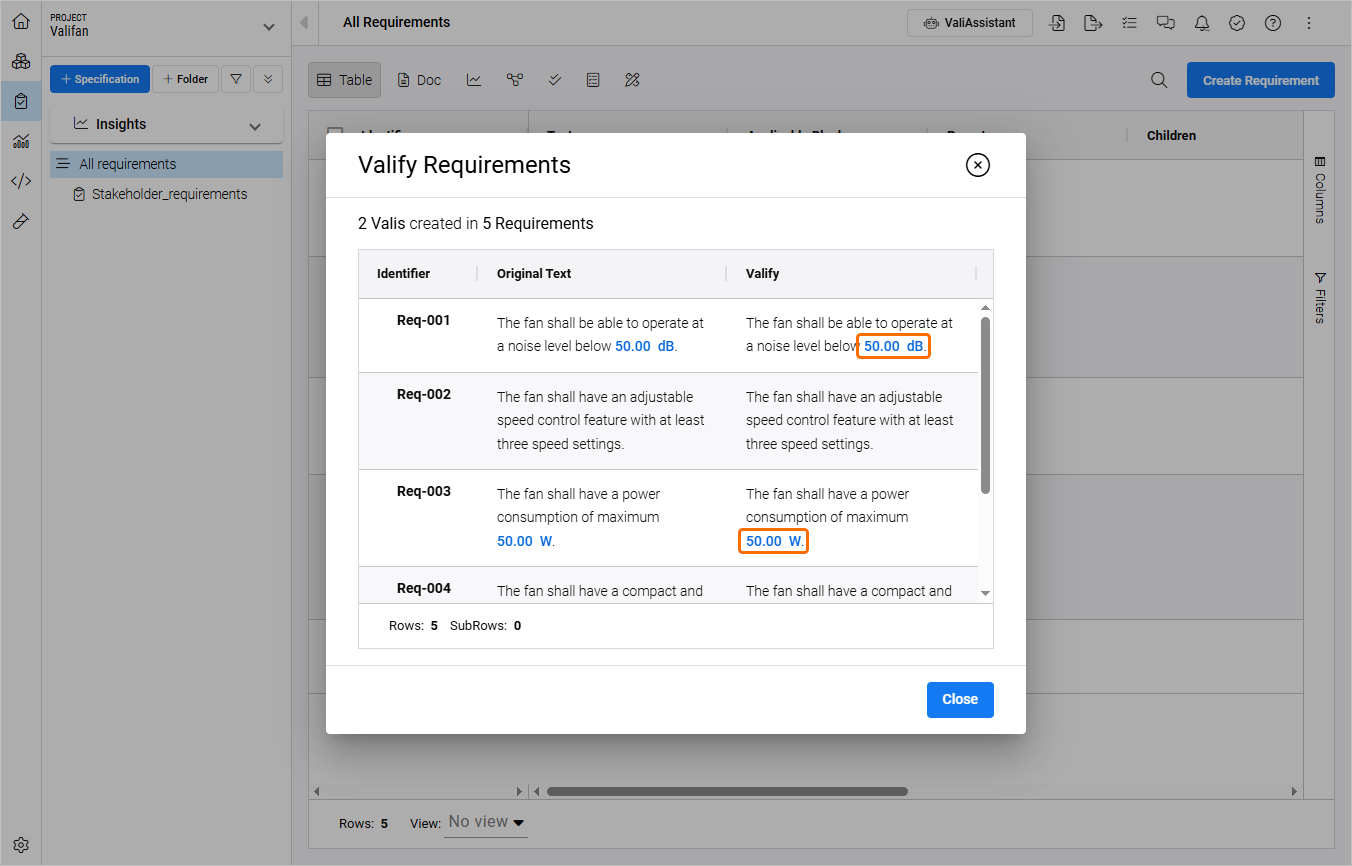
Chiudi la finestra Valify Requirements per procedere. Tutti i requisiti sono stati aggiunti e tutti i valori rilevati sono stati trasformati in valis. I valis sono evidenziati nei requisiti.
Aggiunta dei requisiti di sistema
In un tipico flusso di system engineering, i requisiti di sistema vengono creati a partire dai requisiti degli stakeholder. La maggior parte dei progetti tecnici deve rispettare requisiti rigorosi, come i requisiti relativi a massa, consumo energetico e costo. Requirements & Systems Portal fornisce una vista completa di quanto bene un progetto soddisfi tutti questi requisiti.
Ora creeremo manualmente alcuni requisiti di sistema.
-
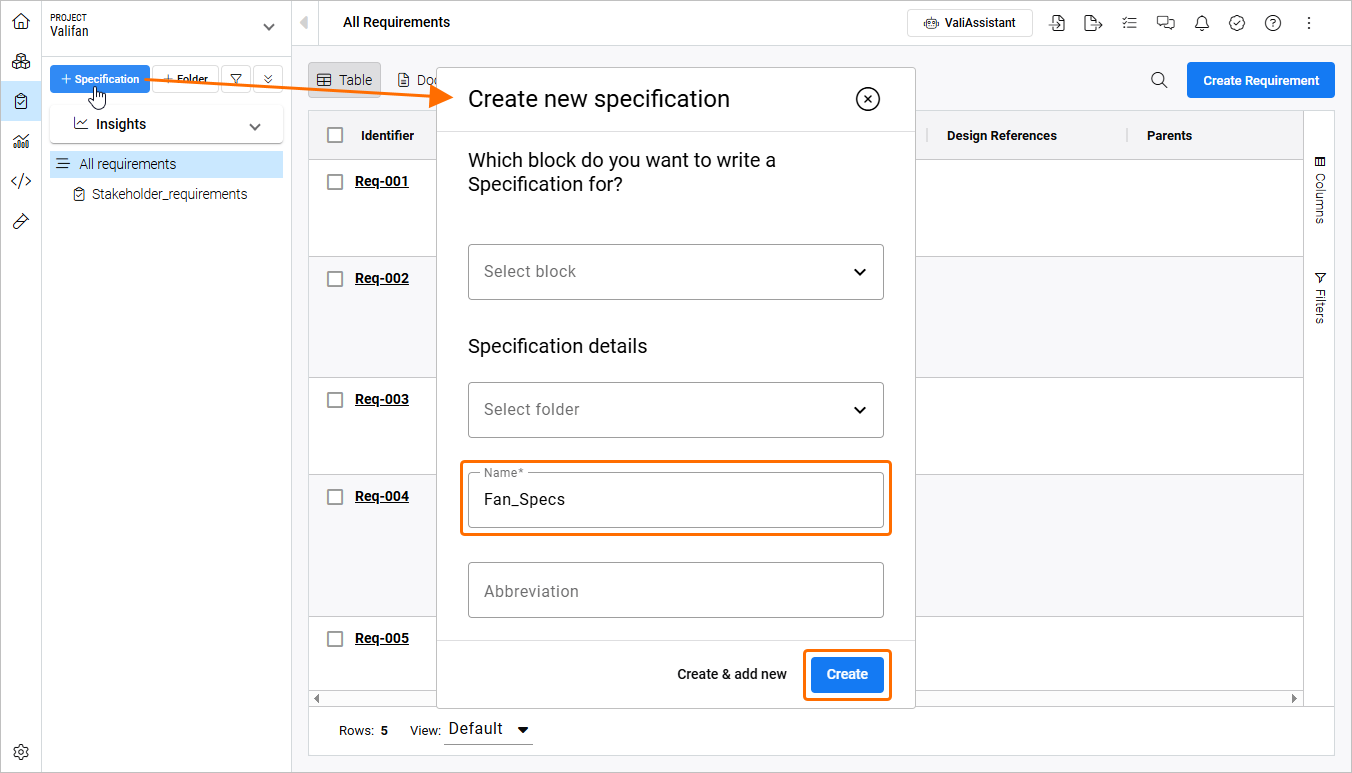
Fai clic sul pulsante
 . Nella finestra Create new specification che appare, inserisci
 Fan_Specsnel campo Name e fai clic su .
.
-
Fai clic sulla voce della specifica appena creata nell’elenco sul lato sinistro. Una volta in questa specifica, il pulsante
 (in alternativa, fai clic sul pulsante
  in alto a destra).

-
Si aprirà la finestra Create new requirement. In questa finestra:
-
Nel campo Specification, assicurati che sia selezionata la specifica corretta (
Fan_Specs). -
Nel campo Identifier, inserisci un identificatore univoco, ad es.,
R-Fan-001. -
Nel campo Requirement text, inserisci
The Mass of the fan shall not exceed 300g. -
Assicurati che l’opzione Check for possible Valis sia abilitata.
-
Fai clic sul pulsante
 .
.

-
-
Nella finestra Valify Requirements che appare, fai clic sul pulsante
 . Nel requisito verrà trovato un vali. Fai clic sul pulsante
  per convertire il valore in un vali, poi fai clic sul pulsante
  per procedere e infine fai clic sul pulsante
  per completare il processo.
-
Allo stesso modo, aggiungi un altro requisito con identificatore
R-Fan-002e testo del requisitoThe Mass of the propeller shall not exceed 50g, ma questa volta disabilita l’opzione Check for possible Valis (un vali verrà creato manualmente in seguito a partire da un valore all’interno di questo requisito).
-
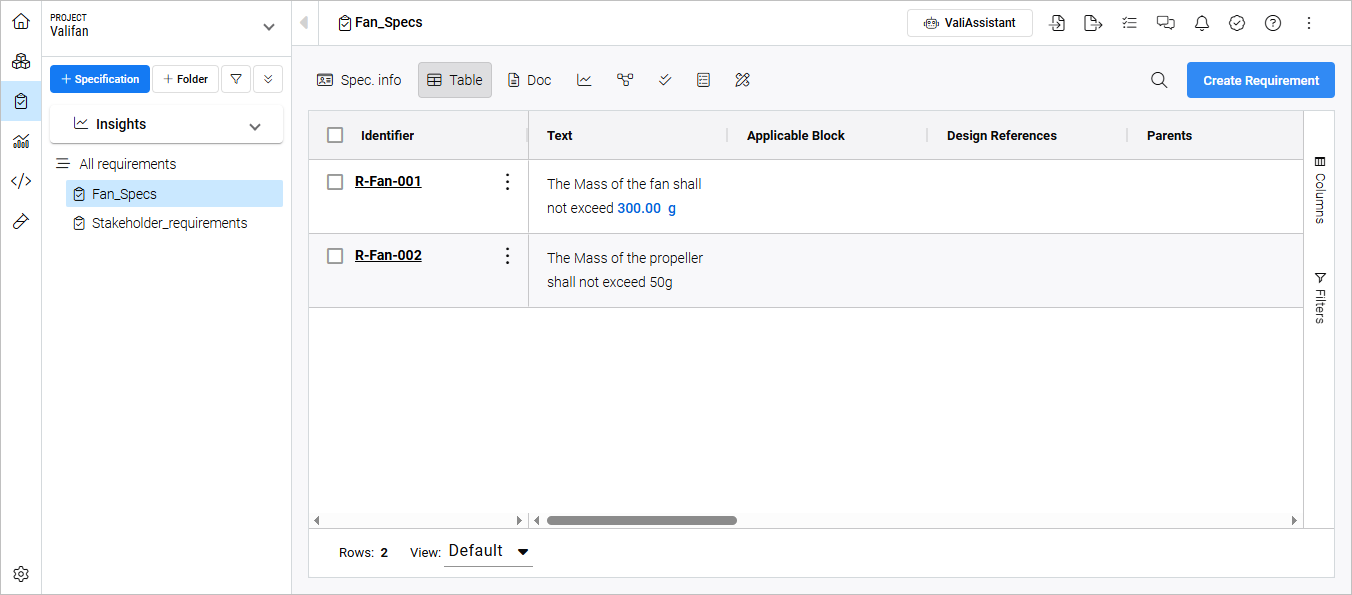
I requisiti aggiunti verranno elencati quando è selezionata la specifica Fan_Specs. Nota che mentre R-Fan-001 ha un vali, R-Fan-002 non ha ancora un vali.
Creazione di requirement valis all’interno di un requisito
Ora creeremo manualmente un nuovo vali all’interno del campo di testo del requisito.
-
Fai doppio clic sulla cella nella colonna Text del requisito R-Fan-002 ed elimina il testo
50g.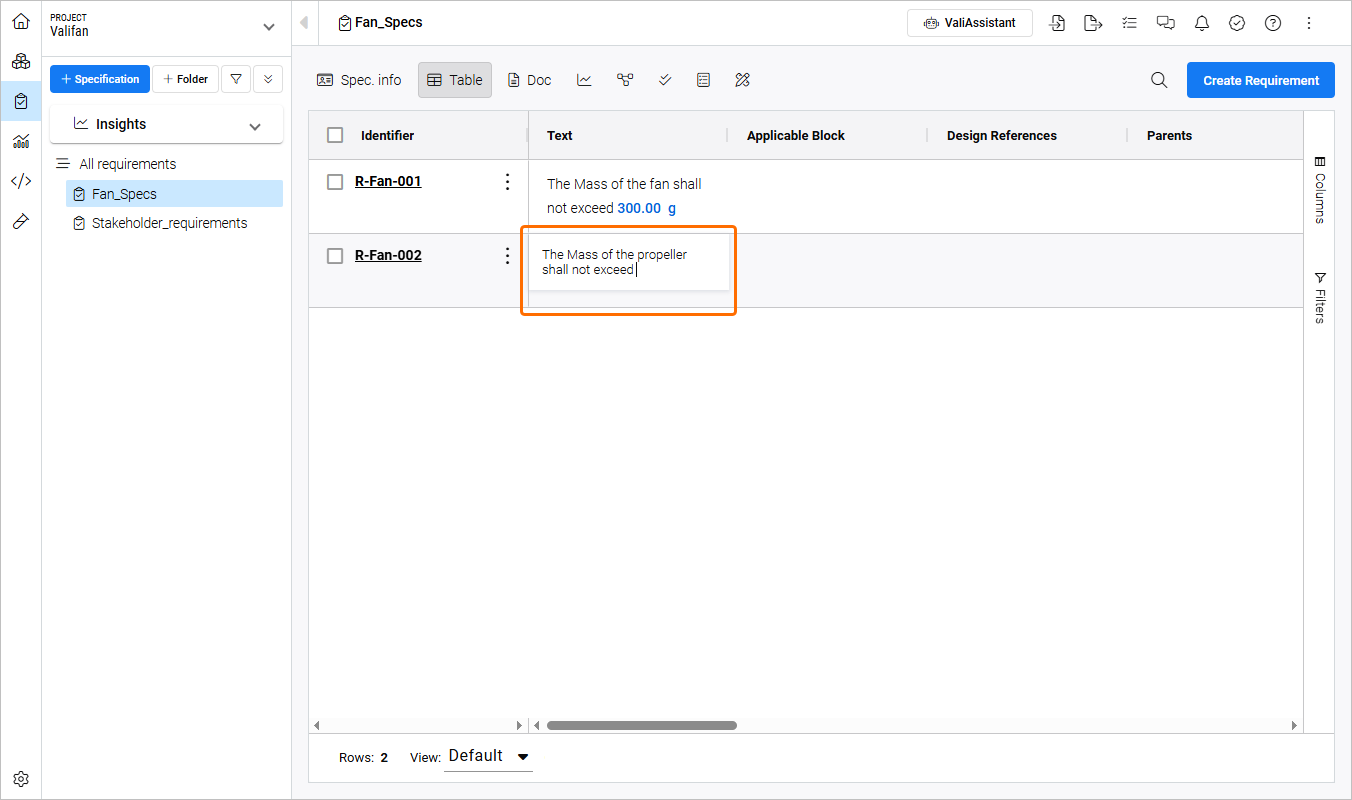
-
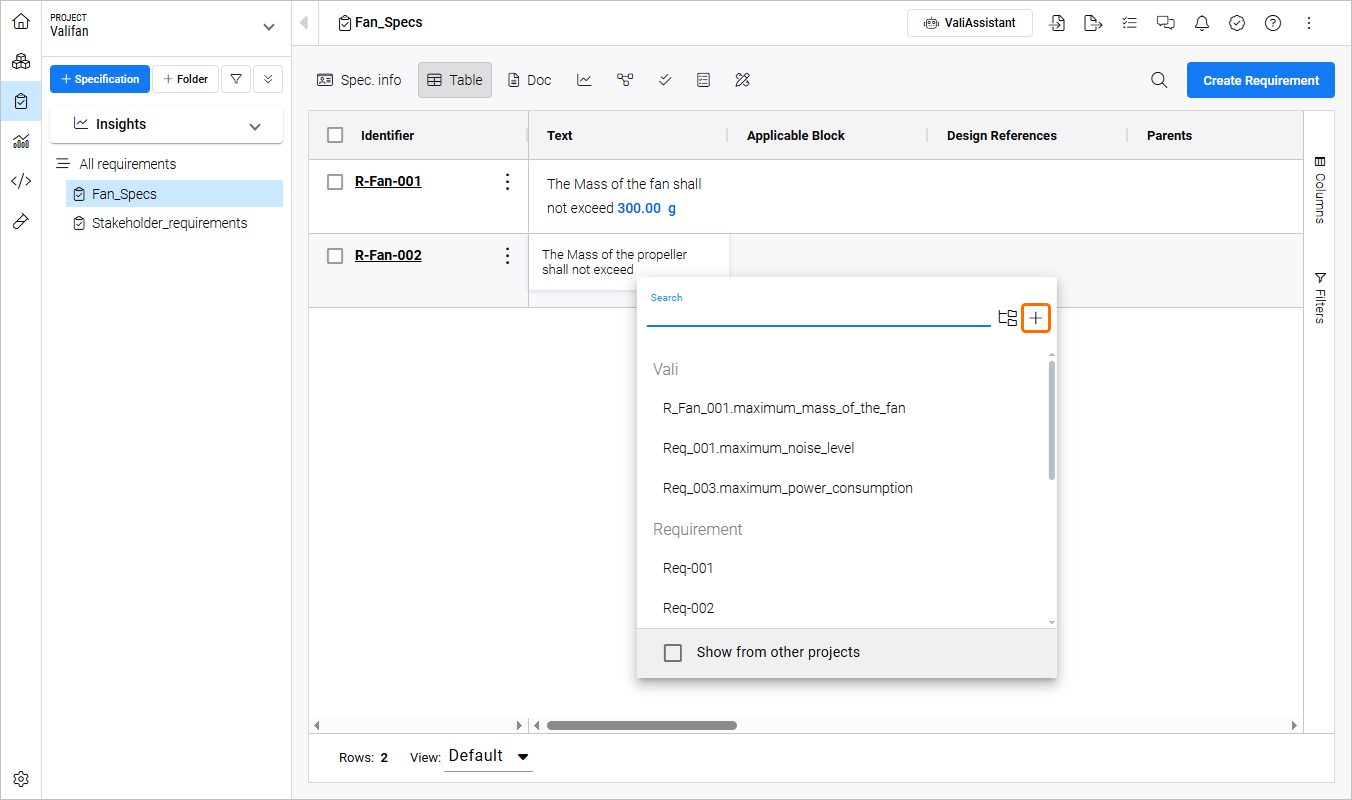
Digita
$per mostrare un popup con un elenco di valis/oggetti all’interno del progetto. In alto a destra del popup, fai clic sul pulsante per creare un vali.
-
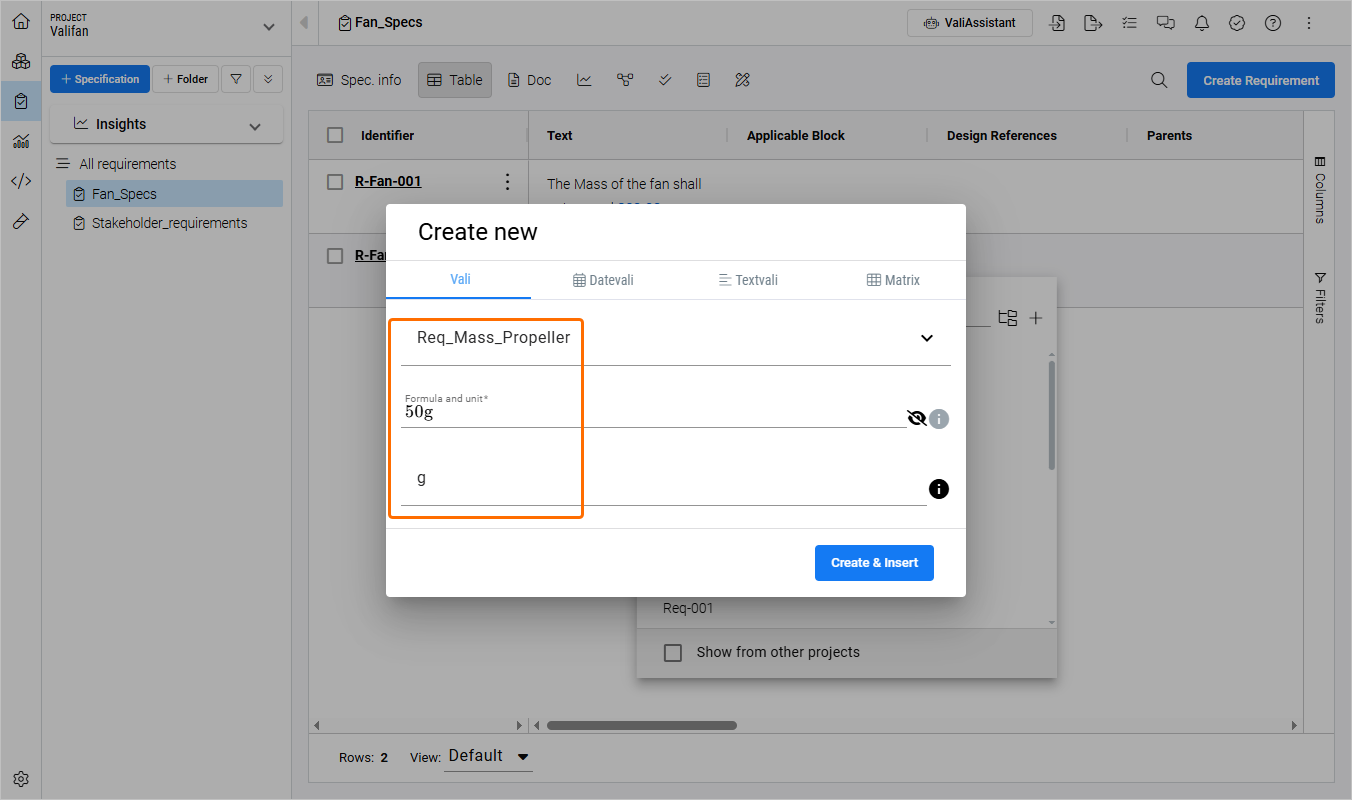
Nella finestra Create new che si apre. Nella scheda Vali della finestra, inserisci i seguenti dati per il nuovo vali:
-
Name:
Req_Mass_Propeller -
Formula and unit:
50g -
Display unit:
g
-
-
Fai clic sul pulsante
 per creare un nuovo vali e inserirlo nel campo Text del requisito.
-
Ora, il testo
50gappare in modo diverso rispetto al testo normale, il che indica un vali. Questo vali può ora essere usato in diverse parti del progetto (ad es. report, modulo System Design, verifica ecc.).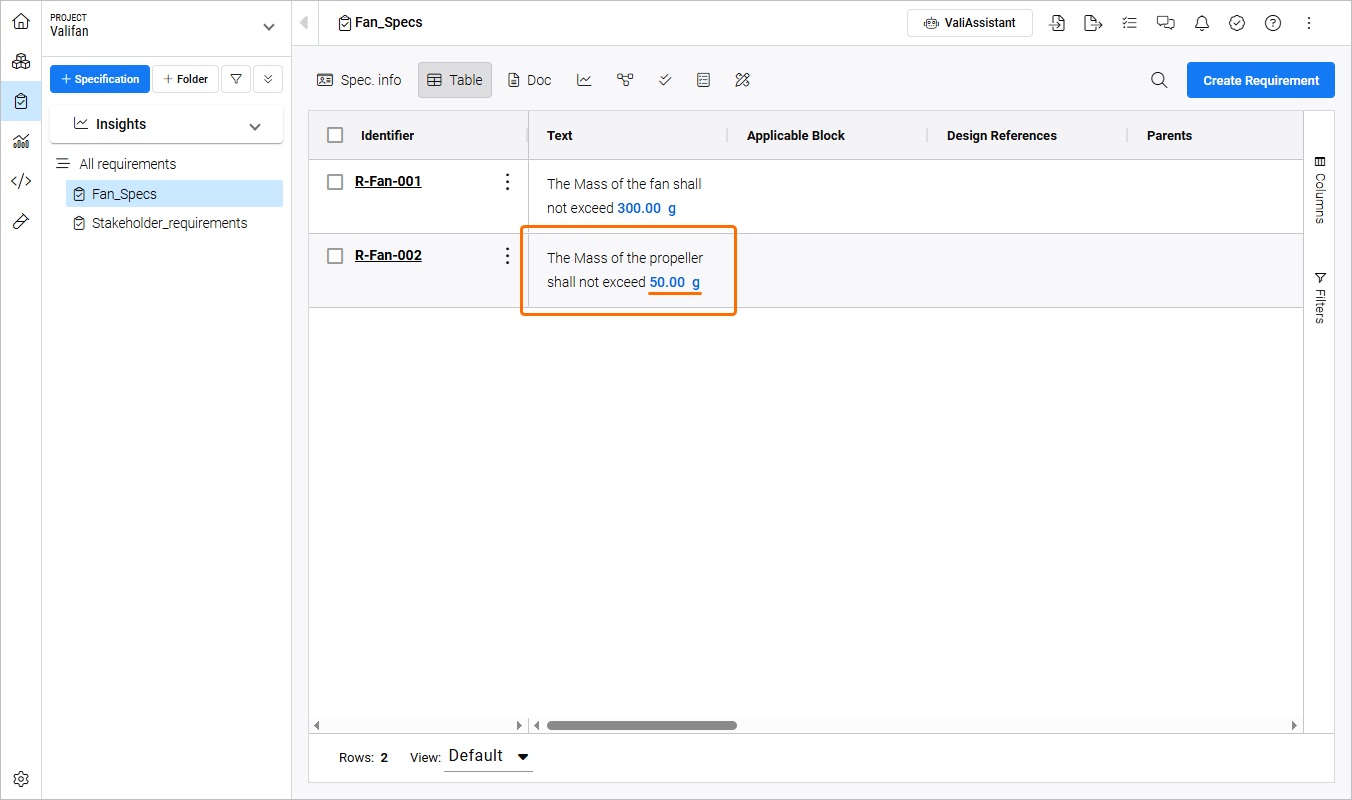
Scomposizione dei requisiti con relazioni padre-figlio
-
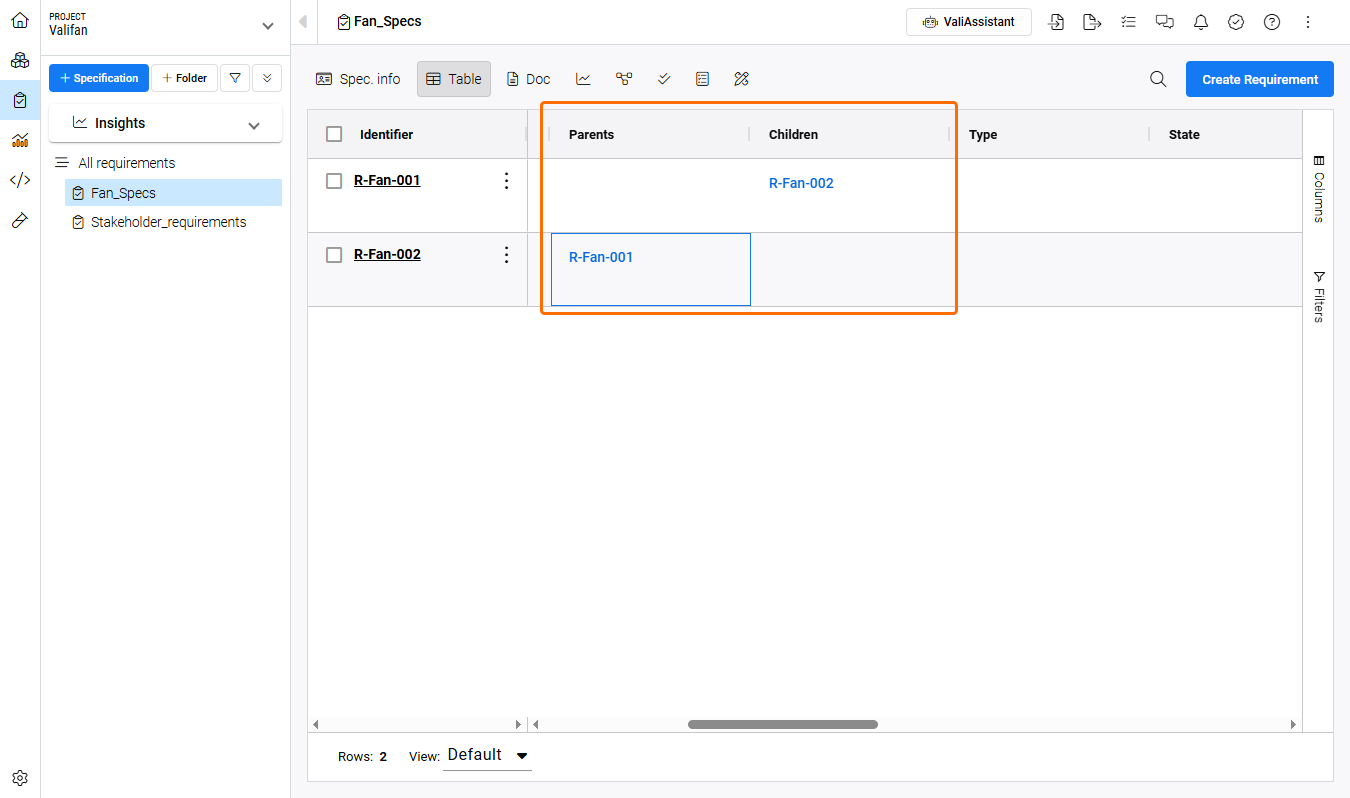
Fai clic sul controllo Columns a destra della tabella e assicurati che le voci per le colonne Parents e Children siano selezionate in modo da essere mostrate nella tabella.
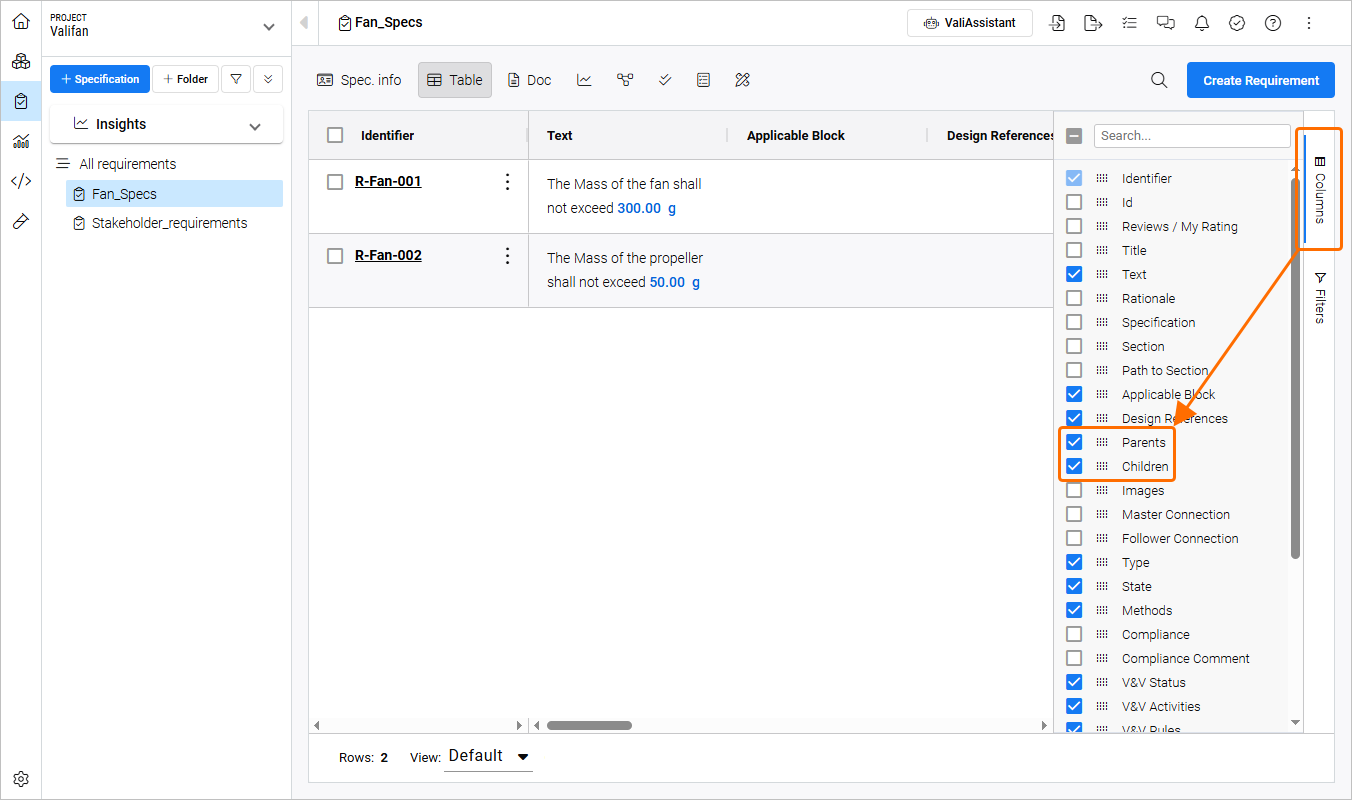
Fai clic di nuovo sul controllo Columns per nascondere l’elenco.
-
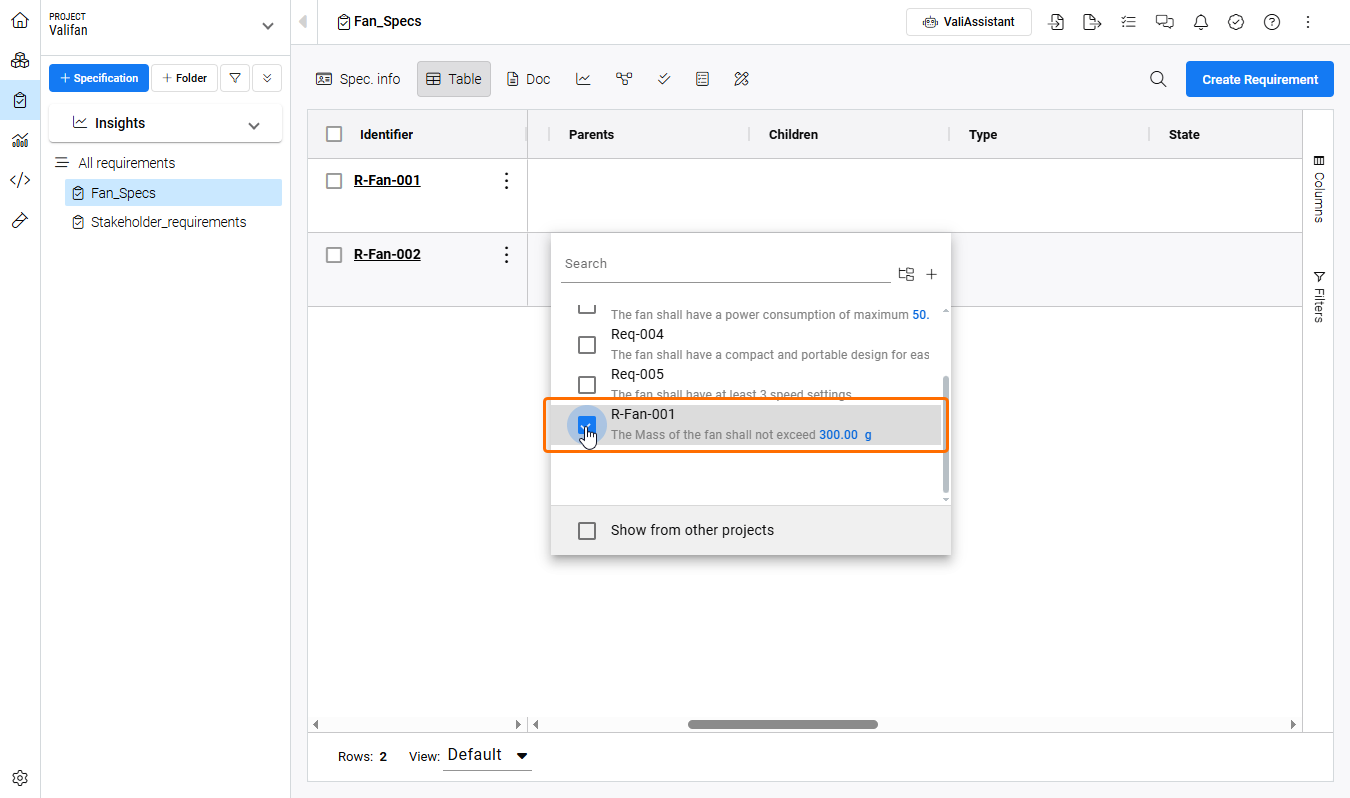
Fai doppio clic sulla cella nella colonna Parent del requisito R-Fan-002 e seleziona il requisito R-Fan-001 dal popup per collegare entrambi i requisiti. Nota che R-Fan-002 verrà aggiunto automaticamente alla colonna Children di R-Fan-001.
-
Fai clic sul pulsante
 nella parte superiore della tabella dei requisiti per aprire un grafico delle connessioni che mostra la relazione padre-figlio della specifica selezionata.

Generazione dei requisiti usando ValiAssistant
Per accelerare il processo di gestione dei requisiti, puoi generare requisiti/scomporre requisiti usando la funzionalità AI ValiAssistant. La useremo per creare due requisiti di sicurezza per il progetto del tutorial.
-
Fai clic sul pulsante
 in alto per aprire la finestra ValiAssistant - Generate Requirements.
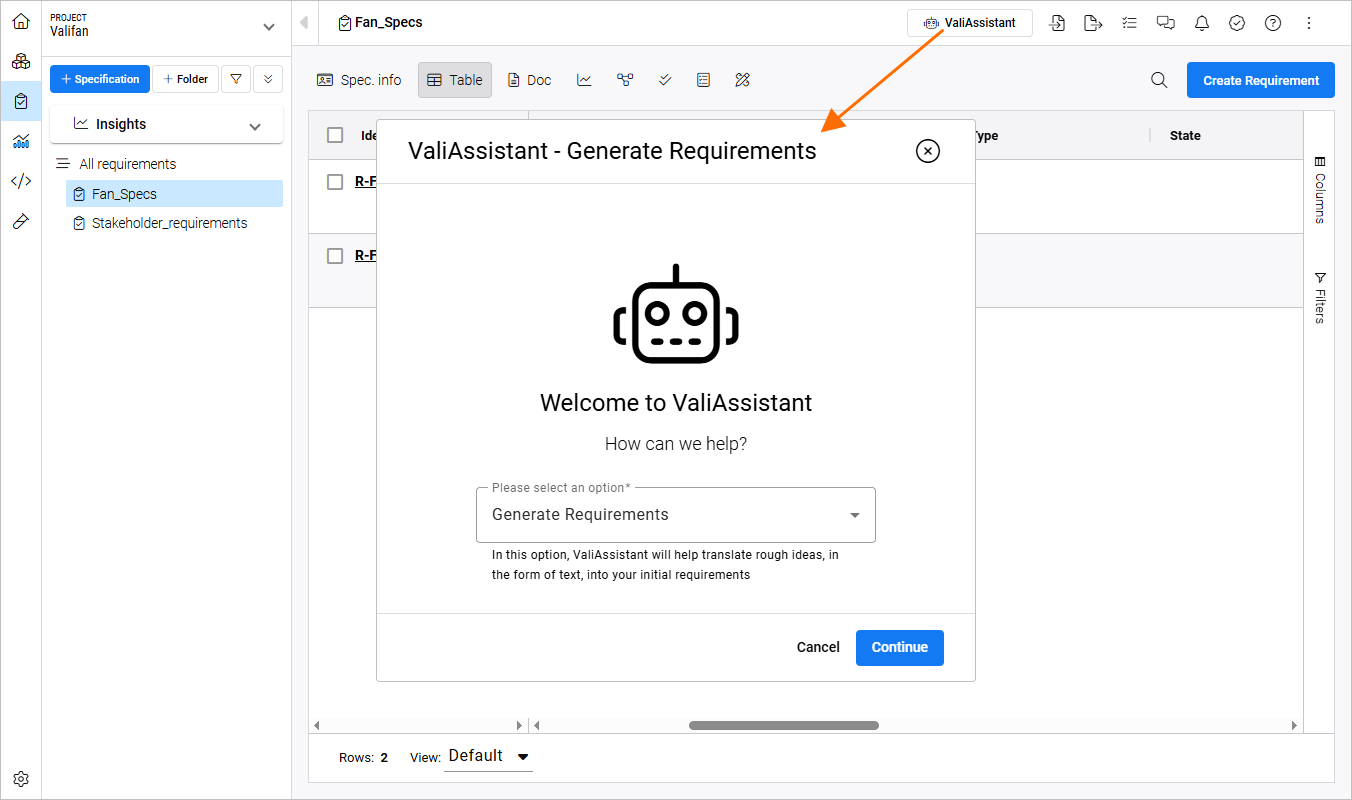
Assicurati che l’opzione Generate Requirements sia selezionata e fai clic sul pulsante
 .
.
-
Nella pagina successiva, puoi descrivere il tuo prodotto, sistema, sottosistema e fornire quante più informazioni possibile affinché l’AI possa elaborare i requisiti migliori in base alla tua descrizione. Poiché siamo interessati ai requisiti di sicurezza, richiedi due requisiti di sicurezza per la nostra ventola inserendo il testo
Create 2 safety requirements for designing a fannel campo sotto l’intestazione Generate Description.Nel campo di testo sotto l’intestazione Customize ValiAssistant output, puoi personalizzare ulteriormente il prompt. Stiamo cercando requisiti scritti secondo INCOSE; inserisci il testo
Apply the INCOSE guide to writing requirementsnel campo.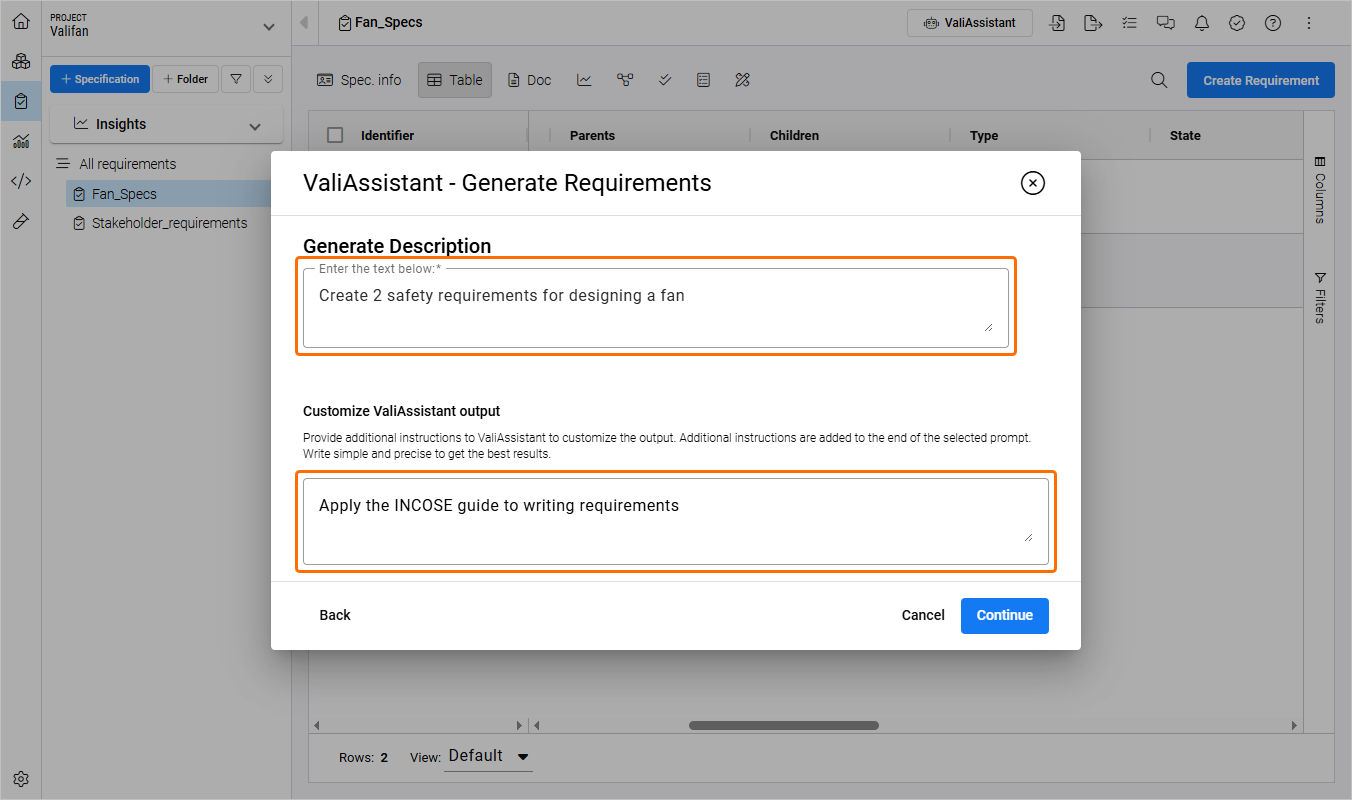
Fai clic su
per procedere.
-
Nella pagina successiva verrà presentato l’output dell’AI e potrai rivedere, modificare e accettare o rifiutare eventuali suggerimenti.
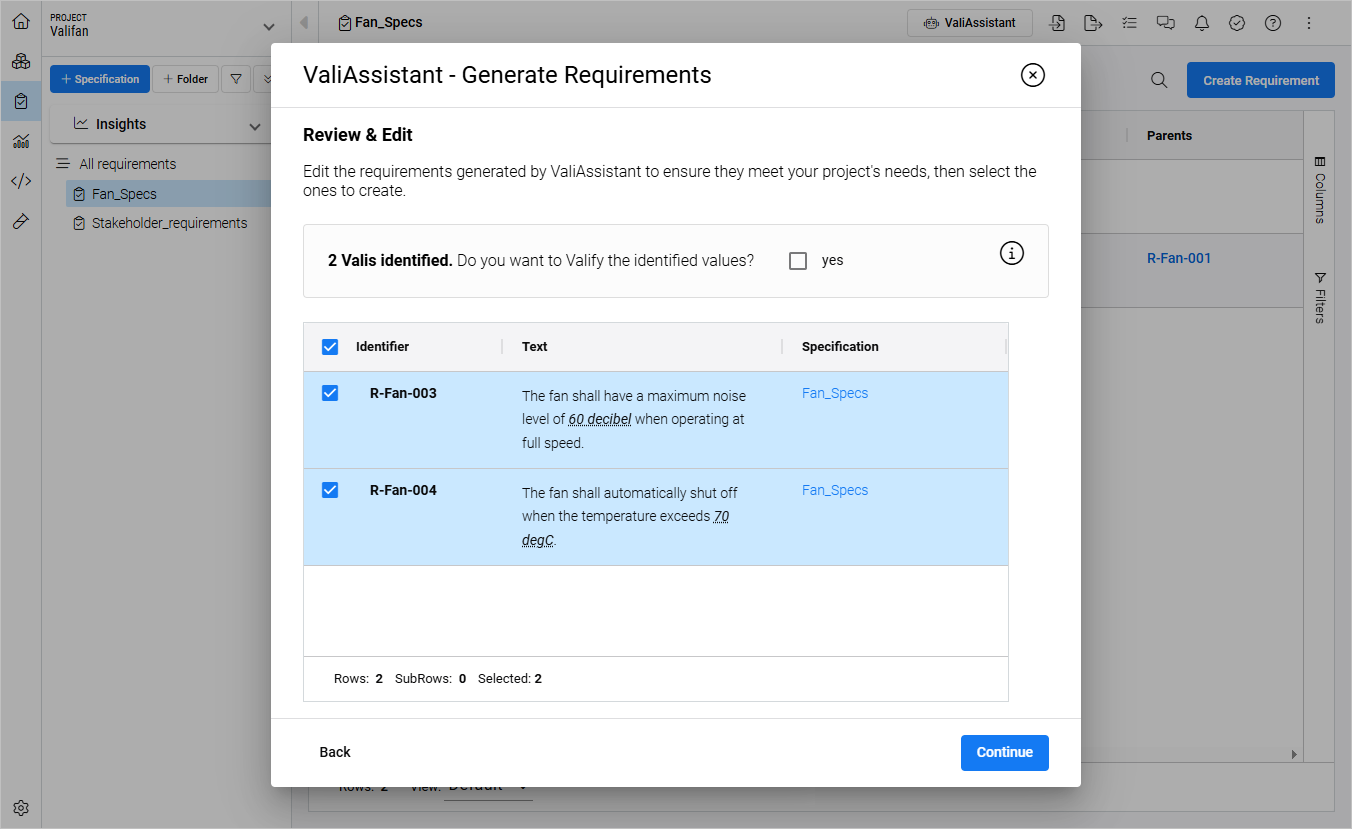
Fai clic su
per procedere.
-
Chiudi la finestra di dialogo che ti informa della corretta generazione dei requisiti. I requisiti generati verranno mostrati nella tabella della specifica Fan_Spec.
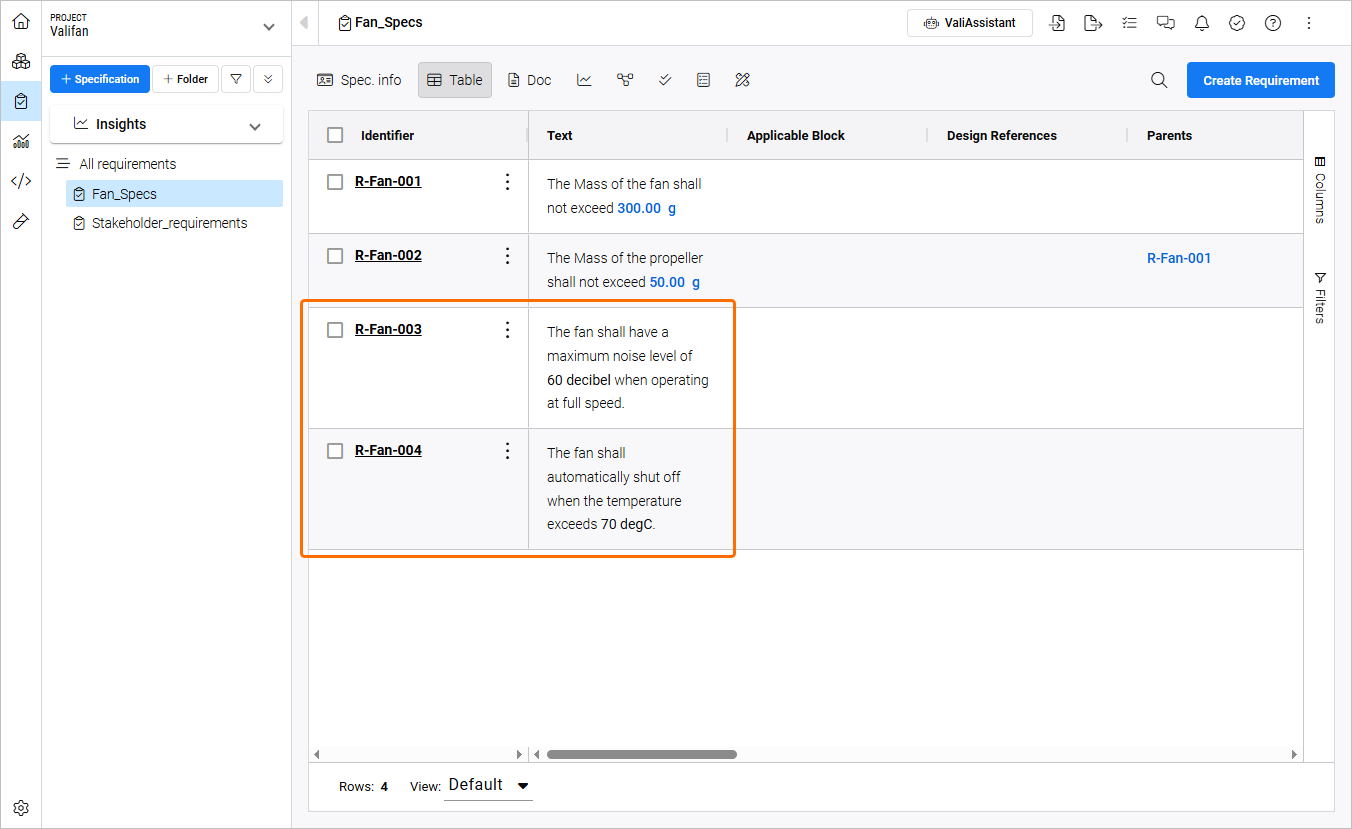
Aggiornamento, gestione e revisione dei requisiti
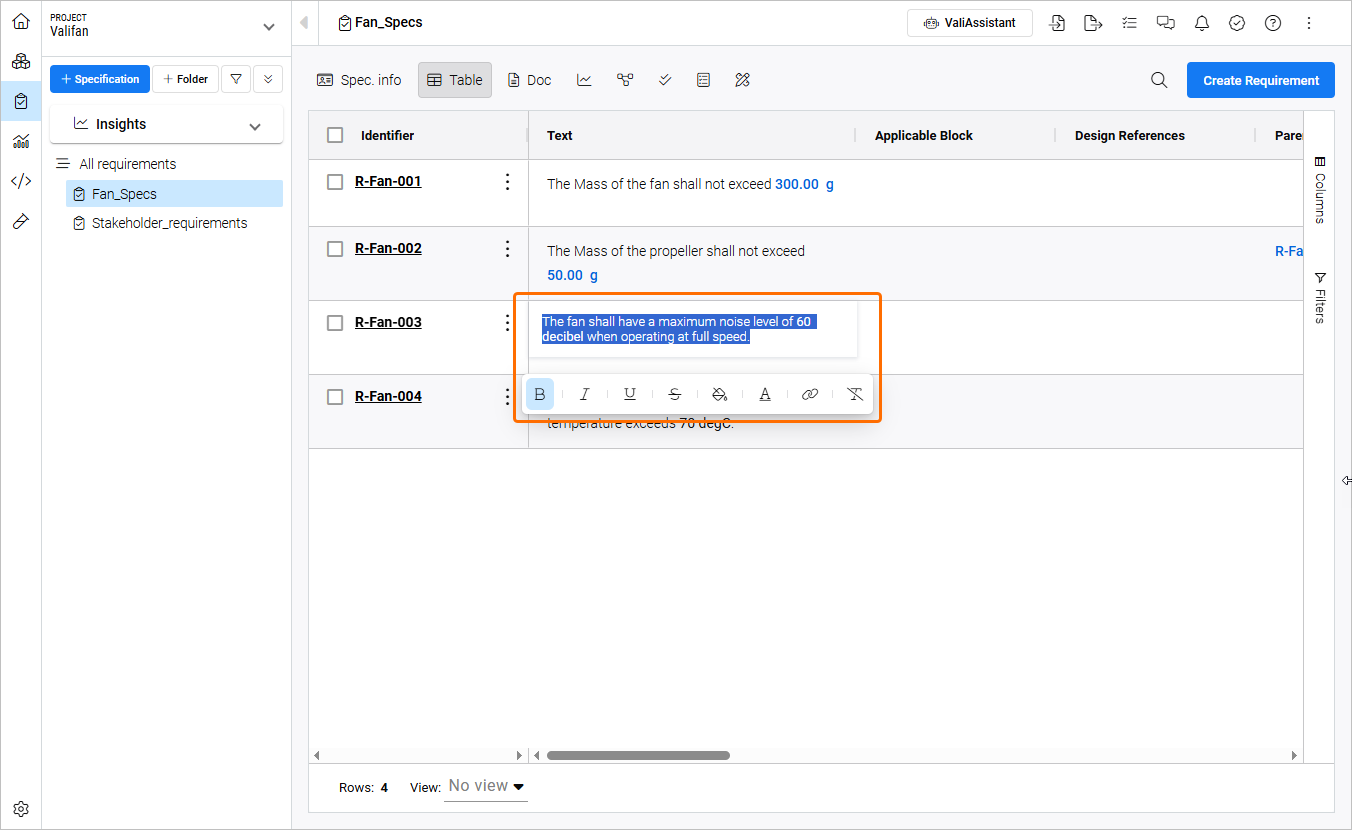
Nel corso del processo di sviluppo, è comune che i requisiti evolvano e vengano aggiornati in base a vari fattori, come l’input degli stakeholder e i vincoli di progettazione. In Requirements & Systems Portal, puoi aggiornare direttamente i requisiti facendo doppio clic sui campi delle colonne o all’interno della sezione dei dettagli del requisito, e tutte le modifiche vengono registrate nella cronologia per una facile consultazione.
-
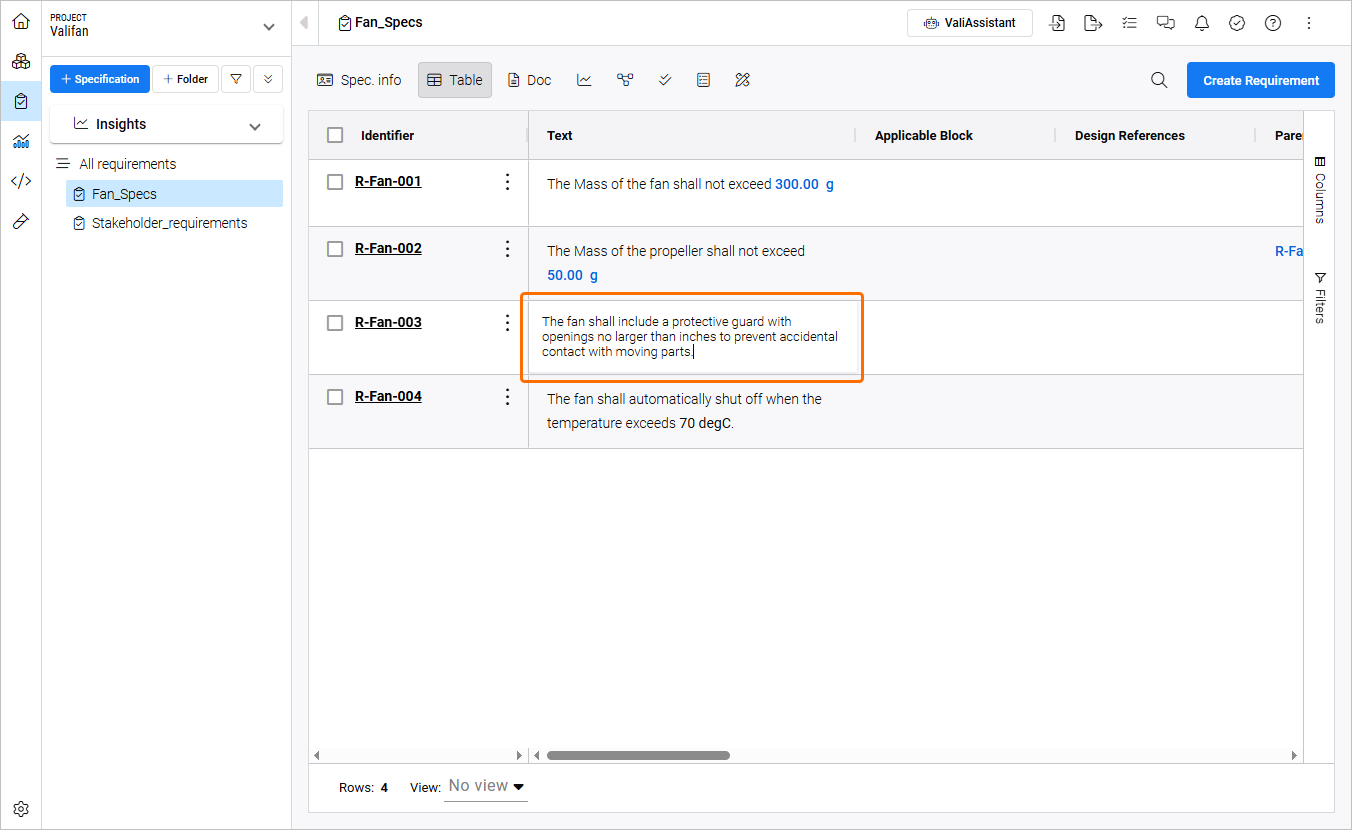
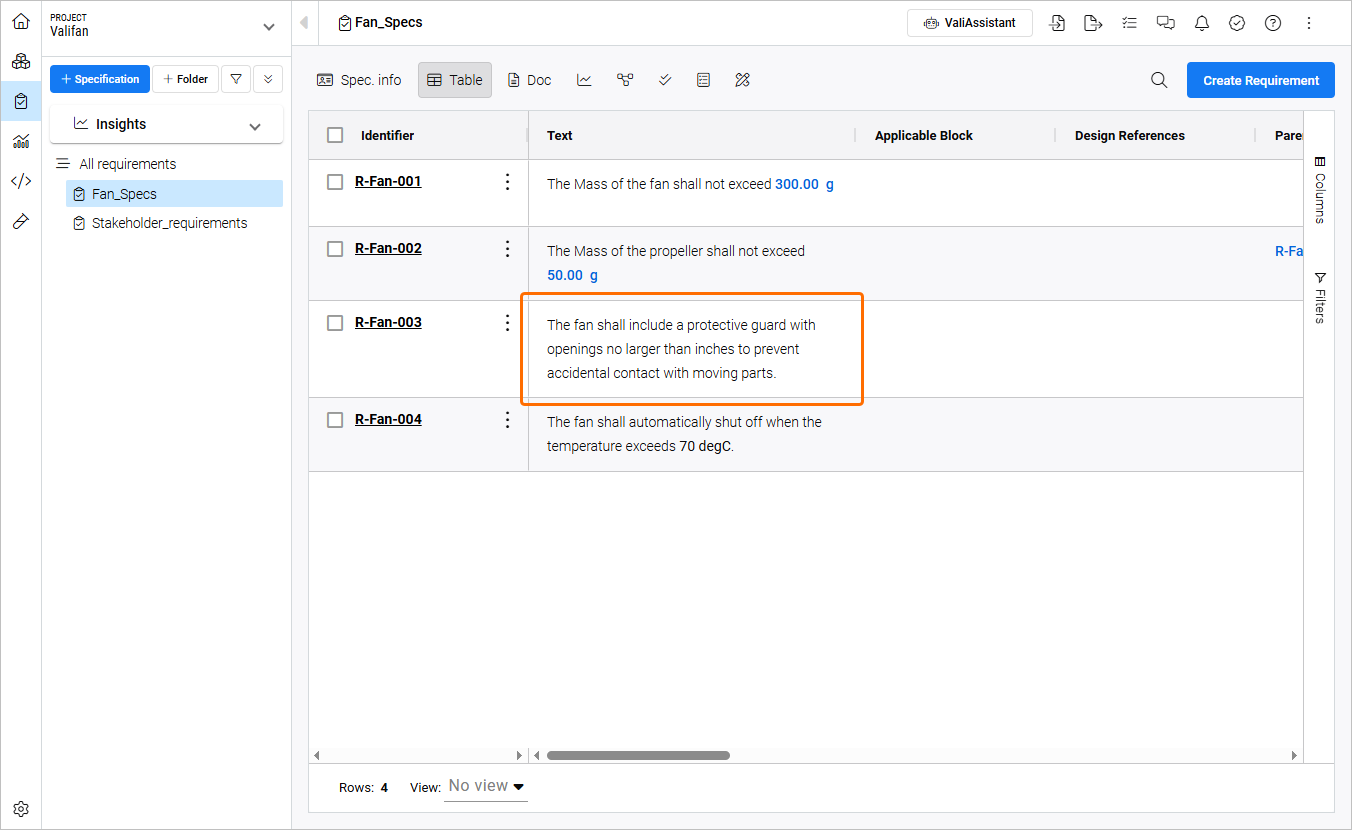
Entra in modalità di modifica per il testo del requisito R-Fan-003 o R-Fan-004 facendo doppio clic sulla relativa cella nella colonna Text. Modifica il testo in
The fan shall include a protective guard with openings no larger than inches to prevent accidental contact with moving parts.e premiEnteroppure fai clic in un punto qualsiasi della tabella al di fuori della cella per terminare la modifica. -
Fai clic sull’identificatore del requisito per aprire la vista dettagliata del requisito, da cui puoi regolare campi aggiuntivi, iscriverti, definire i proprietari, aggiungere una motivazione, creare elementi padre/figli, ecc.

-
La tracciabilità è un concetto chiave di Requirements & Systems Portal e tutte le modifiche vengono tracciate nella cronologia dei requisiti e di altri oggetti. Fai clic su History per aprire una vista che ti fornisce informazioni su versioni, chi ha effettuato una modifica e quando, campi e azioni.

Creazione di discussioni su un requisito
La collaborazione e le revisioni sono fondamentali per garantire che i requisiti vengano discussi e valutati a fondo. Requirements & Systems Portal offre potenti funzionalità come discussioni, attività e il centro revisioni per facilitare questi passaggi cruciali.
In questa parte del tutorial vedrai come utilizzare efficacemente le discussioni per avviare conversazioni significative con i tuoi gruppi o colleghi, favorendo la collaborazione e garantendo il miglior risultato possibile per il tuo progetto.
-
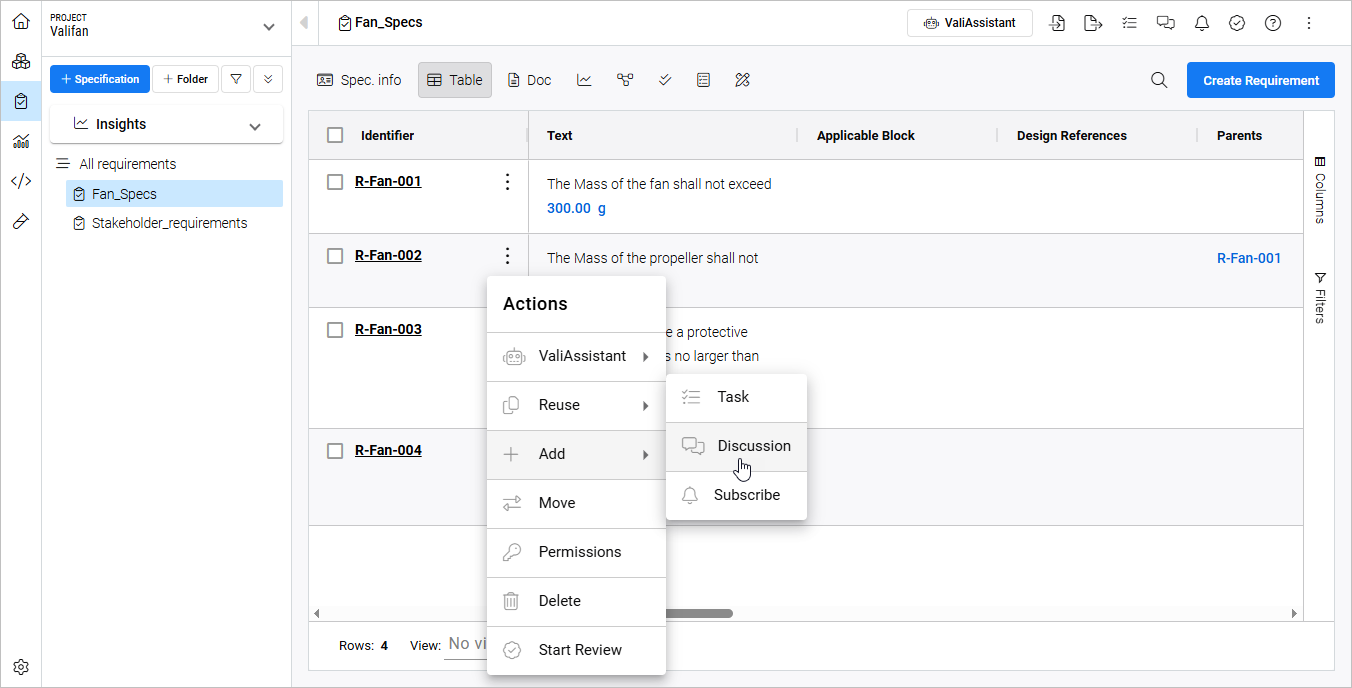
Fai clic sul pulsante
 nel campo Identifier del requisito R-Fan-002 e seleziona il comando Add » Discussion dal menu visualizzato.
-
Si aprirà la finestra Discussions relating to. In questa finestra puoi visualizzare tutte le discussioni, commentare quelle esistenti e avviarne di nuove. Digita
@nel campo di testo della finestra per mostrare un elenco a discesa di utenti.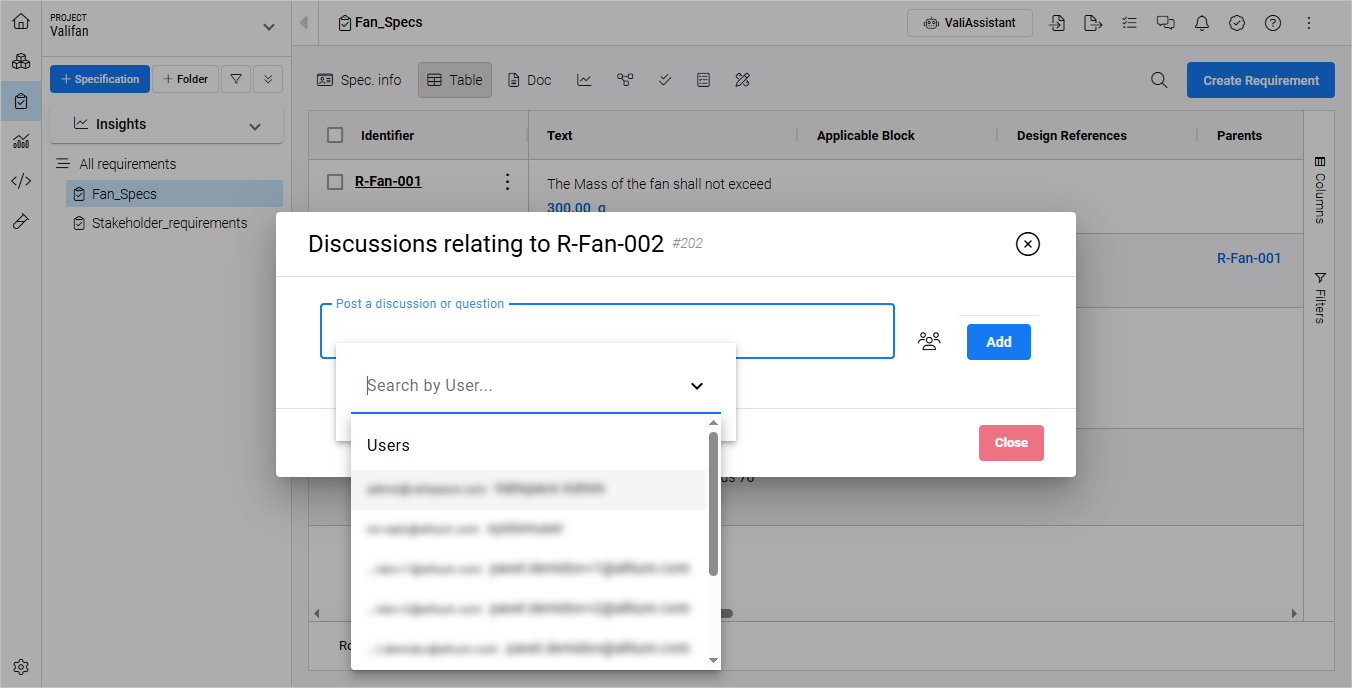
-
Seleziona un utente qualsiasi dall’elenco (l’utente taggato riceverà una notifica) e aggiungi il seguente testo:
Is it feasible to have propellers for 50g, or do we need more mass allocation?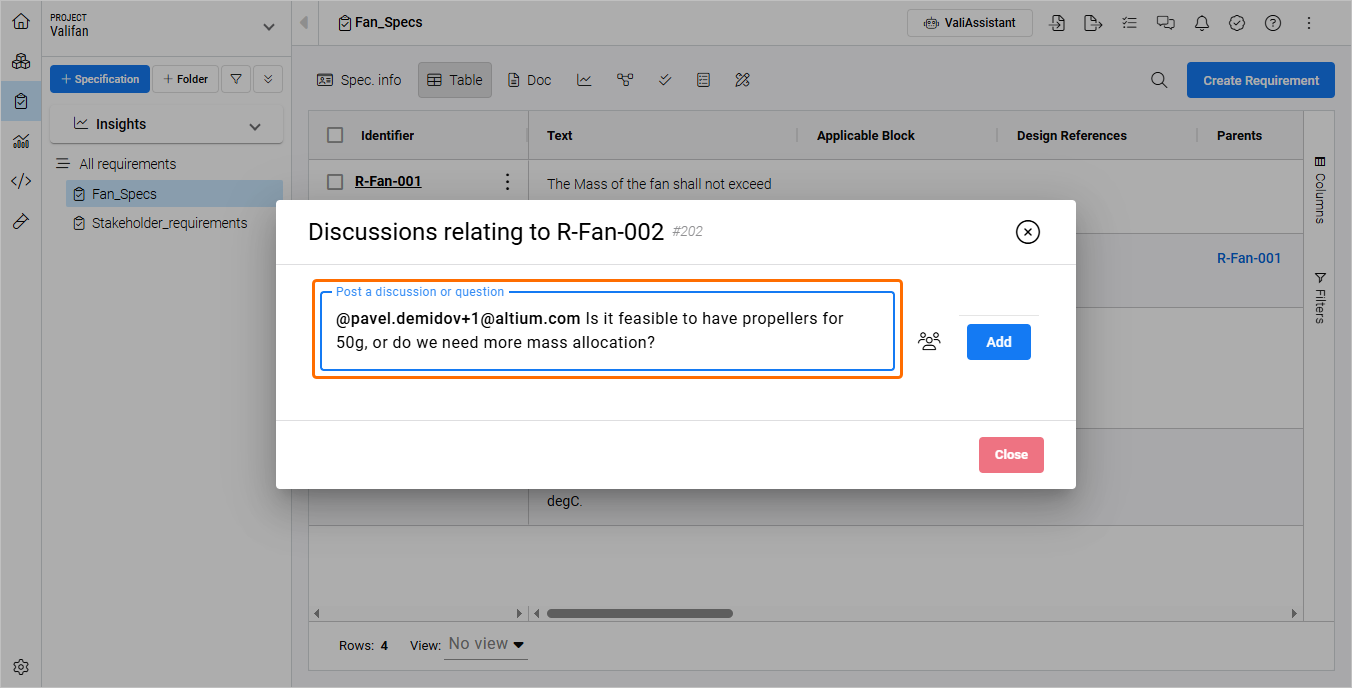
-
Fai clic su
 e poi su
  nella finestra Discussions relating to. La discussione verrà aggiunta e l’icona
  verrà mostrata nella tabella delle specifiche.
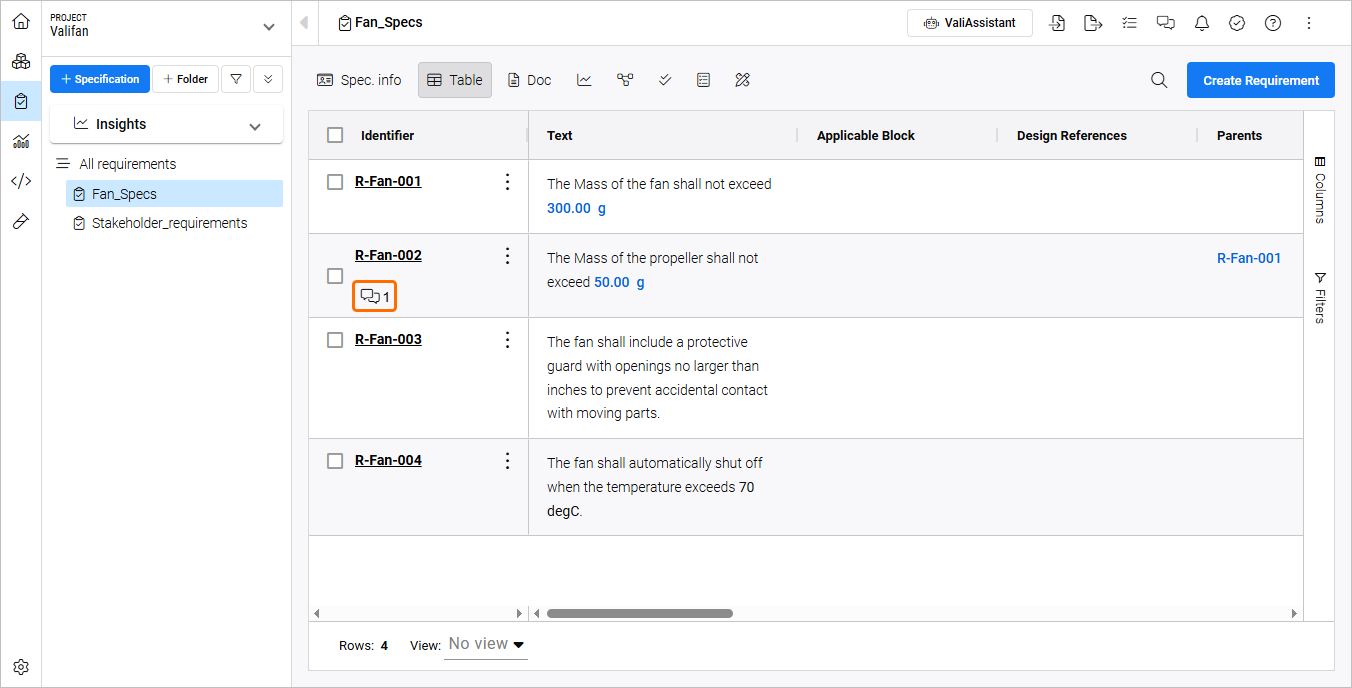
-
Fai clic sull’icona
nella parte superiore della pagina per aprire il pannello Discussions, da cui hai accesso a tutte le discussioni sulla specifica o sull’intero modulo. Le discussioni possono essere avviate praticamente su qualsiasi oggetto in Requirements & Systems Portal.
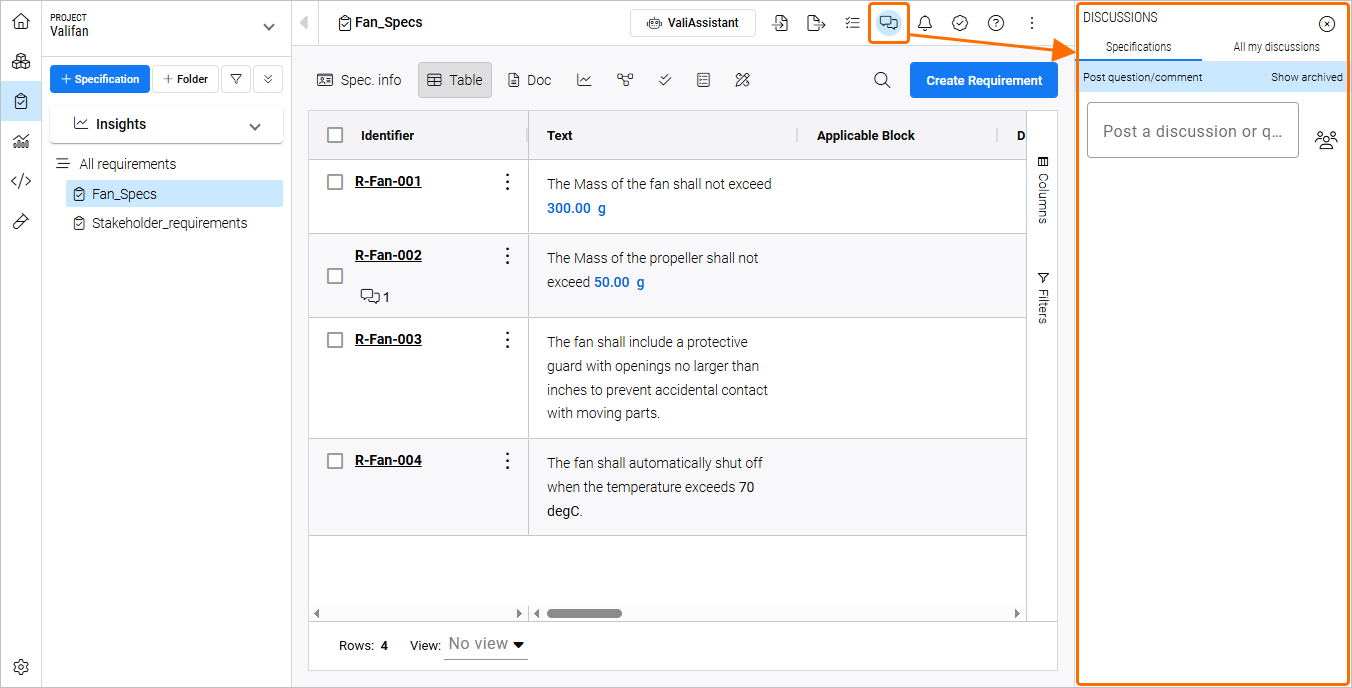
 in alto, da cui potrà accedere alle discussioni e scrivere commenti di follow-up.
Convalida dei requisiti
Nelle prime fasi del ciclo di vita del prodotto, è fondamentale convalidare i requisiti prima di procedere con il processo di progettazione. Requirements & Systems Portal offre un modo pratico per gestire gli stati dei requisiti utilizzando la colonna State. Per impostazione predefinita, sono inclusi stati come Draft, In Review e Final, ma puoi aggiungere stati aggiuntivi in base alle tue esigenze specifiche.
In questa parte del tutorial assegnerai lo stato Draft ai requisiti appena aggiunti, garantendo un flusso di lavoro strutturato e organizzato.
-
Quando ti trovi nella specifica Fan_Spec, fai clic sul controllo Columns a destra della tabella e assicurati che la voce per la colonna State sia selezionata in modo che venga mostrata nella tabella.
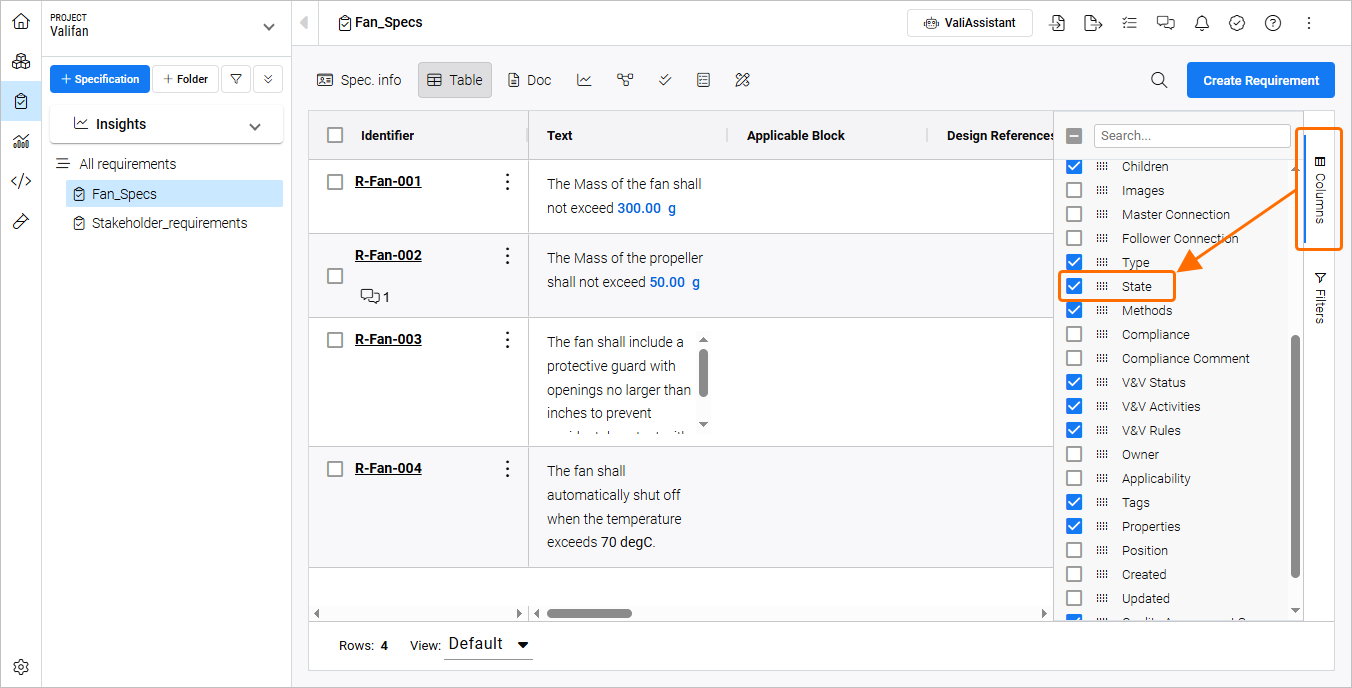
-
Seleziona la casella a sinistra dell’intestazione della colonna Identifier per selezionare tutti i requisiti all’interno della specifica.
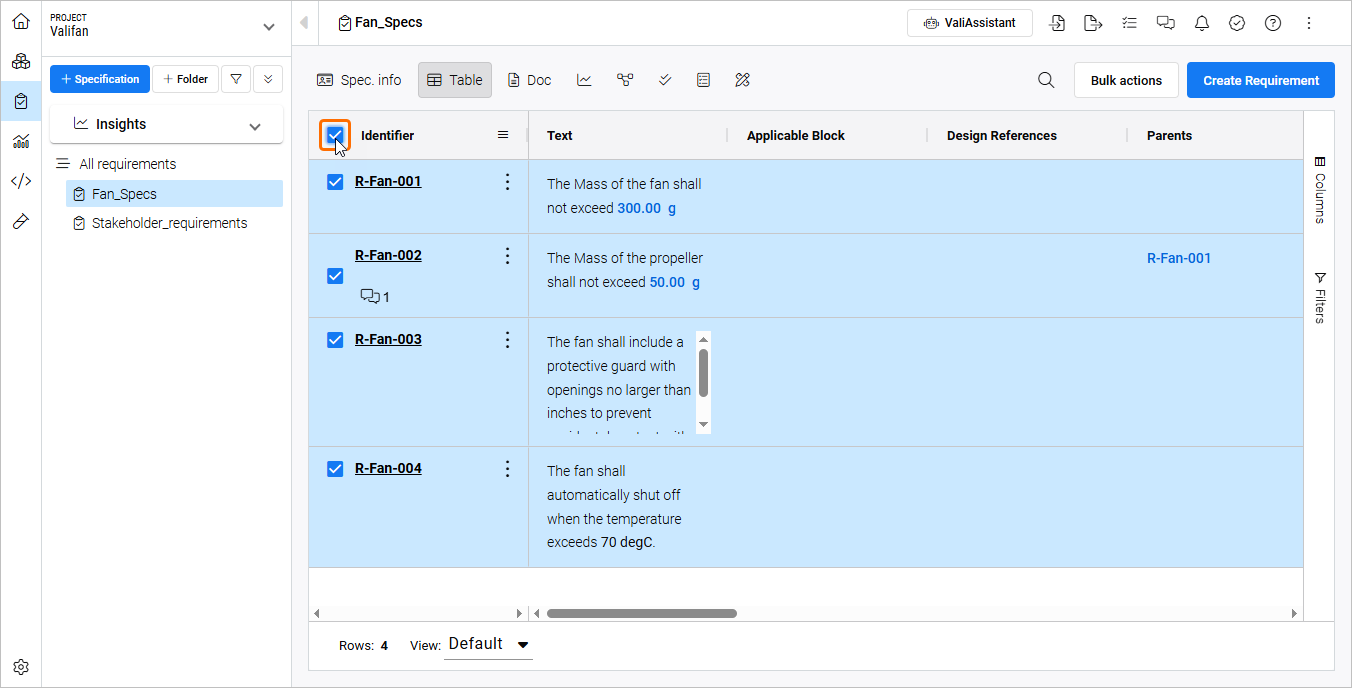
-
Fai doppio clic su una cella nella colonna State per aprire un menu a discesa con le opzioni disponibili per lo stato.
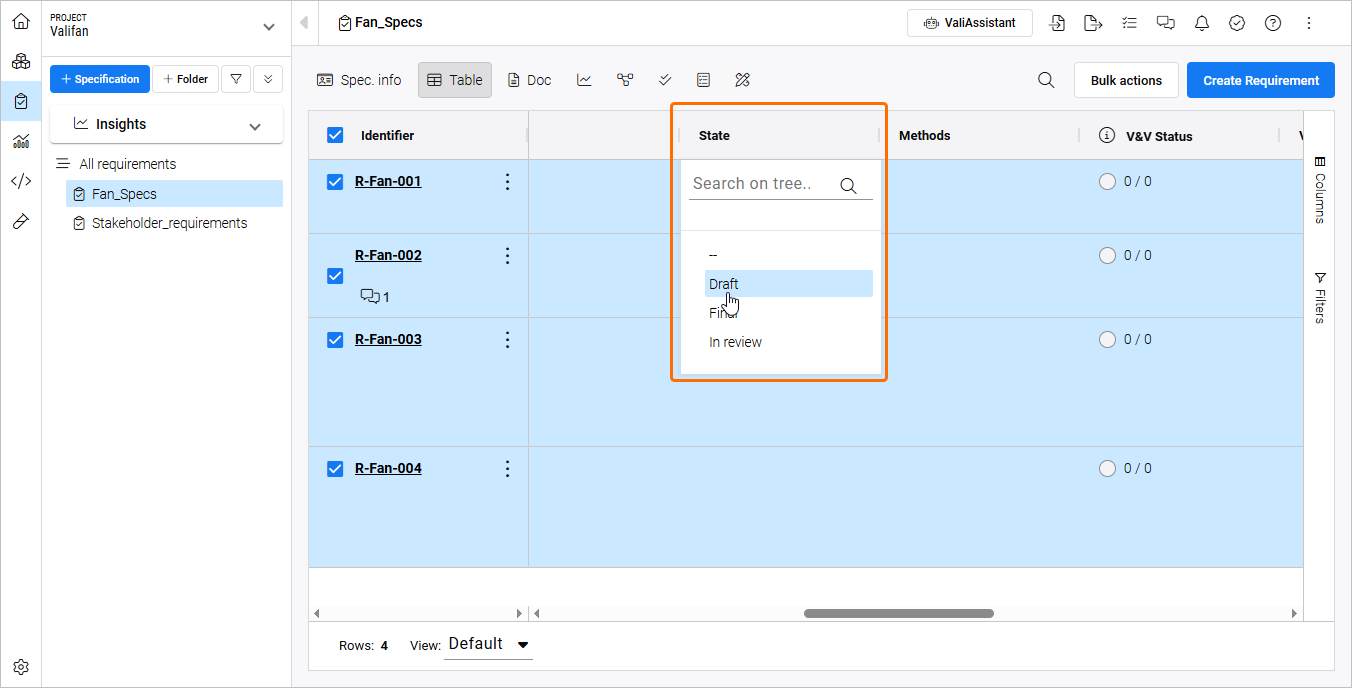
-
Seleziona Draft nel menu a discesa e conferma l’aggiornamento. Tutti i requisiti avranno lo stato Draft.
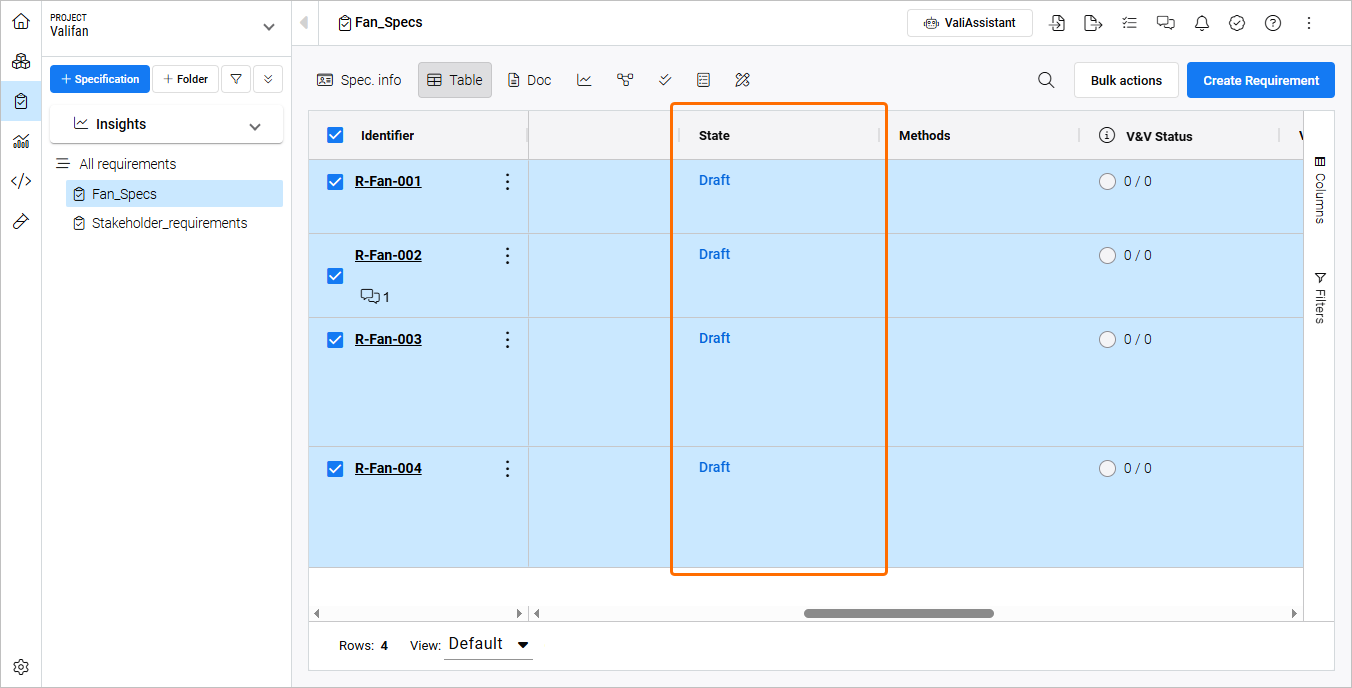
Creazione di un’analisi/documentazione
Come ingegnere, potresti dover creare un’analisi per sfruttare i tuoi dati di ingegneria e documentare le proprietà del tuo progetto. Requirements & Systems Portal ti consente di creare documentazione interna in cui puoi richiamare e fare riferimento ai dati richiesti.
In questa parte del tutorial aggiungerai un’analisi descrittiva utilizzando il modulo Analyses.
-
Passa al modulo Analyses facendo clic sull’icona
 nella barra di navigazione dei moduli a sinistra.
-
Fai clic sul pulsante
 nella pagina che si apre per creare una nuova analisi. Nella finestra Create Document che si apre, inserisci
 Project_Summarynel campo Document Name e fai clic su .
.

-
Si aprirà una nuova analisi.
Un’analisi è composta da blocchi, che possono essere testi, immagini, video, grafici o tabelle. Fai clic all’interno del blocco
1. Write heading...esistente e digitaIntroduction.
-
Fai clic all’interno del blocco
Write text...esistente e aggiungi al suo interno la seguente frase:The ValiFan is designed in a way that it works with less power than conventional Fans.
-
Fai clic all’esterno del blocco per salvare il contenuto.
-
È possibile aggiungere blocchi aggiuntivi di diversi tipi (testo, immagini, riferimenti a requisiti e valis, budget, grafici o diagrammi). Creeremo una tabella dei requisiti a partire dalle specifiche degli stakeholder. Fai clic sul controllo Click to add new block e, nella finestra Add Block che si apre, espandi la voce Table e seleziona Requirements.

-
Verrà aggiunta una tabella che mostra tutti i requisiti del tuo progetto. Vediamo come mostrare solo i requisiti relativi alla specifica degli stakeholder. Per farlo, passa il cursore sull’intestazione della colonna Text e fai clic sull’icona
 che appare.

-
Nella finestra popup che si apre, fai clic sull’icona
 per mostrare un elenco delle colonne disponibili. Deseleziona tutte le voci di colonna nell’elenco e seleziona solo le voci Text e Specification.

-
Passa il cursore sull’intestazione della colonna Specification, fai clic sull’icona
e poi fai clic sull’icona  nella finestra popup che appare per accedere alle opzioni di filtro. Disattiva la voce di specifica Fan_Specs e mantieni abilitata la voce Stakeholder_requirements.

-
Ora vengono mostrati solo i requisiti della specifica Stakeholder_requirements. I filtri possono essere applicati a qualsiasi colonna, offrendo flessibilità nella rappresentazione dei requisiti.
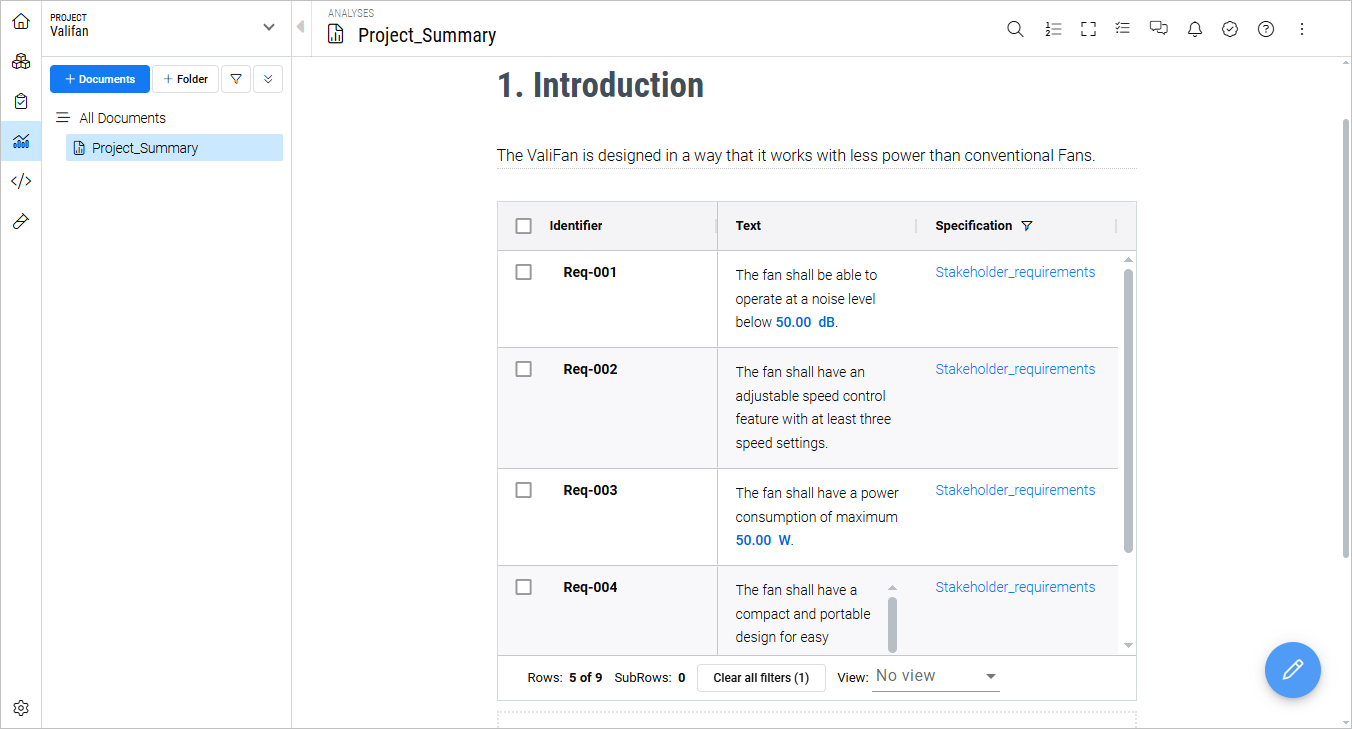
-
Puoi condividere l’analisi creata con i tuoi colleghi, stakeholder o chiunque sia esterno a Requirements & Systems Portal. Per farlo, fai clic sul pulsante
 in alto a destra della pagina e seleziona Share dal menu che appare. Nella finestra Share analysis che si apre, seleziona un utente qualsiasi dal menu a discesa View as e fai clic sul pulsante
  . In questo modo viene creato un nuovo collegamento che puoi copiare e condividere.


 nel pannello di navigazione a sinistra, puoi creare una cartella per organizzare i tuoi report.
 Localizzato tramite A