
Verifica del sistema
In Requirements & Systems Portal, i requisiti sono collegati a uno o più sistemi o sottosistemi. Questi sistemi vengono verificati tramite attività di Verifica e Validazione (V&V). Il requisito di un blocco può essere verificato con una o più attività di V&V. Ogni attività può essere collegata a uno o più requisiti e può verificare uno o più sistemi.
In questa parte del tutorial, vedremo come eseguire attività di V&V utilizzando Requirements & Systems Portal e spiegheremo quanto segue:
-
Come creare attività di V&V.
-
Come collegare le attività di V&V ai requisiti.
-
Come eseguire un’attività.
-
Dimostrazione dei metodi di verifica automatica in Requirements & Systems Portal.
Creazione e caricamento di viste per la verifica
Requirements & Systems Portal offre vari attributi preselezionati, come Identifier, Text, Parents, Children, Type, State, V&V Status, V&V Activities, V&V Blocks, Tags e Properties. Tuttavia, questo può comportare uno scorrimento orizzontale eccessivo sugli schermi più piccoli. È possibile generare viste personalizzate con solo gli attributi essenziali per semplificare il processo di verifica. Creiamo una nuova vista per la verifica e carichiamola.
-
Passa al Requirements Module (
 ) e apri la specifica Fan_Spec.
-
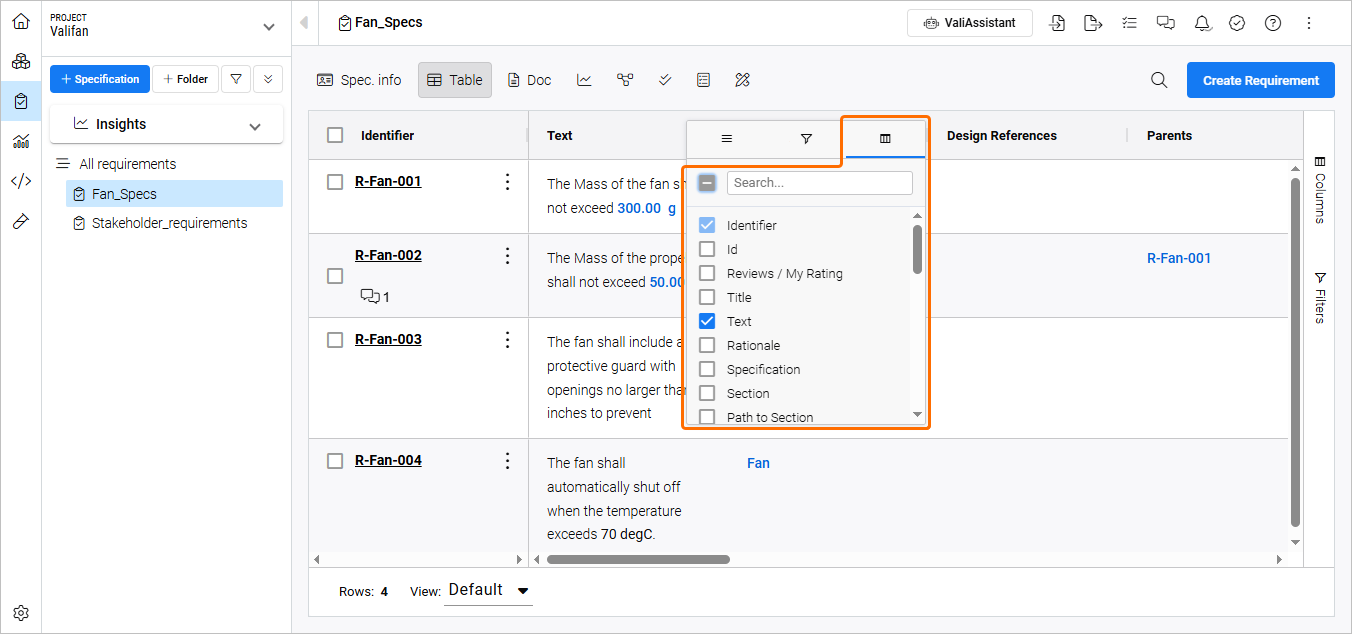
Posiziona il cursore su un’intestazione di colonna qualsiasi, fai clic sull’icona
 che appare, quindi fai clic sull’icona
  per mostrare un elenco delle colonne disponibili.
-
Deseleziona tutte le colonne nell’elenco e seleziona solo le seguenti:
-
Text
-
Applicable Blocks
-
Parents
-
Children
-
V&V Status
-
V&V Activities
-
V&V Rules
-
Tags
-
-
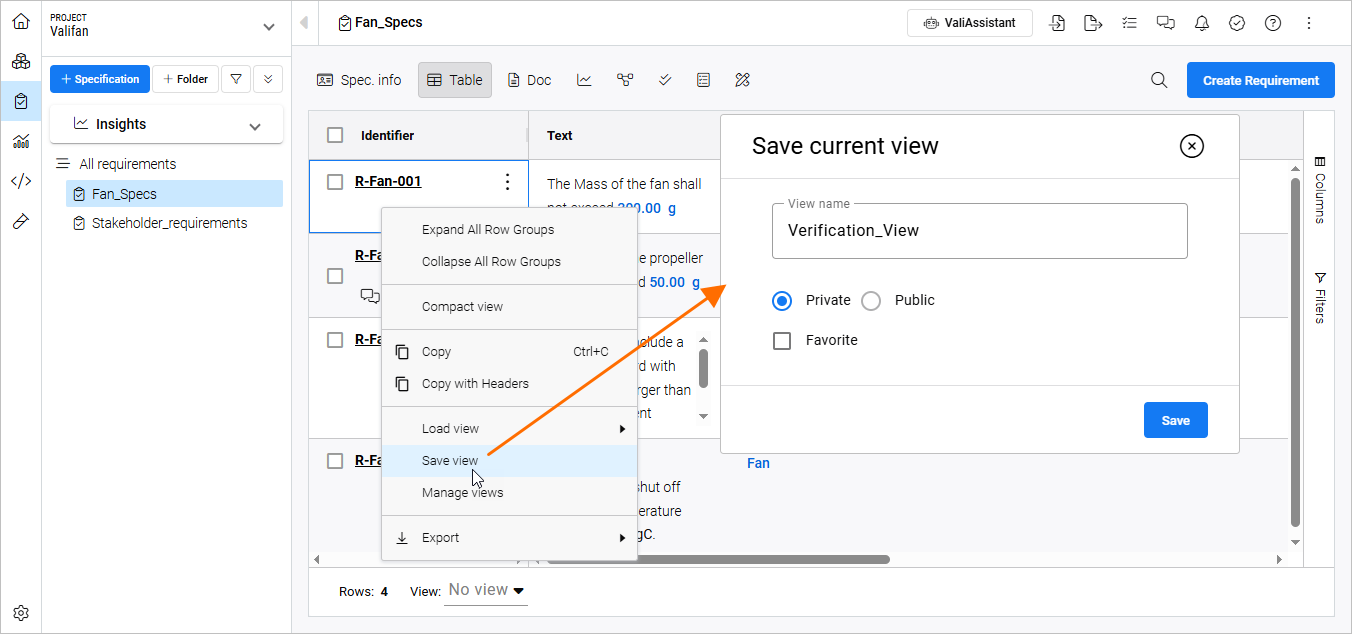
Fai clic con il pulsante destro nella tabella e seleziona il comando Save view dal menu contestuale. Nella finestra Save current view che si apre, inserisci
Verification_Viewcome View name, seleziona Private, quindi fai clic su .
.
 fornisce opzioni di filtro per una colonna specifica.
Aggiunta di un’attività di Verification & Validation a un requisito
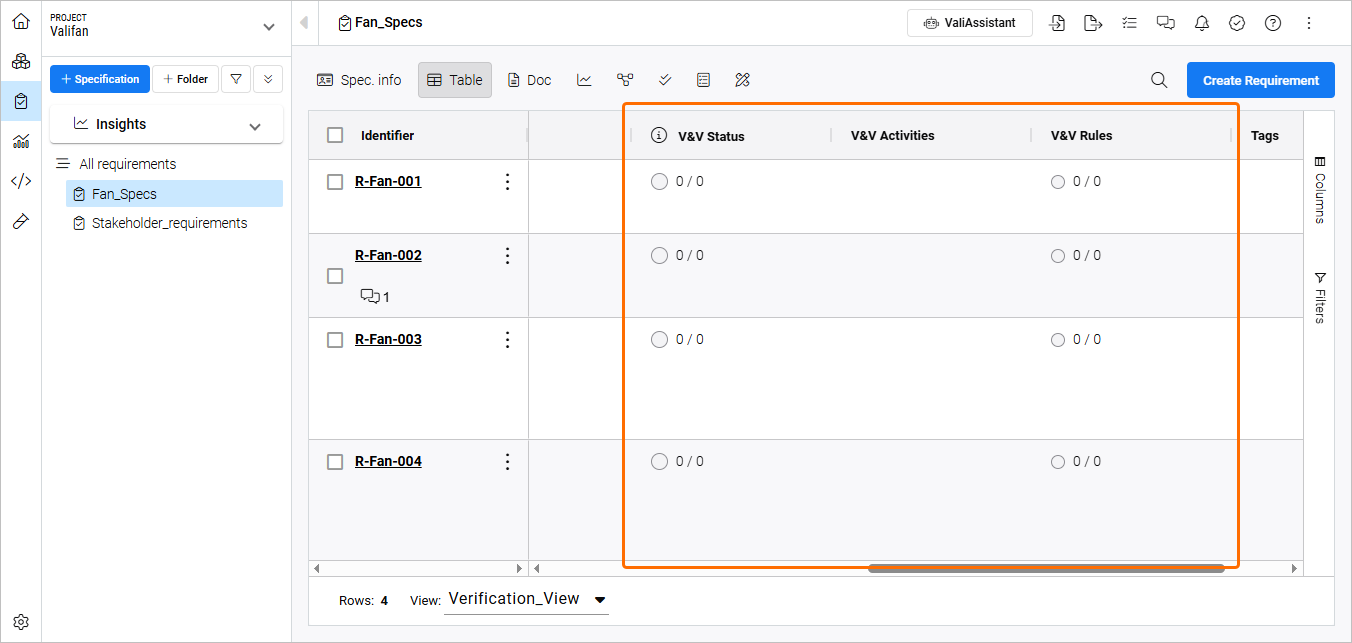
Requirements & Systems Portal offre tre colonne dedicate alla verifica e validazione dei requisiti (oltre a colonne aggiuntive come Compliance e Compliance Comment o persino colonne personalizzate relative alle attività di verifica):
-
V&V Status – indica lo stato complessivo della verifica del requisito.
-
V&V Activities – mostra le attività di V&V associate al requisito.
-
V&V Rules – verifica automatica basata sul confronto dei vali tra il requisito e il System Design Module.
-
Passa al Verifications & Validations Module facendo clic sull’icona
 nella barra di navigazione dei moduli a sinistra.
-
Fai clic sul pulsante
 . Nella finestra Create V&V Activity che si apre, inserisci
 Mass Inspectionnel campo Name eThis activity measures the mass of the Valifan.nel campo Description, quindi fai clic su .
.

-
Ora colleghiamo la nuova attività a uno dei nostri requisiti dal Requirements Module. Fai clic sul nome dell’attività nella colonna Name e fai clic sul controllo Requirements Statuses nella parte superiore della pagina.

-
Fai clic sul pulsante
 in alto a destra. Nella finestra Link Requirement che si apre, seleziona R-Fan-001 nel menu a discesa Requirement e seleziona Fan dal menu a discesa Block, quindi fai clic su
  .
.

-
Supponiamo di aver eseguito l’ispezione della massa secondo le istruzioni dell’attività e ora vogliamo impostare lo stato di verifica su verificato. Per farlo, fai doppio clic sulla cella nella colonna Status e seleziona Verified dal menu a discesa.

Con questo, abbiamo creato con successo un’attività di verifica manuale. Vediamo ora come ottenere verifiche automatiche sui nostri requisiti che confrontano i vali del design di sistema con i vali dei requisiti.
Verifica automatica del sistema tramite regole
-
Passa al Requirements Module (
) e apri la specifica Fan_Spec.
-
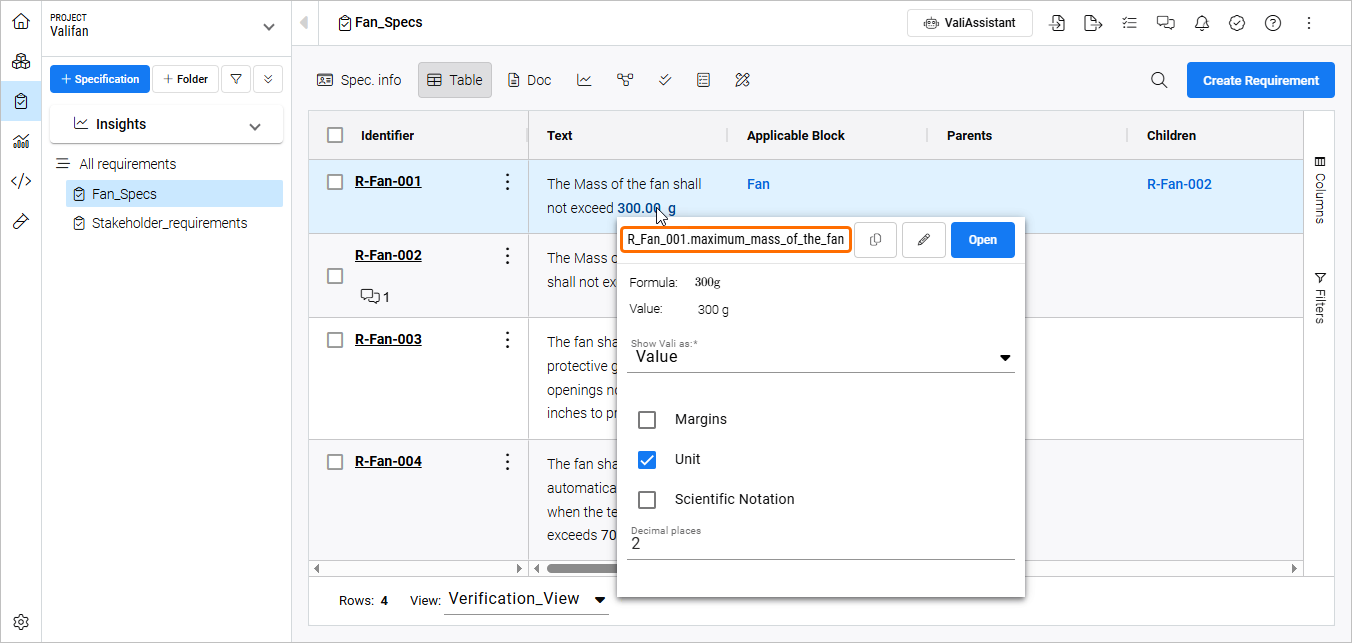
Posiziona il cursore sul vali 300 g nella colonna Text per il requisito R-Fan-001 e controllane il nome nel pop-up. Questo nome verrà utilizzato durante la creazione di una regola in cui questo vali verrà confrontato con un vali del System Design Module.
-
Fai doppio clic sulla cella nella colonna V&V Rules per il requisito R-Fan-001. Si aprirà la finestra V&V Rules, in cui puoi definire una regola per confrontare la massa Valifan del nostro requisito di 300 g con il vali di massa del sistema Fan dal System Design Module. Usa il simbolo
$per fare riferimento ai vali. Nel pop-up che appare, puoi cercare i vali digitandone i nomi. Definisci la regola come segue:$Fan.Mass<$R-Fan_001.maximum_mass_of_the_fan
-
Fai clic sul pulsante
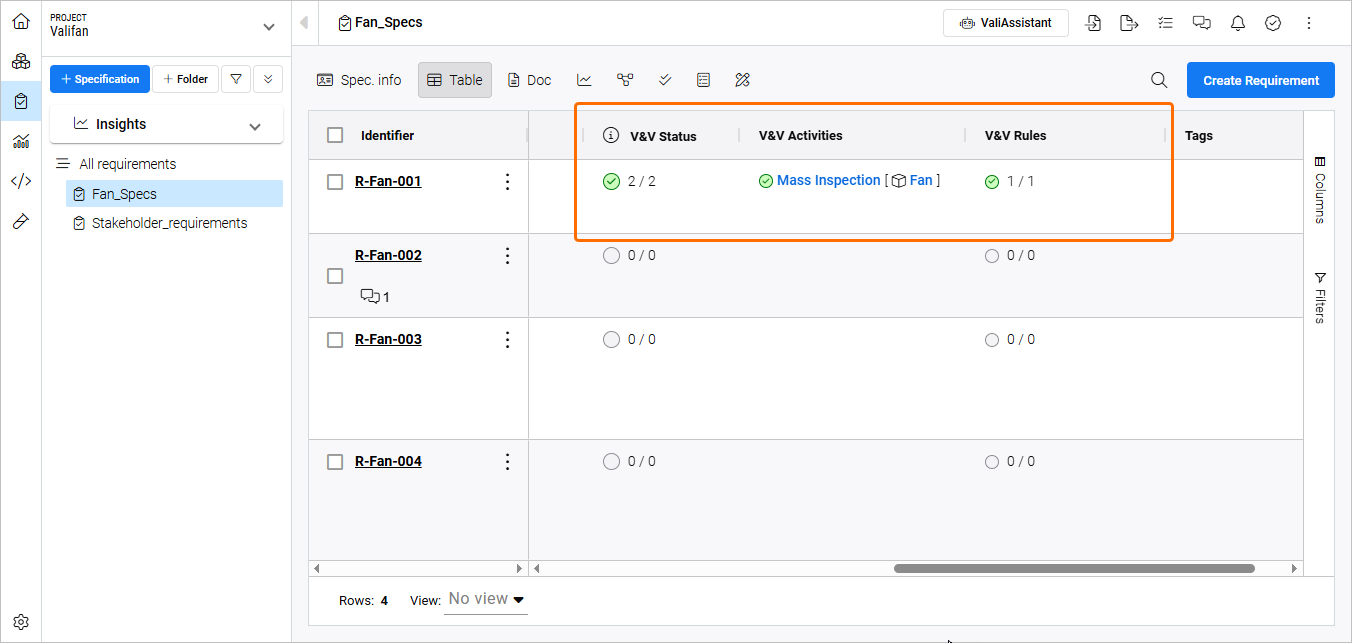
 nella finestra V&V Rules e poi chiudi la finestra. Nella tabella vedrai che ora abbiamo una regola (che è verificata) associata al requisito e uno stato totale V&V di 2/2 (poiché anche l’attività di ispezione della massa è stata verificata in precedenza).
 nel pop-up. Puoi regolare parametri come nome, margini, ecc.
Passi successivi?
Congratulazioni, ora sai orientarti in Requirements & Systems Portal!
Puoi continuare a migliorare il tuo progetto di ventola da tavolo. Ecco alcune idee:
-
Aggiungi la conformità ai tuoi requisiti
-
Aggiungi alcune relazioni padre/figlio tra i requisiti, controlla il grafico delle connessioni e osserva i codici colore sul requisito.
-
Che ne dici di creare una simulazione per calcolare lo spostamento d’aria risultante in base alle modalità della ventola?
-
Aggiungi un blocco pannello solare per rendere la ventola portatile. Puoi rendere la velocità massima di rotazione dipendente dall’angolo di incidenza del sole sul pannello solare.
 Localizzato tramite A