
Genera requisiti
Genera requisiti è una funzionalità disponibile in ValiAssistant. Genera un insieme di requisiti a partire da una descrizione inserita del progetto o dei requisiti degli stakeholder. Questi requisiti possono poi essere modificati prima di decidere se finalizzarne la creazione nel progetto oppure scartarli. Questa funzionalità accelera il processo di creazione e ideazione consentendoti di generare rapidamente requisiti sui quali puoi iterare, senza dover partire da zero.
Accesso
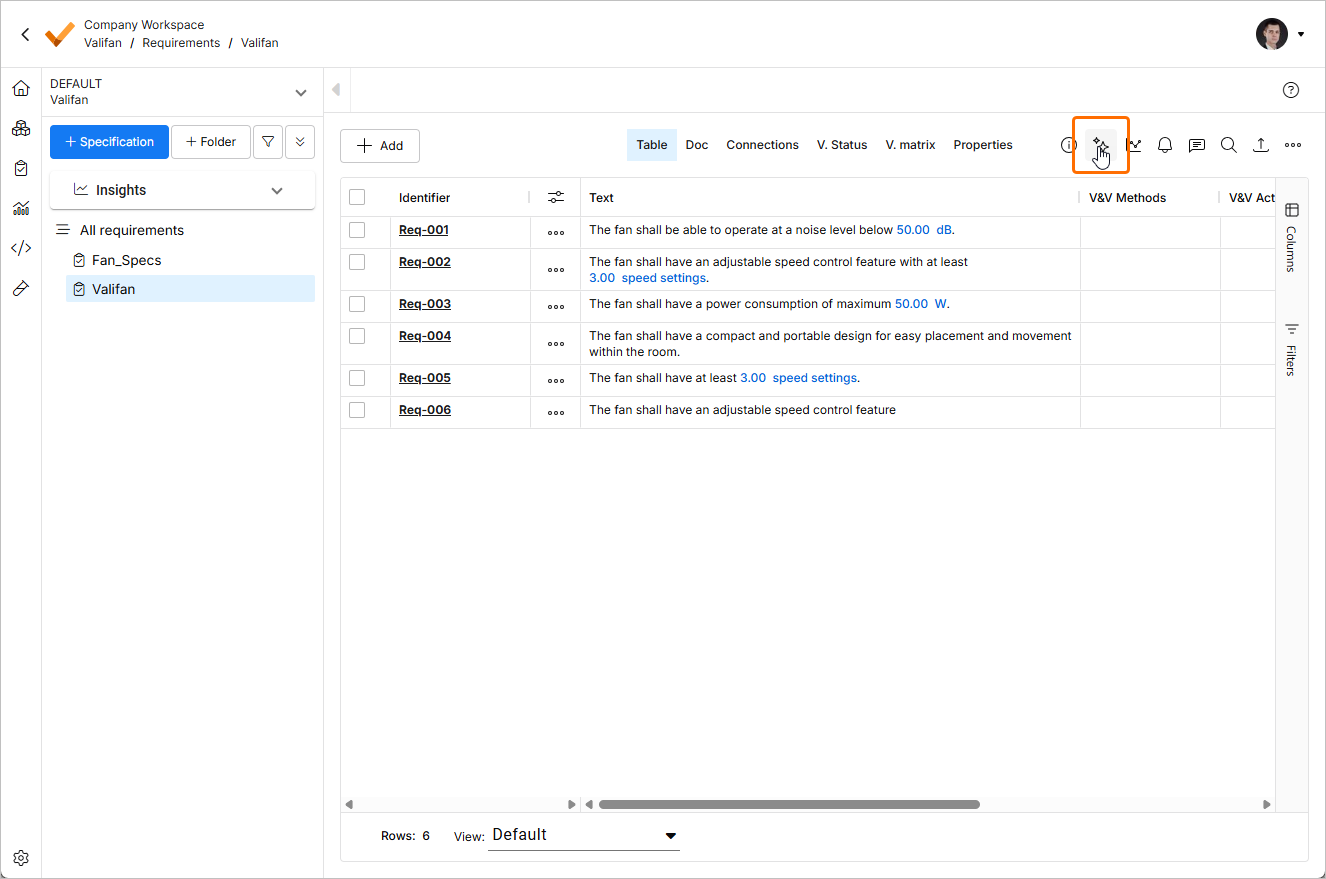
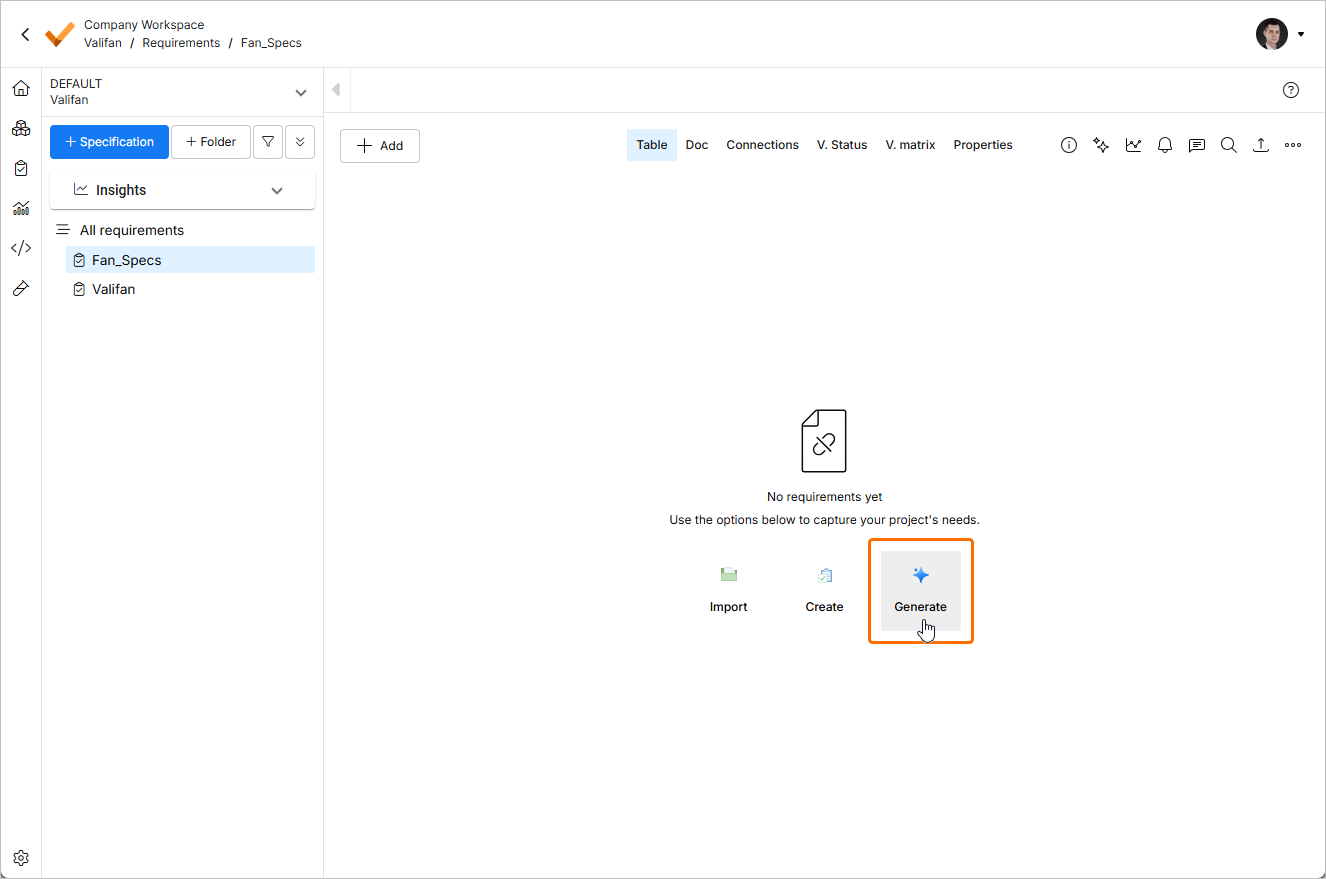
Attualmente, la funzionalità Genera requisiti è accessibile solo tramite ValiAssistant da due posizioni all'interno del modulo Requirements:
-
Facendo clic sul pulsante ValiAssistant (
 ) nella barra superiore.
-
Facendo clic sul pulsante Generate durante la visualizzazione di una specifica o sezione che non contiene ancora requisiti.
Passaggi per la generazione
La generazione dei requisiti si compone di tre fasi principali: “Prompt” (descrizione del sistema/progetto), “Generazione e modifiche dei requisiti” e “Conferma”. Queste fasi sono descritte di seguito.
1 - Prompt
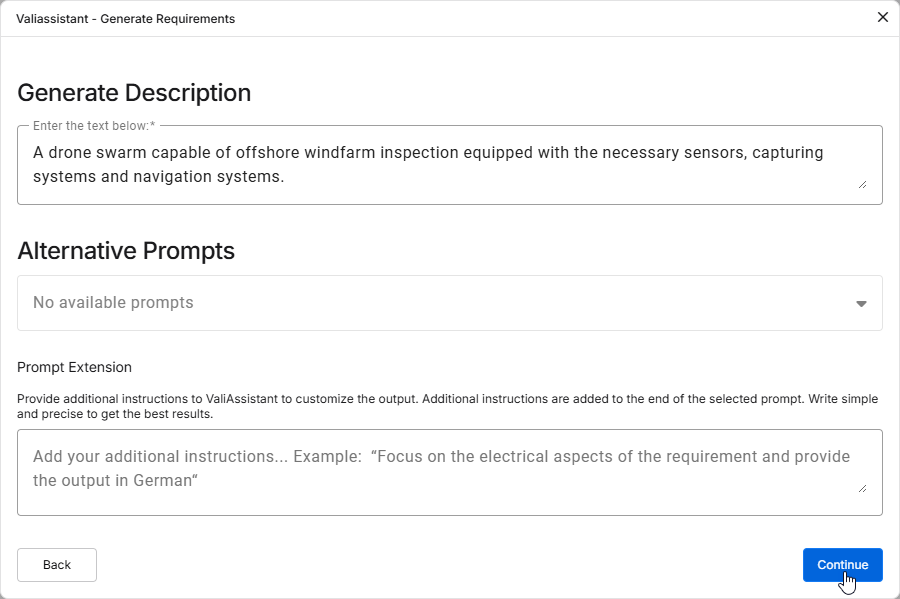
Dopo aver avviato Genera requisiti, verrà visualizzata una casella di testo vuota in cui potrai descrivere il tuo sistema/sottosistema/progetto. Può trattarsi di uno qualsiasi dei seguenti:
-
Descrizione del progetto
-
Requisiti degli stakeholder
-
Ad esempio, prova a inserire:
A drone swarm capable of offshore windfarm inspection equipped with the necessary sensors, capturing systems and navigation systems.
2 - Revisione dei requisiti generati
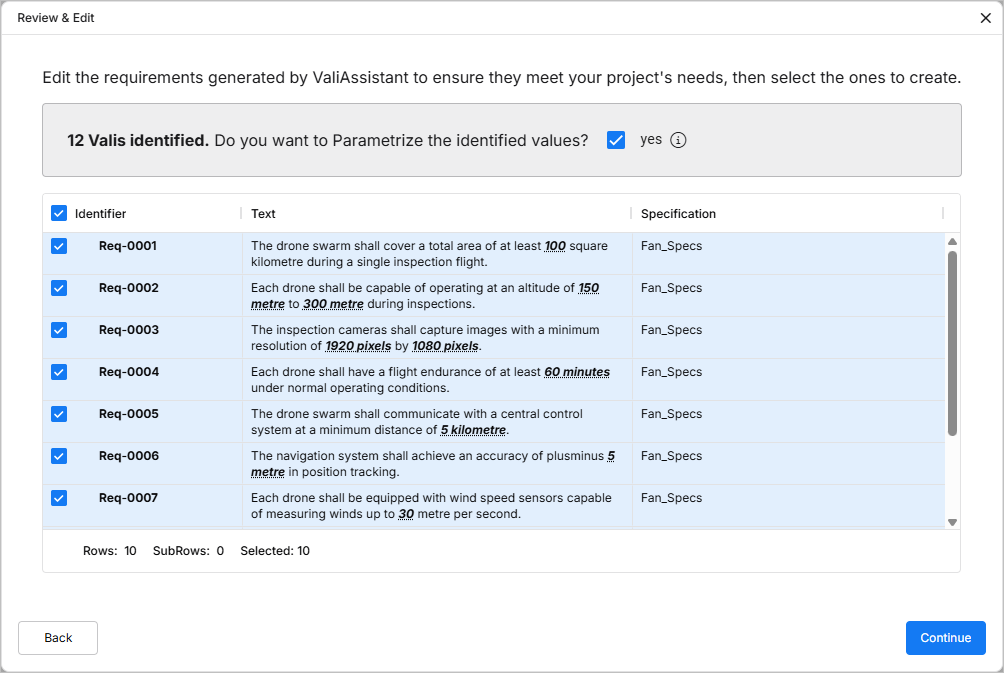
In questa fase, ValiAssistant ha creato un insieme di requisiti a partire dal tuo testo.
Ora puoi modificare l'identificatore e la specifica/sezione, nonché adattare ulteriormente il testo di questi requisiti facendo doppio clic nei rispettivi campi.
Puoi inoltre decidere quali requisiti desideri includere nella specifica selezionando o deselezionando la casella di controllo a sinistra di ciascun requisito.
Puoi anche decidere se parametrizzare i requisiti tramite la casella di controllo, trasformando eventuali Valori + Unità in parametri (Valis).
Premi Continue per finalizzare la generazione di questi requisiti oppure Annulla per terminare il processo e scartare eventuali suggerimenti.
3 - Conferma
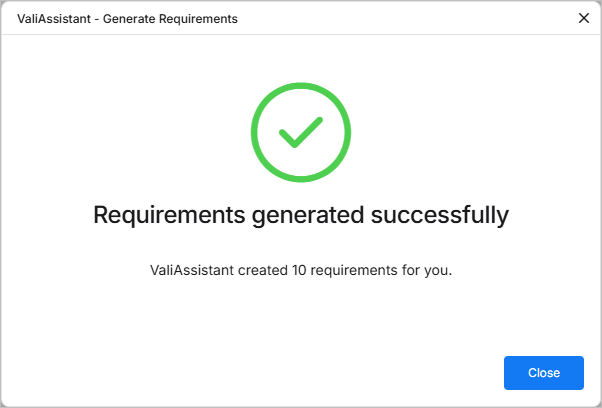
Se non ci sono errori nei requisiti, vedrai questa pagina a indicare che i requisiti sono stati creati correttamente.
 Localizzato tramite A