
ValiAssistant
ValiAssistant è lo strumento di ingegneria assistita di Requirements & Systems Portal che sfrutta le tecnologie di IA per automatizzare le attività di ingegneria. Grazie all'integrazione con OpenAI, ValiAssistant automatizza le attività di routine e offre agli ingegneri “un aiuto in più”, consentendo loro di lavorare in modo più intelligente ed efficiente.
Sebbene ValiAssistant sia attualmente incentrato sull'ingegneria dei requisiti, si prevede che in futuro offrirà anche altre funzionalità. Con la continua evoluzione della tecnologia, ValiAssistant rimarrà all'avanguardia dell'innovazione ingegneristica, consentendo agli ingegneri di restare al passo con i tempi e ottenere risultati ottimali.
Accesso
ValiAssistant può essere abilitato e disabilitato da un amministratore utilizzando l'opzione External Provider dell'opzione External Provider nella pagina AI Settings – ValiAssistant di Settings (accessibile facendo clic sull'icona  in basso a sinistra, selezionando Settings dal menu visualizzato e quindi selezionando ValiAssistant nel gruppo AI Settings dell'elenco nel riquadro a sinistra).
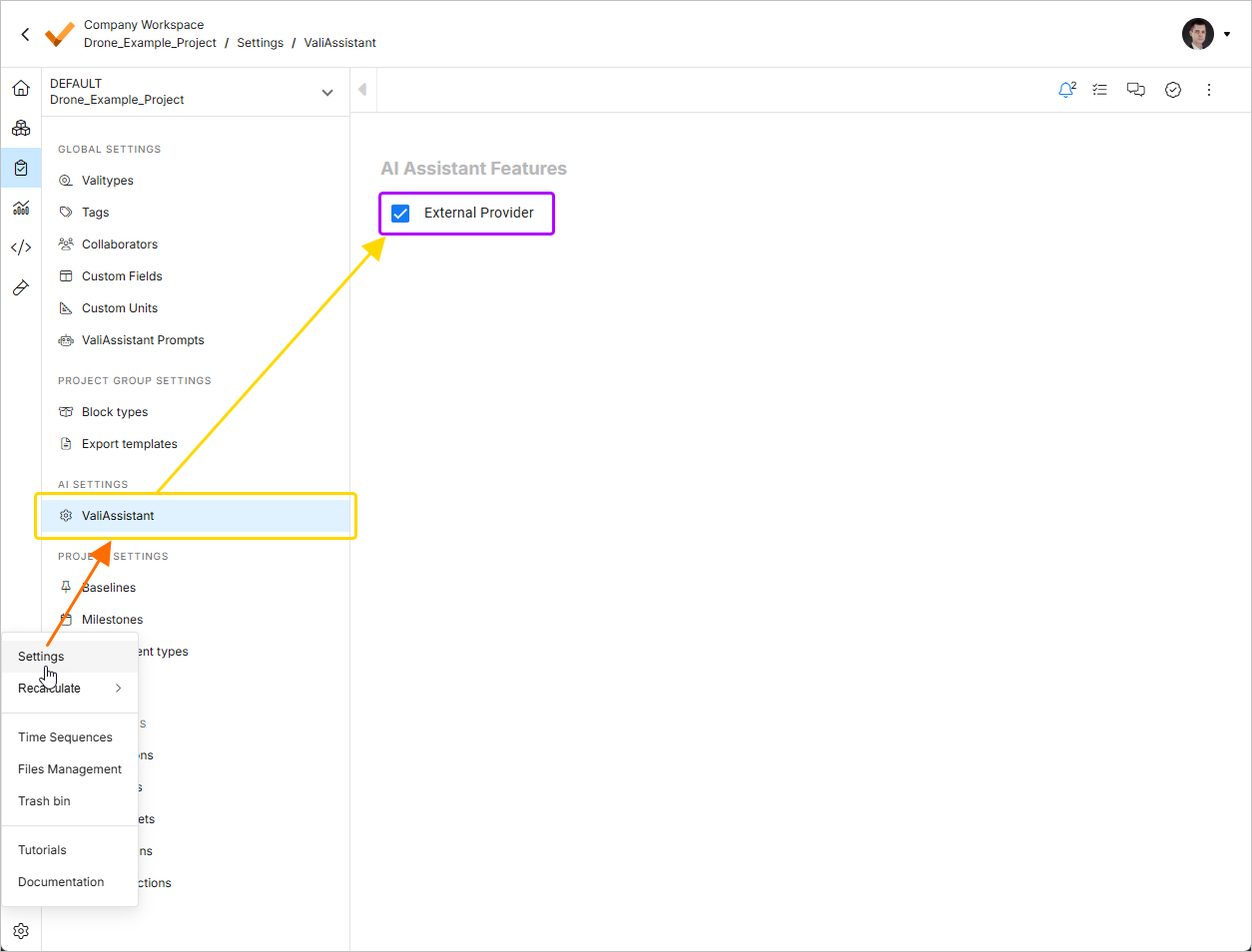
ValiAssistant è accessibile da due posizioni, ciascuna con un contesto specifico che ne determina il comportamento. Da tutte le posizioni sarà possibile selezionare le stesse azioni, ma non per gli stessi oggetti specifici.
 Posizione 1: pulsante di azione di ValiAssistant nella barra superiore - Apre il menu di ValiAssistant. Questo pulsante agisce sempre su tutti i requisiti attualmente visibili nella tabella dei requisiti sottostante.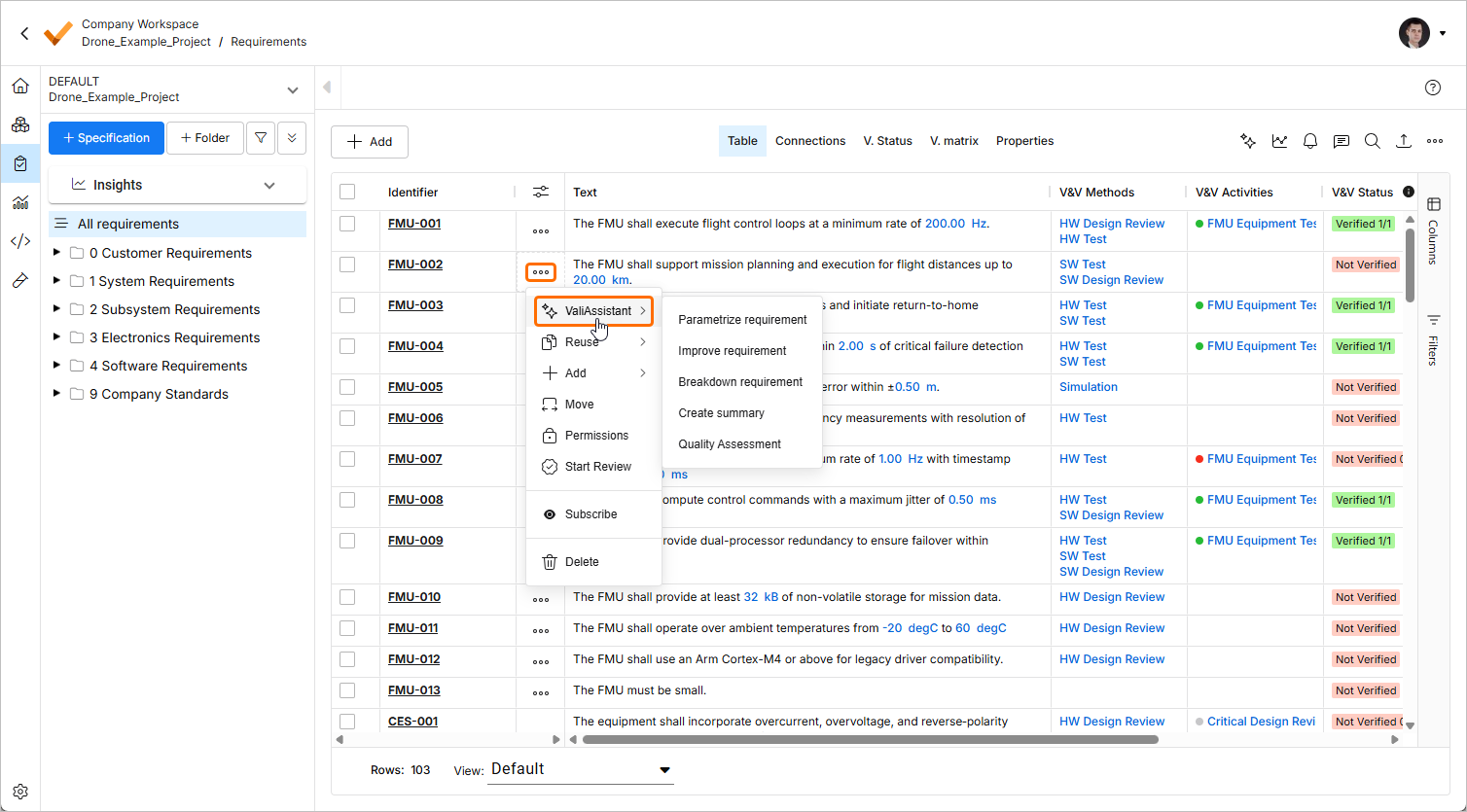
Posizione 2: pulsante di azione rapida di ValiAssistant nella colonna Azioni di qualsiasi requisito presente nella tabella dei requisiti - Menu a discesa per accedere rapidamente alle opzioni di ValiAssistant
 Posizione 3: pulsante di azione rapida di ValiAssistant nel grafo delle connessioni - Menu a discesa per accedere rapidamente alle opzioni di ValiAssistant
Passaggi per utilizzare ValiAssistant
ValiAssistant prevede tre fasi principali: “Menu di ValiAssistant”, “Pagine delle singole opzioni” e “Conferma”. Queste fasi sono descritte in dettaglio di seguito.
1 - Menu di ValiAssistant
Dopo aver avviato ValiAssistant, viene visualizzato il relativo menu, in cui è possibile selezionare l'operazione da eseguire. ValiAssistant offre attualmente sette diverse opzioni.
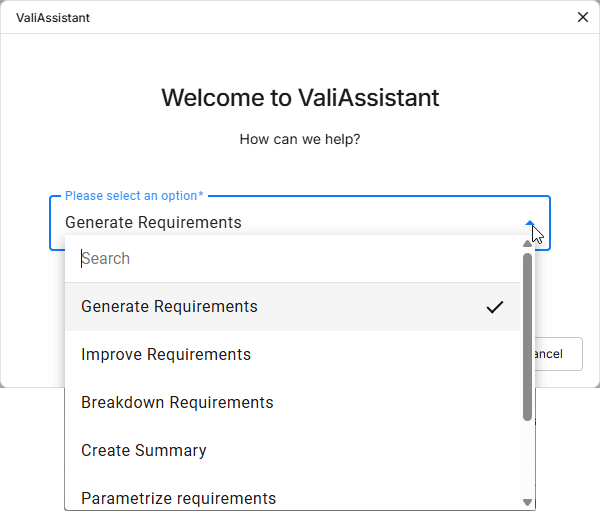
Generate Requirements
Crea automaticamente un insieme di requisiti a partire da un testo (idea, linea guida...).
Improve Requirements
Suggerisce miglioramenti ai requisiti attraverso il loro perfezionamento e controlli di qualità.
Breakdown Requirements
Prende un requisito di alto livello e lo scompone in diversi requisiti di livello inferiore.
Create Summary
Genera una sintesi tecnica nel modulo di analisi esaminando un insieme di requisiti.
Parametrize requirements
Crea vali (o parametri di progettazione riconosciuti) a partire da porzioni del testo dei requisiti.
Find Inconsistencies
Rileva possibili incoerenze nell'insieme di requisiti selezionato.
Quality Assessment
Assegna un punteggio ai requisiti selezionati in base alla qualità del loro testo rispetto alle regole INCOSE.
2 - Pagine delle opzioni selezionate
Ogni opzione selezionata prevede un flusso specifico, descritto nella rispettiva pagina.
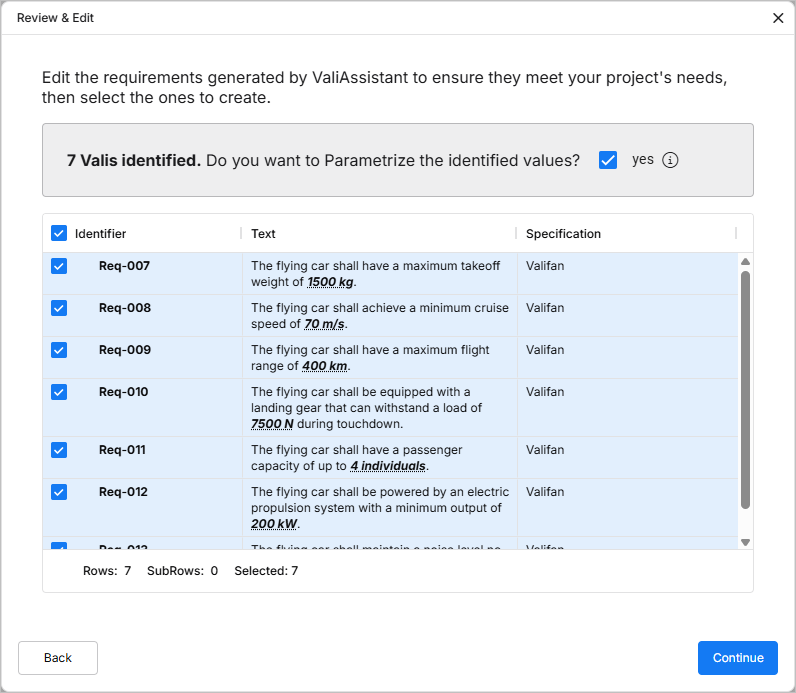
3 - Pagina di conferma
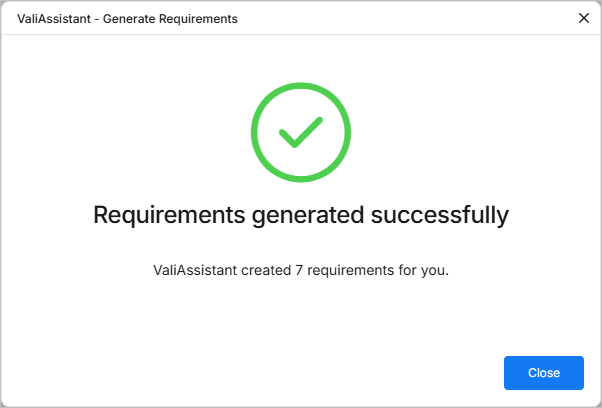
Se non si verificano errori durante il processo, viene visualizzata questa pagina, che indica che l'operazione è stata eseguita correttamente.
 Localizzato tramite A