
Valis e calcoli
I Vali sono parametri di progettazione di Blocchi, Requisiti o Analisi che possono essere utilizzati nei calcoli e nella documentazione. Un Vali ha un valore numerico e contiene anche informazioni aggiuntive come tipo, unità, formula, descrizione e requisiti min/max.
Creare Vali
È possibile creare Vali in un Blocco facendo prima clic sul simbolo “+” nell’angolo in basso a destra dello schermo. Quindi, continuare inserendo un nome (che può essere qualsiasi nome oppure un nome Valitype - 1), una Formula e un’Unità (obbligatori - 2), un’Unità di visualizzazione (facoltativa - 3), quindi fare clic su “Create” o “Create & add New” (vedere la Figura Adding a Vali). Per una guida sulle unità e sulla loro conversione, fare riferimento a Units and Automatic Unit Conversion.
Inoltre, è possibile decidere a quali Blocchi si desidera aggiungere questo Vali (4).
Pro-tip: nei campi Formula e Unità premere “\“ per ottenere un elenco dei possibili tipi di calcolo.
 Aggiunta di un Vali - Finestra pop-up per aggiungere diversi tipi di Vali.
Si noti che durante la creazione di una proprietà, l’utente può creare diversi Vali, ad esempio Vali normale, Matrix, Text Vali, Datevali o Dataset.
Type |
Use-case |
|---|---|
Vali |
Proprietà del Blocco che ha un solo valore, ad esempio massa, costo, densità, ecc.  |
Matrix |
Una matrice è un gruppo di singoli Vali ordinati in righe e colonne. Un Vali di tipo matrice viene comunemente utilizzato quando la proprietà dei Blocchi ha modalità differenti. Ad esempio, il consumo di potenza durante diverse modalità, valori di inerzia su assi diversi.  |
Text Vali |
Un Vali che memorizza stringhe/testo, ad esempio  |
DateVali |
Un Vali che memorizza informazioni di data, ad esempio  |
Dataset |
Qui l’utente può importare o aggiungere i valori del dataset, creare un grafico e utilizzare i relativi valori nel calcolo di altri valori. |
Aggiunta di formule
Un Vali può essere calcolato con una formula utilizzando espressioni matematiche comuni oppure aggiungendo costanti o funzioni. Una formula può contenere anche altri Vali.
All’interno del campo Formula e Unità, l’utente può fare riferimento a Vali disponibili all’interno del progetto o anche in altri progetti. Per farlo, può andare su “Formula and Unit” e digitare “$”, si aprirà una piccola finestra di dialogo con i Vali al suo interno (vedere Figura Calling Valis). Gli utenti possono digitare parole chiave per trovare facilmente il Vali.
 Richiamo dei Vali - In qualsiasi punto di Requirements & Systems Portal è possibile usare il simbolo del dollaro “$“ per aprire un menu a discesa che mostra qualsiasi oggetto referenziabile (ad es. Vali, Requirements ecc.).
Nel caso in cui l’utente voglia usare i Vali di un progetto diverso, può scorrere fino alla fine della finestra di dialogo per selezionare l’opzione “show other projects”.
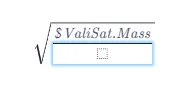
Tipi di formule comuni
È possibile
-
utilizzare un valore fisso, come
42.7kg -
utilizzare una formula, come
5/(3+17.3*9) -
utilizzare altri Vali, usando il segno
$:$car.speed+5
Le operazioni matematiche disponibili nelle formule sono:
-
+,-,*,/ -
%(operazione modulo) -
^ -
sqrt() -
exp() -
log10(),ln(),log() -
sin(),cos(),tan() -
asin(),acos(),atan() -
sinh(),cosh(),tanh() -
fabs(): restituisce il valore assoluto -
soc()= "Somma dei figli": somma di tutti i Vali dello stesso tipo nei sotto-Blocchi -
poc()= "Prodotto dei figli": prodotto di tutti i Vali dello stesso tipo nei sotto-Blocchi
È anche possibile utilizzare le seguenti funzioni logiche nelle formule:
-
if(condition, formula_if_true, formula_if_false) -
max(formula1, formula2) -
min(formula1, formula2)
Funzioni integrate di Requirements & Systems Portal:
-
soc(): sta per "sum of children", somma tutti i Vali dello stesso tipo nei Blocchi di un livello inferiore -
rssoc():Sta per “root sum squared of children” sqrt(x1^2+x2^2+⋯+xn^2). Ad esempio, se si hanno tre masse di 2 kg, 5 kg e 6 kg, la funzione rssoc restituisce il risultato 8.062257 -
aoc(): sta per "average of children", calcola il valore medio dei Vali dello stesso tipo nei Blocchi di un livello inferiore -
poc(): sta per "product of children", moltiplica tutti i Vali dello stesso tipo nei Blocchi di un livello inferiore -
average_of_datasets()oaod(): il risultato del Vali è la media per ciascun punto dei dataset appartenenti a quel Vali. Se c’è un solo dataset, quel dataset è il risultato e viene usato nei calcoli successivi -
sum_of_datasets()osod(): il risultato del Vali è la somma per ciascun punto dei dataset appartenenti a quel Vali. Se c’è un solo dataset, quel dataset è il risultato e viene usato nei calcoli successivi -
property($vali, property_name): ottiene una proprietà di un Vali. Le possibilità per property_name sono:-
min
-
max (per ottenere rispettivamente i requisiti minimi e massimi)
-
wc_minus
-
wc_plus (per ottenere rispettivamente i casi peggiori negativo e positivo)
-
-
minoc(): minimo dei figli. Restituisce il valore minimo di tutti i Vali dello stesso tipo nei sotto-Blocchi -
maxoc(): massimo dei figli. Restituisce il valore massimo di tutti i Vali dello stesso tipo nei sotto-Blocchi -
round(): la funzione integrata round( ) segue le specifiche della funzione round di Python, in cui i valori vengono arrotondati al multiplo di 10 più vicino elevato alla potenza meno ndigits
Esempio di formule:
-
$SolarPanel.width * $SolarPanel.length -
max(soc(), $SolarPanel.lowest_mass) -
if($SolarPanel.width*2 > $SolarPanel.length, 10, 5)
Vali Information
È possibile vedere maggiori informazioni sul Vali facendo clic sul suo nome. Questo aprirà una vista dettagliata (1) e l’utente potrà trovare le informazioni (2). Vedere la Figura Vali Information per maggiori dettagli.
 Informazioni sul Vali - Facendo clic su un Vali si aprirà una finestra con informazioni aggiuntive. Qui è possibile definire ulteriori proprietà, aggiungere una descrizione e definire gli impatti.
All’interno della scheda delle informazioni, gli utenti hanno diverse possibilità per aggiungere/modificare margini/unità e anche aggiungere i requisiti (min/max). I requisiti (min/max) sono i limiti previsti per quella particolare proprietà. Ogni volta che il valore o il worst-case aumenta o diminuisce e se i valori superano/scendono sotto i limiti del requisito, Requirements & Systems Portal mostra un avviso accanto al nome del Vali. Per ulteriori informazioni, fare riferimento alla sezione Warnings.
Si noti che il margine totale presentato nelle proprietà del Vali è il margine del Blocco e i margini totali accumulati del Blocco figlio. Per maggiori informazioni sui Margins, visitare la nostra pagina di aiuto su Margins.
ID: l’ID è un numero casuale aggiunto automaticamente dal Valiengine, utilizzato nel backend. È possibile inserire l’ID di un Vali nel campo di ricerca della Rest API per trovare il Vali. Fare riferimento alla documentazione della Rest API.
Name: qui è possibile inserire e modificare il nome del Vali.
Description: nel campo descrizione è possibile inserire una descrizione del Vali. È anche possibile formattare e modificare attività come mostrato di seguito.
Altre informazioni che possono essere aggiunte/visualizzate qui includono References, Using e Used by, oltre agli Impacts di questo Vali.
Cronologia dei Vali
Quando un Vali viene modificato direttamente o indirettamente, le modifiche vengono salvate automaticamente nel database di Requirements & Systems Portal. La scheda cronologia del Vali mostra il valore precedente, il valore successivo e chi ha modificato i valori. Requirements & Systems Portal registra le modifiche anche se il Vali modificato non è referenziato direttamente al Vali.
Per visualizzare la cronologia delle modifiche di un Vali (vedere Figura Vali History), fare clic sul nome del Vali (1) e si aprirà la scheda dei dettagli (2). Selezionare l’icona “History” (2) e quindi, sotto, sarà visibile il grafico che mostra le variazioni nel tempo. In “Recent Changes” (3) l’utente può trovare una tabella contenente i dati ‘Time’, ‘Value before’, ‘Value after’ e ‘Reason’.
 Cronologia del Vali - Nella scheda History viene mostrata una rappresentazione grafica e tabellare della variazione di un Vali nel tempo.
Notifiche sulle modifiche
Per ricevere una notifica quando un determinato Vali cambia, è possibile sottoscriverlo facendo clic su Subscribe nel menu a discesa del pulsante Action del Vali. Consultare la Figura Subscribing to a Vali per vedere come fare.
 Sottoscrizione a un Vali - Sottoscrivendo un Vali, le notifiche automatiche verranno visualizzate nella scheda Notification (simbolo della campanella nell’angolo in alto a destra) quando il Vali cambia.
Vedrai una nuova notifica sulla campanella delle notifiche nell'angolo in alto a destra quando qualcuno modifica un valore a cui sei iscritto (4). Potrai quindi fare clic sull'icona della campanella per controllare le notifiche.
 Localizzato tramite A