
Visualizzazione dei pacchetti di produzione
Il Manufacturing Package Viewer, un elemento del supporto Global Sharing della piattaforma Altium 365, consente ai portatori di interesse invitati di visualizzare un pacchetto di produzione da qualsiasi browser web, ovunque nel mondo, ma al di fuori del tuo Workspace, in modo che i progetti stessi e altre preziose proprietà intellettuali restino inaccessibili.
Il Viewer si apre in una propria scheda del browser e fornisce una panoramica riepilogativa del progetto, con i dati PCB principali, insieme alla possibilità di esplorare la struttura dei dati condivisi (e di scaricare qualsiasi singolo file, se necessario). Da questa vista è anche possibile scaricare l’intero pacchetto. Sono inoltre fornite le sottopagine dati Fabrication, Assembly e Bill of Materials del viewer, con le viste Fabrication e Assembly che utilizzano l’interfaccia Web Viewer interface, offrendo una potente esperienza interattiva e consentendo a tutti gli utenti con cui il pacchetto è stato condiviso di aggiungere commenti. La vista Fabrication presenta le viste dati Gerber, Layer Stackup e Draftsman per il rilascio.

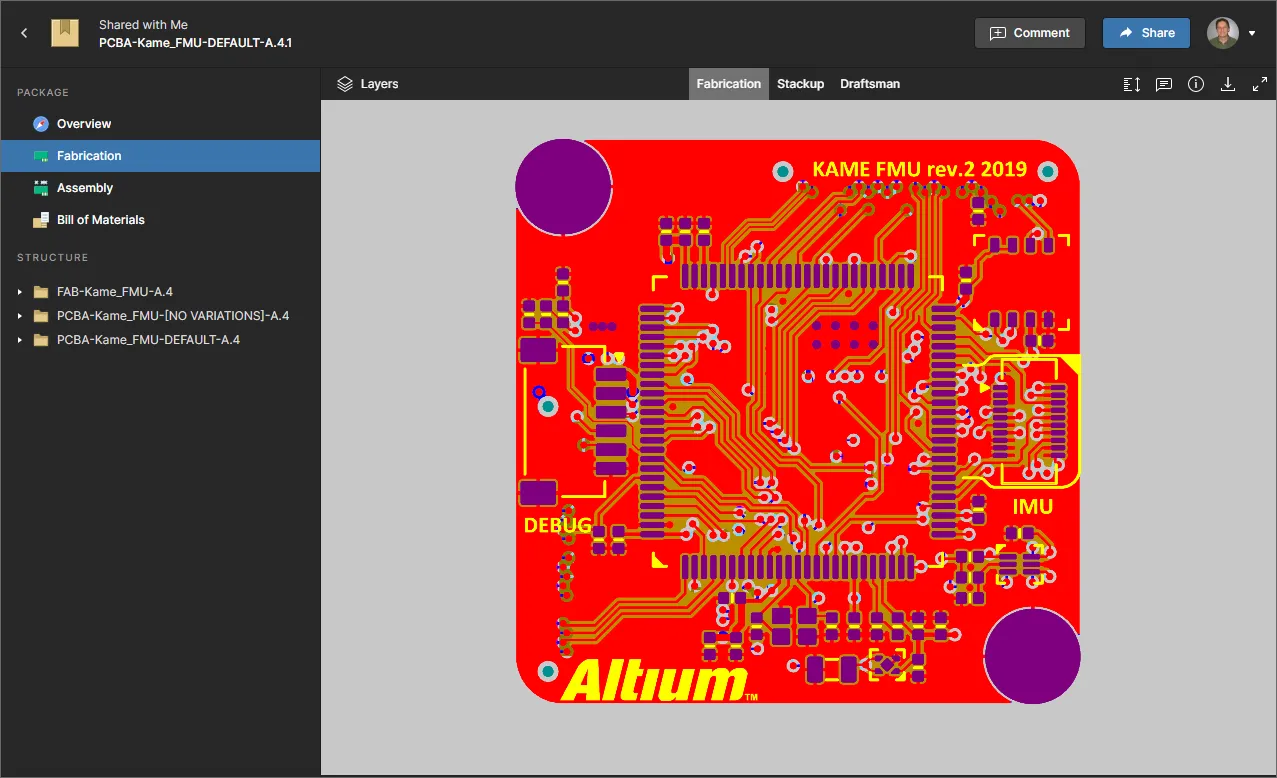
In definitiva, il personale di produzione può scaricare un Build Package del rilascio visualizzato, e da qualsiasi pagina del Viewer, per realizzare fisicamente quella revisione della scheda.
Creazione di un pacchetto di produzione – un rapido riepilogo
Related pages: Managed Projects, Gestione di un progetto specifico
Come suggerisce il nome, il Manufacturing Package Viewer viene utilizzato per aprire e visualizzare un Manufacturing Package. Quest’ultimo è essenzialmente un Build Package, creato da un rilascio specificato di un progetto gestito. Puoi indicare quale rilascio di un progetto inviare, configurarne il contenuto dati e quindi inviare quel pacchetto, quindi indicato come Manufacturing Package, al produttore richiesto. In sostanza, il pacchetto viene condiviso con quel produttore, che riceve quindi un invito via email per visualizzarlo direttamente tramite l’interfaccia della piattaforma Altium 365 (https://365.altium.com), per gentile concessione del Manufacturing Package Viewer.
Un pacchetto di produzione viene creato all’interno della vista Releases della pagina di gestione dettagliata del progetto (centro di comando per la gestione di un progetto specifico) – accessibile selezionando il progetto richiesto nella pagina Projects dell’interfaccia browser del tuo Workspace, facendo clic sul controllo  sopra l’elenco dei progetti e scegliendo la voce Open nel menu associato. In alternativa, fai doppio clic direttamente sulla voce del progetto richiesta nell’elenco. La pagina si aprirà in una nuova scheda del browser.
Puoi inviare un rilascio specifico del progetto al tuo produttore, come Manufacturing Package, facendo clic sul pulsante  associato alla voce di quel rilascio.
Verrà visualizzata la finestra Sending to Manufacturer, nella quale configurare il contenuto del pacchetto e i destinatari a cui verrà inviato.
 Puoi inviare (condividere) direttamente con il tuo produttore un rilascio specifico di un progetto: un Manufacturing Package.
Una volta definito il pacchetto, fai clic sul pulsante  . Il pacchetto verrà condiviso con te (in qualità di autore del pacchetto), con il/i produttore/i specificato/i e con tutti i membri del Workspace con cui il progetto è condiviso. Apparirà nell’area Sent della vista Releases come un riquadro denominato nel formato
 Name.Revision.
 Dopo l’invio di un pacchetto di produzione, comparirà una voce corrispondente nella vista Releases , nell’area Sent .
Accesso al Viewer
L’accesso per visualizzare un pacchetto di produzione nel Manufacturing Package Viewer può avvenire nei seguenti modi:
-
Il produttore a cui hai inviato il pacchetto riceverà un invito via email per accedere a quel pacchetto tramite Altium 365. Una volta fatto clic sul pulsante
 nell’email, verrà indirizzato alla pagina Altium 365 Sign In (a meno che non abbia già effettuato l’accesso alla piattaforma o al proprio Altium Account). Dopo l’accesso, verrà portato al Manufacturing Package Viewer, con il pacchetto condiviso caricato.
 Accesso al pacchetto di produzione condiviso dall’invito email ricevuto dal produttore.
-
Qualsiasi pacchetto di produzione che ti è stato inviato sarà disponibile nella pagina Shared with Me dell’interfaccia della piattaforma Altium 365. Un pacchetto di produzione è contrassegnato dall’icona
 all’interno del relativo riquadro. Per aprire il pacchetto nel Manufacturing Package Viewer, seleziona il pacchetto di interesse, fai clic sul pulsante
  nel relativo riquadro, quindi scegli il comando Open dal menu associato. In alternativa, fai doppio clic direttamente sul riquadro (oppure fai clic sul nome del pacchetto).
 Accesso al pacchetto di produzione dalla pagina Shared with Me dell’interfaccia della piattaforma Altium 365.
-
Qualsiasi pacchetto di produzione che hai creato e inviato per un progetto specifico sarà elencato nell’area Sent della vista Releases , quando accedi alla pagina di gestione dettagliata di quel progetto. Per aprire un pacchetto nel Manufacturing Package Viewer, seleziona il pacchetto di interesse, fai clic sul pulsante nel relativo riquadro, quindi scegli il comando Open dal menu associato.
 Accesso al pacchetto di produzione dalla vista Releases , durante la gestione di un progetto specifico tramite la relativa pagina di gestione dettagliata.
-
Il produttore può anche accedere al pacchetto utilizzando il collegamento diretto, se lo hai copiato e inviato.
Funzionalità del Viewer
L’interfaccia Manufacturing Package Viewer offre una gamma di funzionalità integrate che consentono un accesso dettagliato ai dati di rilascio contenuti nel pacchetto di produzione condiviso. Le sezioni seguenti esaminano i vari elementi costitutivi dell’interfaccia.
 a sinistra) tornerai alla pagina Shared with Me dell’interfaccia della piattaforma Altium 365.
Panoramica
Questa pagina del Viewer presenta una panoramica riepilogativa del progetto in termini di dati PCB principali e di eventuali parametri definiti dall’utente che sono stati definiti per il progetto (lato server). Sono inoltre fornite anteprime 2D e 3D della scheda. L’intero pacchetto di rilascio può essere scaricato da questa vista facendo clic sul pulsante  . In questo modo viene scaricato un singolo archivio Zip contenente una cartella per ciascun set di dati incluso nel pacchetto.
 La pagina Overview , che fornisce un riepilogo di alto livello del progetto.
Fabbricazione
Questa pagina del Viewer fornisce un viewer incorporato per Gerber, Layer Stackup e Draftsman che utilizza l’interfaccia Web Viewer. Le funzionalità di revisione standard includono la selezione della visibilità dei layer e il markup dei commenti.


Assemblaggio
Sebbene sia etichettata “Assembly”, questa pagina fornisce in realtà viste dei dati PCB sia in 2D sia in 3D (rispettivamente fabbricazione e assemblaggio), oltre alla vista Draftsman disponibile. Queste viste dati utilizzano l’interfaccia Web Viewer e offrono una gamma di funzionalità che consentono un accesso dettagliato ai dati e al layout del progetto. Potrai cercare, selezionare, eseguire cross-probing e ispezionare componenti e net nelle due sottoviste, a seconda dei casi, oltre alla possibilità di lasciare commenti. E quando visualizzi la scheda in 2D, puoi effettuare misurazioni tra posizioni specificate.


Distinta base
Questa pagina del Viewer presenta un semplice elenco BOM delle parti utilizzate in questo specifico rilascio del progetto. La griglia principale elenca tutte le parti BOM univoche ( ) in termini delle seguenti informazioni:
- Item ID
- Designator
- Qty
- Name
- Description
 La pagina Bill of Materials del Viewer presenta un elenco delle parti univoche utilizzate in questa release del progetto.
Structure
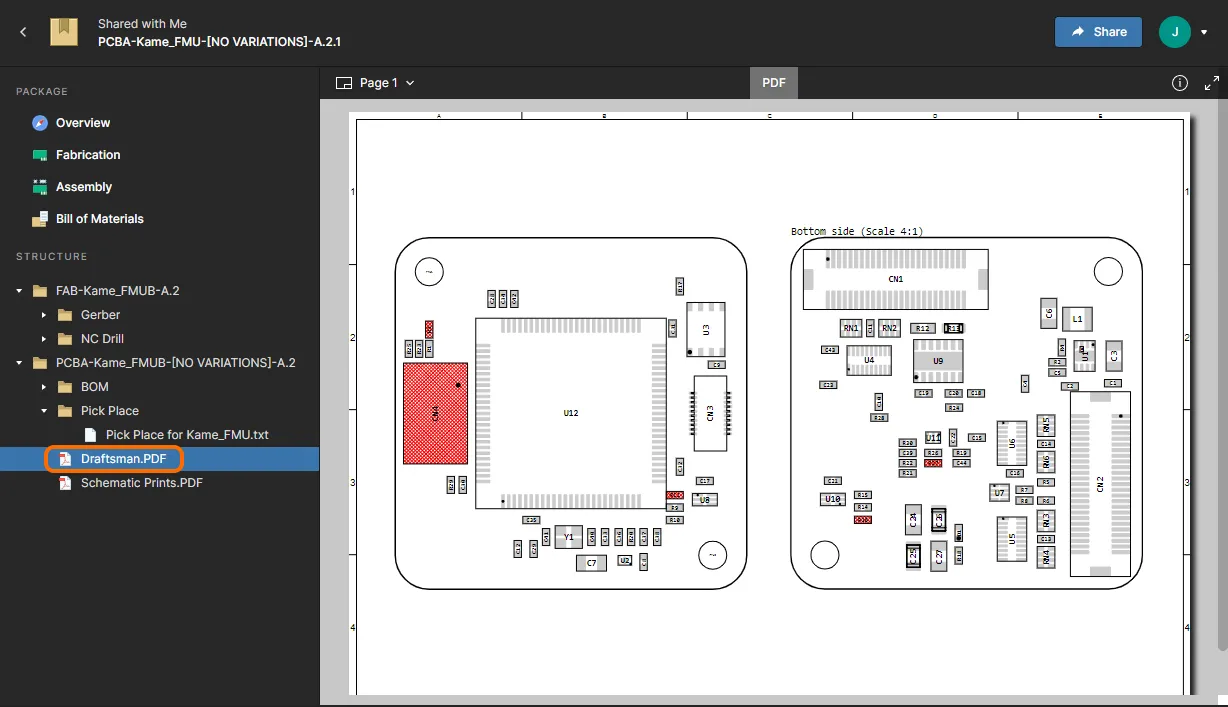
L'area Structure del Viewer presenta un elenco strutturato di tutti i file disponibili nei set di dati inclusi nel pacchetto di produzione visualizzato. In genere, questo includerà i dati generati per i set di dati di fabbricazione e assemblaggio, ma potrebbe includere anche l'istantanea del progetto da cui è stato creato il pacchetto di release (se la sorgente è stata inclusa nel pacchetto). Ogni file può essere scaricato singolarmente. Per farlo, fare clic su una voce di file all'interno della struttura, quindi nell'area di visualizzazione principale fare clic sul pulsante  .
.
 Esplora la struttura dei file inclusi nei set di dati rilasciati e scarica i singoli file secondo necessità.
Oltre all'opzione di scaricare i file PDF presenti nell'elenco della struttura, è possibile fare clic sulla voce del nome di un PDF per aprirlo nel visualizzatore PDF di sistema. Scorrere oppure utilizzare il menu a discesa Page per navigare tra le pagine PDF disponibili e selezionare il pannello Informazioni sulla destra ( ) per visualizzare i metadati del PDF.

Condivisione di un pacchetto di produzione con altri
In una qualsiasi delle pagine all'interno di Manufacturing Package Viewer, fare clic sul pulsante  per accedere a una finestra con cui condividere il pacchetto con altri tramite invito email. In alternativa, ottenere un collegamento diretto da condividere con il produttore facendo clic sul controllo
  . Il pacchetto può anche essere condiviso con tutti i membri della propria organizzazione modificando l'opzione Only people specified above.. nell'opzione Anyone in <company name>.. – vedere Sharing with your Organization per ulteriori informazioni.
 Il pacchetto di produzione attualmente visualizzato può essere condiviso con altri secondo necessità.
Download del pacchetto di build
Il pacchetto di release completo può essere scaricato da una qualsiasi delle pagine all'interno di Manufacturing Package Viewer (eccetto l'area Structure , dove i download sono di "file singolo"):
-
Overview pagina – fare clic sul pulsante
 in alto a sinistra.
-
Fabrication e viste dati della pagina Assembly – fare clic sul pulsante
 , situato nel gruppo di controlli in alto a destra.
-
Bill of Materials pagina – fare clic sul pulsante
 in alto a destra.
Verrà scaricato un singolo archivio Zip contenente una cartella per ciascun set di dati incluso nel pacchetto, che potrà quindi essere inoltrato alla produzione per fabbricare e assemblare la scheda.
Eliminazione di un pacchetto di produzione condiviso
È possibile eliminare qualsiasi pacchetto di produzione che è stato condiviso con l'utente e che è attualmente visualizzato nella pagina Shared with Me dell'interfaccia della piattaforma Altium 365. Per farlo, selezionare il riquadro del pacchetto di produzione, fare clic sul controllo  e quindi scegliere il comando Delete . Verrà visualizzata una finestra di avviso che informerà del fatto che il pacchetto verrà eliminato in modo permanente: non sarà più possibile accedervi, ma gli altri collaboratori continueranno ad avervi accesso. Fare clic sul pulsante
  per effettuare l'eliminazione.
 Qualsiasi pacchetto di produzione condiviso con l'utente può essere eliminato. Questo influisce solo sul proprio accesso: gli altri collaboratori mantengono il loro accesso.
 Localizzato tramite A
