
Confronto Gerber standalone
Il visualizzatore standalone di confronto Gerber di Altium 365 fornisce accesso gratuito alla visualizzazione grafica delle differenze tra file di fabbricazione Gerber tramite il browser web. Offre una soluzione rapida e semplice per controllare l’output di fabbricazione di un progetto tra diverse iterazioni di rilascio o prima di inviare i dati di produzione della scheda alla fabbricazione.
Come servizio gratuito sviluppato e fornito da Altium, il visualizzatore Gerber Compare offre tutte le sue funzionalità senza necessità di download, installazioni software o registrazione. È supportata un’ampia gamma di pacchetti comuni di file Gerber, inclusi i file di output Gerber generati da Altium Designer e da altre applicazioni ECAD, o anche dati Gerber forniti da fornitori hardware.
► Accedi allo strumento online Gerber Compare all’indirizzo www.altium.com/gerber-compare oppure dal pulsante  nel Online Altium 365 Viewer – consulta la pagina Standalone Altium 365 Viewer per ulteriori informazioni.
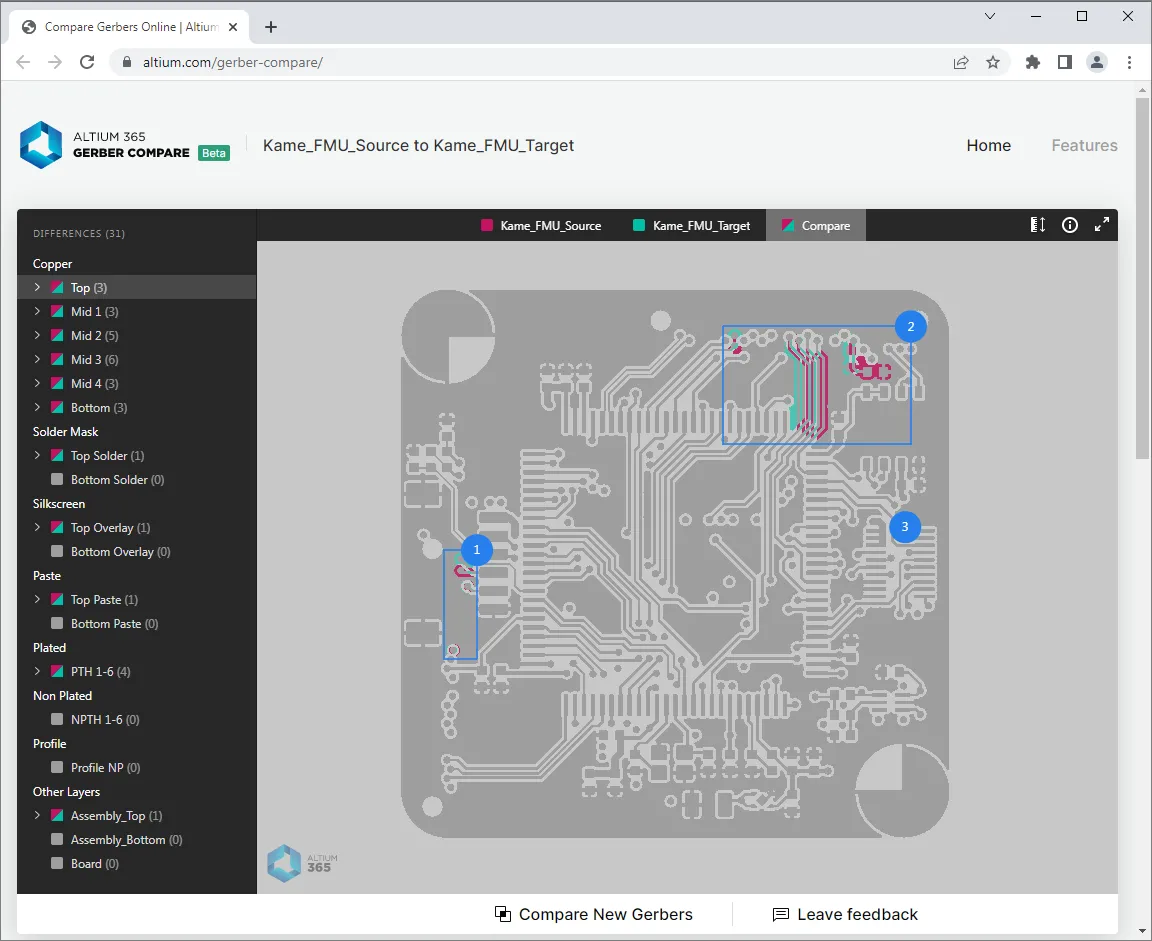 Puoi caricare due set di dati Gerber per analizzare le differenze visive e di dati tra i due.
Confronto Gerber
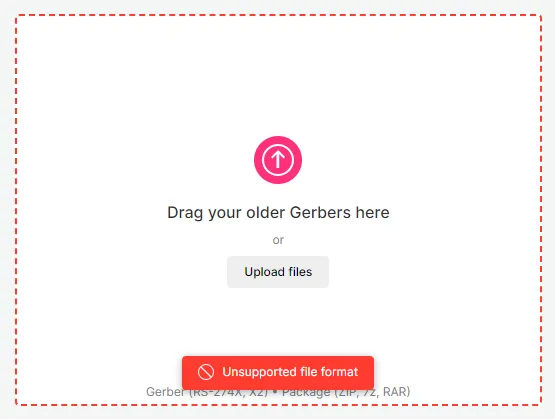
Il visualizzatore online Gerber Compare accetta dati Gerber standard in formato RS-274X o X2 in un file archivio (ZIP, RAR, ecc.) oppure come file specificati da una cartella locale. Trascina i set Gerber archiviati nelle caselle dell’interfaccia (versioni più recente e meno recente), oppure usa l’opzione  per sfogliare e individuare set idonei di file Gerber o singoli archivi Gerber; puoi anche trascinare cartelle nelle caselle di caricamento. Il motore di confronto del visualizzatore calcolerà le differenze tra i set Gerber più recente/meno recente (sorgente/destinazione) non appena saranno stati caricati. Nota che questo processo può richiedere del tempo con progetti grandi o complessi.
In alternativa, puoi esplorare l’esempio di confronto Gerber richiamato dall’opzione View Example Comparison disponibile sotto le caselle di caricamento.
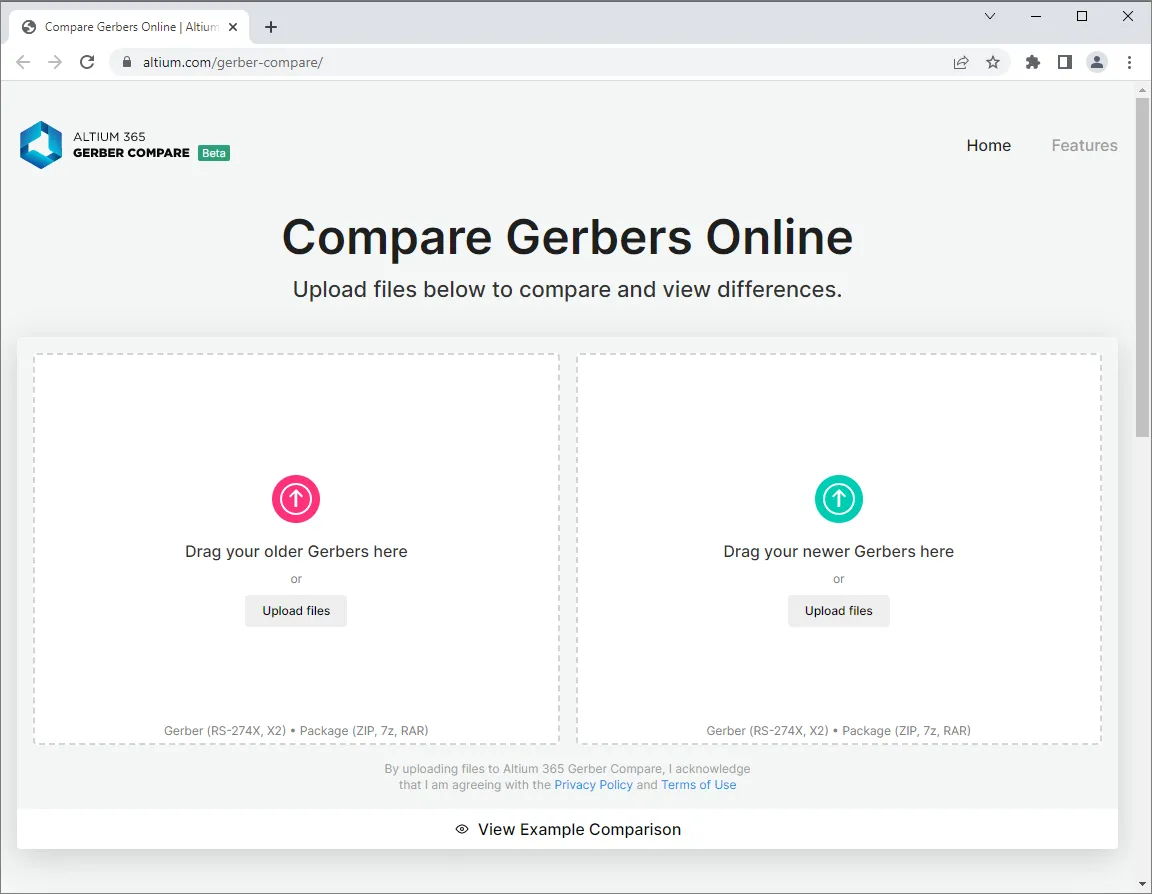 Accesso allo strumento online Altium 365 Gerber Compare sul sito web principale di Altium.
 )
) ).
).Una volta caricati i due set di file Gerber nello strumento di confronto Gerber, l’interfaccia del browser presenta sia le differenze grafiche sia quelle dei dati Net tra i set di dati Gerber. L’interfaccia utente interattiva consente di selezionare e mettere in evidenza singolarmente le differenze di layout per layer, eseguire zoom e panoramica su qualsiasi area della scheda e anche visualizzare singolarmente ciascuno dei set di dati Gerber sorgente.
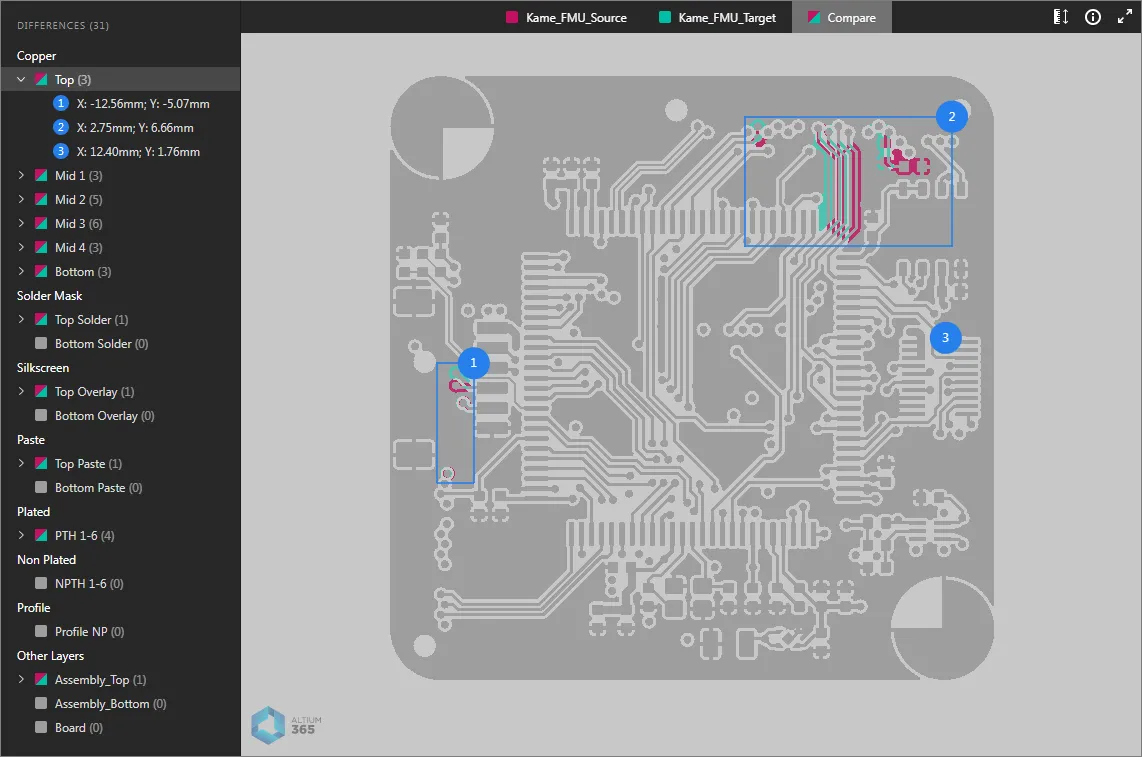
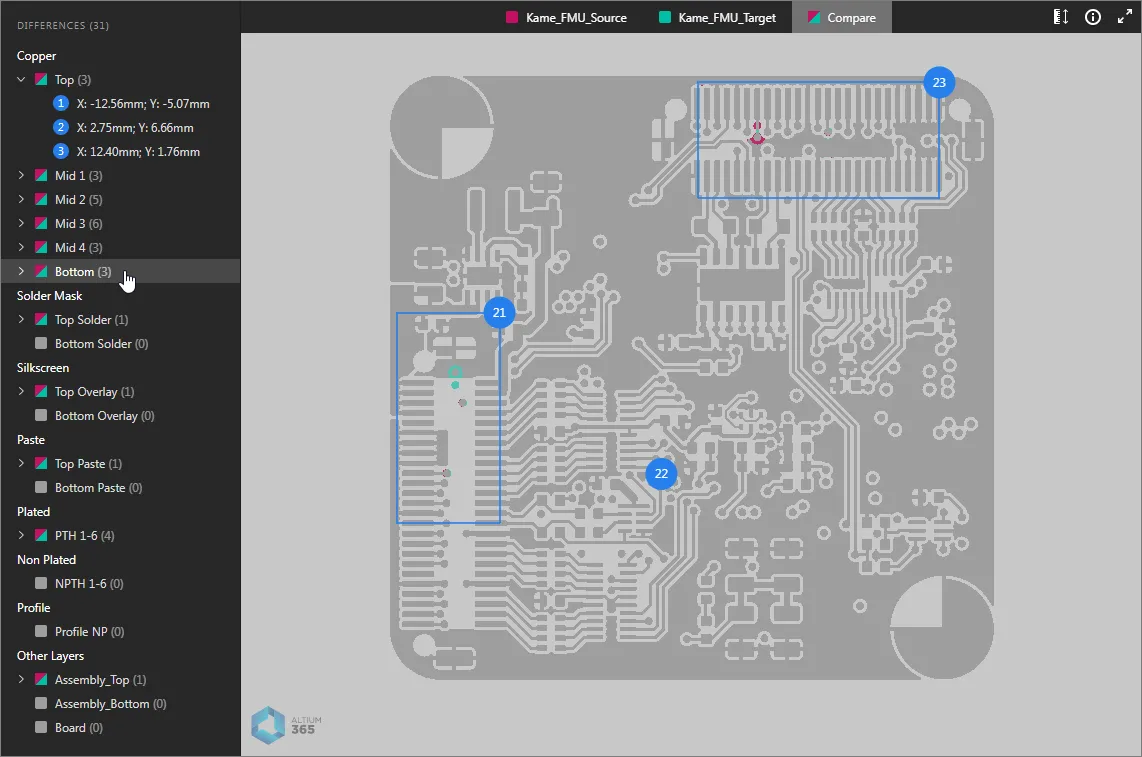
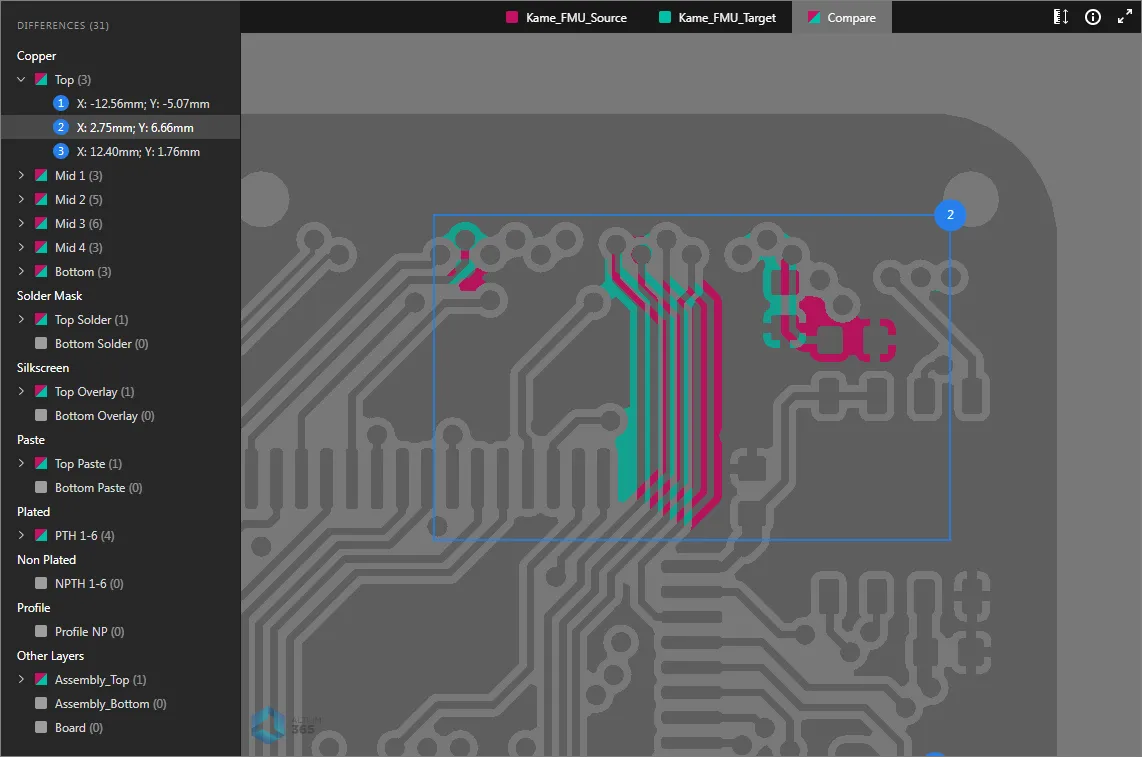
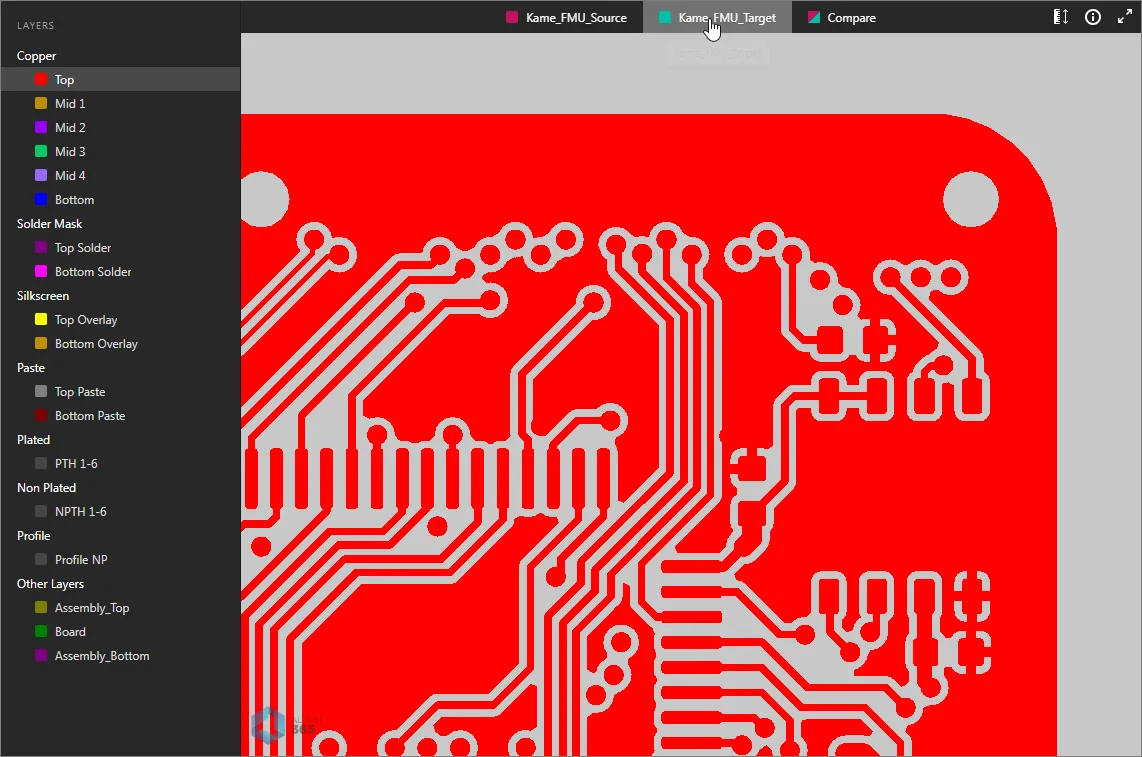
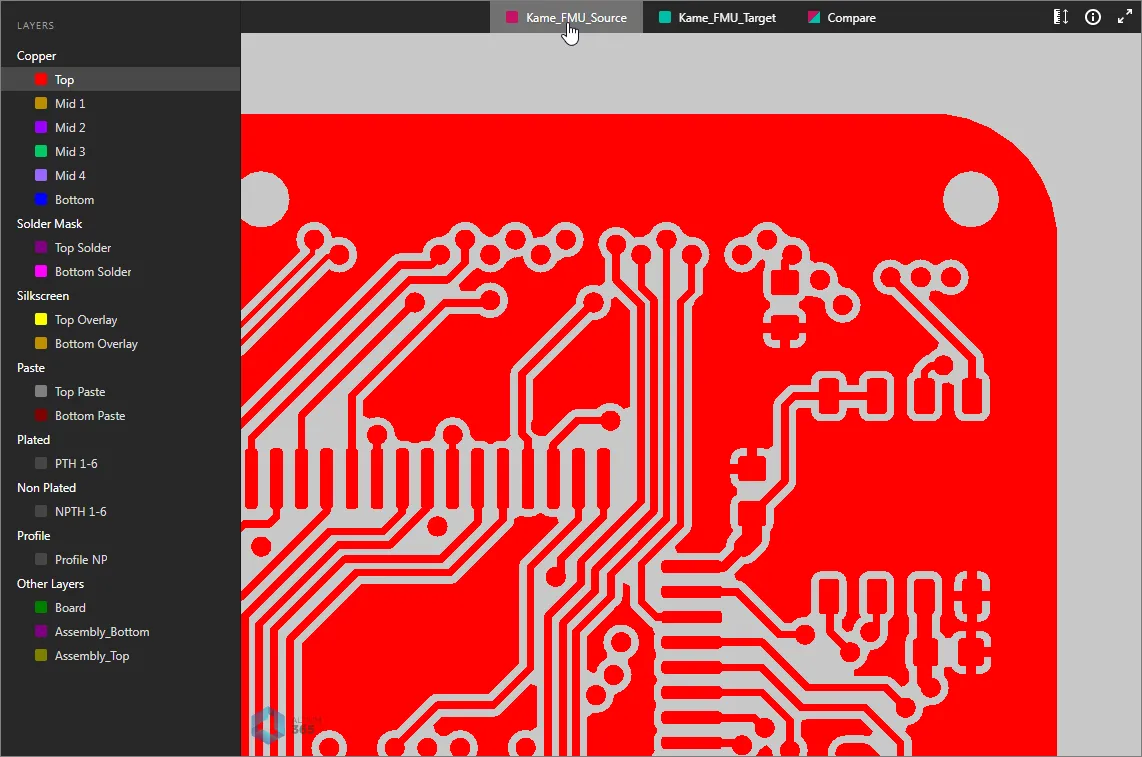
Un layer selezionato può essere espanso per mostrare sezioni di net numerate singolarmente che rappresentano le differenze su quel layer (come mostrato per impostazione predefinita). Fai clic su una voce net per ingrandire i dettagli della modifica, dove la visualizzazione grafica è codificata a colori per distinguere i dati Gerber meno recenti (rosso) dai nuovi dati Gerber (verde). Per visualizzare i dati Gerber equivalenti dei set sorgente meno recente/più recente, seleziona le relative schede nominate nella parte superiore della vista.
Pannello Differenze
Il riquadro Differences della vista di confronto Gerber, sulla sinistra, fornisce informazioni sui layer e sulle differenze tra layer, oltre alla navigazione tra tali differenze Gerber. Sono incluse voci per tutti i layer della scheda, dove ogni layer include sotto-voci numerate per l’insieme rilevato di differenze tra i file layer Gerber.
Ogni voce di differenza include dati di posizione, che indicano l’angolo inferiore sinistro del riquadro di delimitazione blu della voce, ed eseguirà il cross-probing verso il suo equivalente grafico nell’area di visualizzazione della scheda. Questo cross-probing è bidirezionale, quindi selezionando un marcatore numerato nella vista della scheda verrà evidenziata la relativa voce nel riquadro Differences.
Puoi cambiare direttamente la vista tra le viste Gerber meno recente e più recente mentre analizzi le modifiche nella vista Compare.
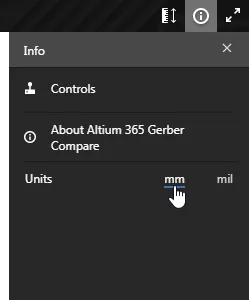
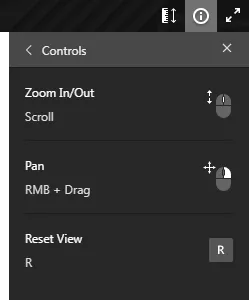
 )
)Esecuzione di misurazioni
Puoi eseguire misurazioni dimensionali tra due punti precisi qualsiasi all’interno delle viste Gerber sorgente, destinazione o Compare. Per farlo, fai clic sul pulsante  per entrare nella modalità di misurazione nel riquadro Measurements.
Per eseguire una misurazione tra due punti:
- Fai clic sul primo punto di misurazione (Punto 1): verrà contrassegnato con una piccola croce bianca.
-
Sposta il cursore e fai clic sul secondo punto di misurazione (Punto 2). Puoi fare clic con il pulsante destro (o premere
Esc) prima di definire il secondo punto per ricominciare. - La distanza XY misurata viene riportata nella vista della scheda e nel riquadro Measurements. Il riquadro include anche le distanze X e Y separate, e la posizione XY del Punto 1 e del Punto 2.
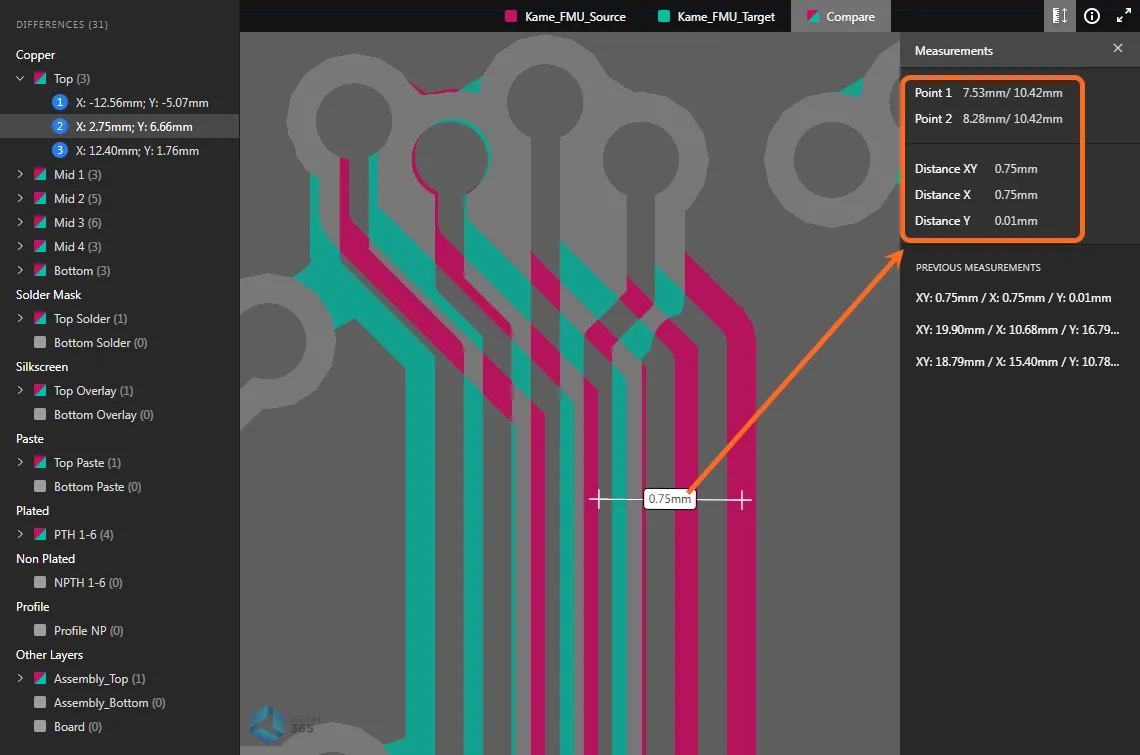 Un esempio di misurazioni effettuate nella vista Compare e dei dati risultanti nel riquadro Measurements.
 Localizzato tramite A