
Visualizzatore autonomo
Altium 365 Viewer, applicazione autonoma, offre accesso gratuito alla visualizzazione e alla condivisione dei propri progetti elettronici e dei dati di produzione CAM tramite il browser web. Non sono richiesti download, installazioni né registrazioni. Un’esperienza di visualizzazione realmente indipendente dallo strumento utilizzato, che consente di visualizzare e condividere progetti provenienti da una gamma sempre più ampia di strumenti di progettazione ECAD supportati. È persino possibile incorporare Altium 365 Viewer nel proprio sito web, portando letteralmente l’esperienza di visualizzazione sul proprio dominio.
Vantaggi principali
-
Design Privacy – la visualizzazione del progetto è limitata nel tempo – disponibile per tutta la durata della sessione del browser (e non più disponibile se si chiude la scheda del browser). In alternativa, è possibile scegliere di condividere il progetto tramite un link, dove sarà disponibile a chiunque disponga di tale link per un periodo di 48 ore.
- CAD Agnostic – Altium 365 Viewer attualmente supporta il caricamento e la visualizzazione di progetti nei formati CAD di Altium Designer,Autodesk® EAGLE™,KiCad® e CircuitStudio. Il supporto per ulteriori formati CAD verrà aggiunto nel corso del tempo. Puoi persino votare quale formato di progetto vorresti vedere supportato prossimamente!
- CAM Support – Altium 365 Viewer attualmente supporta il caricamento e la visualizzazione di dati di produzione nei formati ODB++, Gerber RS-274X e Gerber X2 (insieme ai corrispondenti dati NC Drill).
- Natively CAD – Offre straordinarie rappresentazioni interattive dei vostri progetti incentrate sul CAD, inclusi schemi, PCB (2D e 3D) e distinte base (con informazioni sui prezzi fornite da Octopart).
- Fully Interactive – Una volta caricato il vostro progetto in Altium 365 Viewer, non si tratta più solo di un’immagine statica. Potrete effettuare ricerche, eseguire il cross-probe, selezionare e ispezionare vari oggetti, inclusi componenti e reti, in tutto il progetto. Inoltre, durante la visualizzazione della scheda in 2D, potrete persino effettuare misurazioni.
- Generate Deliverables – oltre a esaminare un progetto, è possibile generare e scaricare una serie di output diversi da esso. I download attualmente supportati includono il progetto sorgente stesso e i file Gerber, di assemblaggio, schematici in PDF, STEP e BOM.
- Embeddable – È possibile incorporare liberamente Altium 365 Viewer nel proprio sito web grazie a un breve frammento di codice HTML. Inoltre, è possibile creare una versione personalizzata per i propri dati di progetto e il proprio sito web, nonché specificare quali elementi vengono visualizzati e quali file chi sta visualizzando il progetto può scaricare. Vedi sotto per ulteriori informazioni.
Come accedere ad Altium 365 Viewer sul sito web di Altium
Accedete ad Altium 365 Viewer sul sito web di Altium utilizzando l’URL diretto: altium.com/viewer.
 Come accedere ad Altium 365 Viewer dal sito web principale di Altium.
È incluso un progetto di esempio in modo da poter provare subito Altium 365 Viewer: basta fare clic sul comando "  ".
".

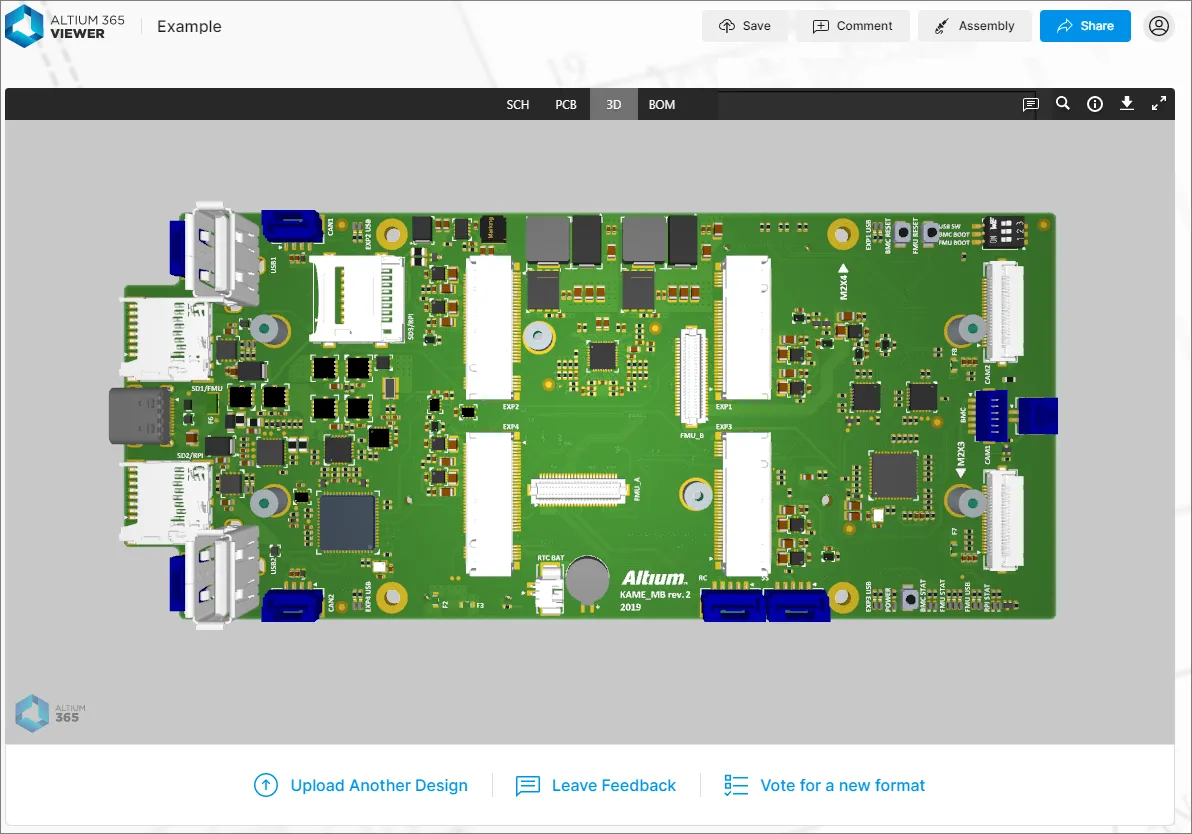
Cosa è possibile caricare?
Le sezioni seguenti riassumono ciò che è possibile caricare su Altium 365 Viewer in versione autonoma.
Progetti CAD
Per quanto riguarda i file di progetto, sono supportati i seguenti strumenti di progettazione CAD, insieme ai formati di file che possono essere caricati su Altium 365 Viewer:
-
Altium Designer – Schema (*.SchDoc, *.Sch) e PCB (*.PcbDoc, *.Pcb) PCB.
-
Autodesk® EAGLE™ – Archivio di progettazione schematica (*.sch) e archivio di progettazione PCB (*.brd) documenti.
-
KiCad® – File di progetto (*.pro), documento schematico(*.sch), documento PCB (*.kicad_pcb,) e Libreria dei simboli schematici (*.lib).
-
CircuitStudio – Schema (*.SchDoc) e PCB (*.CSPcbDoc).
CAD Data Upload Considerations
È possibile caricare un progetto completo (in un archivio Zip, Rar, 7z o Tgz) o un singolo file di progetto (documento schematico o PCB). Quando si carica un file di archivio, si applicano le seguenti considerazioni:
- Per i progetti basati su Altium Designer e CircuitStudio, l’archivio deve contenere un solo progetto PCB.
- Per i progetti basati su EAGLE, l’archivio deve contenere un solo progetto PCB (quindi .sch e .brd file relativi a un unico progetto).
- Per i progetti basati su KiCad, l’archivio Zip deve contenere un solo progetto PCB (quindi .pro , .sch , .kicad_pcbe .lib file relativi a un unico progetto).
- Tutti i formati di file non supportati presenti nell’archivio caricato verranno ignorati, il che significa che potete semplicemente comprimere in formato Zip, Rar o 7z l’intera cartella del progetto e caricarla.
Dati CAM
Per quanto riguarda la CAM (produzione), sono supportati i seguenti formati per il caricamento su Altium 365 Viewer:
-
Gerber X2 (insieme ai corrispondenti file NC Drill).
-
Gerber RS-274X (insieme ai corrispondenti file NC Drill).
-
Set di file ODB++.
 ", che compare quando un set di file Gerber viene caricato nel visualizzatore. Una volta selezionato, i dati Gerber correnti vengono precaricati nell'interfaccia "Gerber Compare", pronti per essere confrontati con un altro set di file Gerber caricato.
CAM Data Upload Considerations
È possibile caricare un set completo di file ODB++ o Gerber, il relativo set di file archiviato (Zip, Rar, 7z, Tgz) o anche un singolo file Gerber. Quando si carica un file di archivio CAM Gerber, occorre tenere presente quanto segue:
-
Assicurarsi che all’interno dell’archivio sia presente una sola cartella contenente i file Gerber.
-
Assicurarsi che i file di foratura si trovino nella stessa cartella dei file Gerber. Se si trovano in una cartella separata, verranno ignorati.
Esecuzione del caricamento
I dati possono essere caricati nei seguenti modi:
- trascinando il proprio progetto CAD o i dati CAM archiviati (Zip, Rar, 7z, Tgz), oppure un singolo file di progettazione/produzione, nell’area indicata sulla Home pagina.
-
Cliccando sul pulsante “
 ” (nell’area di caricamento della Home pagina) oppure sul pulsante "Upload Files" (in alto a destra della Home pagina) e utilizzando la Open finestra di dialogo che appare per selezionare il progetto CAD o i dati CAM archiviati, oppure un singolo file di progettazione/produzione.
 ”.
”.
Una volta selezionato (o trascinato) un archivio o un singolo file, l’area di visualizzazione principale indicherà che il caricamento è in corso. Il tempo di elaborazione dipenderà dalle dimensioni dei dati caricati. Se il caricamento non va a buon fine – in genere perché è stato caricato un singolo file in un formato non supportato – anche l’area di visualizzazione principale lo segnalerà.


 ” (Carica file), sotto la finestra di visualizzazione principale. Per caricare i dati in una scheda separata del visualizzatore, fare clic sul comando “
  ” (Carica in una scheda separata) in basso a sinistra nell’area di visualizzazione principale.
Condivisione del progetto
Quando carichi un progetto CAD (o dati CAM) su Altium 365 Viewer dal sito web di Altium, tale progetto/dati rimane disponibile per tutta la durata della sessione del browser. Se desideri condividere il progetto o i dati con altri, puoi farlo cliccando sul pulsante "  ", situato in alto a destra nella finestra di visualizzazione principale. Verrà visualizzata una finestra contenente un link al progetto o ai dati. Copialo (
 ) e condividilo con altri come desideri: il link rimarrà attivo per un periodo di 48 ore.
 Ottieni un link con cui condividere il tuo progetto CAD (o i dati CAM) caricato con altri – la validità è limitata a 48 ore.
Quando il link viene utilizzato per accedere al progetto o ai dati, nella parte superiore della finestra del browser apparirà un pop-up temporaneo che ti avviserà del tempo rimanente prima della scadenza del link.
 A chi utilizza un link condiviso verrà comunicato, al momento dell’accesso, quanto tempo manca alla scadenza del link. In questo esempio, mancano 47 ore per visualizzare i dati di progettazione condivisi.
Salvataggio dei dati caricati nel tuo Spazio personale di Altium 365
Poter caricare e visualizzare i dati durante la sessione del browser è utile. Poter condividere un link a quei dati per 48 ore è ancora meglio. Ma l’approccio di gran lunga migliore sarebbe quello di avere quei dati archiviati in modo permanente e disponibili per la condivisione con altri ogni volta che lo si desidera. E non solo per la visualizzazione, ma anche per aggiungere commenti e correzioni. È qui che entra in gioco lo Spazio personale di Altium 365. Come suggerisce il nome, lo Spazio personale è un’area dedicata sulla piattaforma infrastrutturale di Altium 365, accessibile esclusivamente a te. Il tuo Spazio personale consente l’archiviazione permanente di vari tipi di dati statici caricati ed è completamente gratuito: l’ideale per chi desidera sperimentare l’aspetto collaborativo di Altium 365, senza la necessità di uno Spazio di lavoro Altium 365 collegato in cui archiviare i propri dati.
I dati che hai caricato nel visualizzatore autonomo di Altium 365 possono essere salvati nel tuo Spazio personale. Per farlo, clicca sul pulsante “  ”, situato in alto a destra nella finestra di visualizzazione principale, oppure sul pulsante “
  ” e poi sull’opzione “
  ”. Se hai già effettuato l’accesso a un account Altium, verrai reindirizzato al tuo Spazio personale su Altium 365 e ai dati lì caricati. Se al momento non hai effettuato l’accesso a un account Altium, verrai reindirizzato alla Altium 365 Sign In pagina in cui potrai effettuare l’accesso. Assemblaggio
Una volta caricati i dati nel tuo Spazio personale, verrai reindirizzato direttamente lì, dove saranno visualizzati tramite l’interfaccia Web Viewer di Altium 365. Nella Files pagina del proprio Spazio personale, è possibile visualizzare tutti i propri caricamenti, condividerli con altri e caricarne altri, grazie a un’interfaccia più potente che funge anche da porta d’accesso alle funzionalità avanzate offerte dalla piattaforma Altium 365.


 ” in alto a destra nella pagina per accedere alla Altium 365 Sign In pagina da cui effettuare l’accesso (o registrarsi per creare un account). Se hai effettuato l’accesso, questo controllo apparirà come la tua foto/immagine (o come un’icona generica con la prima lettera del tuo nome, ad esempio
  ).
).Incorporare Altium 365 Viewer nel proprio sito web
Related page: Spazio personale di Altium 365 – Incorporamento dei dati caricati in un sito web
Altium 365 Viewer può essere incorporato nel proprio sito web, il che consente di condividere un progetto CAD caricato (o dati CAM) con i propri lettori. Il Viewer incorporato rimarrà attivo finché i file di progetto di origine saranno disponibili, ovvero per 48 ore nel caso di file caricati sul Viewer online di Altium 365. Se utilizzi un codice personalizzato per il Viewer che fa riferimento a file di progetto ospitati sul tuo sito web, il Viewer incorporato avrà una fonte permanente e rimarrà quindi attivo.
Il visualizzatore Altium 365 è ideale per presentare una scheda di sviluppo o di valutazione e, grazie a una piattaforma interattiva per i vostri progetti, i vostri utenti possono vedere e farsi un’idea reale del progetto in un modo che non sarebbe possibile con una scheda tecnica standard o un diagramma a blocchi statico.
Gli esempi seguenti mostrano terze parti che hanno adottato e incorporato Altium 365 Viewer nei propri siti web:
-
Un esempio che mostra Altium 365 Viewer integrato nel sito webdi Toradex® per la loro scheda di valutazione Apalis.

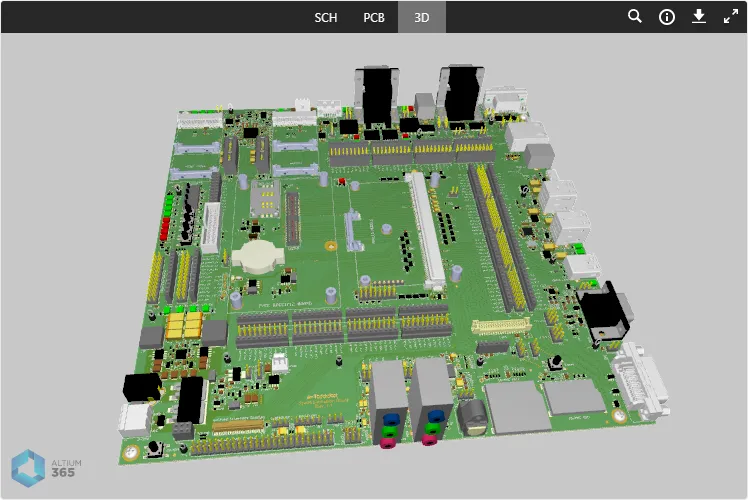
-
Un esempio che mostra Altium 365 Viewer integrato nel sito webdi Arduino® per la scheda Portenta H7.

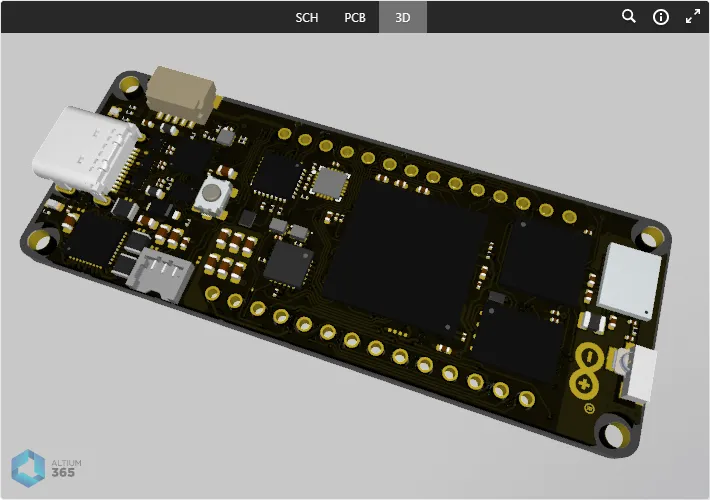
- Un esempio che mostra Altium 365 Viewer integrato in una paginaGitHub ®.
 Esempio che mostra Altium 365 Viewer integrato in una pagina all’interno della community di GitHub.
Ottenere il codice di incorporamento dal sito web di Altium
Quando si carica un progetto CAD o dati CAM su Altium 365 Viewer, è anche possibile ottenere il codice di incorporamento relativo a quel progetto/dati, per incorporare quel progetto/dati specifico nel proprio sito web. Per farlo, fare clic sul pulsante " ", situato in alto a destra nella finestra di visualizzazione principale. Apparirà la Share
La sezione di codice DIV associa i listener di eventi utilizzati per inizializzare e definire lo stile del visualizzatore incorporato nella pagina. In questo caso, data-project-src viene utilizzato per specificare il proprio file zip di design (mydesign.zip):
Nota:
-
class="altium-ecad-viewer" – questo non deve essere modificato, poiché viene utilizzato dai listener di eventi.
-
data-project-src – questo è il link ai dati di progettazione o di produzione che si desidera visualizzare. Questo link deve essere un link pubblico contenente un archivio Zip, Rar o 7z con il proprio progetto PCB o i file dei dati di produzione.
-
style – può essere modificato secondo necessità per adattarsi alle proprie preferenze di presentazione.
-
La struttura di base del codice incorporato può essere ottenuta dalla Embed finestra disponibile nel Visualizzatore del sito web di Altium 365, come illustrato sopra, e successivamente modificata in base alle proprie esigenze.
Controlling Active and Enabled Views
I due attributi seguenti determinano quali viste dei dati sono abilitate e quale vista dei dati è quella attiva per impostazione predefinita:
-
data-enabled-views – definisce la visibilità delle varie visualizzazioni dei dati supportate. I valori supportati e quelli predefiniti sono sch (SCH vista dati), pcb (PCB vista dati), 3d (3D visualizzazione dati) e bom (BOM visualizzazione dati). Quando questo attributo non è incluso nel codice incorporato, viene utilizzato il valore predefinito: sch,pcb,3d,bom.
Note: I valori non distinguono tra maiuscole e minuscole. I valori multipli devono essere separati da una virgola (,). Non è possibile abilitare solo la vista BOM. -
data-active-view – definisce quale vista dati deve essere attiva al primo accesso al Viewer Altium 365 incorporato. I valori supportati sono sch (SCH vista dati), pcb (PCB vista dati) e 3d (3D visualizzazione dati). Quando questo attributo non è incluso nel codice incorporato, viene utilizzato il valore predefinito: sch.
Note: I valori non distinguono tra maiuscole e minuscole. Per questo attributo è possibile impostare un solo valore. La vista attiva scelta deve inoltre essere una vista abilitata.
Di seguito sono riportati alcuni esempi di utilizzo di questi attributi:
Example 1
In questo caso, solo l’attributo PCB e 3D viene visualizzata. La PCB vista "data" sarà quella attiva al primo accesso ad Altium 365 Viewer.
Example 2
Qui verranno visualizzate solo SCH e BOM visualizzazioni dei dati (quest'ultima solo se sono presenti dati della distinta base). Poiché l'attributo "data-active-view" non è incluso, verrà utilizzato il valore predefinito, ovvero la visualizzazione dei SCH vista dati al primo accesso ad Altium 365 Viewer.
Example 3
In questo caso, verrà visualizzata solo la 3D vista dati, che viene quindi necessariamente impostata come vista attiva al primo accesso ad Altium 365 Viewer.
Altre personalizzazioni
Quando si aggiunge il codice incorporato di Altium 365 Viewer al proprio sito web, è possibile specificare facoltativamente il tipo di dati di origine che possono essere visualizzati e quali output di progetto sono disponibili per il download. Si vedano le sezioni nascoste di seguito per informazioni dettagliate.
Controlling Access to CAD and CAM Data
Il controllo dei tipi di dati disponibili si ottiene utilizzando il seguente attributo:
- data-src-type – definisce quale tipo di dati può essere visualizzato. I valori supportati sono Design (solo progetti di progettazione CAD) e Gerber (solo dati CAM). Quando questo attributo non è incluso nel codice incorporato, viene utilizzato il valore predefinito: Design,Gerber.
Di seguito sono riportati alcuni esempi di utilizzo di questo attributo:
Example 1
In questo caso, poiché l’ data-src-type attributo non è specificato, sia i progetti CAD che i dati CAM sono supportati dal visualizzatore Altium 365 incorporato. Pertanto, il link specificato nell’ data-project-src può essere un link pubblico contenente un archivio Zip, Rar o 7z con un progetto PCB o file di dati di produzione (CAM).
Example 2
In questo caso, solo i progetti CAD sono supportati dal visualizzatore Altium 365 integrato. Pertanto, il link specificato nell’ data-project-src deve essere un link pubblico contenente un archivio Zip, Rar o 7z con un progetto PCB.
Example 3
In questo caso, solo i dati CAM sono supportati dal visualizzatore Altium 365 integrato. Pertanto, il link specificato nell’ data-project-src attributo deve essere un link pubblico contenente un archivio Zip, Rar o 7z con i file di dati di produzione.
Controlling Downloads
Quando si incorpora Altium 365 Viewer nel proprio sito web, vengono fornite funzionalità aggiuntive per generare e scaricare una serie di output diversi dal progetto caricato. Per ulteriori informazioni, consultare la sezione dedicata ai download. È possibile determinare, tramite i seguenti attributi, cosa può essere scaricato e, di conseguenza, cosa appare nel Downloads pannello.
-
data-hide-project-src – l’uso di questo attributo disabilita la possibilità di scaricare il progetto sorgente originale, che altrimenti verrebbe elencato nel pannello come
Altium Designer. Non presenta valori parametrici. - data-project-src-alternative – Questo attributo viene utilizzato quando si desidera che il progetto che un utente può scaricare sia diverso dal progetto sorgente originale caricato. Il suo valore è un link a un archivio Zip, Rar o 7z accessibile pubblicamente.
-
data-project-outputs – definisce i file di output che verranno generati dal progetto caricato e resi disponibili per il download. I valori supportati sono Gerber, Idf, Ipc2581, Odb, Step e Pdf. Quando questo attributo non è incluso nel codice incorporato, verranno generate tutte le uscite supportate. Se l’attributo è incluso con un valore pari a
noneo non viene definito alcun valore, tutte le uscite supportate verranno disabilitate.
Note: I valori non fanno distinzione tra maiuscole e minuscole. I valori multipli devono essere separati da una virgola (,).
Example 1
In questo caso, l’utente non potrà scaricare il progetto sorgente originale, ma tutti i file di output supportati saranno generati e disponibili per il download tramite il Downloads pannello.
Example 2
In questo caso, l’utente potrà scaricare un progetto alternativo dal Downloads pannello, insieme a tutti i file di output supportati.
Example 3
In questo caso, l’utente potrà scaricare un progetto alternativo dal Downloads pannello. Tra i file di output supportati, saranno generati e disponibili per il download solo Gerber, ODB++ e PDF.
Utilizzo di un progetto caricato
Una volta caricato il progetto (o il singolo file), è possibile visualizzarlo. Le sezioni seguenti illustrano in dettaglio le varie caratteristiche e funzionalità offerte da Altium 365 Viewer per facilitare questa operazione. Naturalmente, per sfruttare appieno le funzionalità è consigliabile caricare un progetto completo.
Viste dei dati
Altium 365 Viewer presenta il progetto caricato attraverso quattro distinte viste dei dati, per mostrare rispettivamente gli schemi di origine, la scheda in 2D, la scheda in 3D e la distinta base. Ciascuna vista dei dati verrà mostrata solo se è presente un documento caricato corrispondente.
SCH
Questa vista presenta i fogli schematici di origine relativi al progetto.
 La SCH vista dei dati mostra il documento schematico di origine attualmente selezionato.
Switching Schematics
Se il progetto caricato comprende più di un foglio schematico, è possibile accedere all’elenco completo dei documenti facendo clic sul controllo in alto a sinistra della vista. Ogni documento viene presentato come anteprima: fare clic su una voce per renderla il documento attivo. Il documento attualmente selezionato – ovvero il documento attivo visualizzato all’interno della SCH vista dati – è evidenziato nell’elenco da un bordo blu attorno alla voce corrispondente.
 Sfoglia tutti gli schemi caricati: clicca su una voce per renderla il documento attivo.
Support for Multi-channel Designs
Altium 365 Viewer supporta la visualizzazione di progetti multicanale. Per ogni canale fisico viene presentato un documento schematico separato. Il nome del foglio fisico – la scheda compilata per quel documento schematico quando visualizzato tramite Altium Designer – è incluso come suffisso al nome del documento. Il risultato è simile alla generazione di un documento PDF dei fogli schematici fisici, ma con l’interazione avanzata offerta da Altium 365 Viewer.
 Esempio di progetto multicanale, in cui ogni canale fisico è presentato su un foglio schematico diverso.
Browsing Controls
I controlli di navigazione per la finestra di visualizzazione principale sono i seguenti:
- Ruota del mouse in avanti/indietro per ingrandire/ridurre.
- Fare clic e tenere premuto (oppure cliccare con il tasto destro e tenere premuto), quindi trascinare per spostare la visualizzazione del documento.
- Fare clic per selezionare.
- Premere R per ripristinare la visualizzazione del documento (in modo da visualizzarlo per intero).
PCB
Questa vista presenta il PCB in 2D.
 La PCB vista dati presenta una visualizzazione 2D del PCB.
Browsing Controls
I comandi di navigazione per la finestra di visualizzazione principale sono i seguenti:
- Ruotare la rotellina del mouse in avanti/indietro per ingrandire/ridurre.
- Fare clic e tenere premuto (oppure cliccare con il tasto destro e tenere premuto), quindi trascinare per spostare la visualizzazione del documento.
- Fare clic per selezionare. Fare clic ripetutamente per scorrere gli oggetti collocati e/o per selezionare la rete padre.
- Premere + o – sul tastierino numerico per avanzare o tornare indietro nell’elenco dei livelli, in modalità a livello singolo.
- Premere R per ripristinare la visualizzazione del documento (in modo da visualizzarlo per intero).
Controlling Layer Visibility
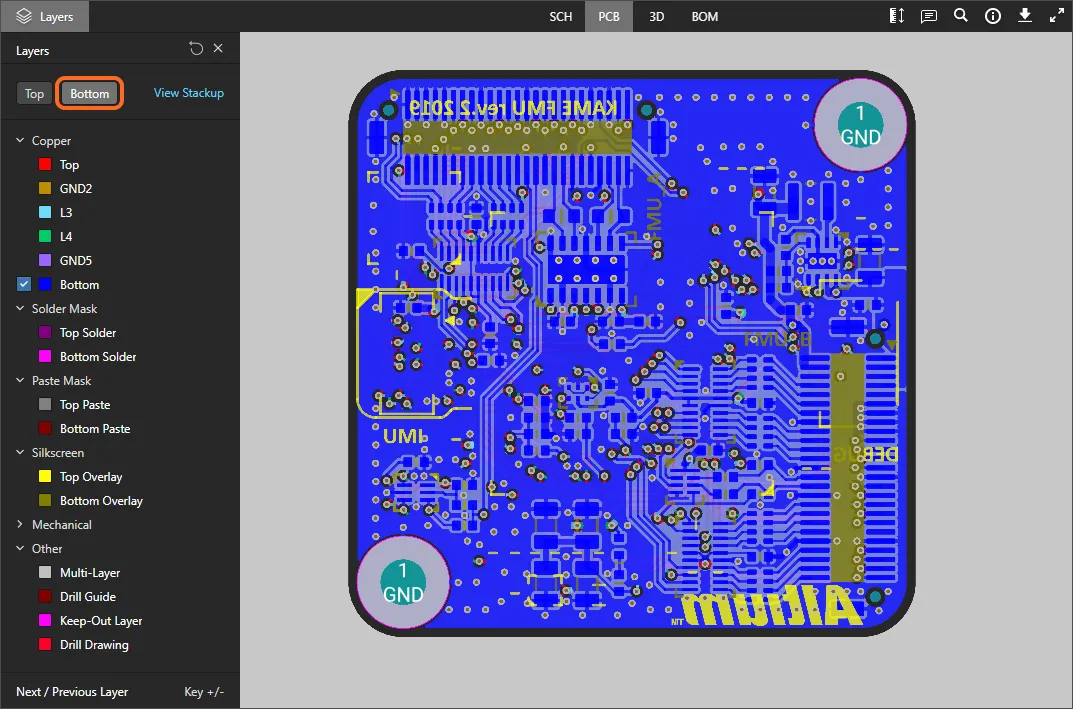
Il controllo della vista e della visibilità dei livelli per la PCB visualizzazione dei dati avviene tramite il Layers pannello. Accedete a questo pannello facendo clic sul controllo "  " in alto a sinistra della vista.
 Layers Pannello – centro di controllo per la gestione della visibilità dei livelli.
Ogni voce di strato elencata nel Layers pannello ha una casella di controllo associata che lo posiziona in cima all’ordine di disegno grafico. Se selezionata, quel livello verrà visualizzato per ultimo, in modo da sovrapporsi effettivamente alla grafica degli altri livelli del PCB. Un commento inserito verrà associato al livello attualmente selezionato (con la casella spuntata) e lo stesso ordine dei livelli verrà ripristinato quando il commento verrà successivamente selezionato nel Comments pannello.
Quando la visualizzazione dell’ordine degli strati viene reimpostata (utilizzando il controllo “  ” nella parte superiore), l’ordine di disegno torna alla sua impostazione predefinita (strato superiore).

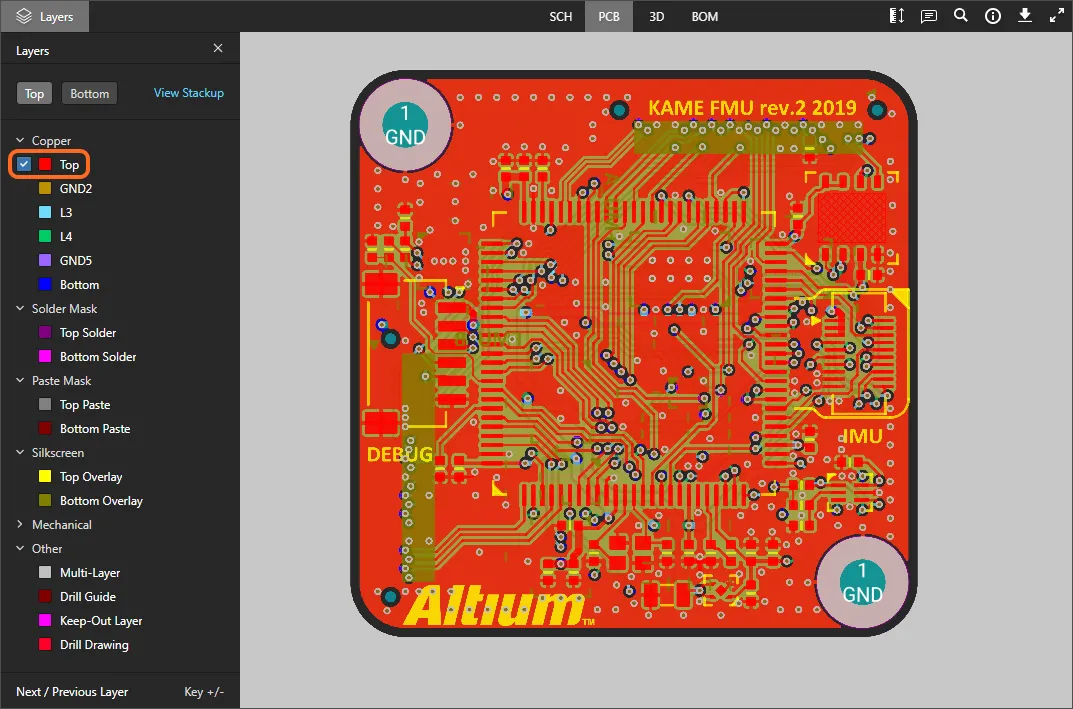
Le voci relative ai livelli nel pannello sono raggruppate nelle seguenti categorie:
- Copper – tutti i livelli di segnale e di piano interno utilizzati.
- Solder Mask – Top Solder, Bottom Solder.
- Paste Mask – Top Paste, Bottom Paste.
- Silkscreen – Top Overlay, Bottom Overlay.
- Mechanical – tutti utilizzavano strati meccanici.
- Other – tra cui Mutli-Layer, Drill Guide, Keep-Out Layer e Drill Drawing.
Utilizza i controlli "Vista dall'alto" e "Vista dal basso" nella parte superiore del riquadro per passare rapidamente dalla visualizzazione della scheda dall'alto a quella dal basso e, se lo desideri, modifica l'ordine di disegno superiore in base alle tue esigenze utilizzando le caselle di controllo relative ai livelli.

I punti seguenti riguardano la gestione della visibilità dei livelli nel Layers pannello:
-
Un livello attualmente visibile viene mostrato nel pannello senza essere attenuato (ad es.
 ). Un livello attualmente nascosto viene mostrato nel pannello con il nome attenuato (ad es.
  ), insieme all’icona “
  ” visualizzata all’estrema destra.
-
Un livello attualmente visibile può essere nascosto facendo clic sulla relativa voce oppure passando il mouse sulla voce e facendo clic sull’icona
 all’estrema destra. Al contrario, un livello attualmente nascosto può essere reso visibile facendo clic sulla relativa voce oppure passando il mouse sulla voce e facendo clic sull’icona all’estrema destra.
-
È possibile nascondere un intero gruppo di livelli passando il mouse sulla voce del gruppo e cliccando sull’icona “ ” all’estrema destra. Al contrario, se tutti i livelli di un gruppo sono attualmente nascosti, è possibile renderli visibili passando il mouse sulla voce del gruppo e cliccando sull’icona “ ” all’estrema destra. Si noti che se un gruppo contiene livelli sia visibili che nascosti, l’icona sarà presente per il gruppo. Fare clic per nascondere tutti gli altri livelli, quindi fare nuovamente clic (ora visualizzata come ) per rendere visibili tutti i livelli.
-
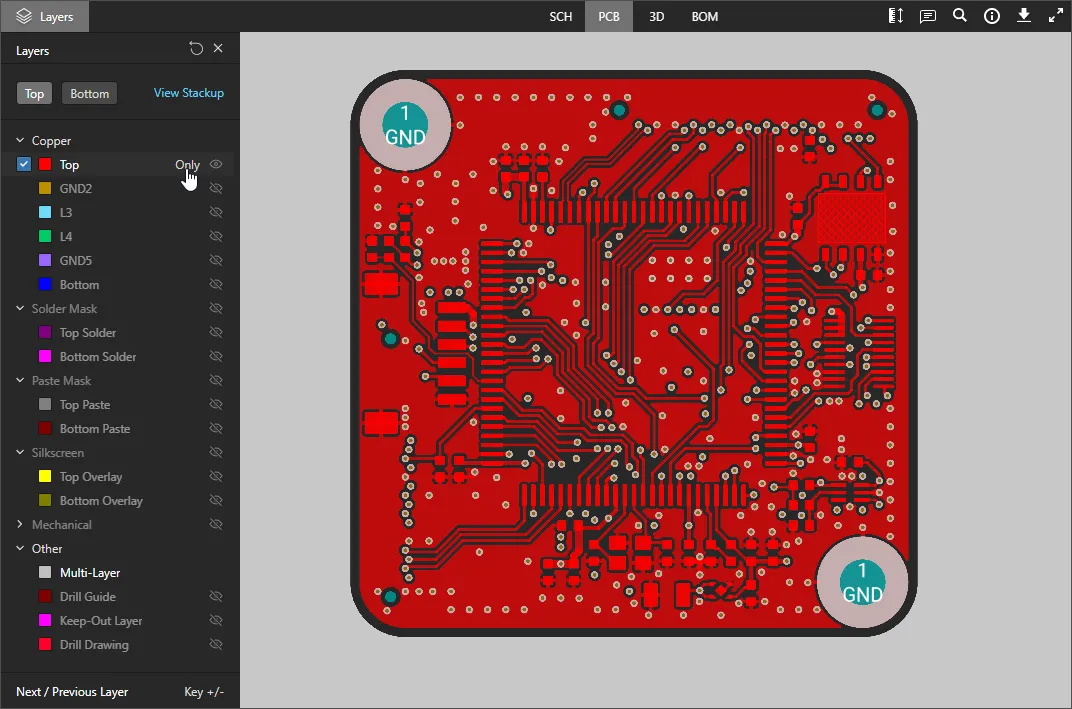
Per visualizzare rapidamente in “Modalità strato singolo”, passare il mouse sullo strato specifico di interesse, quindi fare clic sul comando “
 ”. Tutti gli altri strati verranno nascosti. Fare nuovamente clic sul comando “ ” per uscire dalla “Modalità strato singolo”.

-
Per ripristinare la visibilità degli strati così com’era al momento del caricamento iniziale del progetto, fare clic sul controllo «
» in alto a destra nel Layers pannello.
Taking Measurements
Quando si visualizza la scheda in 2D – utilizzando la PCB vista dati – è possibile effettuare misurazioni. Per farlo, fare clic sul pulsante "  ". Si Measurements pannello si apre, il cursore assume la forma di un mirino e si entra in modalità di misurazione. Sono supportate tre modalità di misurazione:
- Free – misurare liberamente tra due punti qualsiasi all’interno della vista dati, senza alcuna guida di aggancio.
- Point to Point – misurare tra due punti qualsiasi all’interno della vista dati, con l’aggancio guidato mentre si sposta il cursore su un oggetto. Il cursore cambierà come segue:
-
 – il centro di un pad o di un via.
-
 – il vertice di un oggetto primitivo.
-
 – il punto medio di un segmento di traccia.
-
 – un punto libero all’interno della vista.
- Object to Object – la misura tra due oggetti qualsiasi scelti all’interno della vista dati. Gli oggetti supportati sono pad, via, traccia, riempimento e regione, che verranno evidenziati per la selezione man mano che si sposta il cursore su di essi.
La misurazione viene eseguita come segue:
- In Free o Point to Point modalità, posizionare il cursore nel punto in cui si desidera iniziare la misurazione (Punto 1) e fare clic. Il punto viene contrassegnato da una piccola croce bianca. Nella Object to Object , selezionare il primo oggetto (Oggetto 1), che verrà evidenziato.
- In Free o Point to Point , spostare il cursore sul punto finale desiderato (Punto 2) e fare nuovamente clic. Mentre si sposta il cursore, viene visualizzata una linea di misurazione come ausilio, che mostra la distanza XY corrente (dal Punto 1 alla fine della linea). In Object to Object modalità, selezionare il secondo oggetto (Oggetto 2), che verrà selezionato.
- Il Measurements pannello riporta la distanza XY misurata, la distanza X (orizzontale) e la distanza Y (verticale). In questa Object to Object modalità, la distanza XY corrisponderà alla distanza più breve tra i due oggetti scelti.
-
Continuare a misurare la distanza tra altri punti o oggetti, oppure fare nuovamente clic sul pulsante « » (o Esc) per uscire dalla modalità di misurazione.
 Esempio di misurazione effettuata in Object to Object modalità.
Inspecting the Board Layer Stackup
La vista "Layer Stackup" presenta una rappresentazione grafica interattiva della struttura fisica degli strati del PCB, insieme alle informazioni sui singoli strati e sulla struttura complessiva. È possibile accedere alla vista dal pannello "Informazioni" ( ) selezionando l' Stackup View opzione associata alla Layers sezione, oppure utilizzando l’ Stackup View opzione nel Layers menu a tendina del selettore.

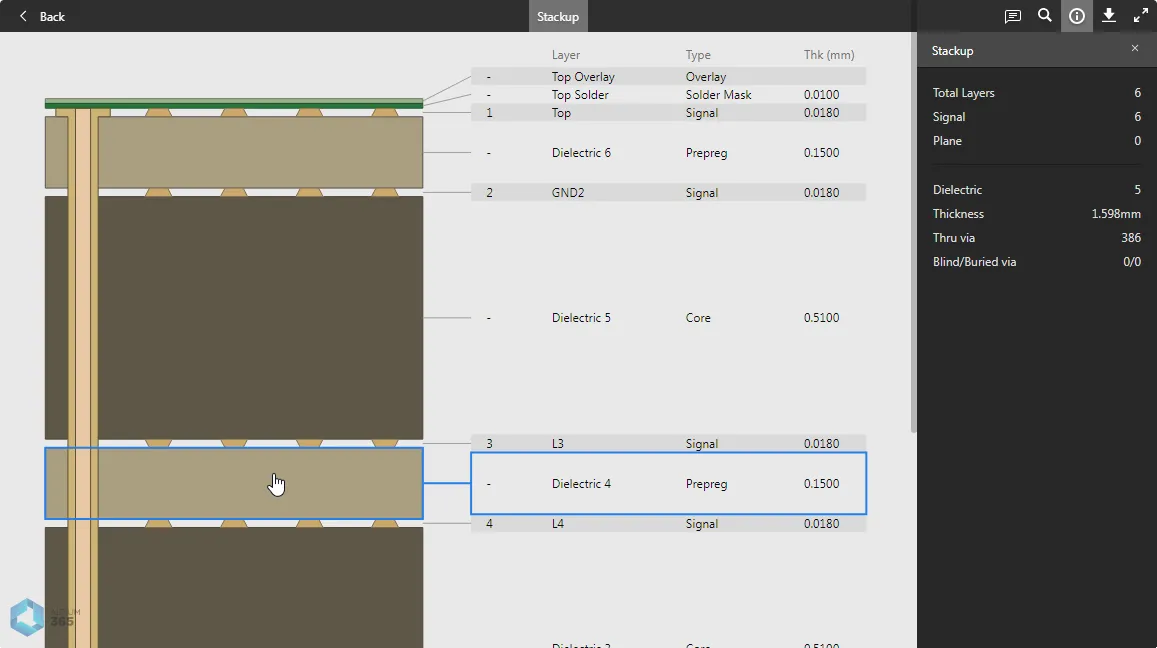
Ogni elemento della struttura degli strati nella vista è selezionabile, compresi i via. Il pannello "Informazioni (Strati)" viene popolato con i dati corrispondenti allo strato/via attualmente selezionato oppure mostra un riepilogo della struttura complessiva se non è selezionato alcun elemento della struttura. Come nelle altre viste di progettazione, è possibile inserire commenti nella vista "Struttura degli strati".
► Per ulteriori informazioni,consultare la vista "Layer Stack " del Web Viewer.
3D
Questa vista presenta il PCB in 3D.
 La 3D vista dati presenta una vista 3D del PCB.
Browsing Controls
I controlli di navigazione per la finestra di visualizzazione principale sono i seguenti:
- Ruotare la rotellina del mouse in avanti/indietro per ingrandire/ridurre.
- Fare clic e tenere premuto, quindi trascinare per ruotare la scheda.
- Fare clic con il tasto destro e tenere premuto, quindi trascinare per spostare la visualizzazione del documento.
- Fare clic per selezionare.
- Premere R per ripristinare la visualizzazione del documento (in modo da visualizzarlo per intero).
Distinta dei materiali
Questa vista presenta la distinta base del progetto. Viene generata al volo dai documenti schematici di origine; per un progetto creato con Altium Designer, un documento ActiveBOM (*.BomDoc) non è né richiesto né utilizzato da Altium 365 Viewer.
 La BOM vista dati presenta la distinta base del progetto, generata al volo dagli schemi di origine.
La distinta base riporta tutti i componenti necessari per assemblare una singola scheda. Le informazioni sui prezzi provengono da Octopart.
I seguenti punti riguardano l’utilizzo della vista:
- Facendo clic sulla Name voce relativa a un componente si accede alla pagina del componente reale corrispondente sul sito di Octopart (si apre in una scheda separata).
- Cliccando su un codice di designazione si effettuerà un cross-probe verso quel componente nelle altre viste dati.
- È possibile ordinare per Name, Price, oppure Quantity – clicca una volta su un'intestazione per ordinare in ordine crescente. Clicca di nuovo per ordinare in ordine decrescente.
- Utilizzare il Search campo sopra l’elenco per trovare rapidamente un componente di tuo interesse. La ricerca si applica a Name, Price, Description e Designator campi.
Elementi comuni dell’interfaccia
I seguenti controlli (situati nel gruppo di controlli in alto a destra) sono comuni a diverse visualizzazioni dei dati:
-
 – apre il Comments pannello, che consente di inserire note testuali in una vista dei dati di progetto. I commenti possono essere associati a un elemento, un’area o una posizione specifici all’interno di una vista e sono accessibili collettivamente tramite il Comments pannello. Si noti che, a differenza delle piattaforme di visualizzazione Altium 365 più avanzate, i commenti dello Standalone Web Viewer non vengono salvati né sono disponibili quando il progetto viene condiviso.
► Per ulteriori informazioni, consultare la sezione Commenti del Web Viewer. -
 – utilizzare questo controllo per accedere alla Search funzionalità, che consente di cercare componenti e/o reti. Questa funzionalità è disponibile per il SCH, PCB e 3D viste dati (la BOM vista dati dispone di una propria funzione di ricerca). Per ulteriori informazioni sull’utilizzo della funzione di ricerca, consultare la sezione Ricerca.

-
– utilizzare questo controllo per accedere al Info pannello.

Il riquadro è ulteriormente suddiviso in due sottoviste:
- Controls – fornisce un utile elenco di controlli durante la navigazione nel SCH, PCB e 3D viste dati (alcuni controlli sono specifici per ciascuna vista).
- Board Info – fornisce utili informazioni di sintesi sul progetto caricato in termini di: Board Size (dimensioni X e Y della scheda); Layers (totale di segnali e piani, nonché il numero di ciascuno); Components (totale, inclusi tutti i tipi di componenti, con una ripartizione di tali componenti sulla parte superiore e inferiore della scheda); Nets (totale). Si noti che la Layers sezione include un collegamento al comando per la vista “Layer Stackup”.
-
 – consente di accedere al Downloads pannello, che offre un'anteprima delle funzionalità di download dei dati fornite dai visualizzatori più avanzati di Altium 365. Si noti che i download sono disponibili quando si incorpora il visualizzatore nel proprio sito web.
► Vedere Download del visualizzatore web per ulteriori informazioni. -
 – utilizzare questo comando per passare alla modalità a schermo intero.
-
 – in modalità a schermo intero, utilizzare questo controllo per uscire dalla modalità a schermo intero (oppure premere Esc).
Selezione
La selezione di un oggetto all’interno del progetto può essere effettuata dalle SCH, PCB e 3D viste dati come segue:
-
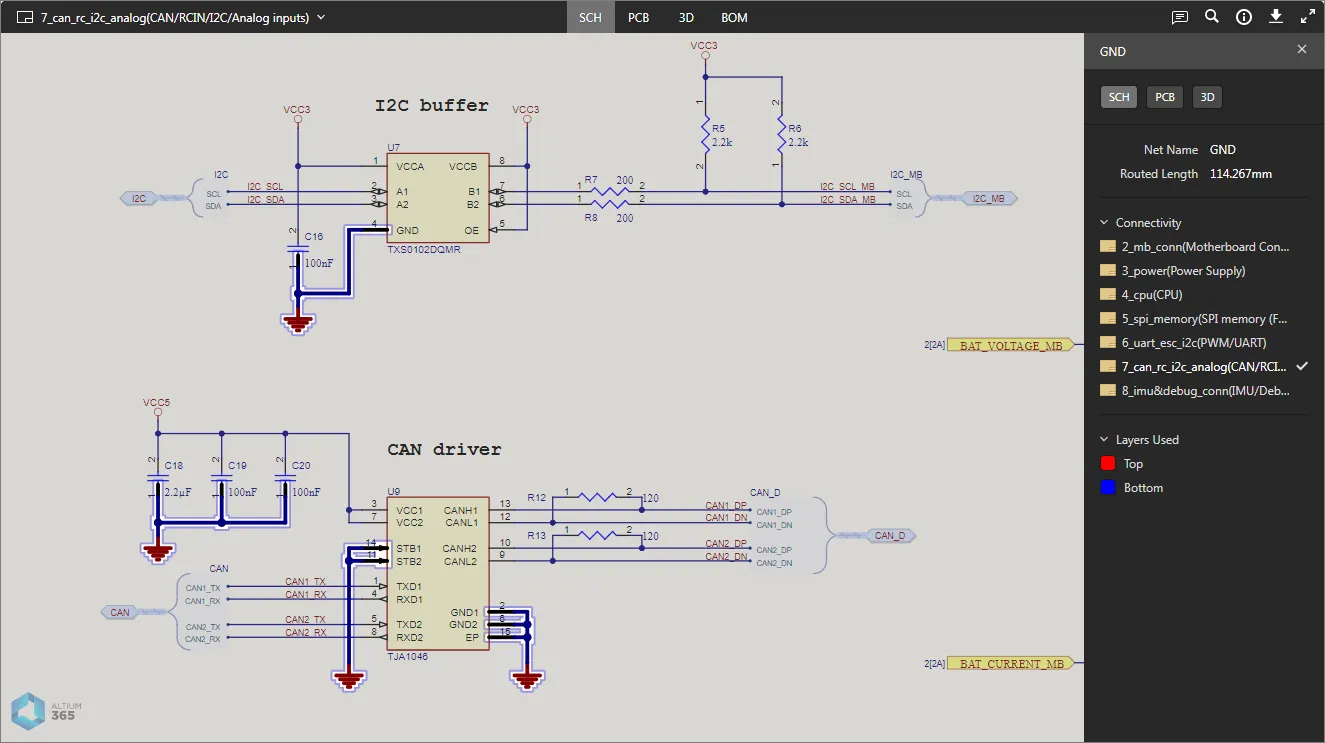
Dalla SCH vista dati (selezione di componenti e reti) – posizionare il cursore su un componente o su un cavo e fare clic per selezionarlo. Viene applicata una maschera per lasciare completamente visibile solo quel componente o quella rete. Le informazioni relative al componente/alla rete selezionati appariranno nel riquadro a destra.

-
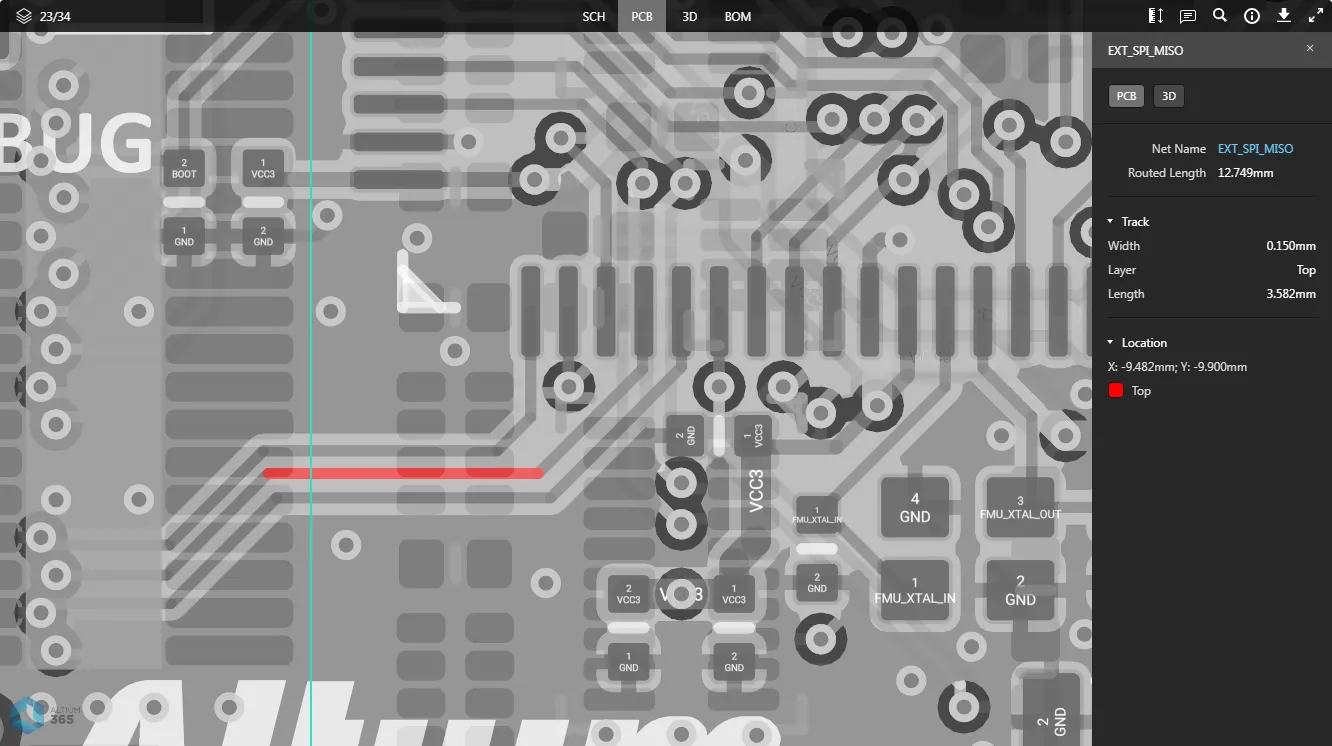
Dalla PCB vista dati (selezione di componenti, pad, via, segmenti di traccia e reti): posizionare il cursore su un tipo di oggetto supportato e fare clic per selezionarlo. Viene applicata una maschera per lasciare completamente visibile solo quell’oggetto. Le informazioni relative all’oggetto selezionato appariranno nel riquadro a destra.

-
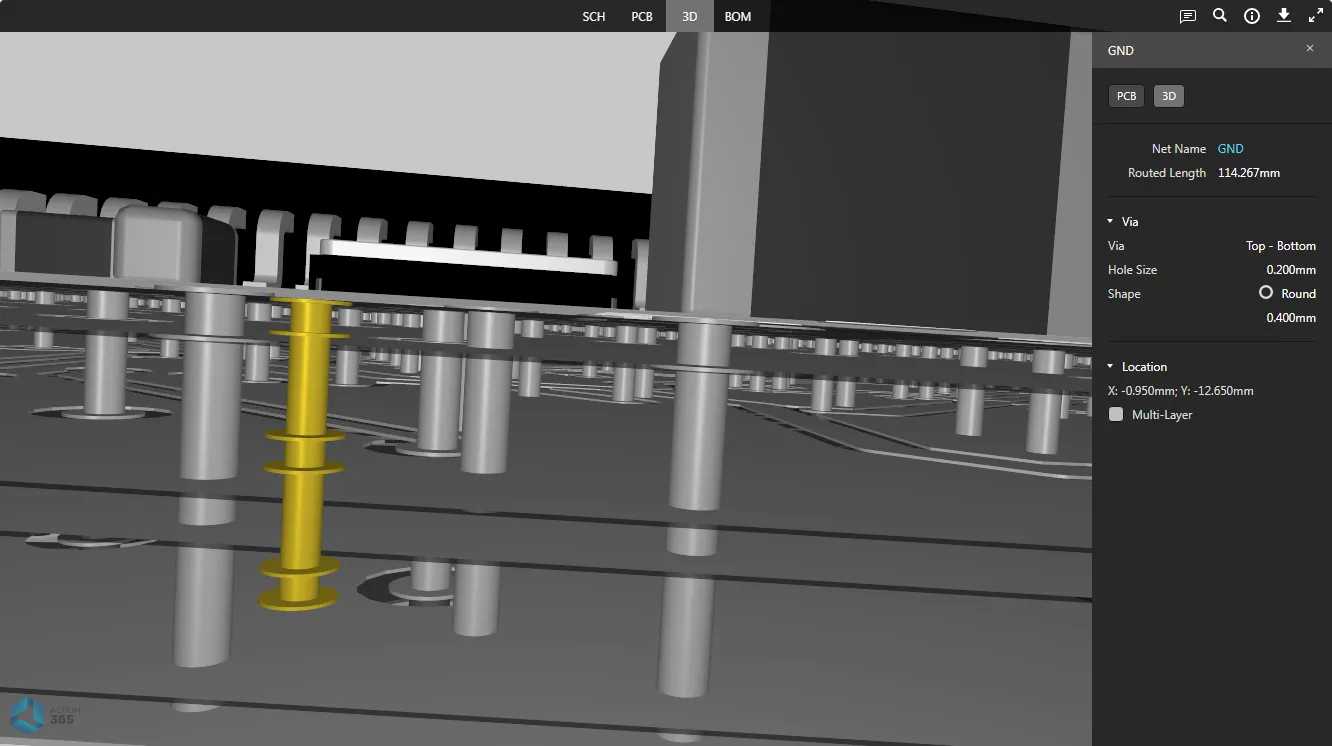
Dalla 3D vista dati (selezione di componenti, pad o vie) – posizionare il cursore su un componente, un pad o una via e fare clic per selezionarlo. Viene applicata una maschera per lasciare completamente visibile solo quell’oggetto. Le informazioni relative all’oggetto selezionato appariranno nel riquadro di destra.

Cross-probing
Quando si seleziona un oggetto supportato all’interno della vista dati attiva, tale oggetto viene selezionato (ove applicabile) anche su una o più altre viste dati, consentendo di effettuare rapidamente un cross-probing verso quella stessa selezione. Il supporto per il cross-probing è comodamente accessibile tramite i controlli situati nella parte superiore del riquadro di destra, visualizzati quando un oggetto è attualmente selezionato nella finestra di visualizzazione principale.
 Controlli di ricerca incrociata (per un componente selezionato).
Le seguenti sezioni comprimibili presentano alcuni esempi di scenari di ricerca incrociata supportati:
Cross-probing a Component from the SCH/PCB/3D Data View
Selezionare il componente richiesto nella vista dati attiva, quindi fare clic su uno dei pulsanti per eseguire il collegamento incrociato a quel componente nella vista dati di destinazione. Per SCH, PCB e 3D (accessibili facendo clic sul pulsante SCH, PCBo 3D ), il componente verrà selezionato e ingrandito all’interno della vista, ove possibile, e verrà applicata una mascheratura per lasciare completamente visibile solo il componente selezionato.


Per la BOM vista dati (accessibile cliccando sul BOM ), verrà evidenziata la riga corrispondente al componente.

Cross-probing a Component from the BOM Data View
Fare clic sull’indicatore del componente verso cui si desidera eseguire il cross-probe. L’ultima vista dati attiva prima di accedere alla BOM vista dati verrà resa attiva; il componente selezionato verrà centrato e ingrandito all’interno della vista, ove possibile, e verrà applicata una maschera per lasciare completamente visibile solo il componente selezionato. Da lì, è possibile utilizzare i controlli (SCH, PCB, 3D e BOM) per eseguire il cross-probe su quel componente selezionato in altre viste dei dati, come descritto in precedenza.

Cross-probing a Net from the SCH Data View
Selezionare la rete desiderata sul documento schematico all’interno della SCH vista dati, quindi fare clic su uno dei controlli (PCB, 3D) per eseguire il cross-probe su quella rete nella vista dati di destinazione. La rete verrà selezionata e ingrandita all’interno della vista, ove possibile, e verrà applicata una maschera per lasciare completamente visibile solo la rete selezionata.


Cross-probing a Pad/Via/Track from the PCB Data View
Selezionare il pad, il via o il segmento di traccia desiderato sulla scheda all’interno della PCB vista dati, quindi fare clic sul 3D comando per eseguire il cross-probe su quel pad/via/segmento di traccia nella 3D vista dati. L’oggetto verrà selezionato e, ove possibile, ingrandito all’interno della vista; verrà inoltre applicata una maschera per lasciare completamente visibile solo l’oggetto selezionato.


Ricerca
Altium 365 Viewer integra una funzione di ricerca che offre un modo rapido e pratico per individuare componenti e reti all’interno del progetto caricato. È possibile accedere alla funzione di ricerca dal SCH, PCB e 3D viste dati cliccando sul pulsante " ", in alto a destra della vista. Verrà visualizzato un Search viene visualizzato un pannello in cui effettuare la ricerca.
 Il Search pannello di Altium 365 Viewer.
Per effettuare una ricerca, iniziare a digitare la stringa di ricerca. La ricerca non distingue tra maiuscole e minuscole. Il riquadro elenca dinamicamente i risultati corrispondenti man mano che si digita. Il numero di risultati corrispondenti è evidenziato nella parte superiore del riquadro.
 ” oppure premere Enter (con il cursore nel campo di ricerca).
 Esempio di ricerca effettuata dalla SCH vista dati.
Fare clic sul pulsante "  " per accedere alle opzioni di filtro, in modo da visualizzare tutti i componenti e le reti corrispondenti alla stringa di ricerca, oppure solo i componenti o solo le reti.
 Controlli di filtro.
Una volta visualizzati i risultati della ricerca, fare clic su una voce per passare a quell’entità – componente o rete – all’interno della vista dati attiva. Il componente/la rete verrà selezionato e ingrandito all’interno della vista, ove possibile, e verrà applicata una mascheratura per lasciare completamente visibile solo il componente/la rete selezionato.

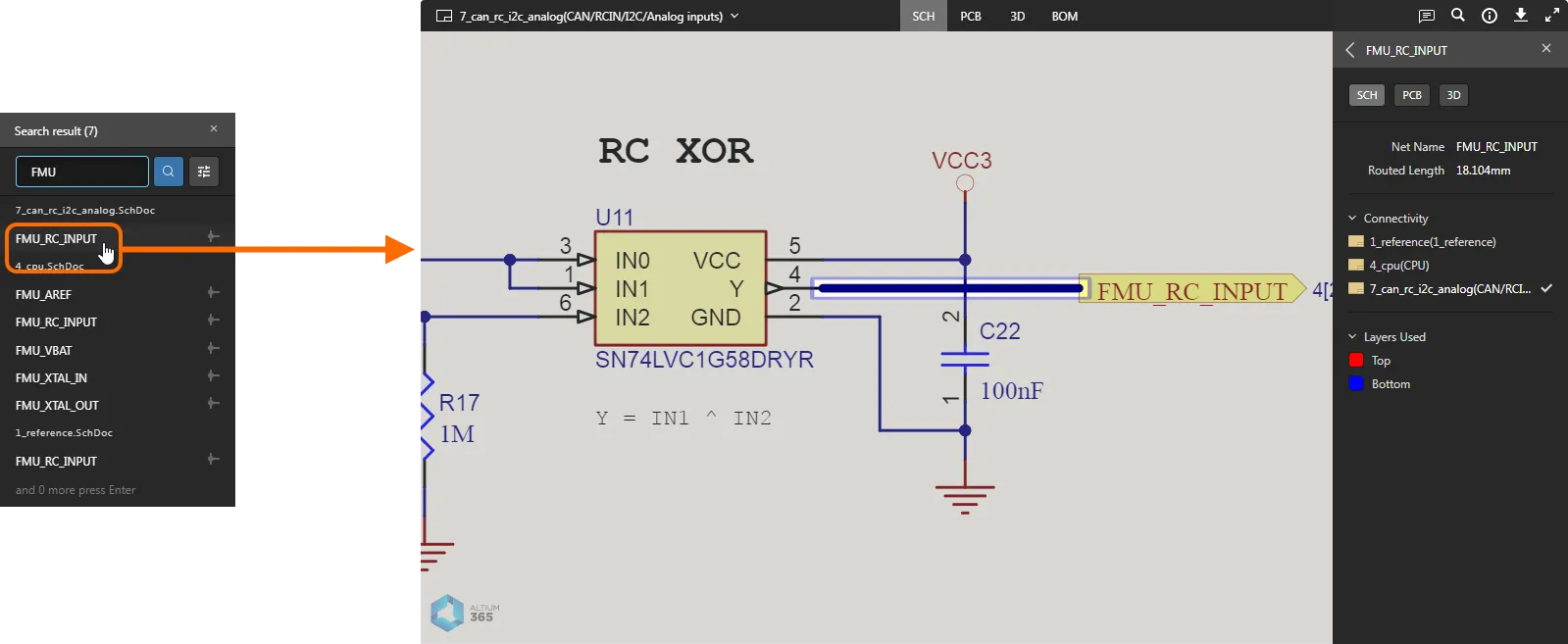
La funzione di ricerca è ottima per individuare e selezionare una rete nella vista 3D della scheda – operazione che non può essere eseguita con la semplice selezione, poiché nella 3D vista dati.
 Esempio di risultato della ricerca di una rete all’interno della 3D – l’unico modo, a parte il cross-probing, per selezionare una rete all’interno di questa vista.
 ” in alto a sinistra nel riquadro di destra.
Download – Solo per Altium 365 Viewer incorporato
Quando si incorpora Altium 365 Viewer nel proprio sito web, vengono fornite funzionalità aggiuntive per generare e scaricare una serie di output diversi dal progetto caricato. I formati di output attualmente supportati sono:
- Il progetto di origine
- Gerber
- IDFX
- IPC2581
- ODB++
- STEP
- PDF – comprendente singoli file PDF per schemi, schede PCB, schede PCB in 3D e PDF 3D.
Per scaricare i dati, fare clic sul pulsante "  " (Scarica file), in alto a sinistra nella finestra di visualizzazione principale. Verrà visualizzato un Downloads pannello che elenca i file disponibili. Selezionare i file che si desidera scaricare e quindi fare clic sul pulsante "
  ".
".
 Esempio di Altium 365 Viewer integrato (sul sito Toradex) e dei download disponibili per il progetto.
Utilizzo dei dati di produzione caricati
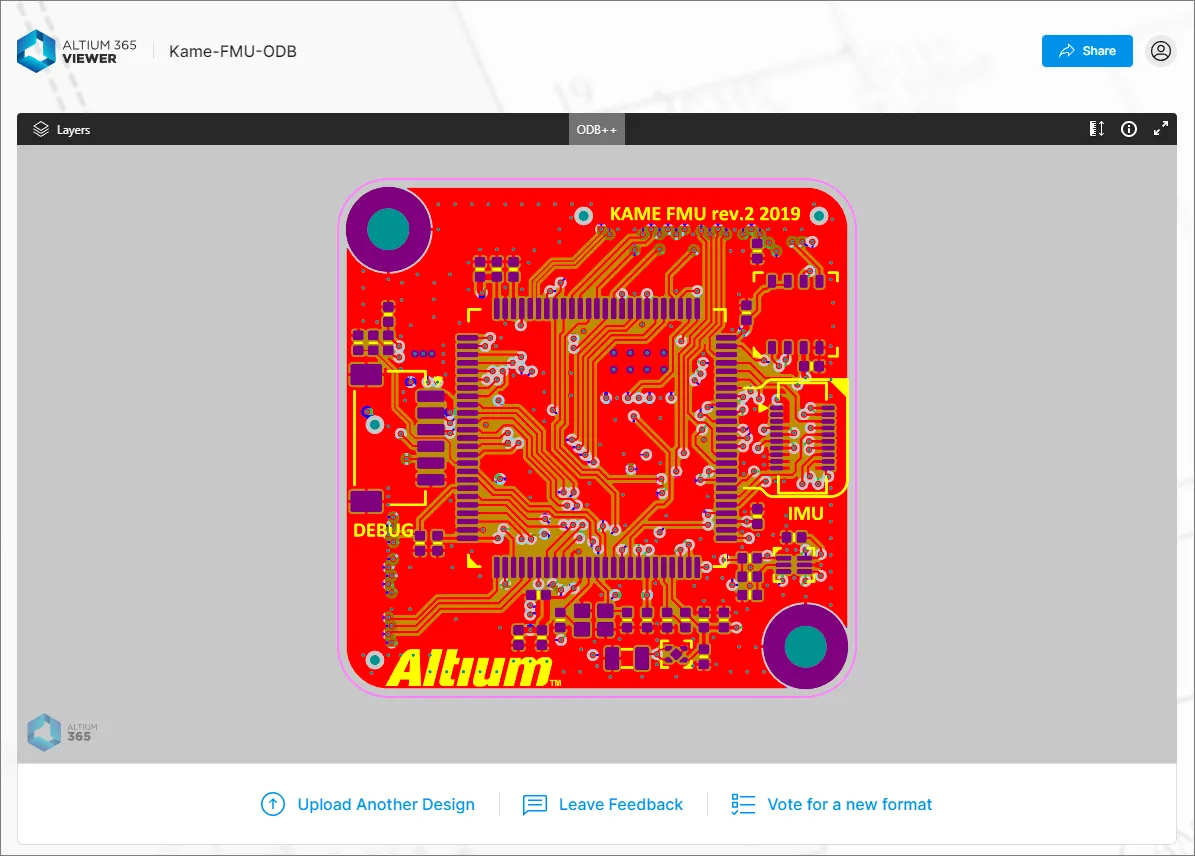
Una volta caricato il set di dati ODB++ o Gerber (o un singolo file Gerber), è possibile visualizzarlo. Viene fornita un'unica vista dei dati: la Gerber/ODB++ vista dati.

Browsing Controls
I comandi di navigazione per la finestra di visualizzazione principale sono i seguenti:
- Ruotare la rotellina del mouse in avanti/indietro per ingrandire/ridurre.
- Fare clic e tenere premuto (oppure cliccare con il tasto destro e tenere premuto), quindi trascinare per spostare la visualizzazione del documento.
- Premere + o – sul tastierino numerico per scorrere in avanti o indietro nell’elenco dei livelli, in modalità a livello singolo.
- Premere R per ripristinare la visualizzazione del documento (in modo da visualizzarlo per intero).
Controlling Layer Visibility
Controllo della visualizzazione e della visibilità dei livelli per la (Gerber o ODB++) avviene tramite il Layers pannello. È possibile accedere a questo pannello facendo clic sul controllo " " in alto a sinistra della vista.
 Layers Pannello – centro di controllo per la gestione della visibilità dei livelli.
Le voci relative ai livelli presenti nel pannello rispecchieranno quelle incluse nella fonte dati CAM. I livelli sono suddivisi in gruppi, che in genere sono:
- Copper – tutti i livelli di segnale e di piano interno utilizzati.
- Solder Mask – Top Solder, Bottom Solder.
- Silkscreen – Top Overlay, Bottom Overlay.
- Paste – Top Paste, Bottom Paste.
- E una serie di altri tipi di livelli inclusi nel set Gerber o ODB++, come i livelli Pad, Hole e i livelli di dati meccanici.
Utilizzare il Top e Bottom nella parte superiore del riquadro per passare rispettivamente alla visualizzazione del set di livelli CAM superiore o inferiore. In entrambi i casi, i livelli intermedi in rame saranno disabilitati.

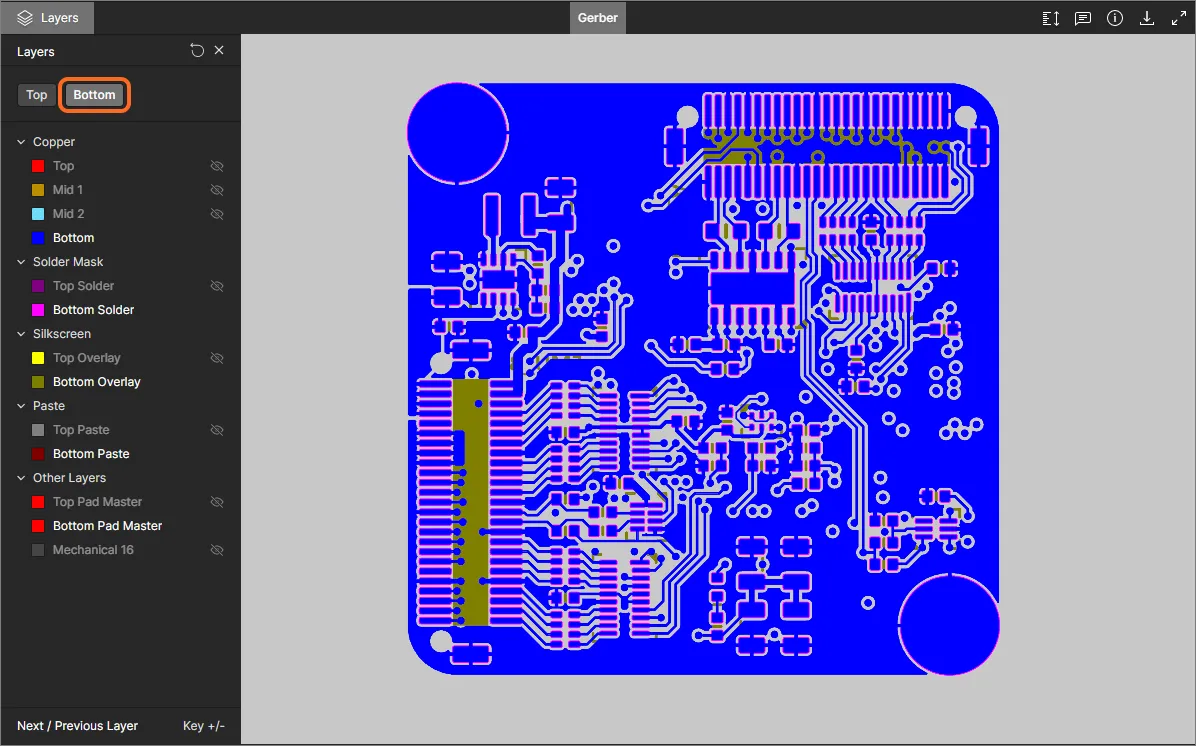
I punti seguenti riguardano la gestione della visibilità dei livelli nel Layers pannello:
-
Un livello attualmente visibile viene mostrato nel pannello senza essere attenuato (ad es.
). Un livello attualmente nascosto viene mostrato nel pannello con il nome attenuato (ad es. ), insieme all’icona visualizzata all’estrema destra.
-
Un livello attualmente visibile può essere nascosto facendo clic sulla relativa voce oppure passando il mouse sulla voce e facendo clic sull’icona
all’estrema destra. Al contrario, un livello attualmente nascosto può essere reso visibile facendo clic sulla relativa voce oppure passando il mouse sulla voce e facendo clic sull’icona all’estrema destra.
-
È possibile nascondere un intero gruppo di livelli passando il mouse sulla voce del gruppo e cliccando sull’icona «
» all’estrema destra. Al contrario, se tutti i livelli di un gruppo sono attualmente nascosti, è possibile renderli visibili passando il mouse sulla voce del gruppo e cliccando sull’icona « » all’estrema destra. Si noti che se un gruppo contiene livelli sia visibili che nascosti, l’icona sarà presente per il gruppo. Fare clic per nascondere tutti gli altri livelli, quindi fare nuovamente clic (ora visualizzata come ) per rendere visibili tutti i livelli.
-
Per visualizzare rapidamente in “Modalità strato singolo”, passare il mouse sullo strato specifico di interesse, quindi fare clic sul comando “
”. Tutti gli altri strati verranno nascosti. Fare nuovamente clic sul comando “ ” per uscire dalla “Modalità strato singolo”.
-
Per ripristinare la visibilità dei livelli com’era al momento del caricamento iniziale dei dati CAM, fare clic sul controllo "
" in alto a destra nel Layers pannello.
Taking Measurements
Durante la visualizzazione dei dati Gerber – utilizzando la Gerber visualizzazione dati – è possibile effettuare misurazioni. A tal fine, fare clic sul pulsante “ ”. Si Measurements pannello si apre, il cursore assume la forma di un mirino e si entra in modalità di misurazione. La misurazione viene eseguita come segue:
- Posizionare il cursore nel punto in cui si desidera iniziare la misurazione (Punto 1) e fare clic. Il punto viene contrassegnato con una piccola croce bianca.
- Spostare il cursore sul punto finale desiderato (Punto 2) e fare nuovamente clic. Mentre si sposta il cursore, viene visualizzata una linea di misurazione come ausilio, che mostra la distanza XY corrente (dal Punto 1 alla fine della linea).
- Il Measurements pannello riporta la distanza XY misurata, la distanza X (orizzontale) e la distanza Y (verticale).
-
Continua a misurare la distanza tra altri punti oppure clicca nuovamente sul pulsante «
» (o Esc) per uscire dalla modalità di misurazione.
 Esempio di misurazione.
Additional Controls
Durante la navigazione tra i dati di produzione caricati sono disponibili anche i seguenti controlli:
-
– utilizzare questo comando per accedere al Info pannello.

Utilizza la Controls sottovista per ricordare quali sono i controlli disponibili durante la navigazione tra i dati di produzione.
-
– Utilizza questo comando per passare alla modalità a schermo intero.
-
– In modalità a schermo intero, utilizzare questo comando per uscire dalla modalità a schermo intero (oppure premere Esc).
Accesso e utilizzo dell’Assistente all’assemblaggio
Related pages:Assistente all’assemblaggio di Altium 365, Spazio personale di Altium 365
Altium 365 Assembly Assistant è uno strumento online per l’assemblaggio di PCB che consente di monitorare e verificare facilmente il processo di assemblaggio manuale di un progetto di scheda. Riunisce i dati della distinta base (BOM) del progetto caricato e i dati di assemblaggio 2D/3D in un’unica interfaccia interattiva per analizzare e seguire passo dopo passo il processo di assemblaggio.
L’accesso all’Assistente di assemblaggio avviene tramite l’opzione “  ” nella parte superiore della pagina dello Standalone Viewer. Una volta attivato, il comando “Assembly” salverà il progetto caricato nel proprio Altium 365 Personal Space e aprirà direttamente l’applicazione associata dell’Assistente di assemblaggio.

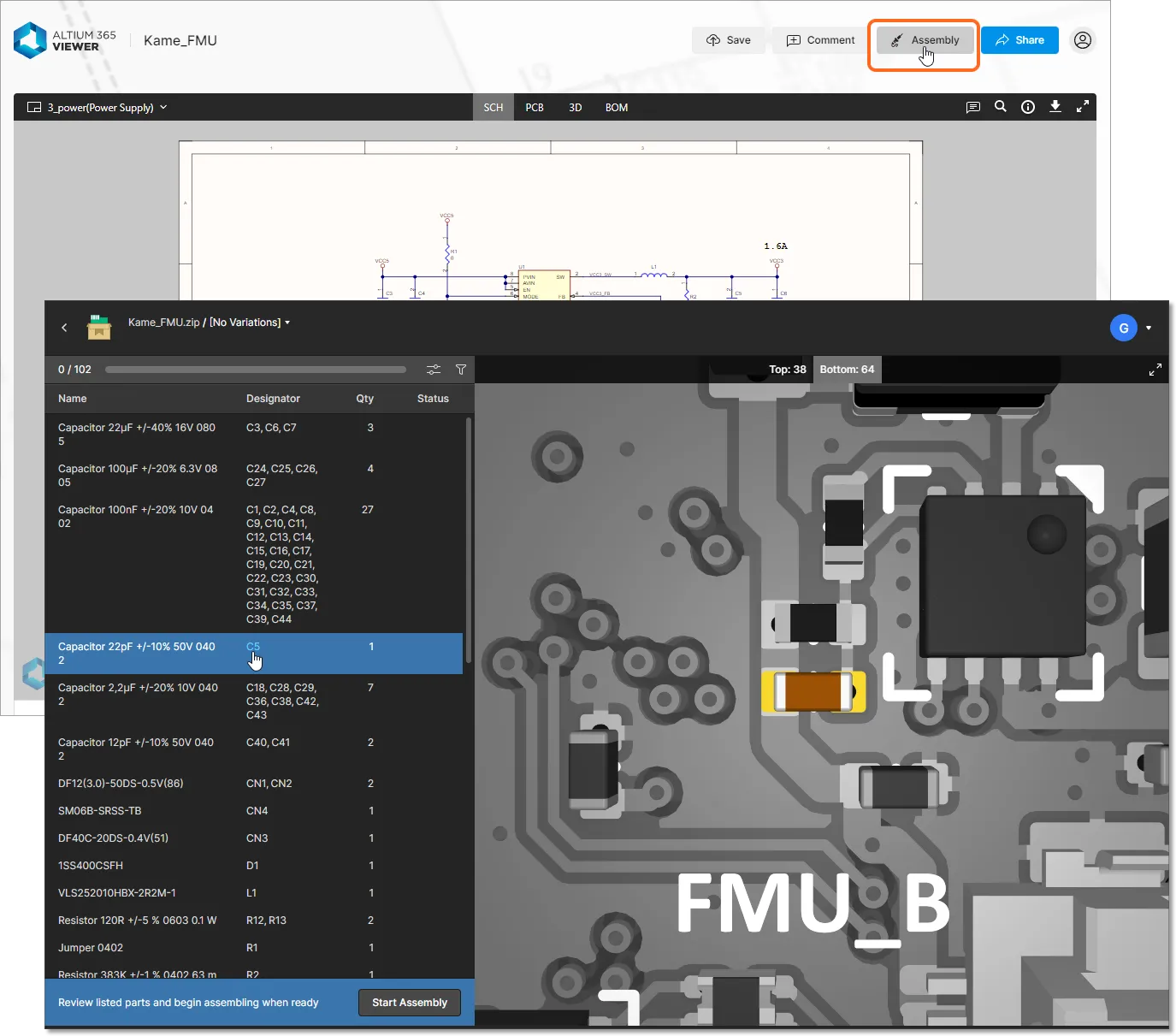
Composto da un riquadro configurabile con l’elenco della distinta base (BOM) e da una vista grafica interattiva 2D/3D della scheda, l’Assistente di Assemblaggio consente di passare da una vista all’altra mentre si ispeziona uno dei due lati dell’assemblaggio della scheda. Quando ci si trova in modalità di processo di assemblaggio ( ), l’interfaccia scorrerà in sequenza ed evidenzierà visivamente ogni voce relativa a un componente, che potrà essere confermata come completata (
Done) oppure saltata per un momento successivo (Skipped). Una volta completato il processo, l’Assistente di Assemblaggio riporterà il numero di elementi posizionati e il tempo trascorso.
 La vista attiva del processo di assemblaggio dell’Assistente di assemblaggio che mostra le impostazioni di stato e l’interazione dinamica tra le voci della distinta base e la grafica della scheda.
 Localizzato tramite A

