
Guida alla risoluzione dei problemi dei visualizzatori
Per garantire un'esperienza fluida con Altium 365 Viewer e l'interfaccia Web Viewer all'interno della piattaforma Altium 365 stessa, assicurati di avere:
- L'ultima versione di un browser Web supportato installata.
- Che WebGL (o WebGL 2.0) sia abilitato.
- Che l'opzione per utilizzare l'“accelerazione hardware” sia abilitata per il browser, ove disponibile. In genere questo comporta un'esperienza di visualizzazione molto più fluida, poiché il rendering 3D viene eseguito dalla scheda video dedicata (GPU), se presente, anziché dalla CPU del computer.
- Se il computer dispone di due schede grafiche, una integrata e una dedicata, si consiglia di utilizzare la GPU dedicata anziché quella integrata.
- Che i driver video del computer siano aggiornati (inclusi i driver delle schede grafiche dedicate).
Browser Web supportati
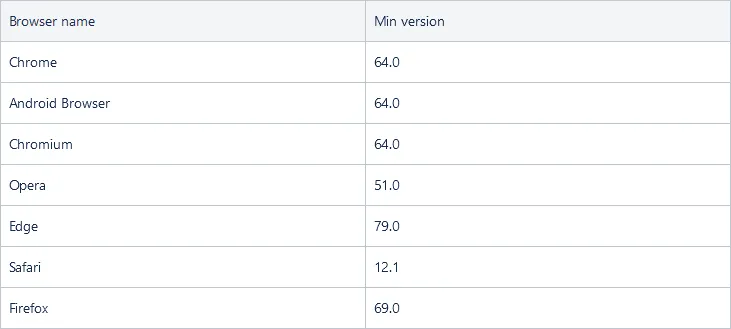
I browser supportati (e la relativa versione minima supportata) sono elencati di seguito. Si consiglia di avere sempre installata l'ultima versione di un browser supportato.
Verifica che WebGL e l'accelerazione hardware siano abilitati per il browser
Puoi verificare rapidamente se WebGL è attualmente abilitato per il browser visitando https://get.webgl.org. Se è abilitato, in quella pagina dovresti vedere un cubo rotante.
Verifica dello stato di WebGL in Chrome
Per controllare lo stato di WebGL in Chrome:
- Digita chrome://gpu nella barra degli indirizzi e premi Enter.
- Controlla gli elementi WebGL e WebGL2 nell'elenco Graphics Feature Status.
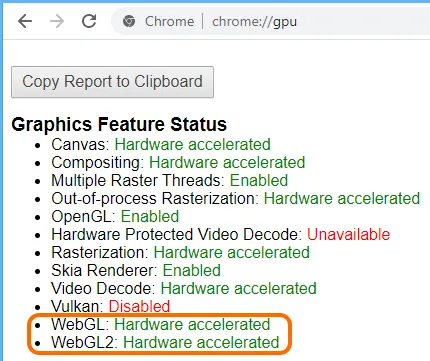
Lo stato può essere uno dei seguenti:
- Hardware accelerated - WebGL è abilitato e accelerato via hardware, il che significa che viene eseguito sulla scheda grafica.
- Software only - WebGL è abilitato, ma viene eseguito in software.
- Unavailable - WebGL non è disponibile né in hardware né in software.
Abilitazione dell'accelerazione hardware per Chrome
Per verificare e abilitare l'accelerazione hardware:
- Vai alle impostazioni: inserisci chrome://settings nella barra degli indirizzi e premi Enter.
- Nella pagina Advanced - System, assicurati che l'opzione Use hardware acceleration when available sia abilitata.
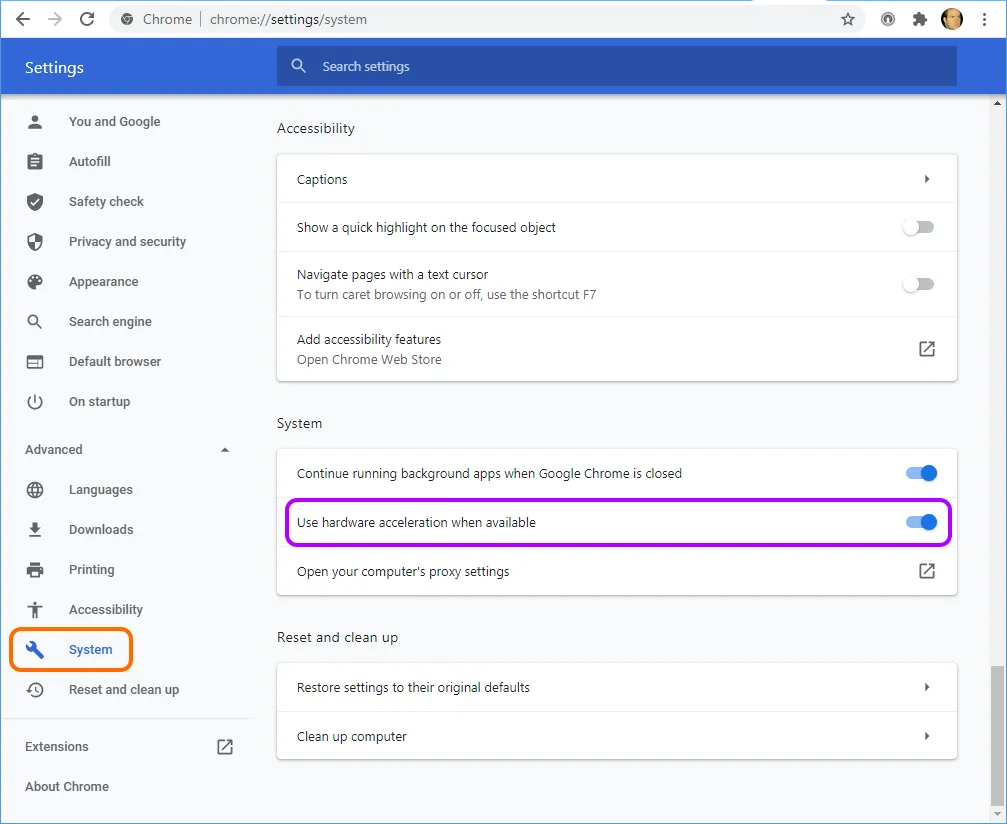
- Dovrai riavviare Chrome affinché le modifiche abbiano effetto.
- Controlla nuovamente lo stato di WebGL (chrome://gpu).
Verifica dello stato di WebGL in Firefox
Per controllare lo stato di WebGL in Firefox:
- Digita about:support nella barra degli indirizzi e premi Enter.
- Controlla le voci WebGL 1 Driver Renderer e WebGL 2 Driver Renderer nella tabella Graphics .
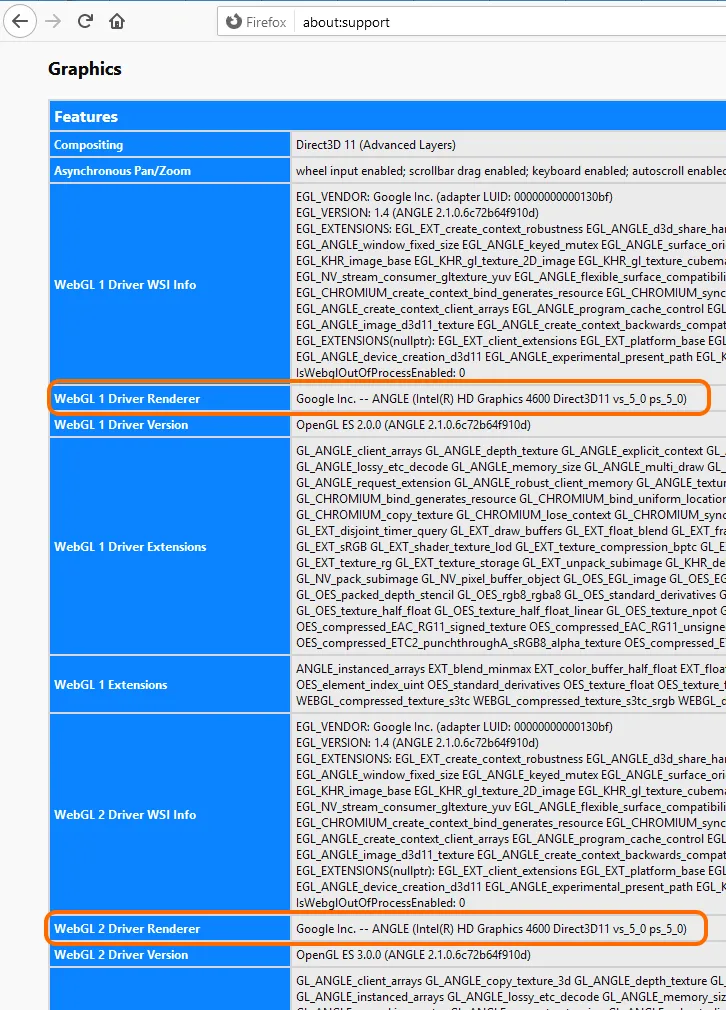
Se lo stato contiene il produttore della scheda grafica, il modello e il driver, allora WebGL è abilitato. Se lo stato menziona problemi con i driver, assicurati di avere i driver più recenti per la scheda grafica.
Abilitazione dell'accelerazione hardware per Firefox
Per verificare e abilitare l'accelerazione hardware:
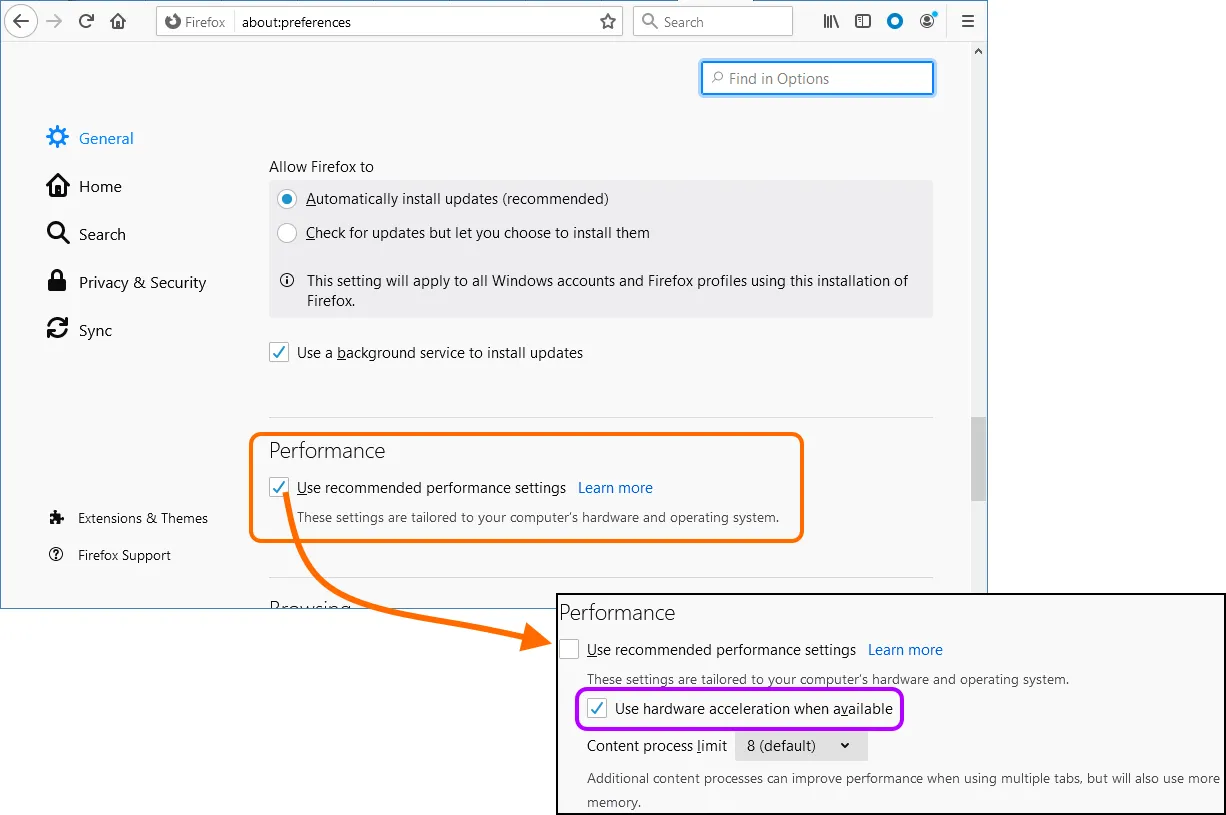
- Vai alle opzioni: inserisci about:preferences nella barra degli indirizzi e premi Enter.
- Scorri verso il basso fino alla sezione Performance nella pagina General e assicurati che l'opzione Use recommended performance settings sia abilitata. Se disabiliti temporaneamente questa opzione, vedrai che la sotto-opzione Use hardware acceleration when available è abilitata per impostazione predefinita quando questa opzione principale è abilitata.
- Controlla nuovamente lo stato di WebGL (about:support).
Per verificare e abilitare WebGL:
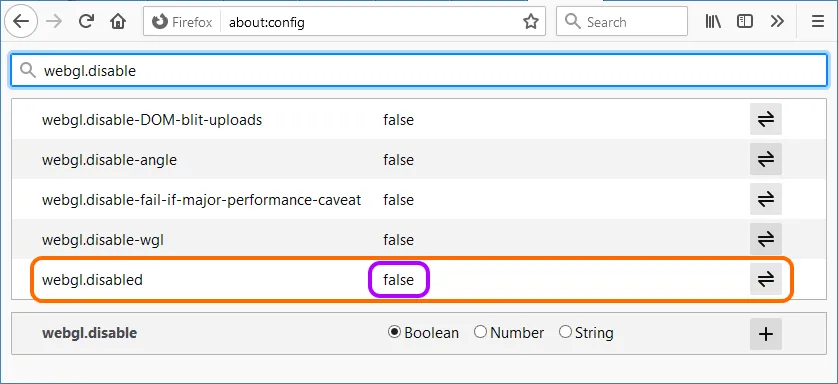
- Digita about:config nella barra degli indirizzi e premi Enter.
- Usa il campo di ricerca per cercare webgl.disabled.
- Assicurati che la voce sia impostata su false.
Verifica dello stato di WebGL in Safari
Per verificare e abilitare WebGL:
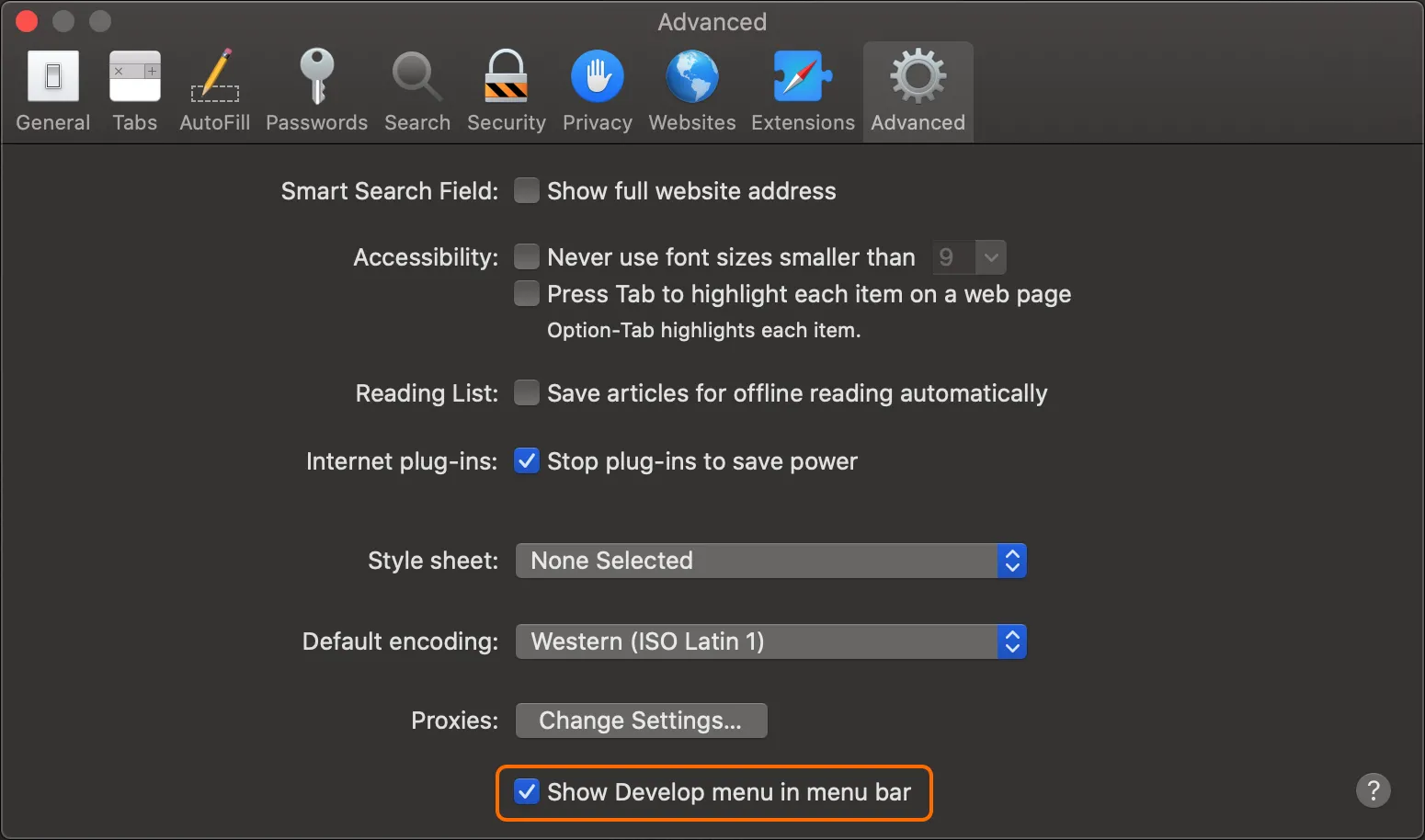
- Vai a Preferences di Safari.
- Seleziona la scheda Advanced .
- Assicurati che l'opzione Show Develop menu in menu bar sia abilitata.
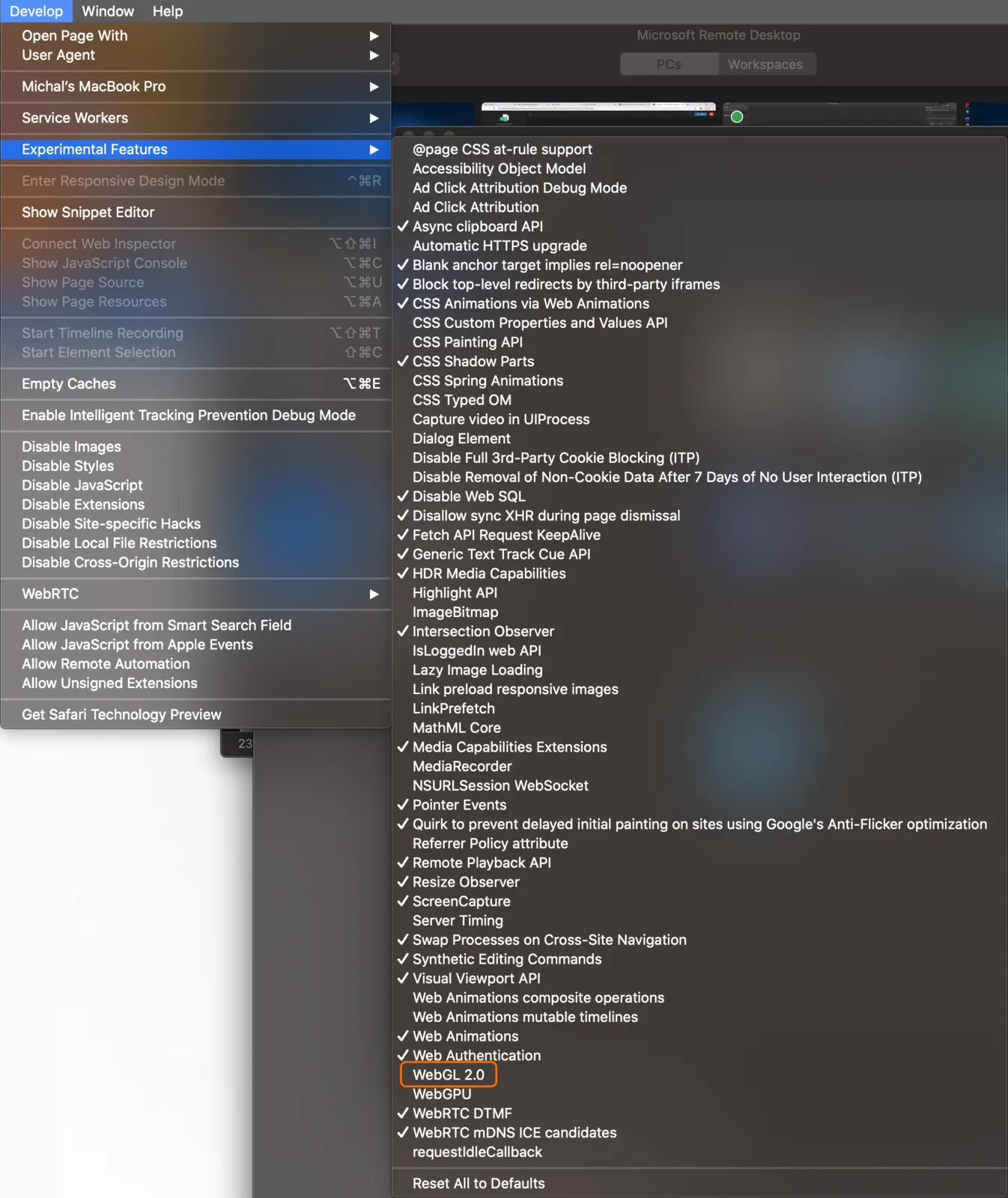
- Nel sottomenu Develop - Experimental Features di Safari, assicurati che l'opzione Enable WebGL sia abilitata.
- Nel sottomenu Experimental Features troverai la voce WebGL 2.0. Abilitala per utilizzare la versione più recente della tecnologia WebGL, ma tieni presente che è ancora considerata sperimentale in relazione al browser Safari.
Verifica dello stato di WebGL in Edge
Per controllare lo stato di WebGL in Edge:
- Digita edge://gpu nella barra degli indirizzi e premi Enter.
- Controlla gli elementi WebGL e WebGL2 nell'elenco Graphics Feature Status.
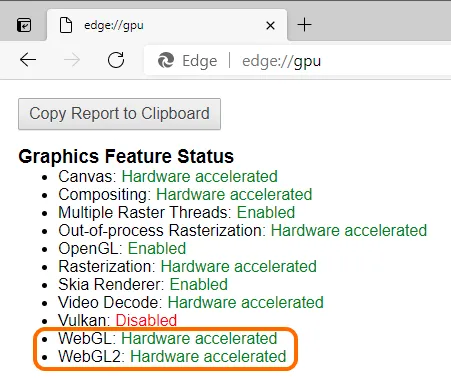
Lo stato può essere uno dei seguenti:
- Hardware accelerated - WebGL è abilitato e accelerato via hardware, il che significa che viene eseguito sulla scheda grafica.
- Software only - WebGL è abilitato, ma viene eseguito in software.
- Unavailable - WebGL non è disponibile né in hardware né in software.
Abilitazione dell'accelerazione hardware per Edge
Per verificare e abilitare l'accelerazione hardware:
- Vai alla pagina System di Settings : inserisci edge://settings/system nella barra degli indirizzi e premi Enter.
- Assicurati che l'opzione Use hardware acceleration when available sia abilitata.
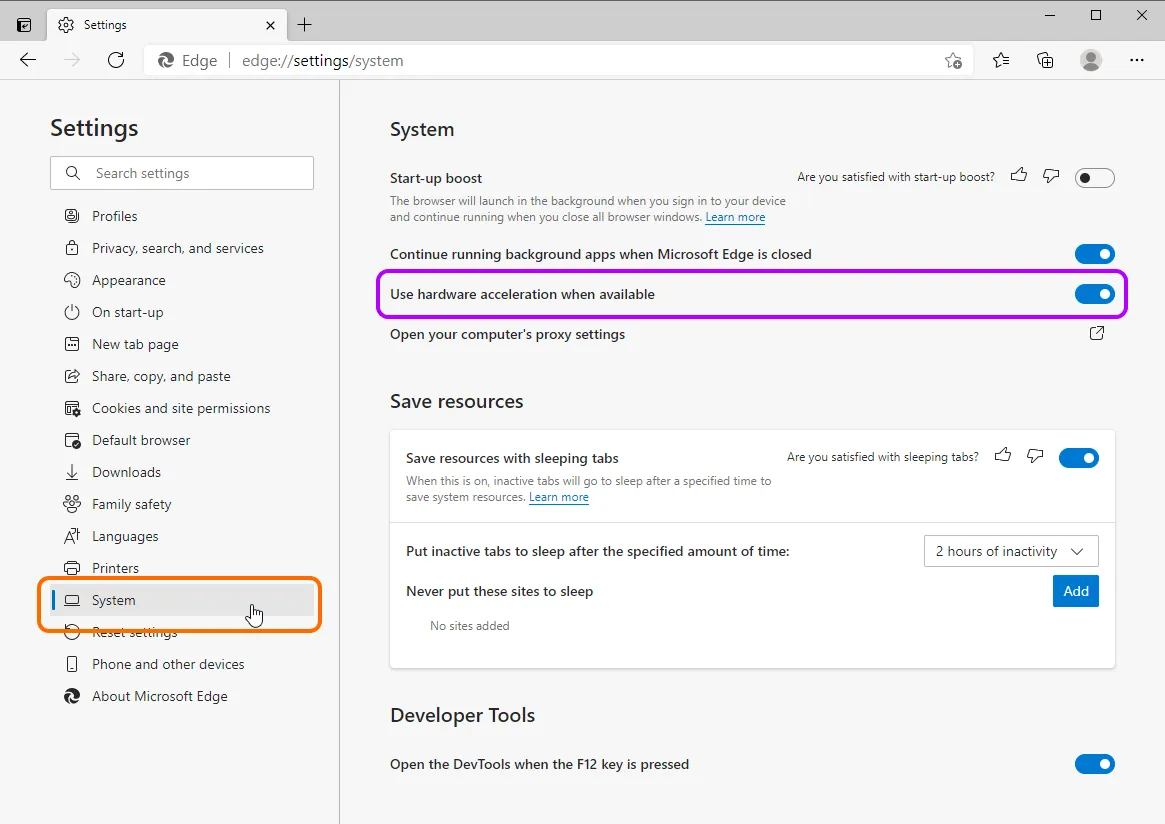
- Potrebbe essere necessario riavviare Edge affinché le modifiche abbiano effetto.
- Controlla nuovamente lo stato di WebGL (edge://gpu).
Verifica dello stato di WebGL in Opera
Per controllare lo stato di WebGL in Opera:
- Digita opera://gpu nella barra degli indirizzi e premi Enter.
- Controlla gli elementi WebGL e WebGL2 nell'elenco Graphics Feature Status.
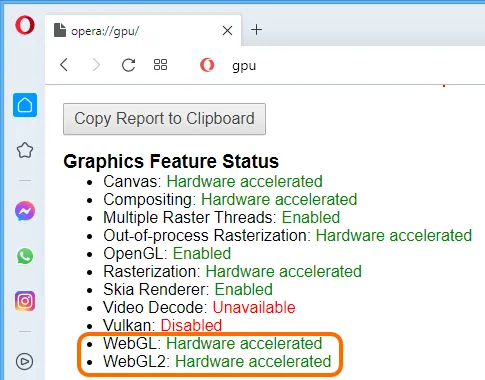
Lo stato può essere uno dei seguenti:
- Hardware accelerated - WebGL è abilitato e accelerato via hardware, il che significa che viene eseguito sulla scheda grafica.
- Software only - WebGL è abilitato, ma viene eseguito in software.
- Unavailable - WebGL non è disponibile né in hardware né in software.
Abilitazione dell'accelerazione hardware per Opera
Per verificare e abilitare l'accelerazione hardware:
- Vai alle impostazioni: inserisci opera://settings nella barra degli indirizzi e premi Enter.
- Nella sezione System della pagina Advanced - Browser, assicurati che l'opzione Use hardware acceleration when available sia abilitata.
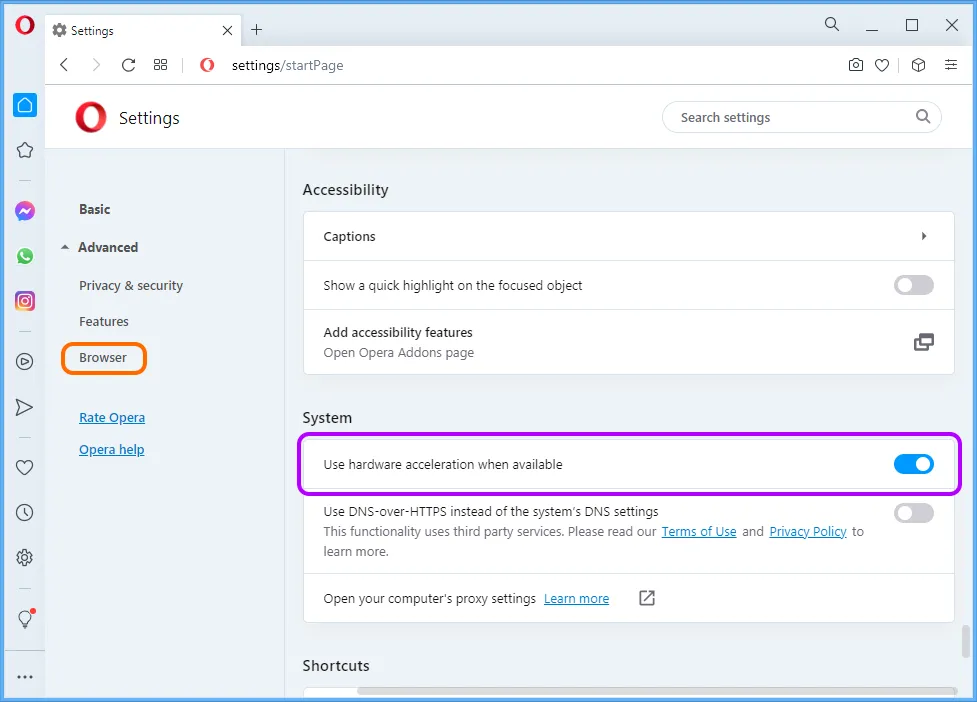
- Potrebbe essere necessario riavviare Opera affinché le modifiche abbiano effetto.
- Controlla nuovamente lo stato di WebGL (opera://gpu).
Sistemi con doppia GPU
Se il computer dispone di due schede grafiche, una integrata e una dedicata, si consiglia di utilizzare la GPU dedicata anziché quella integrata.
Il passaggio, o meglio la configurazione del sistema per utilizzare la scheda grafica dedicata per il browser Web, può essere eseguito come segue:
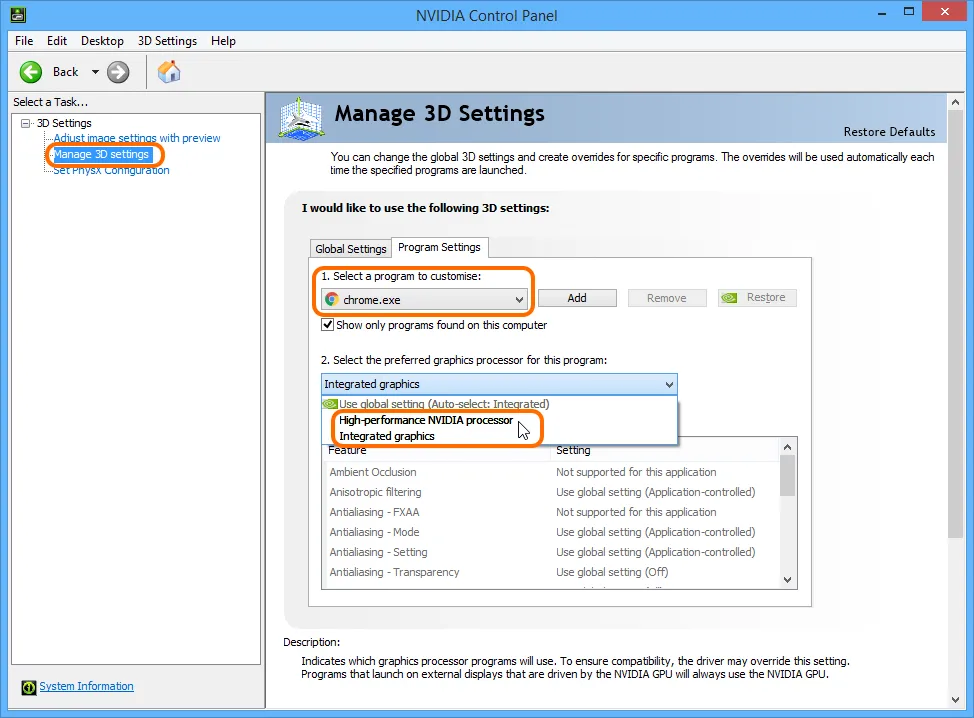
- PC Windows® con scheda grafica Nvidia®: utilizza NVIDIA Control Panel per configurare il programma browser (ad esempio chrome.exe) in modo che usi la grafica dedicata Nvidia; un esempio è mostrato di seguito:
-
PC Windows con scheda grafica AMD®: utilizza AMD Control Panel per configurare il programma browser (ad esempio chrome.exe) in modo che usi la grafica dedicata AMD.
-
MacBook Pro® - questo comporta verificare quale GPU è attualmente in uso sul tuo MacBook Pro e assicurarti di disabilitare il cambio automatico della grafica.
 Localizzato tramite A