
Richieste di componenti
La probabile necessità di creare nuovi componenti Library (Managed), come previsto dall’Editor dei componenti di Altium Designer, può essere gestita in modo informale oppure tramite l’invio di una richiesta Part Requestformalizzata. A livello di base, un progettista può semplicemente creare i componenti di Library di cui ha bisogno. A un livello superiore, in cui i componenti vengono creati da un librarian dedicato, i progettisti possono richiedere la creazione di una nuova parte di Library. Questo approccio formalizzato di Part Request, gestito dall’Altium Workspace connesso, è disponibile a due livelli:
-
Legacy Part Requests – un approccio basato su documenti del Workspace, in cui una Part Request inviata contiene i dettagli della parte richiesta. Il documento include opzioni interattive disponibili per il gruppo utenti dei Librarian che completano e gestiscono la richiesta.
Per informazioni dettagliate, vedere la pagina Legacy Parts Request.
-
Part Requests – un approccio avanzato e altamente formalizzato basato su un workflow di processo dedicato del Workspace. Una volta inviati i dettagli della richiesta, il processo avanza attraverso una serie di passaggi in base al workflow e alle azioni dell’utente. Le Part Request basate su processo vengono aperte, portate avanti e risolte come Task del Workspace. Per ulteriori informazioni, vedere di seguito.
Part Request basate su processo
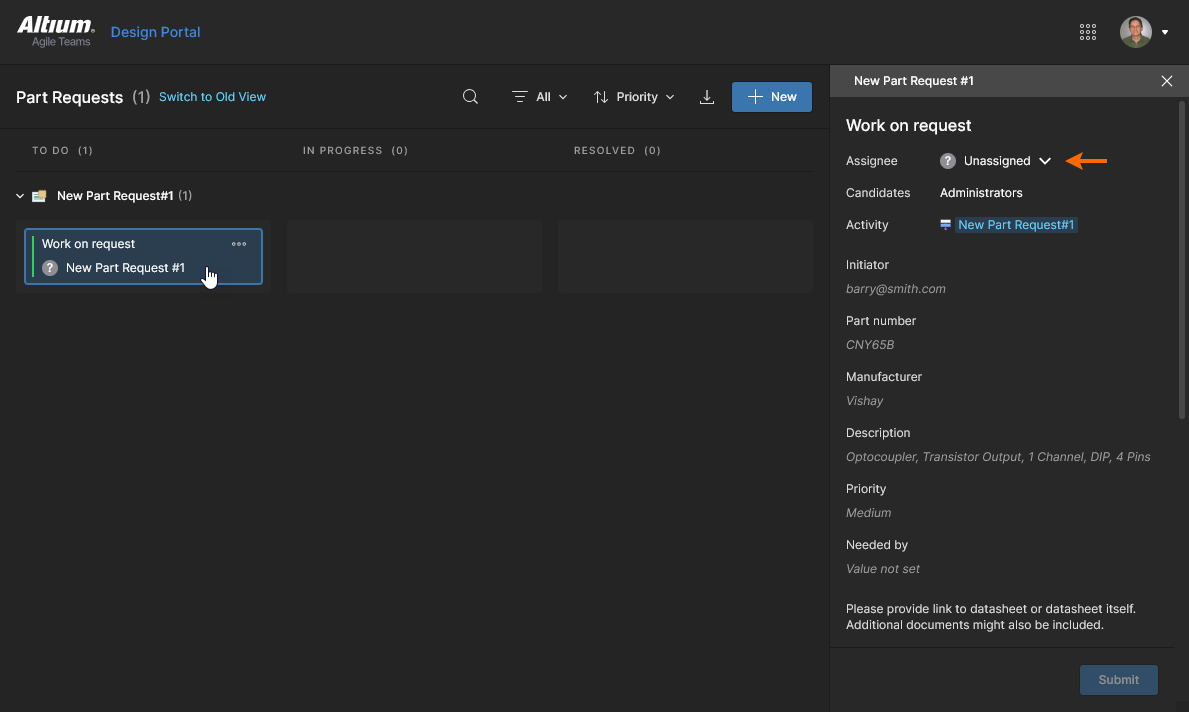
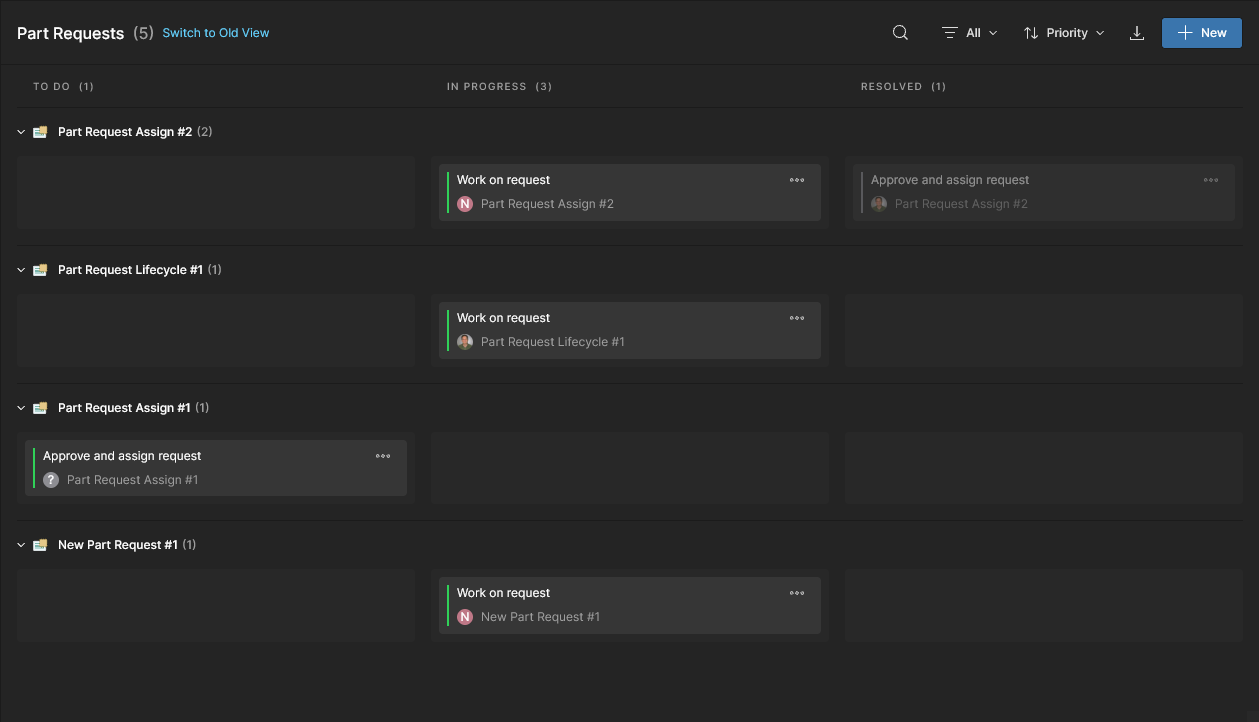
La pagina Part Requests di Altium Workspace è dedicata all’accesso e alla gestione delle part request basate su processo inviate. Aperta selezionando Library – Part Requests nell’albero di navigazione principale, la vista Part Requests fornisce per impostazione predefinita l’interfaccia orientata al workflow, con la possibilità di passare a una nuova vista orientata ai task tramite il comando superiore Switch to New View. Quest’ultima è consigliata poiché fornisce accesso immediato solo ai task di Part Request, evitando la precedente necessità di individuare ed eseguire i task di Part Request nella vista principale Workspace Tasks.
Come per le altre viste Tasks (Global e Project), i dettagli possono essere esaminati completamente tramite il pannello Details/Activity sulla destra e, infine, portati avanti e completati dal task Assignee. La vista alternativa (precedente) orientata al workflow fornisce un livello di dettaglio equivalente dal punto di vista del processo (tramite le schede Diagram, Data e History) e include una rappresentazione grafica del workflow e del suo stato corrente – vedere di seguito.
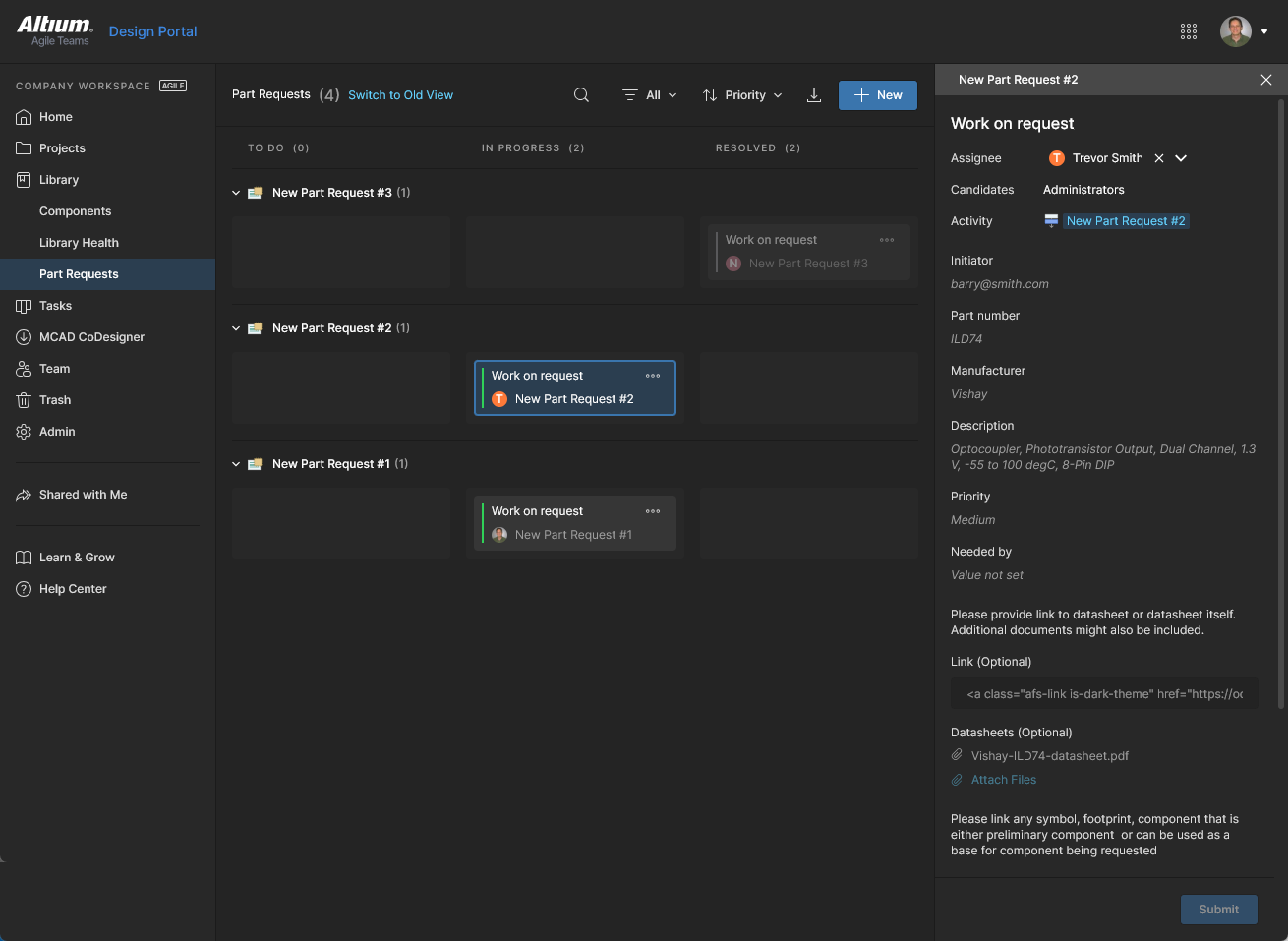
La vista incentrata sui task della pagina Part Requests include tutte le part request del Workspace, con accesso ai dettagli e alla gestione tramite il pannello Details. Un nuovo processo di Part Request può essere avviato dal pulsante  , e l’elenco della griglia può essere limitato applicando filtri Assignee e/o Status (
 ). Selezionare entrambe le opzioni di filtro
 ToDo e InProgress per rimuovere dalla visualizzazione i task Resolved. Vedere Tasks Filtering di seguito.
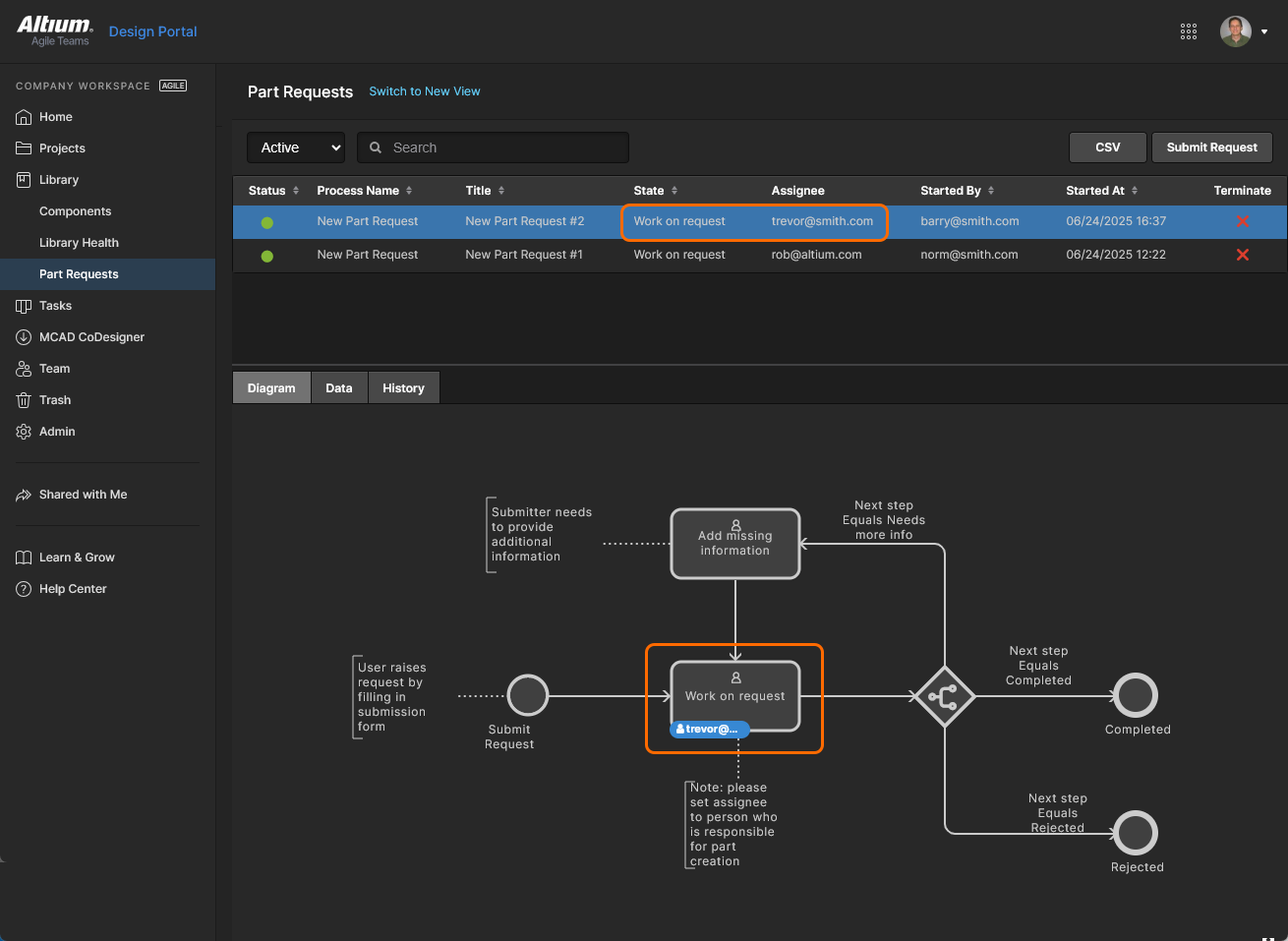
La vista della pagina Part Requests incentrata sul workflow include una rappresentazione schematica dello stato del flusso di processo e informazioni aggiuntive tramite le schede Data/History. Un nuovo processo di Part Request può essere avviato dal pulsante  , e l’elenco può essere popolato con processi di Part Request inattivi (quelli che sono Completed o Terminated) cambiando il controllo superiore Active nella modalità Closed.
 )
) scaricherà un elenco dettagliato dei processi di Part Release attualmente visualizzati in un file in formato CSV. Nella corrispondente vista in stile workflow, il pulsante
  scarica la raccolta CSV.
Invia Part Request
Avviare un nuovo processo Part Request dal pulsante superiore , che apre la finestra Part Request, oppure, se sono stati abilitati più processi di Part Request, dal relativo menu a discesa. Le Part Request sono disponibili per tutti i membri del Workspace (Users), a meno che il processo non sia stato assegnato a Member o Group specifici – vedere l’opzione di processo Assign per ulteriori informazioni. L’utente che avvia una Part Request viene designato come il processo Initiator.
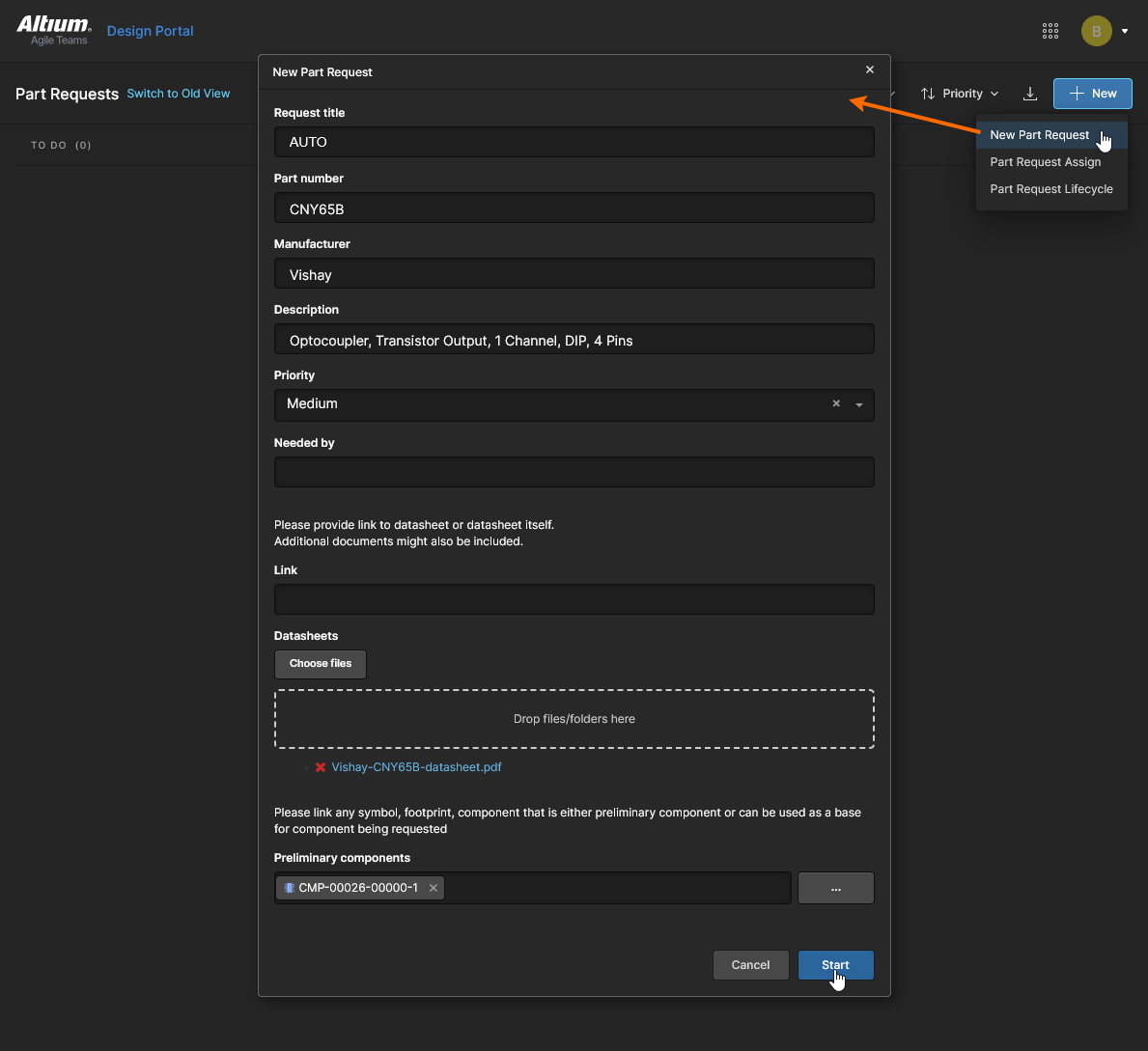
La seguente finestra Part Request, denominata come il processo selezionato, fornisce una serie di campi informativi utilizzati, ove necessario, per definire le caratteristiche e i parametri della parte richiesta. Sebbene solo i primi campi siano obbligatori, più informazioni garantiranno che la parte creata corrisponda nel modo più accurato possibile a quella richiesta. Al termine, selezionare  per inviare la richiesta.
L’esempio qui illustrato riguarda il processo predefinito New Part Request. Altri processi di Part Request avranno un numero maggiore o minore di campi:
-
Request title – Il nome identificativo utilizzato per la Part Request e il relativo riquadro Task. Può essere inserito manualmente oppure lasciato come valore predefinito
AUTO, che genera un titolo nel formato<process name> #<incrementing number>- ad esempio: Part Request Lifecycle #9. -
Part number – Il codice parte del produttore (o i codici parte) della specifica parte richiesta. Più codici parte devono essere separati da una virgola (,). Questo campo di immissione è obbligatorio.
-
Manufacturer – Il nome del produttore che fornisce la parte richiesta. Questo campo di immissione è obbligatorio.
-
Description – Una descrizione testuale della parte richiesta, solitamente composta dai valori dei parametri chiave.
-
Priority – Un’impostazione che indica l’urgenza della richiesta della parte (
Low/Medium/High). -
Needed by – Un requisito dettagliato della richiesta che indica una data specifica entro la quale la parte è necessaria. Fare clic nel campo per aprire un calendario popup per la selezione della data.
-
Link – Link URL a dati e/o documenti correlati aggiuntivi.
-
Datasheets – Documenti pertinenti, come datasheet salvati. Cercare e selezionare i documenti tramite il pulsante
 , oppure trascinarli direttamente come indicato.
-
Preliminary components – Dati o modelli di componenti esistenti che possono essere utilizzati come base o modificati per creare il componente richiesto. Selezionare il pulsante
 per cercare e selezionare (tramite la relativa casella di controllo) una revisione elemento adatta nella finestra Vault Explorer.
 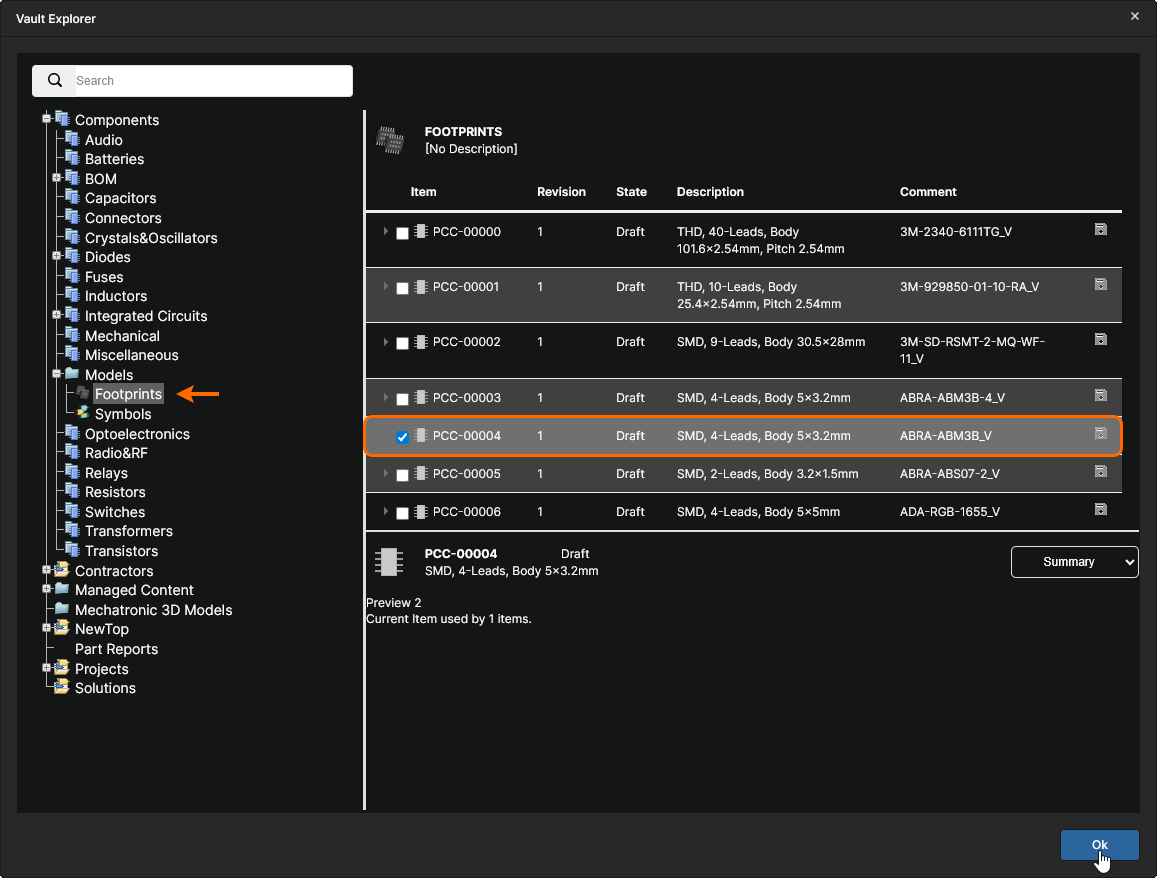 Si noti che questa opzione è disponibile solo per gli amministratori, poiché l’accesso alla vista Explorer richiede diritti di accesso da amministratore. In alternativa, è possibile iniziare a digitare e quindi selezionare un Component dall’elenco.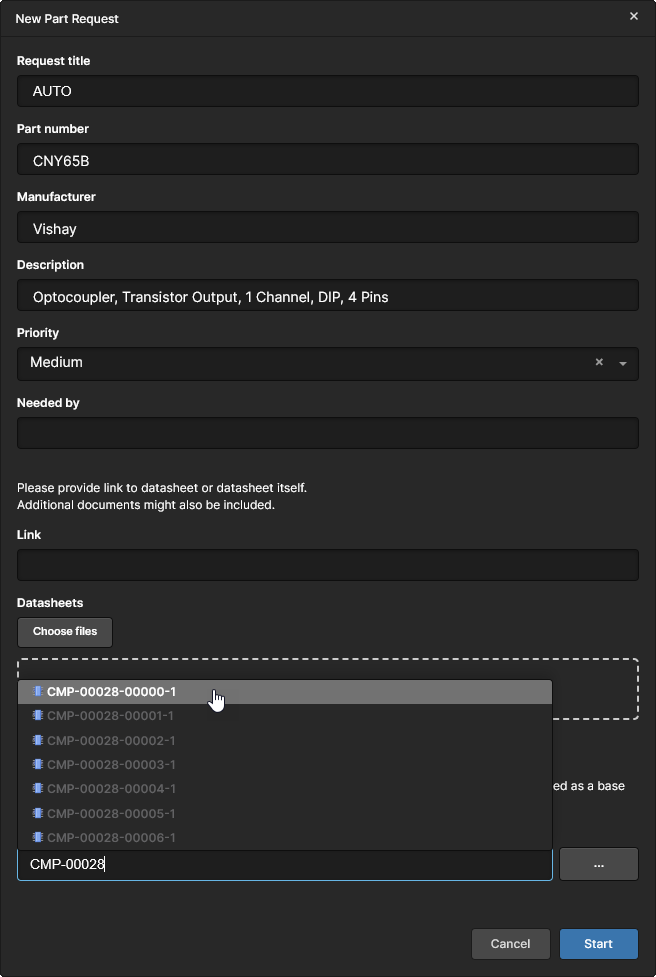
Assegna Part Request
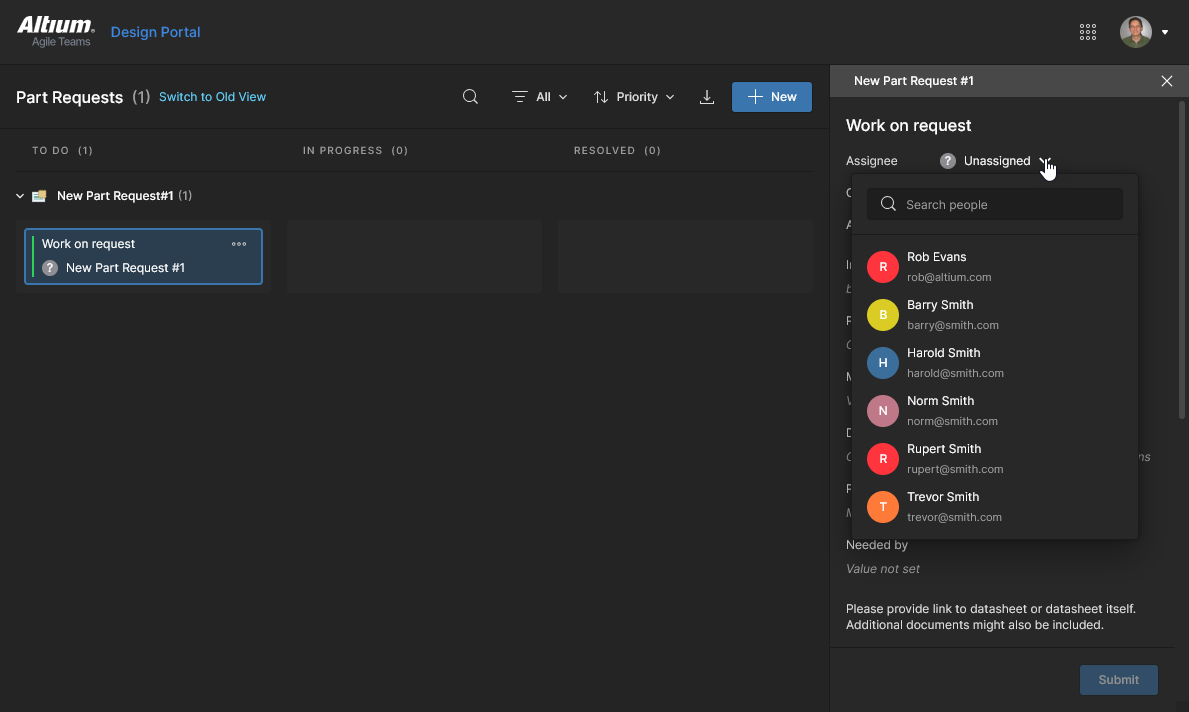
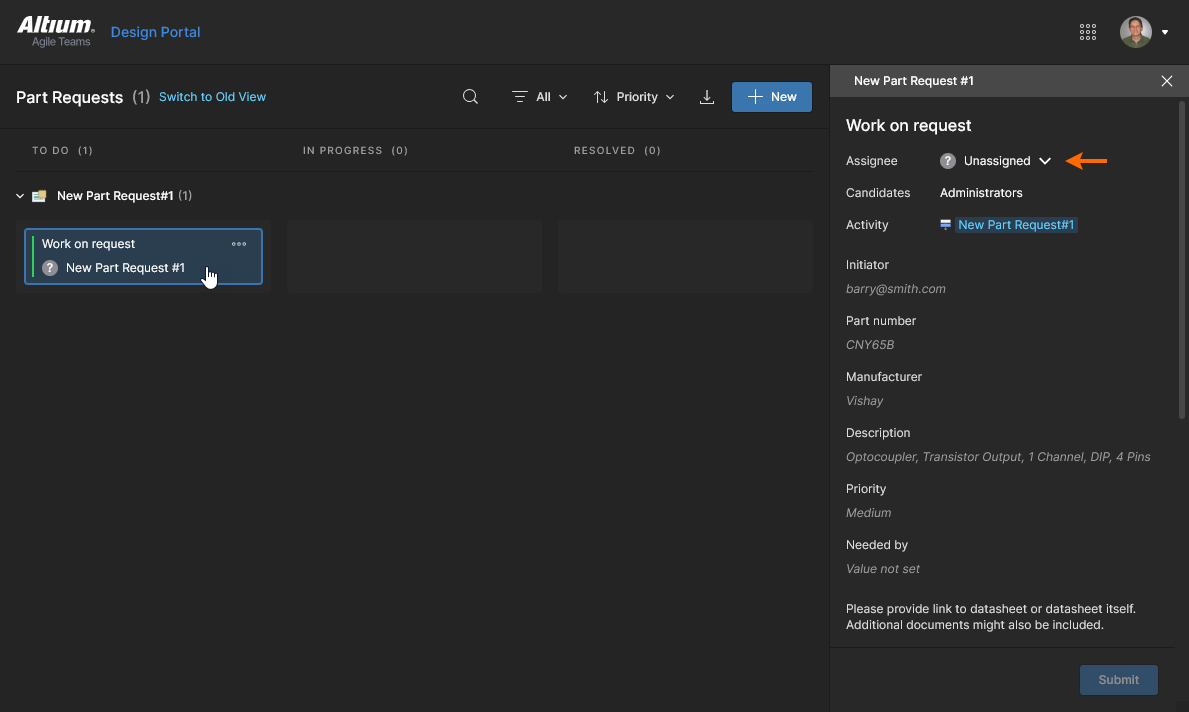
Una Part Request inviata (dal Initiator) crea un Task corrispondente per completare il passaggio successivo richiesto, ovvero assegnare il processo a un membro del Team (l’Assignee) – per esempio, il librarian dei componenti della tua organizzazione. Le informazioni e i controlli del task sono accessibili dal riquadro Tasks sulla destra.
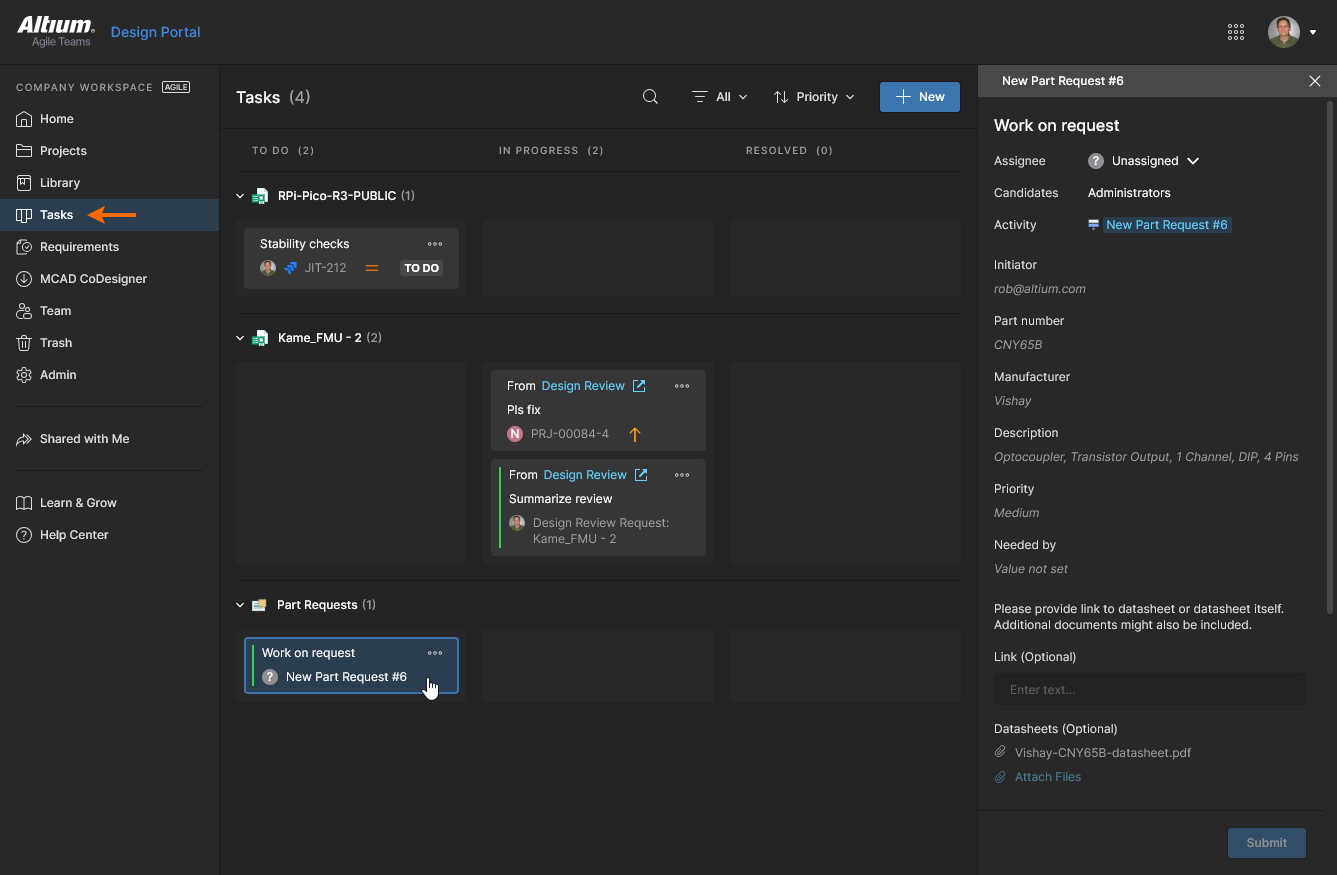
Il Task di assegnazione, con stato To Do, può essere completato da uno dei Candidates designati del processo. Nel processo predefinito New Part Request questo è il gruppo Administrators, ma può essere qualsiasi Group o singolo utente specificato nel processo stesso. Se nel processo di Part Request attivo è stato specificato un singolo utente, questo verrà assegnato automaticamente al Task – il passaggio di assegnazione del Task verrà saltato e si passerà a In Progress.
Vedere Process Workflow Task Assignment per informazioni correlate.
Completa Part Request
Il processo di Part Request, ora nello stato In Progress, è disponibile per il Assignee per il completamento. Sebbene altri utenti possano esaminare i dettagli della Part Request, solo l’Assignee designato può intervenire sul Task.
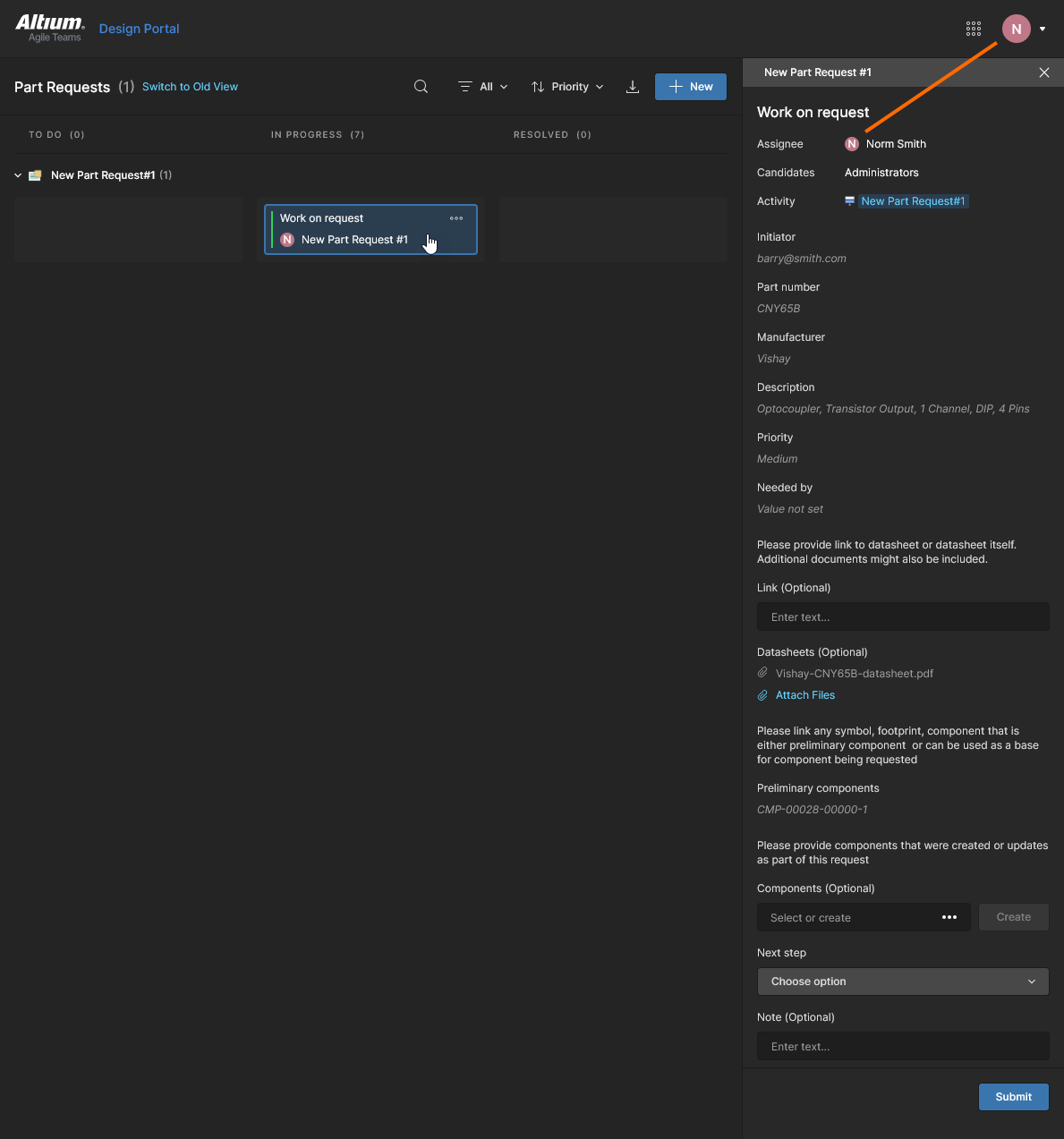
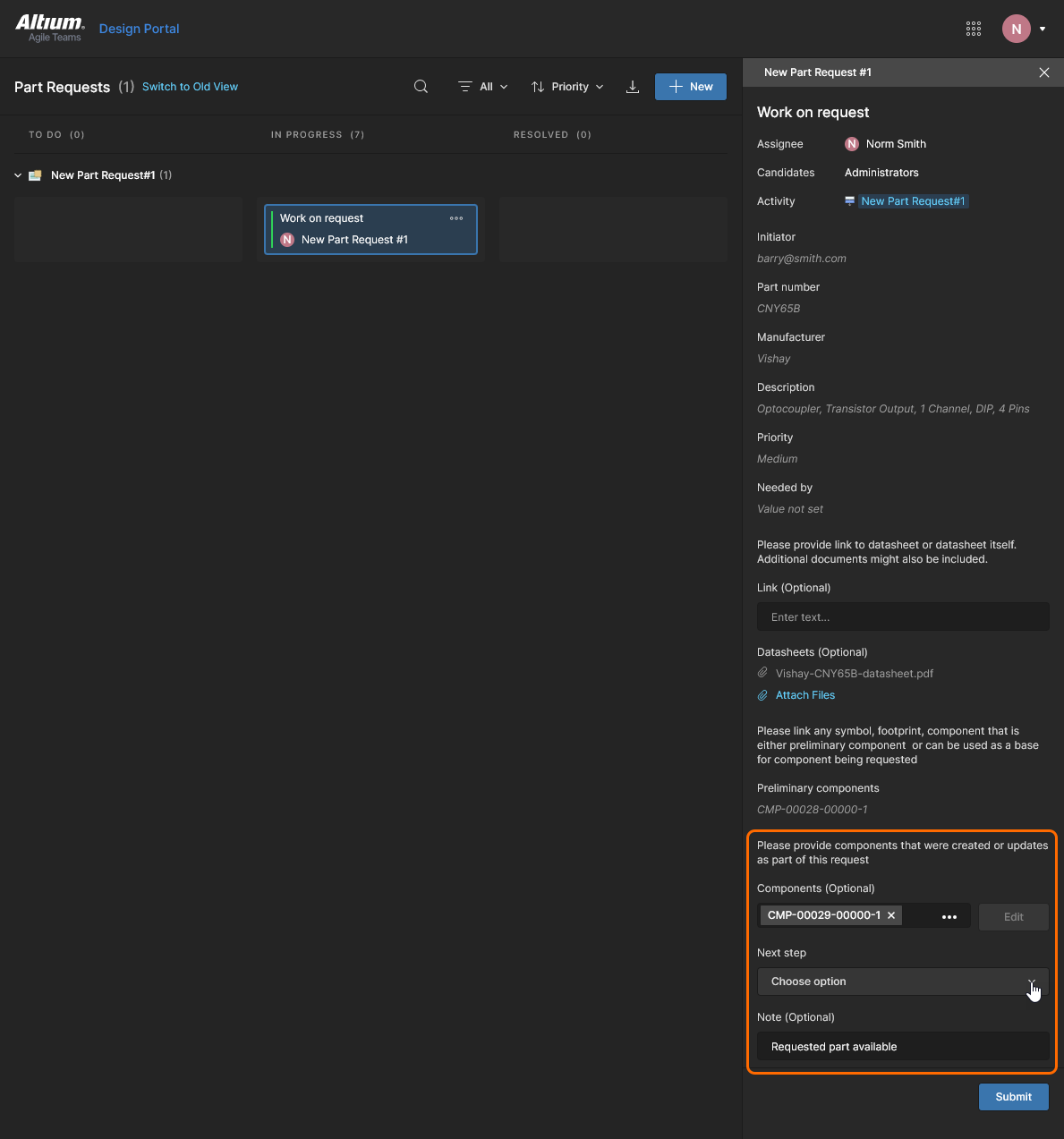
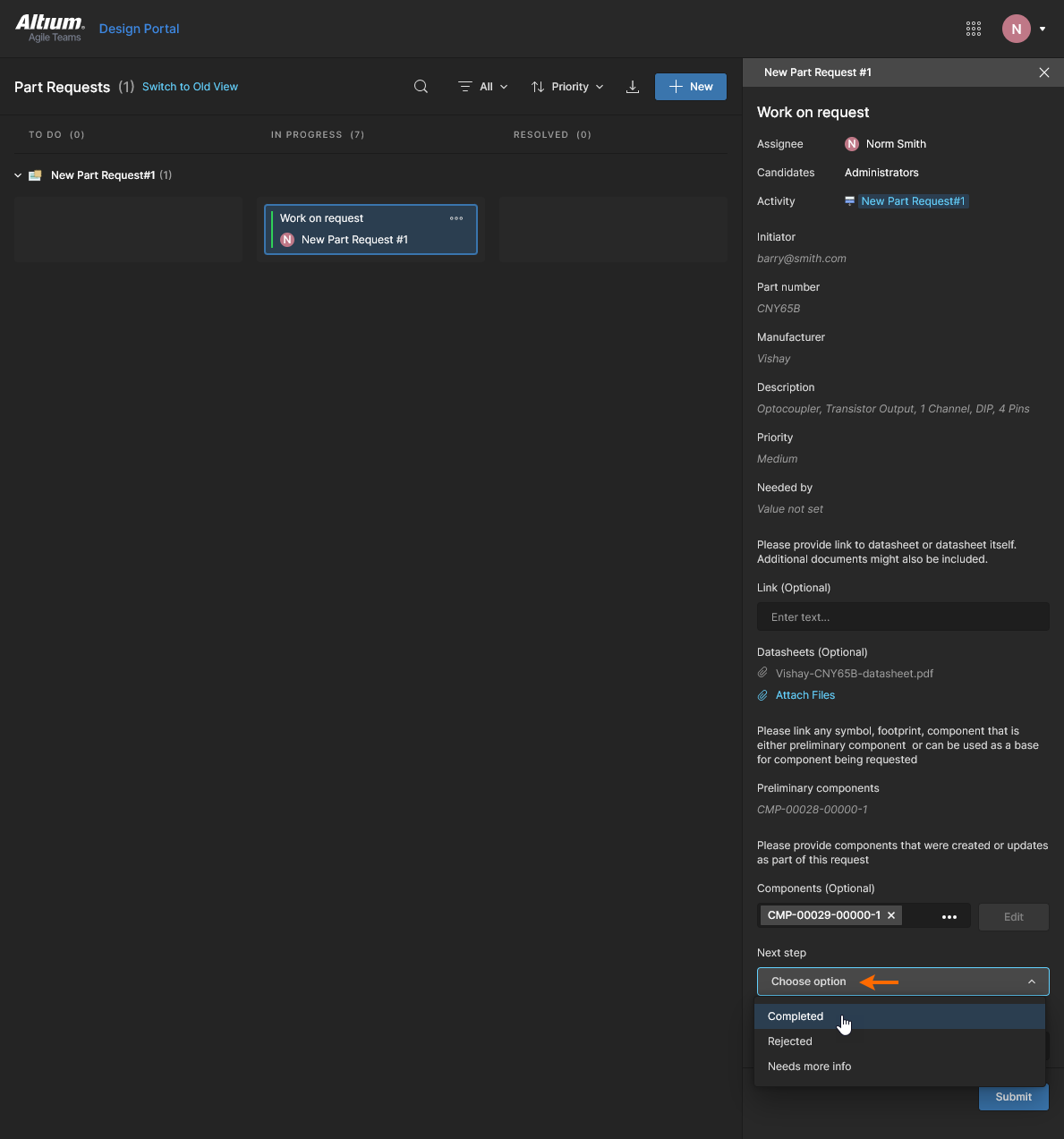
Solo l’opzione di menu Next step è obbligatoria per terminare (risolvere) il processo di Part Request. L’opzione selezionata – Completed, Rejected o Needs more info – determinerà come il Task risolto verrà contrassegnato (in Next step). 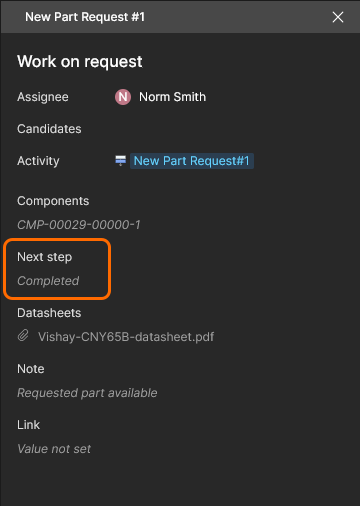
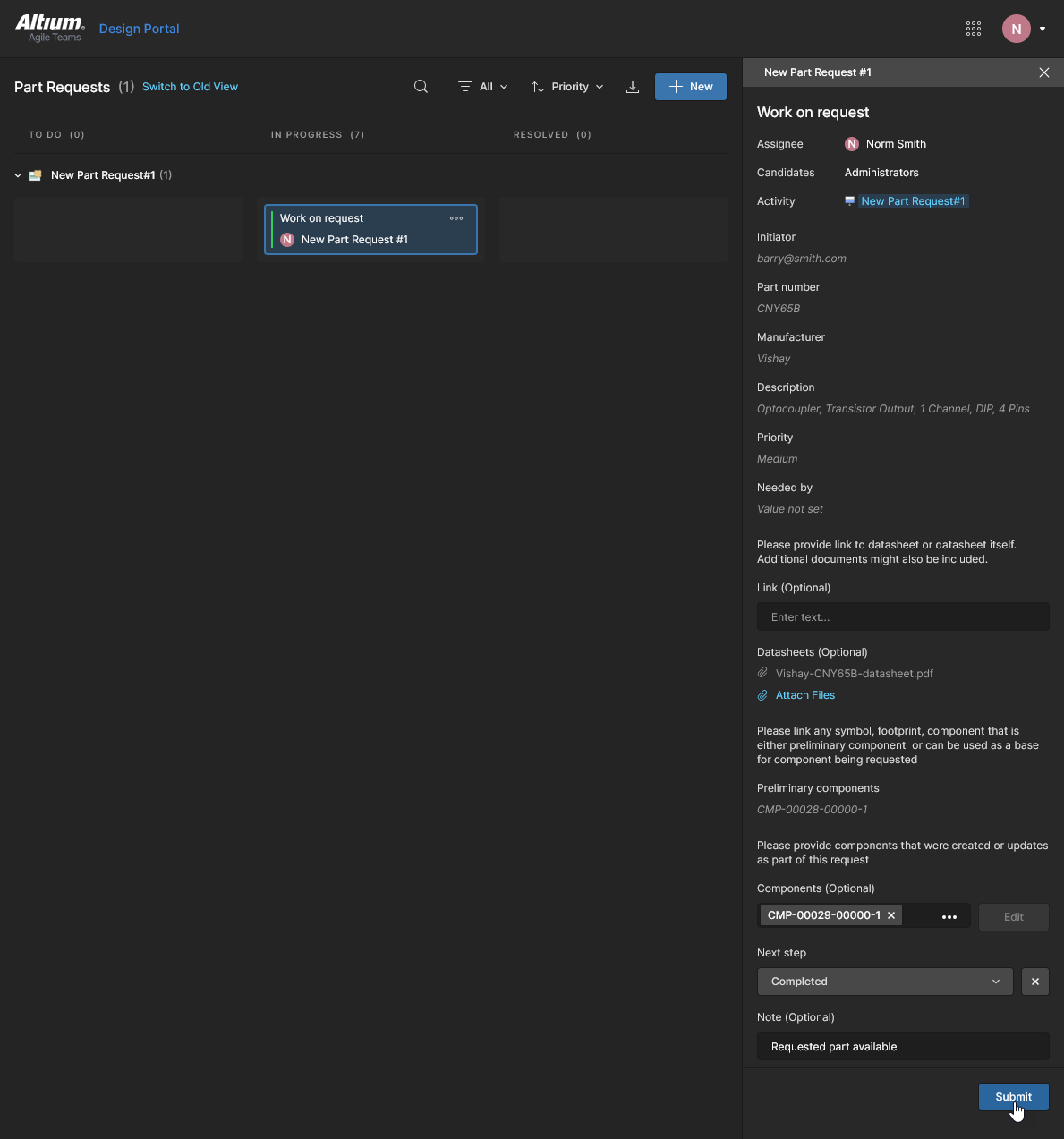
Selezionare  per portare il Task allo stato
 Resolved. Un task risolto è di sola lettura e può essere esaminato da tutti i membri del Team. 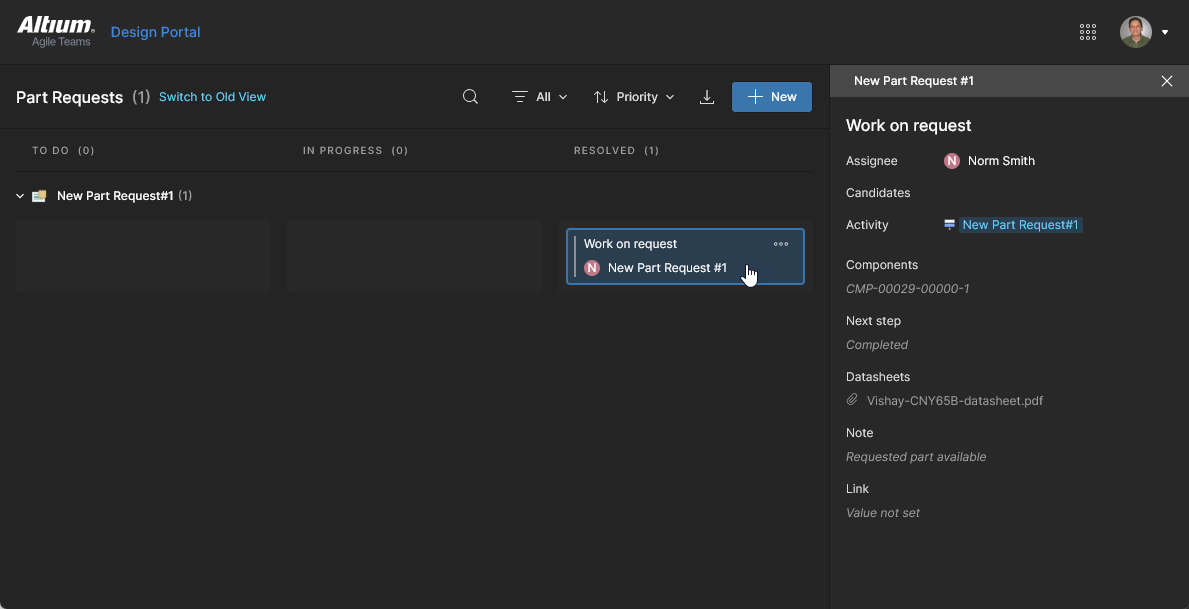
Attività dei task
La vista del riquadro Tasks Activity, disponibile per tutti i Task del Workspace, fornisce informazioni aggiuntive sull’avanzamento del task corrente. Queste includono collegamenti alle origini dati e azioni utente sequenziali, come modifiche dello stato del task, assegnazioni utente e invii. Ciò offre una panoramica preziosa sui task attivi e, in particolare, su quelli che sono stati completati.
Vedere Riquadro Dettagli Task per informazioni correlate.
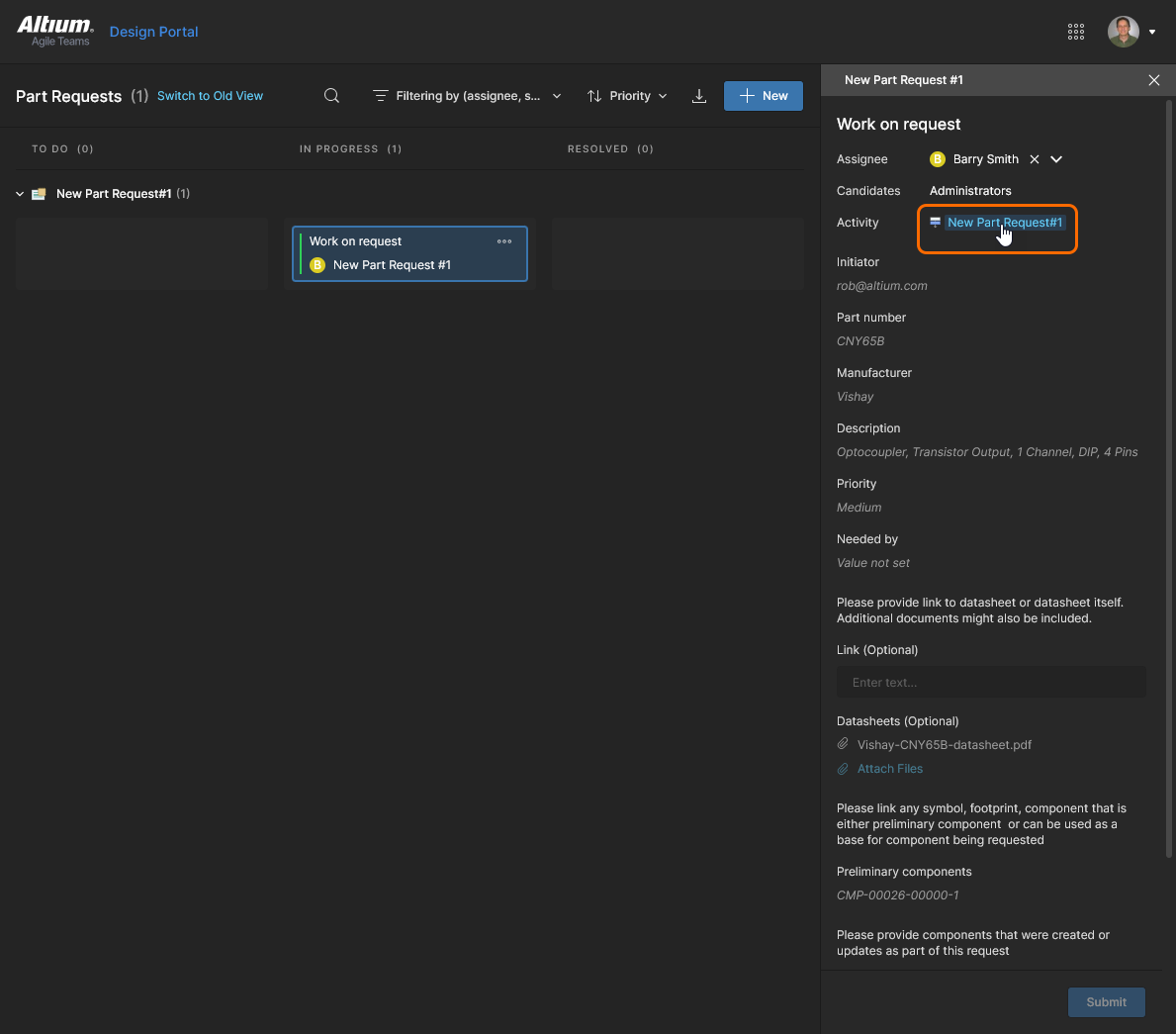
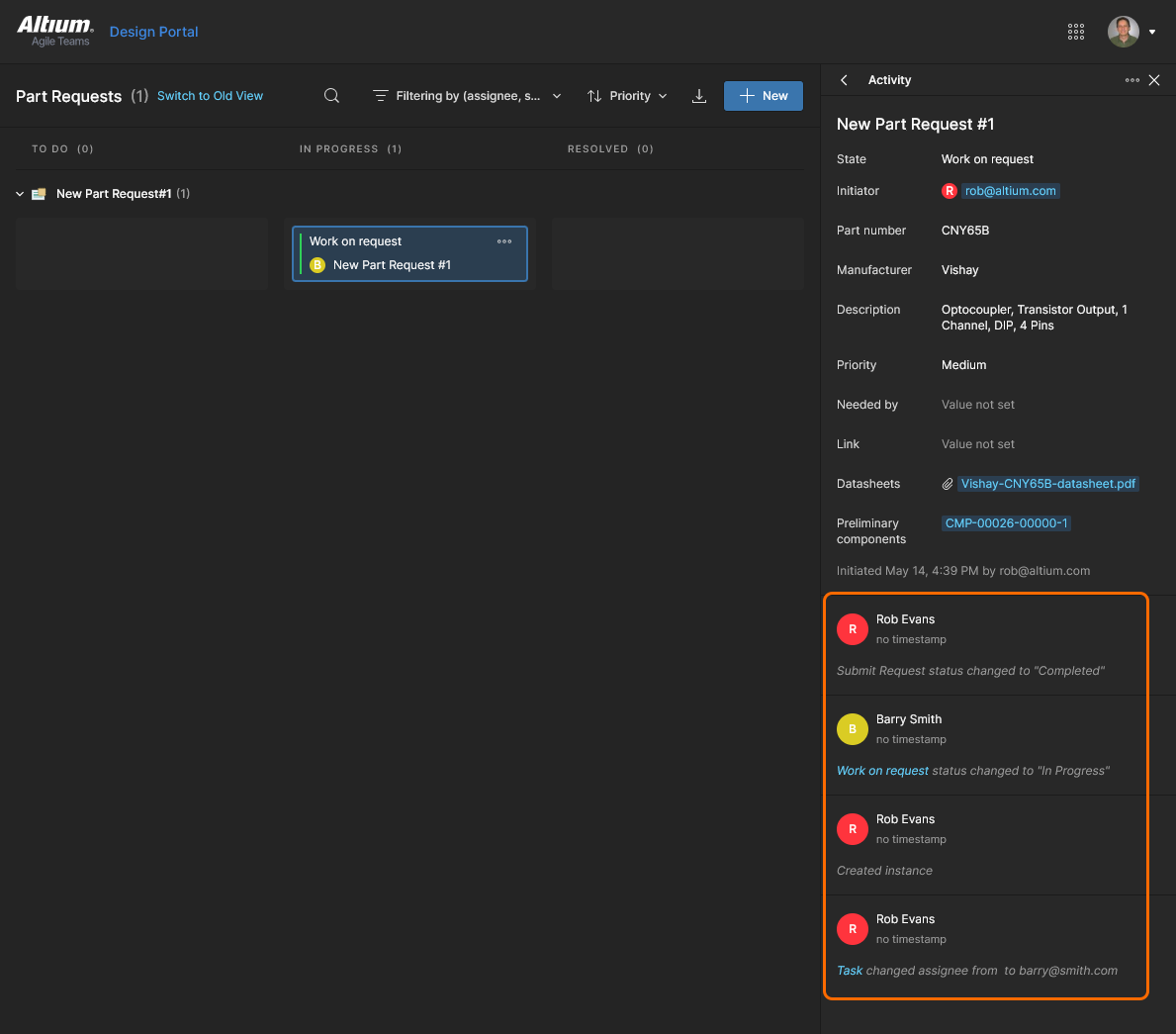
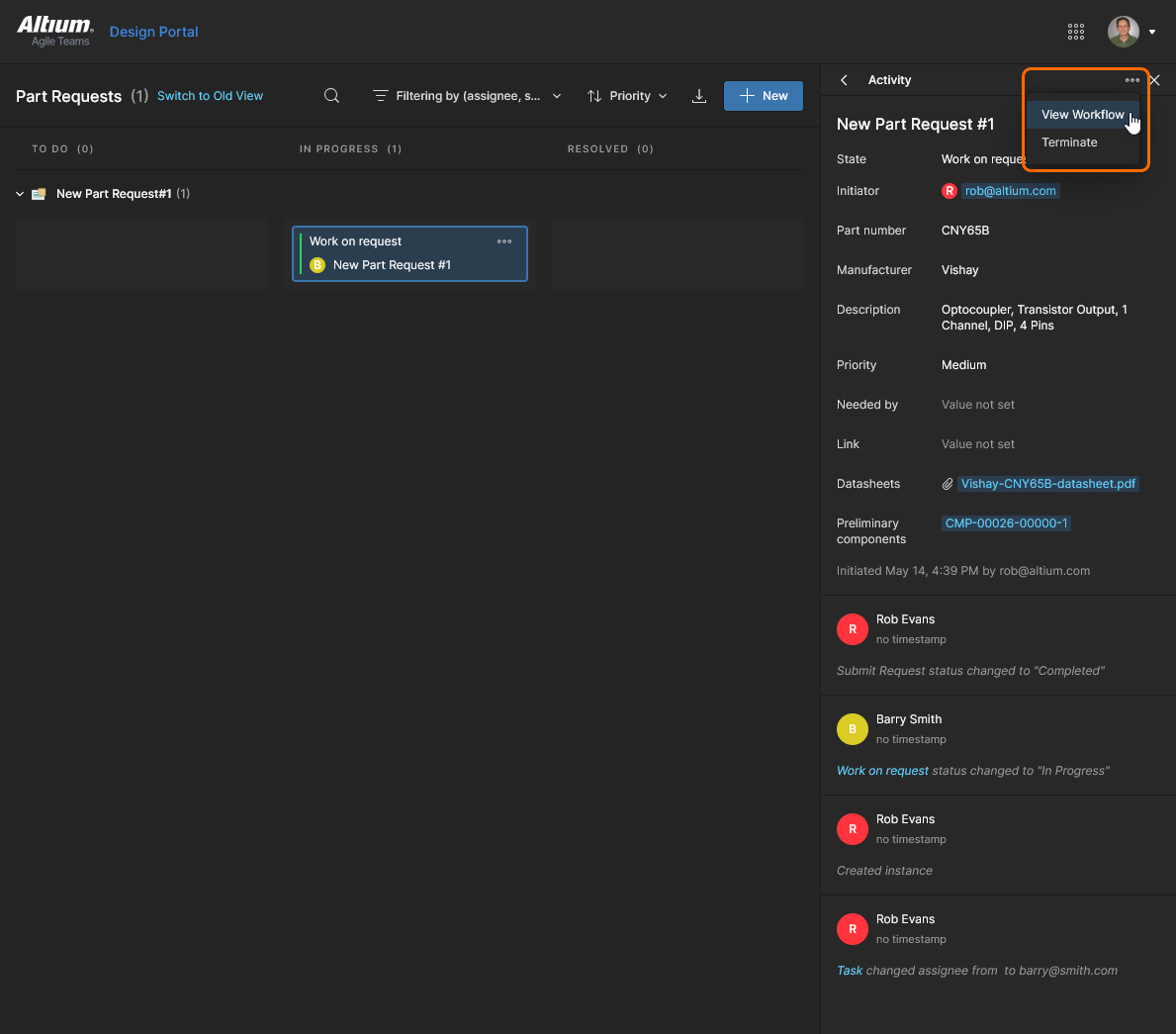
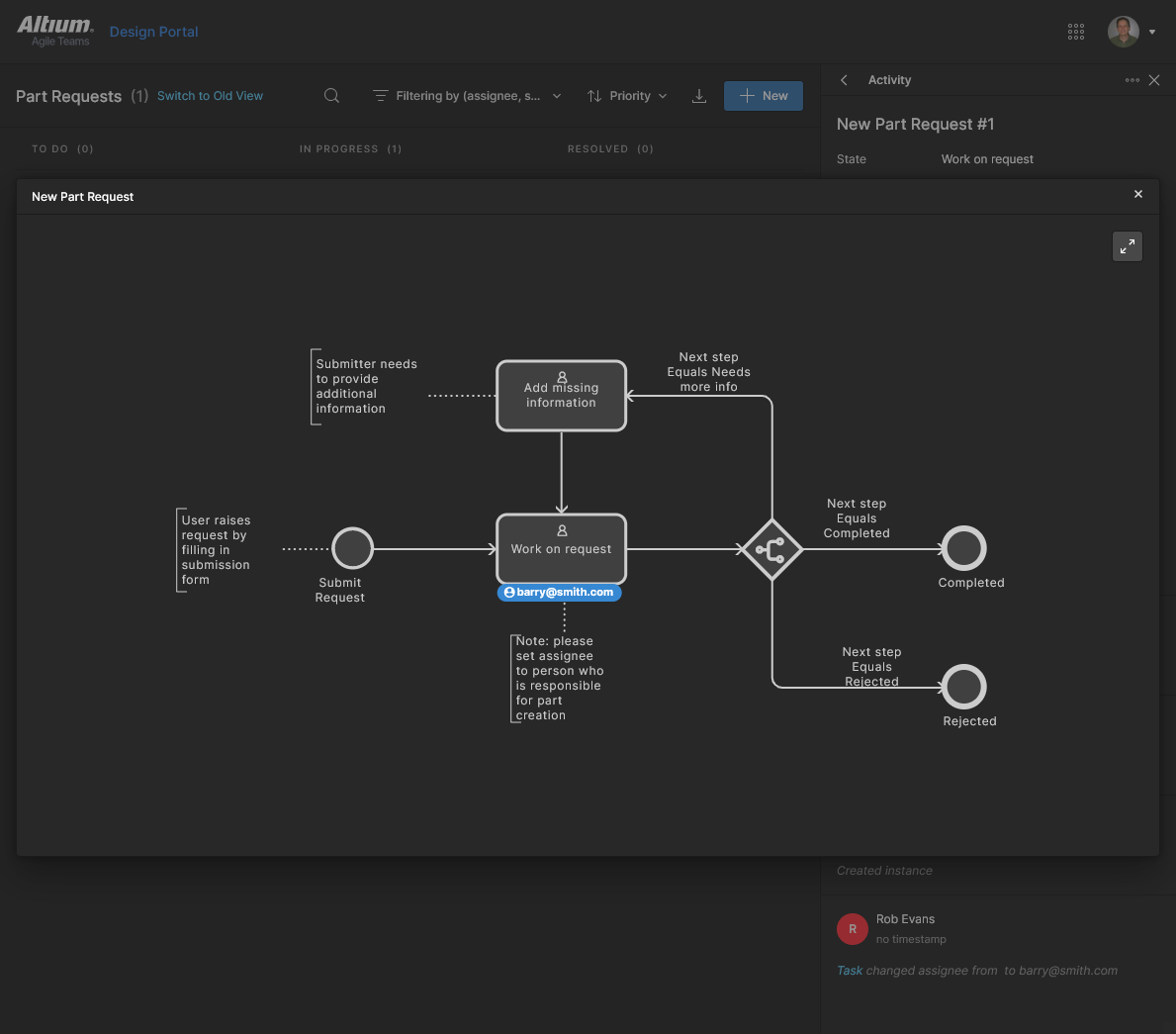
Una rappresentazione visiva del flusso di lavoro del Task è disponibile dall’opzione View Workflow del menu  .
.
Filtraggio dei task
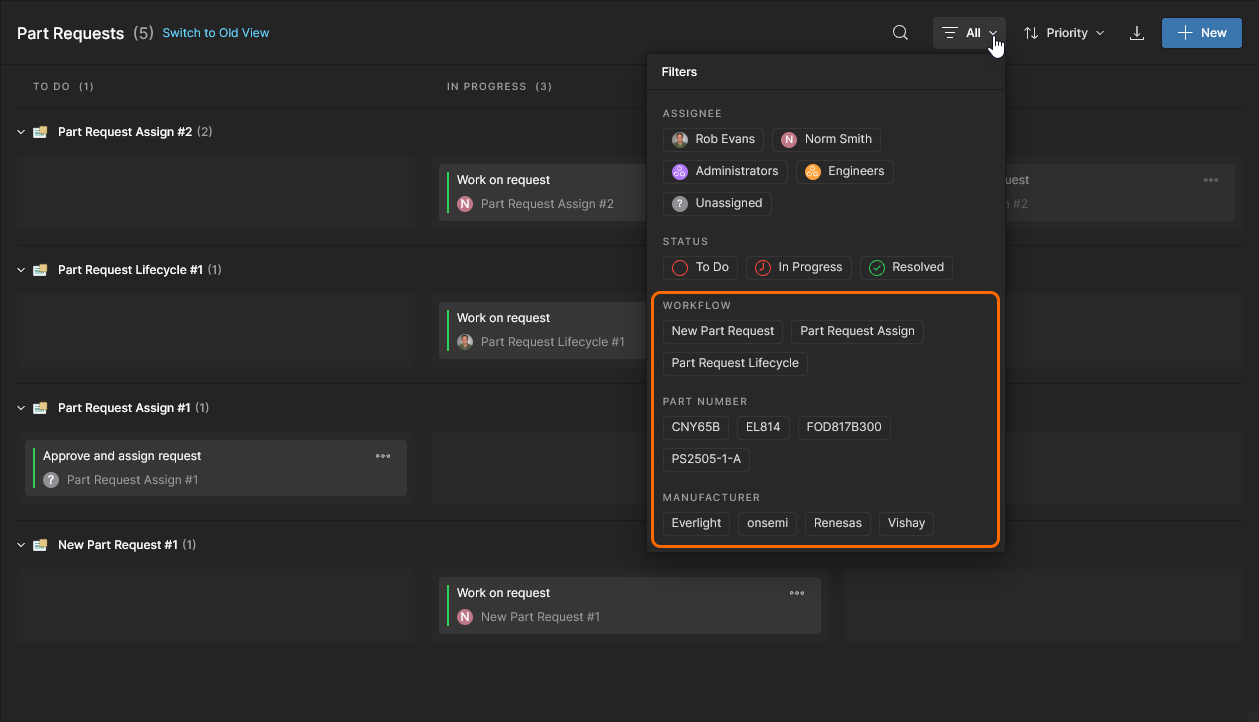
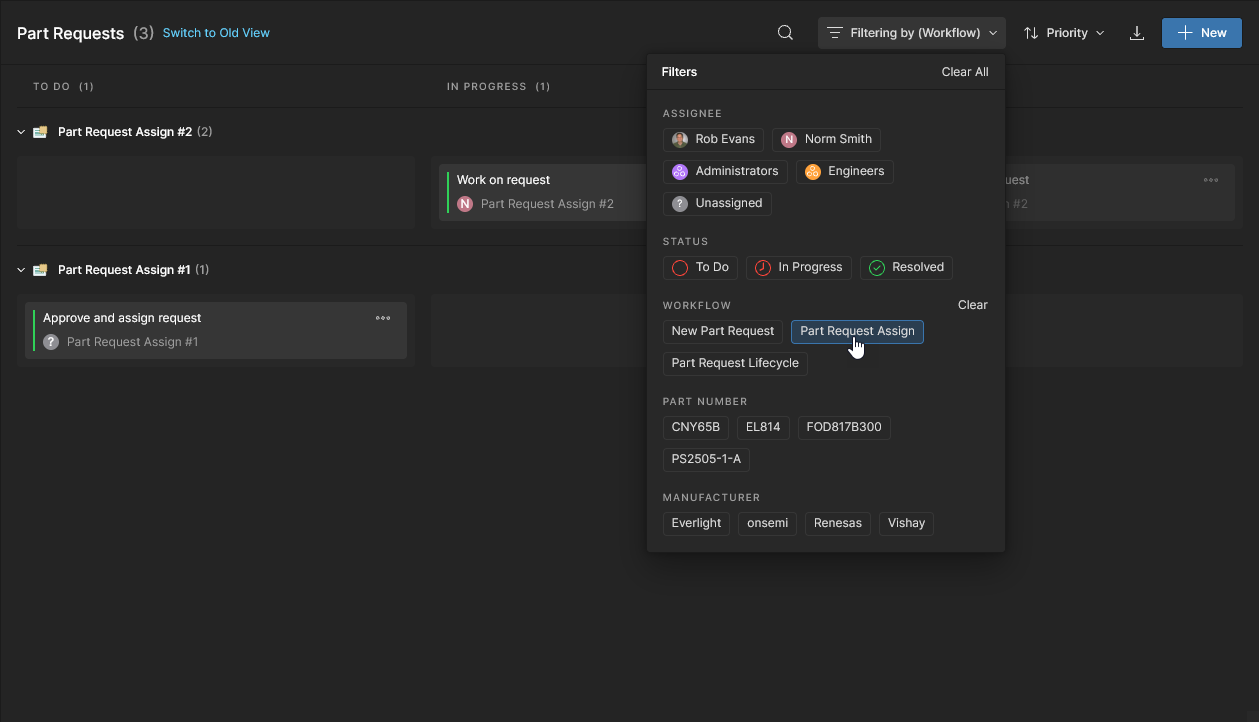
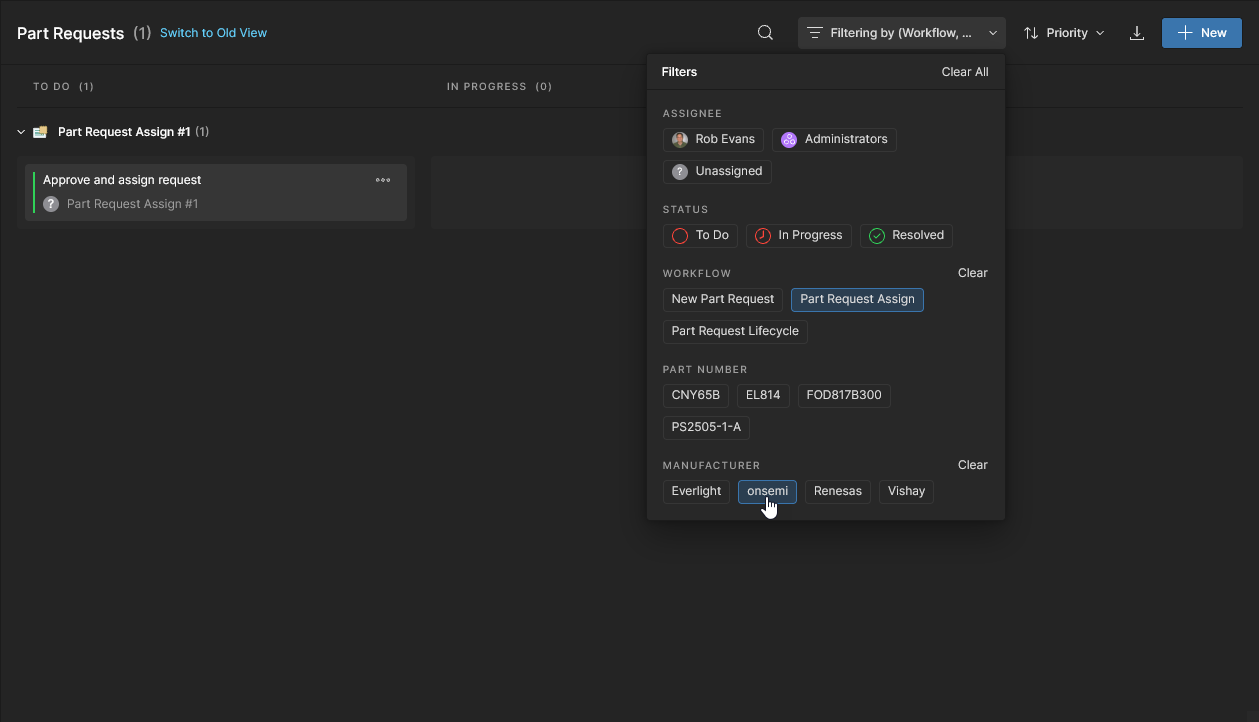
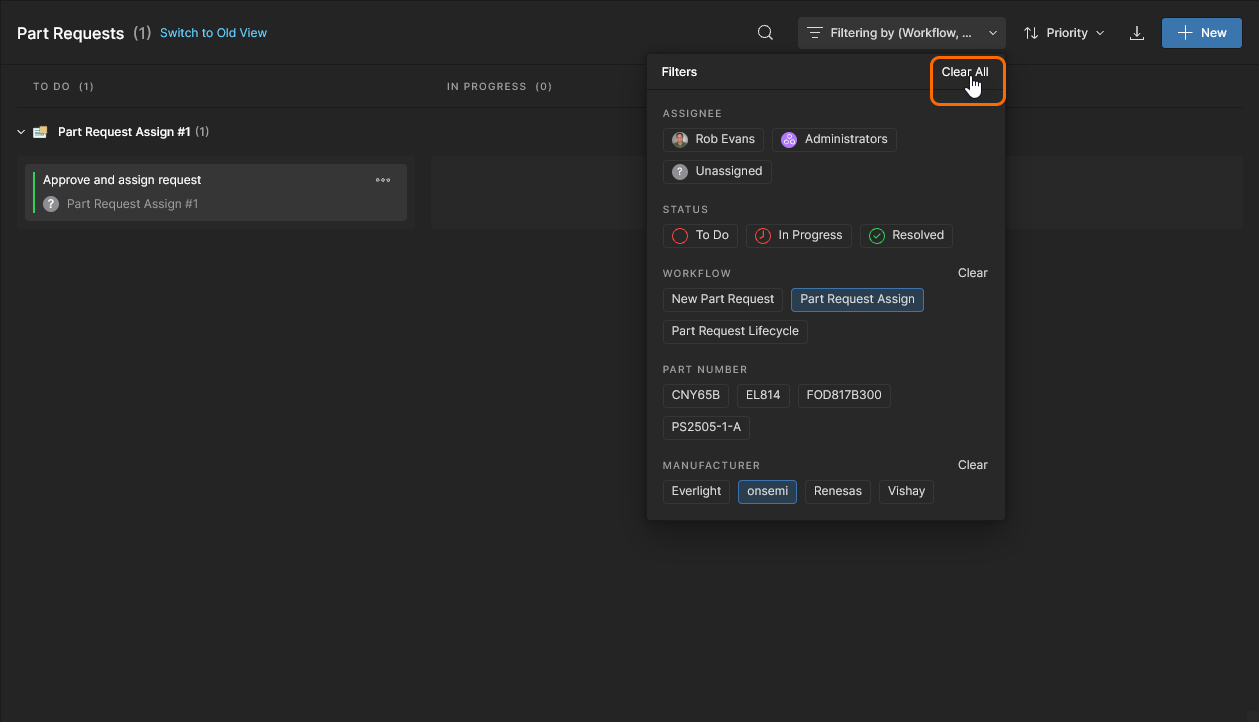
Come avviene per le altre viste del Workspace, la pagina Parts Request offre un insieme di opzioni di filtro che consentono di filtrare le voci dei Task in base a parametri aggiuntivi. I parametri specifici per le Richieste Parte – Workflow, Part Number e Manufacturer – includono valori selezionabili estratti da tutti i task di Richiesta Parte disponibili. Ciò consente di adattare l’elenco dei Task in modo da mostrare solo le voci che rispettano i valori dei parametri specificati e il tipo di flusso di lavoro del processo.
Vedere Funzionalità della vista Tasks per informazioni correlate sul filtraggio dei Task.
 Localizzato tramite A