
Progetti relativi all'area di lavoro
Qualsiasi utente che ricevAltium Designer, in combinazione con Altium 365 Workspace, offre il supporto per una struttura di progetto avanzata pensata per la fase di sviluppo del ciclo di vita del progetto, semplificando la creazione e il flusso di lavoro continuo per i progetti sottoposti a controllo di versione. L’archiviazione centralizzata sotto il controllo di Workspace consente inoltre a questa funzionalità di fungere da base per altri servizi collaborativi.
Alcuni dei principali vantaggi dell’utilizzo di progetti basati su Workspace sono:
-
Archiviazione semplificata. Non è necessario decidere dove archiviare i dati. Il backup e altri servizi di base sono gestiti automaticamente.
-
Base per le funzionalità collaborative.
-
Controllo delle versioni garantito.
-
Vantaggi di un sistema di commenti dedicato.
-
Notifiche e stato. Lo stato dei documenti, comprese le modifiche locali, è visibile a tutti i team di progettazione.
-
La progettazione simultanea di circuiti stampati funziona senza alcuna configurazione complessa.
-
Possibilità di condividere il progetto con più persone per la modifica, oppure solo per la visualizzazione e l’inserimento di commenti.
-
Funzionalità completa quando si utilizza la funzione "Cronologia del progetto", inclusi gli eventi di commit relativi al VCS.
Tecnicamente, un progetto è la combinazione di metadati memorizzati nell’Area di lavoro, insieme a una stretta integrazione con il controllo di versione basato su GIT intrinseco all’Area di lavoro. Il flusso di lavoro tipico è il seguente:
-
Un utente crea un nuovo progetto (tramite la finestra di dialogo "Crea progetto" in Altium Designer, dall’interfaccia del browser dell’Area di lavoro, oppure rendendo disponibile nell’Area di lavoro un progetto locale esistente (da all’interno di Altium Designer)). Durante la creazione, l’utente definisce il nome e la descrizione del progetto.
-
Nell’interfaccia del browser del Workspace, o direttamente all’interno di Altium Designer, viene definito e gestito l’accesso al progetto.
-
Tutti i collaboratori selezionano il progetto da aprire (da all’interno di Altium Designer), dopodiché viene automaticamente sottoposto a check-out.
Questo documento illustra come lavorare con i progetti tramite l’interfaccia browser del Workspace. Per informazioni su come lavorare con i progetti nel proprio software di progettazione, consultare la sezione " Prendere confidenza con l’ambiente di progettazione Altium".
Creazione di un nuovo progetto
È possibile creare un progetto direttamente dalla Projects pagina dell’interfaccia del browser del Workspace. La pagina elenca tutti i progetti che sono stati resi disponibili nel Workspace e che sono condivisi con l’utente attualmente connesso. Per creare un nuovo progetto, fare clic sul pulsante “  ” (Crea nuovo progetto) sopra l’elenco dei progetti, quindi selezionare la voce Project voce nel gruppo Create per aprire la Create Project finestra.
 Creazione di un nuovo progetto tramite l’interfaccia browser di Workspace.
La Create Project finestra si presenterà inizialmente in una vista semplificata, con i seguenti campi:
-
Project Name – inserire il nome richiesto per il progetto
-
Template – scegliere un modello di progetto, se disponibile – il campo a discesa associato elencherà tutti i modelli di progetto presenti nell’area di lavoro (nel formato
( ). La scelta di un modello definirà automaticamente il tipo di progetto. Se non si desidera basare il nuovo progetto su un modello esistente, è sufficiente specificare il tipo di progetto da creare (utilizzando il PCB Project o Multiboard disponibili nell’elenco).) - Description – inserisci una descrizione facoltativa per il progetto.
Per accedere a ulteriori opzioni, fare clic sul pulsante «  ». Verrà visualizzato il seguente campo:
-
Parent Folder – utilizzare questo campo per specificare dove deve essere creato il progetto all’interno della struttura delle cartelle dell’area di lavoro. Si tratterà della cartella attualmente aperta oppure (per impostazione predefinita) Projects. Si noti che il percorso predefinito della cartella per i nuovi progetti è specificato nella Admin – Settings – Projects pagina dell’interfaccia del browser dell’area di lavoro. Nella Create Project finestra, fare clic sul Change link a destra del campo per accedere alla struttura delle cartelle del server dell’area di lavoro, da cui selezionare una cartella alternativa in cui archiviare il progetto.

Si noti che se nel Parent Folder campo al momento dell’esecuzione del processo, verrà creata automaticamente una Personal Folder struttura verrà creata automaticamente per l’archiviazione del progetto. Si tratta di una cartella privata di primo livello denominata come il proprio indirizzo e-mail, con una My Projects sottocartella. Di seguito sono riportati alcuni esempi della sua creazione e del suo utilizzo:
-
La cartella predefinita per i nuovi progetti (in genere Projects) non è a vostra disposizione o è di sola lettura (non scrivibile). In questo caso, il progetto creato/caricato verrà archiviato nella cartella personale My Projects .

-
L’ Parent Folder impostazione di destinazione è diversa da quella predefinita, ma si dispone solo di accesso in lettura a questa cartella (non è scrivibile). In questo caso, la creazione del progetto viene bloccata e la My Projects cartella non viene aggiunta.

-
Per ulteriori informazioni, consultare Creazione di un progetto senza accesso in scrittura alla cartella.

Dopo aver definito il nuovo progetto come richiesto, fare clic su  . Si tornerà all’elenco dei progetti a livello di riepilogo, dove ora sarà visibile una voce relativa al progetto appena creato.
 Il progetto appena creato è visibile nuovamente nella Projects pagina dell’interfaccia del browser dell’area di lavoro.
Per ulteriori informazioni sulla configurazione dei permessi di accesso ai progetti, consultare la sezione Condivisione di un progetto qui di seguito.
Caricamento di un progetto locale esistente
È inoltre possibile caricare un progetto di progettazione esistente nell’area di lavoro. Per farlo:
-
Fare clic sul pulsante "
" (Carica progetto) sopra l'elenco dei progetti, quindi selezionare la Project voce nel gruppo Upload . Individuare e selezionare un archivio ZIP del progetto, quindi fare clic Open per avviare il caricamento.

-
Una finestra pop-up indicherà il numero di file potenzialmente coinvolti nel caricamento (contenuti nella cartella selezionata) e chiederà conferma per procedere: clicca su "
 ".
".
-
Ora Upload Project finestra ora appare. Per impostazione predefinita, il Project Name sarà quella del progetto esistente: modificarla se necessario e aggiungere una descrizione adeguata. Il Parent Folder sarà impostato sulla cartella che era attiva al momento dell’avvio del processo di caricamento. Fare clic sul Change link a destra del campo per accedere alla struttura delle cartelle sul server relative all’area di lavoro, da cui selezionare una cartella alternativa in cui archiviare il progetto. Se lo si desidera, è possibile organizzare i progetti in una gerarchia di sottocartelle. Per ulteriori informazioni, consultare la sezione Creazione di una gerarchia di cartelle di progetto. Una volta definite le impostazioni come richiesto, fare clic sul pulsante “
 ”.
”.

-
Il caricamento procederà; al termine, verrà aggiunta una voce relativa al progetto nell’elenco dei progetti a livello di riepilogo.

Important Considerations
Il caricamento di un progetto includerà:
-
i file di progettazione che sono stati aggiunti al progetto, come registrati nel file di progetto (
PrjPcb). - tutti gli altri file presenti nella cartella del progetto specificata.
Il caricamento di un progetto not includerà:
-
i file presenti nelle sottocartelle della cartella del progetto specificata, a meno che non siano inclusi nel progetto (registrati nel file di progetto).
-
qualsiasi file che sia stato aggiunto/collegato al progetto e che si trovi al di fuori della cartella specificata.
-
qualsiasi file presente nella
Project Outputs forcartella, come ad esempio i file Gerber generati per la produzione.
Raccomandazioni:
-
Assicurarsi che la cartella del progetto di origine contenga un solo file di progetto (
PrjPcb) solo uno. Se vengono caricati più file di progetto nel repository dell’area di lavoro, il Web Viewer potrebbe non visualizzare correttamente i documenti di progettazione. ► Maggiori informazioni. -
Evitare di memorizzare file aggiuntivi di grandi dimensioni nella cartella del progetto, come dati MCAD o file di archivio. Memorizzarli in una sottocartella in modo che non vengano caricati ed elaborati inutilmente.
-
Non includere nel progetto file archiviati al di fuori della cartella del progetto, poiché, come menzionato sopra, non verranno caricati nel repository di Workspace.
-
Utilizza la vista Cronologia di Workspace per visualizzare un elenco dei file che sono stati inclusi in un progetto Workspace appena caricato.
-
Per visualizzare i dati CAM (di produzione) del progetto in Altium 365, come i file Gerber generati, è possibile caricarli e visualizzarli nel proprio spazio personale di Altium 365.
-
Il modo migliore per accedere ai file di progettazione e produzione del progetto nel proprio Workspace è rendere il progetto disponibile online da Altium Designer e quindi pubblicarlo. Il pacchetto di pubblicazione del Workspace risultante fornisce l’accesso in visualizzazione all’insieme completo dei documenti di progettazione e produzione.
Caricamento di un set di file Gerber o ODB
Il Workspace accetta anche set di file di produzione Gerber/ODB++ generati in formato archivio, che possono essere caricati tramite le Manufacturing Files opzioni disponibili nel menu del pulsante " ". Il processo di caricamento è sostanzialmente lo stesso di quello descritto sopra per il caricamento del progetto.


Fare clic sul nome del progetto Gerber/ODB++ oppure utilizzare l’opzione Open per caricare il set di file nel Visualizzatore di fabbricazione dedicato di Workspace. Ciò fornisce una vista composita di tutti i file/livelli inclusi, consente di nascondere o visualizzare esclusivamente i livelli, offre una funzione di misurazione punto a punto e accetta l’inserimento di commenti.
Per ulteriori informazioni su queste opzioni, consultare la sezione " Fabrication " nella documentazione del Web Viewer.
Caricamento di un progetto OrCAD
La funzione di caricamentoOrCAD® di Workspace amplia la gamma di file di progetto che possono essere caricati e interpretati da Altium 365 Workspace. Un file archiviato (*.zip) contenente uno schema (*.dsn) e PCB (*.brd) viene caricato tramite l’ Design Files » OrCAD opzione disponibile dal pulsante " " nella Projects pagina, come mostrato di seguito. Il progetto OrCAD verrà archiviato sotto il controllo di versione in Altium 365.


Aprire il progetto OrCAD caricato come qualsiasi altro progetto di Workspace facendo doppio clic sulla relativa tessera oppure selezionando l’ Open opzione dal menu “  ” della tessera o dal menu principale “
  ” della pagina. Una volta elaborati, i file di progetto OrCAD vengono visualizzati nelle viste di progetto Schema, PCB, PCB 3D ed Elenco BOM.


Grazie alle funzionalità avanzate dell’area di lavoro fornite tramite il Web Viewer, il progetto ora unificato consente di eseguire rapidamente il cross-probe degli oggetti tra le diverse viste di dominio, cercare oggetti, tracciare/evidenziare le reti, inserire commenti, condividere il progetto con altri utenti, esaminare la cronologia, gestire le attività e molto altro ancora. È inoltre possibile creare un Managed BOM da un progetto OrCAD caricato, che consente di esaminare, configurare e condividere un file BOM pronto per l’approvvigionamento, popolato attingendo alle vaste risorse di dati della catena di fornitura di Altium – consultare la pagina del Portale BOM per informazioni dettagliate.
Consultare la pagina Web Viewer per informazioni sulle funzionalità e le caratteristiche del visualizzatore.
Caricamento di una nuova versione del progetto
Quando un progetto OrCAD è stato caricato nell’Area di lavoro e diventa disponibile una nuova versione di quel progetto – ad esempio a seguito di ulteriori lavori da parte di un appaltatore esterno – il progetto esistente nell’Area di lavoro può essere aggiornato utilizzando l’opzione Upload New Version . Poiché il progetto esistente è gestito dal controllo di versione Git, questa opzione consente di salvare il nuovo aggiornamento del progetto come una nuova revisione VCS di quel progetto. Tutti questi eventi di salvataggio (e di rilascio del progetto) vengono registrati e sono accessibili nella vista Cronologia del progetto.

Caricare una nuova versione di un progetto OrCAD esistente tramite l’ Upload New Version , disponibile dal menu “ ” del riquadro del progetto OrCAD o dal menu principale “ ”.


Integrazione di OrCAD con Altium 365
Oltre alla possibilità di caricare i progettiOrCAD® nel proprio Workspace, Altium 365 consente anche l’integrazione diretta tra OrCAD e il proprio Workspace tramite un plugin proprietario.
Consultare la pagina Supporto file Multi-CAD per informazioni sulle funzionalità ECAD di Altium 365.
Installato sul computer che ospita OrCAD, il Altium 365 Plugin for OrCAD è una piccola applicazione che consente lo scambio bidirezionale dei dati di progettazione tra i due ambienti. L’integrazione offre un modo pratico per sfruttare i vantaggi di Altium 365 nella gestione dei dati con un’installazione OrCAD già esistente. I progetti OrCAD che sono stati trasferiti nel tuo Workspace vengono archiviati con un controllo delle versioni con tracciamento della cronologia e sono disponibili per la collaborazione, la visualizzazione, la condivisione, l’inserimento di commenti e molto altro ancora. L’accesso per le parti interessate è controllato tramite autorizzazioni ed è disponibile tramite il browser web.
Scaricate ed eseguite il file eseguibile del plugin Altium OrCAD sul vostro computer su cui è installato OrCAD, seguendo le istruzioni della procedura guidata di installazione: il programma di installazione dovrebbe rilevare automaticamente il percorso di installazione di OrCAD.

Una volta installato, il plugin è accessibile dalla Altium 365 voce presente nei menu principali di OrCAD. Ciò vi consente di effettuare l’accesso e salvare il progetto OrCAD corrente nel vostro Altium 365 Workspace – oppure di caricarne uno salvato in precedenza dal Workspace – utilizzando le opzioni di menu disponibili.


Nota:OrCAD® è un marchio registrato a livello federale di proprietà di Cadence Design Systems, Inc. Tutti i riferimenti a questo marchio sono solo a scopo identificativo. L’uso di questo marchio non implica alcun collegamento, approvazione o avallo da parte di Cadence Design Systems, Inc.
Supporto per commenti e attività
Il plugin Altium 365 per OrCAD integra in OrCAD le funzionalità avanzate di collaborazione di Altium 365 tramite il Comments and Tasks pannello. Il pannello comunica direttamente con Altium 365 sincronizzando i dati relativi a commenti e attività in tempo reale. Gli utenti di OrCAD possono beneficiare immediatamente delle funzionalità di collaborazione di Altium 365, quali la creazione e il contributo a thread di commenti, l’assegnazione di richieste di lavoro (attività) a se stessi o ad altri utenti, l’inserimento e la visualizzazione di immagini correlate, nonché la visualizzazione della priorità assegnata e dello stato di avanzamento delle attività attive.
Consultare la sezione " Commenti nel Web Viewer " per informazioni su come utilizzare i commenti e le attività di Altium 365.
Selezionare l’ Comments and Tasks opzione dal Altium 365 per aprire il Comments and Tasks pannello sovrapposto del plugin. Il pannello verrà popolato con eventuali riferimenti a commenti e attività presenti nel documento, ricavati dal progetto dello Spazio di lavoro di Altium 365 collegato.

Il Comments and Tasks è essenzialmente una versione sincronizzata del Comments and Tasks pannello presente nel Workspace collegato. Di conseguenza, il pannello offre la maggior parte delle funzionalità del pannello del Workspace, ad eccezione dell’accesso ai commenti inseriti all’interno di un documento, poiché OrCAD non supporta nativamente l’inserimento di commenti nei documenti. Per ulteriori informazioni su tali funzionalità del Workspace, consultare la sezione “Utilizzo del pannello dei commenti ”.
È possibile aggiungere un nuovo commento tramite il Comments and Tasks nella sua sezione superiore e verrà associato al documento OrCAD attualmente attivo. Premere F5 in qualsiasi momento per aggiornare i dati del pannello.


Facoltativamente, è possibile menzionare un altro utente aggiungendo il carattere @ seguito dal nome di membro del Workspace e/o scegliendo un nome dall’elenco a discesa degli utenti. 


Una volta completate tutte le opzioni, fare clic sul pulsante "  " per creare il commento e l’attività opzionale.


Analogamente al pannello "Workspace" di Altium 365 Comments and Tasks , il pannello del plugin OrCAD Comments and Tasks include le seguenti opzioni e funzionalità:
-
Comments and Tasks Filtering – controllo dei commenti degli utenti (o solo delle attività) da includere nel pannello.

-
Threads and Notifications – limitare le voci al documento corrente e/o a quelle non ancora risolte (impostazione predefinita). Se le notifiche e-mail di Workspace sono abilitate, utilizzare l’ Notification Settings opzione per specificare l’intervallo di commenti che generano un avviso via e-mail.

-
Comment entry options – utilizzare il menu
 di un commento per gestire quella voce o per creare un’attività corrispondente a partire da quel commento.
-
Comment image – il Original Snapshot controllo aprirà uno screenshot acquisito automaticamente al momento dell’inserimento del commento su un documento. Disponibile solo se il commento è stato inserito tramite Altium 365 Workspace.

-
Task assignment – crea un'attività associata al commento selezionando un nome utente dal Assign a task to menu. Disponibile quando non è già stata assegnata un’attività.

-
Link to associated Task – selezionare la voce di identificazione dell’attività di un commento per aprire tale attività nella vista Attività del progetto nell’Workspace. Le modifiche alla Priorità e allo Stato dell’attività si rifletteranno nel pannello OrCAD Comments and Tasks .

Caricamento di un progetto KiCad
La funzione di caricamentoKiCad® di Workspace offre un’ulteriore fonte di dati di progettazione ECAD che possono essere caricati e interpretati da Altium 365 Workspace. Un file archiviato (*.zip) contenente file schematici e PCB KiCad compatibili viene caricato tramite l’ Design Files » KiCad opzione disponibile dal pulsante “ ” nella Projects pagina, come mostrato di seguito. Il progetto KiCad elaborato verrà archiviato nel sistema di controllo delle versioni di Altium 365.
Consultare la pagina " Supporto file Multi-CAD " per informazioni sulle funzionalità ECAD di Altium 365.
È possibile aprire il progetto KiCad caricato come qualsiasi altro progetto di Workspace facendo doppio clic sulla relativa tessera oppure selezionando l’ Open opzione dal menu “ ” della tessera o dal menu principale “ ” della pagina. Una volta elaborati, i file di progetto KiCad vengono convertiti nelle viste di progetto Schema, PCB, PCB 3D ed Elenco BOM.


Apri il progetto KiCad caricato facendo doppio clic sulla relativa tessera oppure selezionando l’ Open opzione dal menu “ ” della tessera o dal menu principale “ ” della pagina.

Il progetto e i relativi documenti offriranno le funzionalità avanzate disponibili tramite Altium 365, tra cui il controllo della visibilità di oggetti e livelli, il cross-probing bidirezionale, la collaborazione tramite la condivisione gestita dei progetti, l’inserimento di commenti nei documenti, l’accesso alla cronologia e molto altro ancora. Se si dispone dell’accesso all’applicazione BOM Portal, è possibile creare un documento orientato all’approvvigionamento Managed BOM a partire dal progetto per gestirne i dati relativi alla produzione e ai componenti dei fornitori.
Consultare la pagina del Visualizzatore Web per informazioni sulle funzionalità e le caratteristiche del visualizzatore di progetti.
 ).
).Caricamento di un progetto EAGLE
La funzione di caricamentoAutodesk®EAGLE™ di Workspace fornisce un’altra fonte di dati di progettazione ECAD che possono essere caricati e interpretati da Altium 365 Workspace. Un file archiviato (*.zip) contenente uno schema EAGLE (*.sch) e file PCB (*.brd) viene caricato tramite l’ Design Files » EAGLE opzione disponibile dal pulsante " " nella Projects pagina, come mostrato di seguito. Il progetto EAGLE elaborato verrà archiviato sotto il controllo di versione in Altium 365.
Consultare la pagina " Supporto file Multi-CAD " per informazioni sulle funzionalità ECAD di Altium 365.
È possibile aprire il progetto EAGLE caricato come qualsiasi altro progetto dell’Area di lavoro facendo doppio clic sulla relativa tessera oppure selezionando l’ Open opzione dal menu “ ” della tessera o dal menu principale “ ” della pagina. Una volta elaborati, i file di progetto EAGLE vengono convertiti nelle viste di progetto Schema, PCB, PCB 3D ed Elenco BOM.


Apri il progetto EAGLE caricato facendo doppio clic sulla relativa tessera oppure selezionando l’ Open opzione dal menu “ ” della tessera o dal menu principale “ ” della pagina. La vista iniziale è il documento schematico.


I dati della vista BOM sono limitati alle informazioni ricavabili dai file di progetto EAGLE; tuttavia, è possibile creare un documento BOM gestito avanzato dall’opzione del progetto di progettazione Create Managed BOM ( ). Nota: disponibile quando il Portale Distinta è abilitato.
Il progetto e i relativi documenti offriranno le funzionalità avanzate disponibili tramite Altium 365, tra cui il controllo della visibilità di oggetti e livelli, il cross-probing bidirezionale, la collaborazione tramite la condivisione gestita dei progetti, l’inserimento di commenti nei documenti, l’accesso alla cronologia e molto altro ancora. Se si dispone dell’accesso all’applicazione BOM Portal, è possibile creare un documento orientato all’approvvigionamento Managed BOM per gestire la produzione e i dati relativi ai componenti dei fornitori.
Consultare la pagina Web Viewer per informazioni sulle funzionalità e le caratteristiche del visualizzatore di progetti.
 ).
).Caricamento o creazione di una distinta base gestita
Se l’applicazione Altium 365 BOM Portal è abilitata per il proprio Workspace, è possibile caricare un CSV/XLS file di distinta base formattato per creare una Managed BOM voce di progetto oppure crearne una direttamente da un progetto di progettazione esistente. I file di distinta base gestita vengono interpretati ed elaborati dal BOM Portal per creare, in ultima analisi, documenti BOM pronti per l’approvvigionamento. Questi sono popolati con le informazioni aggiornate su produttori e fornitori, provenienti dalle risorse di dati di Altium, e sono completamente configurabili per adattarsi alle esigenze della propria azienda.
Consultare la pagina "Portale BOM " per informazioni dettagliate.
Per caricare un file di distinta base, selezionare l’ BOM opzione dal menu del pulsante " " (Gestisci file) nel Upload , individuare e selezionare un file BOM CSV/XML , inserisci i relativi dettagli nella Upload BOM finestra e confermare il caricamento. I file BOM gestiti vengono salvati nella cartella attualmente aperta o nella Projects per impostazione predefinita; l’accesso e la gestione avvengono in modo simile a quanto avviene per i progetti di progettazione.


Per creare una distinta base gestita da un progetto di progettazione esistente, selezionare l’ Create Managed BOM opzione dal menu “ ” del riquadro del progetto, selezionare una variante di progetto e inserire i dettagli della distinta base nella Create Managed BOM finestra, quindi confermare la creazione della distinta base.


Per aprire una distinta base gestita, fare doppio clic sul relativo riquadro, fare clic sul nome oppure selezionare Open dal menu con i puntini di sospensione associato. L’applicazione BOM Portal tenterà di riconoscere e mappare automaticamente i parametri della distinta base (Description, Designator, Manufacturer Part Number, ecc.), oppure proporrà di eseguire passo dopo passo un processo di mappatura delle colonne in base alle vostre selezioni.
Una volta mappati correttamente i dati dei parametri, il sistema individuerà automaticamente i dati del produttore di componenti e del fornitore di parti più adatti, segnalerà eventuali problemi di compatibilità o di rischio e presenterà una panoramica grafica dello "stato di salute" della distinta base.


Creazione di una gerarchia di cartelle di progetto
Related information: Gestione della struttura dei contenuti e dell’accesso
L’area di lavoro offre inoltre la possibilità di creare e gestire cartelle di progetto all’interno della struttura del server. I progetti possono quindi essere creati o spostati in qualsiasi cartella della gerarchia risultante.
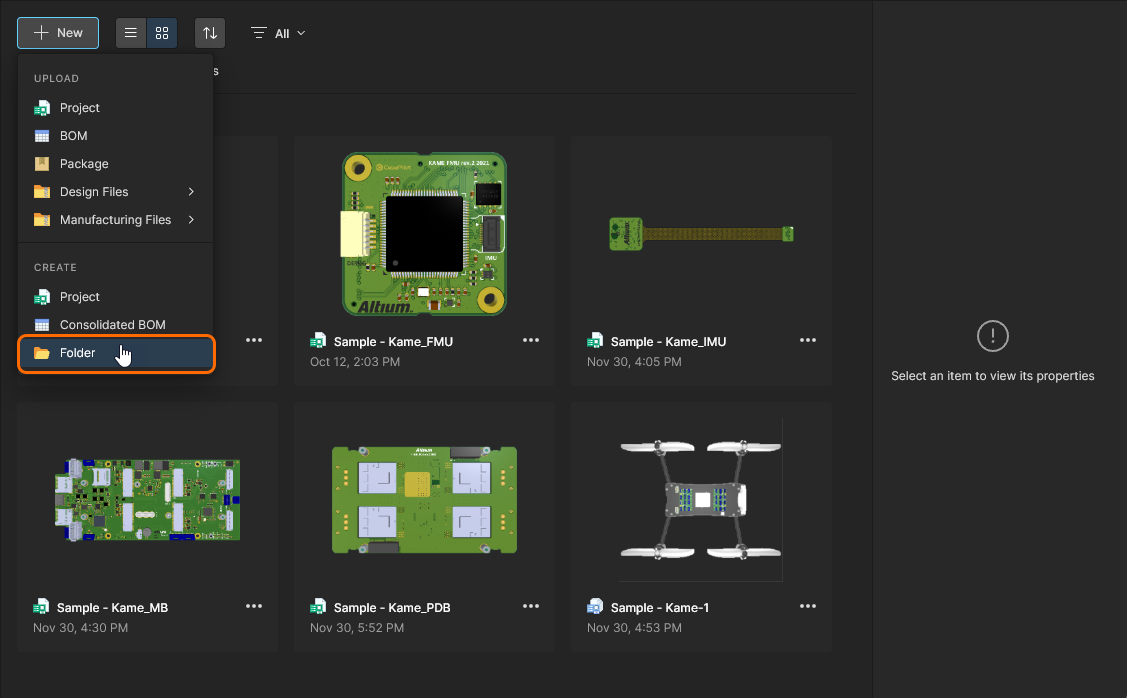
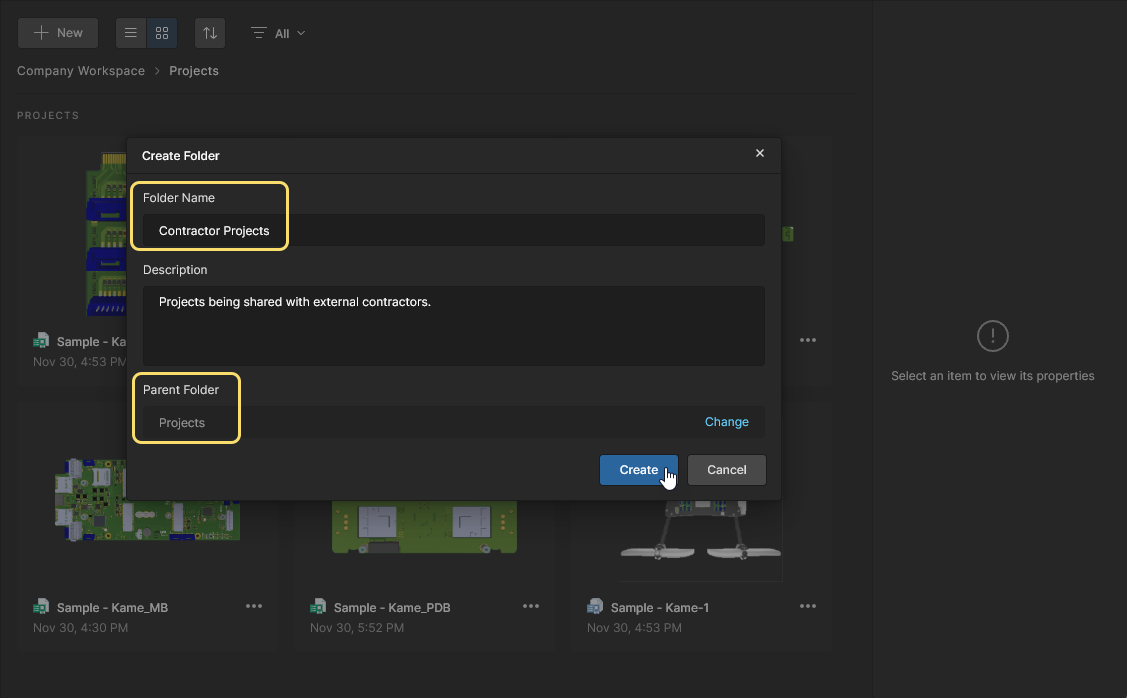
Per creare una nuova cartella sotto la cartella di primo livello (predefinita) Project , fare clic sul pulsante “ ” sopra l’elenco dei progetti, quindi selezionare la Folder voce presente nel gruppo Create . Nella Create Folder finestra che appare, specificare il nome della nuova cartella, la cartella padre e una descrizione facoltativa. Una nuova cartella viene sempre creata all’interno della cartella attualmente selezionata, che diventa la sua cartella padre. I permessi della nuova cartella vengono ereditati dalla cartella padre, il che include l’accesso in scrittura per il “proprietario” di quella cartella, se diverso dall’utente corrente.
Dopo aver definito gli attributi richiesti, fare clic su « ». La nuova cartella (sottocartella) verrà creata e si verrà reindirizzati al suo interno.
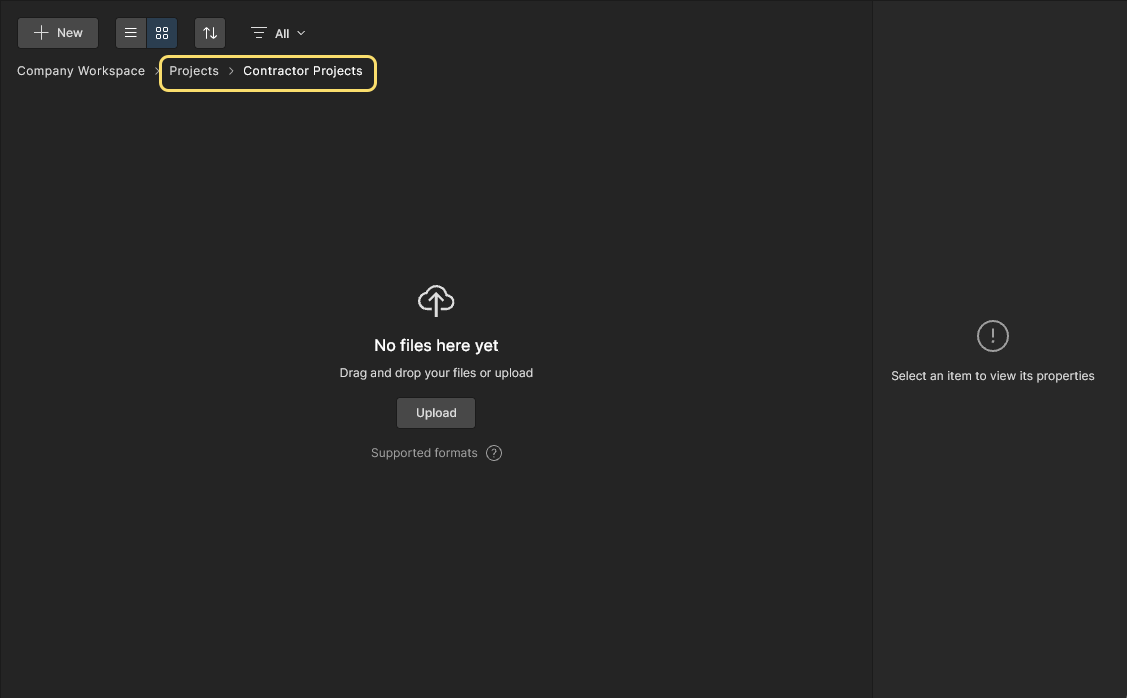
Continua a creare altre cartelle secondo necessità, costruendo in questo modo una gerarchia di cartelle in cui archiviare e classificare i tuoi progetti di design. Queste cartelle saranno poi disponibili come cartelle principali da selezionare al momento della creazione di una cartella successiva, come illustrato nell’immagine seguente.
 Esempio di una gerarchia definita di cartelle di progetto.
Navigazione nella gerarchia delle cartelle
La vista predefinita (grafica) nella Projects pagina mostrerà tutte le cartelle figlie sotto la Projects cartella. I dettagli di una cartella selezionata vengono visualizzati nel riquadro informativo a destra. 
Fare clic sul nome della voce della cartella per aprirne il contenuto, selezionare le voci del percorso di navigazione per risalire nella gerarchia delle cartelle oppure selezionare la Projects voce nell’albero di navigazione principale per tornare al livello superiore dei progetti. Procedere allo stesso modo quando si accede alla vista Elenco ( )
)
Condivisione di una cartella
Per modificare le autorizzazioni di condivisione di una cartella di progetto esistente, selezionarne la voce nella Projects pagina e poi la Share voce dal relativo controllo , oppure fare clic sul pulsante in alto  . La Share Item finestra consente di aggiungere l’accesso alla cartella per utenti o gruppi specifici (Share Item With voci), nonché visualizzare e modificare i permessi di condivisione esistenti della cartella (nella sezione Share With) – i diritti intrinseci del Proprietario e dell’Amministratore non possono essere modificati.
 La Share Item finestra consente di aggiungere e modificare i permessi di condivisione applicabili alla cartella selezionata.
Si noti che alcuni livelli di accesso utente (Visualizza, Modifica o Nessun accesso) potrebbero non essere disponibili per la selezione in una Shared With voce. Ciò è dovuto al fatto che, in caso contrario, una modifica del livello di accesso contraddirebbe (ridurrebbe) l’insieme di permessi ereditati dalla cartella padre – per impostazione predefinita, Edit i diritti per tutti gli utenti. È possibile scollegare le autorizzazioni della cartella da quelle della cartella padre, disabilitando così l’ereditarietà delle autorizzazioni e rendendo disponibili tutte le opzioni relative ai livelli di accesso, disattivando l’ Inherit parent folder permissions opzione presente nella Share Item finestra Advanced Settings.

Per informazioni più dettagliate, consultare la pagina Gestione della struttura dei contenuti e degli accessi.
Modifica di una cartella
Per modificare le proprietà di una cartella di progetto esistente, selezionare la relativa voce nella Projects pagina, fare clic sul comando "  " (Modifica proprietà) sopra l'elenco dei progetti/cartelle e selezionare la Edit voce nel menu associato.
Il comando di modifica è disponibile anche nella Projects pagina selezionando il riquadro della cartella desiderata e poi il Edit comando dal menu contestuale dell’icona “ ”. Quando la Projects pagina è in modalità di visualizzazione elenco, fare clic sul controllo " " all'estrema destra della voce relativa alla cartella desiderata e selezionare il Edit comando dal menu associato.
Nella finestra Edit Folder finestra è possibile modificare il Nome e la Descrizione della cartella. Fare clic sul pulsante "  " per confermare le modifiche apportate.
 È possibile modificare la Name e Description di una cartella di progetto in qualsiasi momento.
Spostamento di una cartella all’interno della gerarchia
Per spostare (ricollocare) una cartella sotto una cartella principale diversa all’interno della gerarchia, selezionarne la voce nella Projects pagina, fare clic sul comando " " (Sposta/Riorganizza) sopra l'elenco dei progetti/cartelle e scegliere la Move voce nel menu associato.
Il comando di spostamento è disponibile anche nella Projects pagina selezionando il riquadro della cartella desiderata e poi il Move comando dal menu contestuale dell’icona “ ”. Quando la Projects pagina è in modalità di visualizzazione elenco, fare clic sul controllo " " all'estrema destra della voce relativa alla cartella desiderata e selezionare il Move comando dal menu associato.
Verrà visualizzata la Move folder Verrà visualizzata una finestra in cui scegliere la nuova cartella principale. Fare clic sul pulsante "  " per eseguire lo spostamento. La cartella verrà spostata come sottocartella della nuova cartella principale scelta, insieme ai progetti in essa contenuti.
 È possibile spostare una cartella all’interno della gerarchia delle cartelle in qualsiasi momento.
Rimozione di una cartella
Per rimuovere una cartella di progetto esistente dall’area di lavoro, selezionarne la voce nella Projects pagina, fare clic sul pulsante " " (Modifica autorizzazioni) sopra l'elenco delle cartelle di progetto e selezionare la Remove voce nel menu associato.
Il comando "Rimuovi" è disponibile anche nella Projects pagina selezionando il riquadro della cartella desiderata e poi il Remove comando dal menu contestuale dell’icona “ ”. Quando la Projects pagina è in modalità di visualizzazione elenco, fare clic sul controllo " " all'estrema destra della voce relativa alla cartella desiderata e selezionare il Remove comando dal menu associato.
Verrà visualizzata la Remove apparirà una finestra in cui confermare la rimozione. Per procedere con l’eliminazione, fare clic sul pulsante «  ».
».
La cartella verrà rimossa dalla gerarchia delle cartelle, insieme ai progetti in essa contenuti, e si verrà reindirizzati alla cartella padre di quella rimossa. Una cartella di progetto può essere ripristinata o eliminata definitivamente dalla pagina "Cestino". Un progetto rimosso insieme alla cartella può essere ripristinato o eliminato definitivamente dalla Trash pagina, ma solo dal proprietario di quel progetto o da un amministratore dell’area di lavoro.
 Eliminazione di una cartella di progetto – invio nell’ Trash dell’area di lavoro.
Esplorazione dei progetti
L'elenco dei progetti nella Projects pagina dell’interfaccia del browser dell’area di lavoro include tutti i progetti a cui si ha accesso e offre una gamma completa di funzionalità e controlli per la gestione dei progetti. Utilizzare il pulsante “ ” per passare alla visualizzazione a elenco ( ) e il pulsante “
  ” per passare alla visualizzazione grafica (la visualizzazione predefinita).
 La Projects pagina dell’interfaccia del browser dell’area di lavoro: il centro di comando per lavorare sui propri progetti. Qui viene mostrata la vista grafica della pagina.
L’elenco dei progetti viene ordinato automaticamente in base alla data dell’ultima modifica, con il progetto modificato più di recente che appare in alto a sinistra dell’elenco (nella visualizzazione grafica) o in cima all’elenco (nella visualizzazione a elenco). Nella visualizzazione grafica (), il pulsante "  " (Ordina) può essere utilizzato per ordinare rapidamente i documenti del progetto per nome, autore, proprietario o data dell’ultima modifica.
Nella visualizzazione a elenco (), l’elenco dei progetti può essere ordinato per Name, Author, Owner, oppure Last Modified, utilizzando in ciascun caso l’intestazione della colonna. Fare clic una volta per ordinare in ordine crescente e fare nuovamente clic per ordinare in ordine decrescente. Le frecce a destra del nome della colonna indicano la direzione di ordinamento attualmente attiva. Il metodo di ordinamento scelto in una vista viene applicato a entrambe le viste.
Filtri dei progetti
Utilizza le opzioni del menu a tendina del filtro ( ) per limitare l’elenco a un proprietario specifico e/o a un tipo di documento, oppure a combinazioni di entrambi.

La Filters finestra offre opzioni di filtro per i documenti di progetto Type o al progetto Owner. Fare clic sulle opzioni di  per visualizzare ulteriori voci.


Informazioni, opzioni e ricerca
Nella vista grafica predefinita (), il riquadro relativo a un progetto o a una distinta base gestita include il nome del progetto e la data dell’ultima modifica. Il riquadro di un progetto viene popolato automaticamente con la vista 3D dall’alto verso il basso del PCB del progetto, laddove sia disponibile un PCB, mentre il riquadro di una distinta base gestita viene popolato con i dati chiave di approvvigionamento estratti dalla distinta base stessa.
 Riquadri selezionati relativi a progetti e distinte base gestite nella vista grafica della pagina.
Nella vista a elenco (), ogni voce di progetto include le seguenti informazioni:
-
Name – il nome del progetto.
-
Description – la descrizione inserita o generata per il progetto.
-
Author – l’utente che ha creato il progetto.
-
Owner – l’autore, a meno che il progetto non sia stato trasferito a un nuovo proprietario. ► Vedere Trasferimento della proprietà del progetto per informazioni correlate.
-
Last Modified – la data e l’ora dell’ultima modifica del progetto.
Per entrambe le visualizzazioni del progetto (grafica ed elenco) sono disponibili i seguenti controlli in alto a destra dell’elenco (e descritti in dettaglio nelle sezioni collegate che seguono). Essi agiscono sul progetto attualmente selezionato nell’elenco:
(Condividi) – clicca per accedere alla finestra Condividi, con tutti i comandi necessari per condividere il progetto con altri utenti.
(More) – clicca per accedere a ulteriori opzioni:
-
Open – clicca per aprire la pagina di gestione dettagliata del progetto. Questa si aprirà in una scheda separata del browser.
-
Share (disponibile nel menu "
" del riquadro del progetto) – clicca per accedere alla finestra Condividi, con tutti i controlli necessari per condividere il progetto con altri utenti.
-
Move – clicca per accedere alla finestra "Sposta progetto ". Da qui puoi scegliere una cartella principale alternativa in cui spostare il progetto, tra tutte le cartelle disponibili nella gerarchia delle cartelle.
-
Edit – clicca per accedere alla finestra " Modifica progetto ". Da qui puoi modificare il Name, Description e del server Parameters. Il Parent Folder campo non è modificabile, ma ha solo scopo informativo. Per cambiare la cartella principale, è necessario utilizzare il comando “Sposta”.
-
Upload New Version – Scegli questo comando per individuare e caricare una nuova versione/revisione del progetto. Questa opzione viene normalmente utilizzata per i progetti di progettazione che sono stati importati (caricati) nell’Area di lavoro, come i progetti creati con OrCAD, KiCad, Eagle, ecc.
-
Clone – Scegliere questo comando per accedere alla finestra “Clona progetto”, che fornisce i controlli per creare una copia identica del progetto.
-
Watch – Scegliere questo comando per seguire il progetto. Riceverai le notifiche pertinenti relative al progetto (ad es. aggiornamenti, rilasci, modifiche ai parametri e alle autorizzazioni) tramite un’e-mail inviata dall’Area di lavoro (a condizione che le notifiche via e-mail siano state abilitate per l’Area di lavoro da un amministratore). Il creatore/proprietario del progetto verrà automaticamente impostato come osservatore di quel progetto.
-
UnWatch – Scegli questo comando per smettere di seguire il progetto e interrompere la ricezione delle notifiche relative agli eventi di quel progetto.
-
Create Managed BOM – Scegli questo comando per generare un documento di distinta base gestita (Managed BOM ) dai dati di origine del progetto corrente. Accedi alle distinte base gestite tramite il Portale delle distinte base.
-
Remove – Scegliere questo comando per rimuovere il progetto. Apparirà la Remove finestra in cui confermare l’eliminazione. L’azione è una “cancellazione temporanea”, in cui il progetto (comprese le sue revisioni e versioni) verrà spostato nell’ Trash area dell’area di lavoro.
 ", situato all’estrema destra della voce relativa a un progetto.
Ricerca progetti
È inclusa anche una Search che consente di cercare progetti in tutte le cartelle dei progetti. È possibile effettuare la ricerca in base ai nomi e ai valori dei parametri dell’area di lavoro: ciò consente di creare parametri di progetto personalizzati per una ricerca ottimale (ad es. nome del cliente, numero di progetto). Digitare una qualsiasi parte della stringa di ricerca nel campo nella parte superiore dell’interfaccia del browser. L’elenco si aggiornerà per includere solo quelle voci di progetto i cui attributi contengono la stringa di ricerca.
Quando si effettua una ricerca per parametro di progetto, è possibile cercare sia per nome del parametro che per un valore specifico (di un parametro esistente). Nel caso del nome del parametro, se il nome non contiene spazi, inserire la stringa "Customer Name"= CompanyXYZ. Un parametro potrebbe anche essere utilizzato come semplice «tag», consentendo di filtrare l’elenco dei progetti in base a un parametro che definisce un particolare tipo di progetto, un’applicazione, uno stato, ecc.
 Esempio di utilizzo della funzione di ricerca. In questo caso, si utilizza una stringa di ricerca parziale per trovare un progetto in base al valore di un parametro del progetto (Customer Name).
Riquadro delle proprietà
Se non è già visibile, clicca Properties nella parte superiore del riquadro di destra per accedere al Properties pannello. Questo pannello mostra informazioni dettagliate sulle proprietà del progetto attualmente selezionato.
 È possibile accedere a informazioni più dettagliate sul progetto attualmente selezionato nel Properties pannello.
I dati relativi alle proprietà disponibili nel Properties pannello sono stati estratti o generati dall’Area di lavoro dal progetto attualmente selezionato. La parte superiore del riquadro presenta la vista 3D della scheda (qualora sia disponibile un PCB per il progetto), insieme a informazioni generali di alto livello, tra cui il nome del progetto, la descrizione, il proprietario, la data di creazione e di ultima modifica, nonché un collegamento alla cartella principale del progetto.

Ulteriori proprietà sono organizzate sotto le seguenti voci espandibili (con immagini di esempio a illustrazione):
-
Child Projects (Soloprogetti multi-scheda ) – l’elenco dei PCB dei sottoprogetti inclusi in un progetto multi-scheda e ad esso collegati. Fare clic sul collegamento di un sottoprogetto per aprire il relativo progetto PCB nel Web Viewer come di consueto.

-
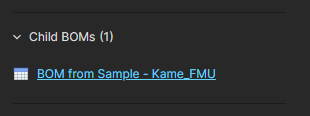
Child BOMs – l’elenco dei documenti della distinta base gestita (Managed BOM) generati dal progetto (e ad esso collegati).
-
Who Has Access – un riepilogo dei gruppi dell’area di lavoro, dei membri e degli ospiti con condivisione esterna che hanno accesso al progetto. Passare il mouse sulle icone per visualizzare i dettagli dell’accesso alla condivisione rappresentato, che è anche riassunto nel testo sottostante – si noti che le icone di accesso degli utenti con condivisione esterna includono un punto giallo.

Utilizzare il Manage Access per aprire direttamente la finestra di dialogo del progetto Share . Vedere Condivisione di un progetto più avanti.

-
Issues (disponibile quando è selezionata una distinta base gestita ) – un riepilogo per categorie di tutti i problemi di verifica della distinta base segnalati dalla distinta base gestita. Vedere Rilevamento e correzione degli errori della distinta base per informazioni correlate.

-
Reports – i controlli elettrici e delle regole di progettazione (ERC e DRC) generati per il progetto attualmente selezionato, compreso il numero di errori/violazioni in ciascun rapporto. Selezionare una voce ERC o DRC per accedere e esaminare i dettagli del rapporto all’interno del progetto. Vedere Rapporti DRC ed ERC nel Web Viewer.

- Parameters – una raccolta completa di dati dettagliati estratti o calcolati dalla progettazione stessa del progetto. Fare clic sul Show controllo per espandere l’elenco completo, fare clic Hide per comprimerlo nuovamente.

-
Where Used – un elenco di progetti associati, come i progetti multischeda, che utilizzano il progetto come entità figlia. Fare clic su un Where Used per aprire il progetto padre corrispondente.

-
Releases – un elenco delle versioni del progetto. Le diverse versioni sono visualizzate in ordine sequenziale, con la più recente in cima. Fare clic su una voce per aprire quella versione, che verrà presentata in una scheda separata tramite un Manufacturing Portal. Da questo portale è possibile visualizzare e navigare tra i dati dei file rilasciati, esaminare la distinta base (BOM) e visualizzare e commentare l’istantanea del progetto stesso, ovvero la fonte di quei dati rilasciati. Avrete inoltre accesso ai controlli per scaricare i dati di produzione a vari livelli di granularità (da set di dati completi a singoli file di output generati). Una versione selezionata può anche essere inviata – come Manufacturing Package – direttamente al proprio produttore.

Riquadro delle attività
Se non è già visibile, fare clic Activity nella parte superiore del riquadro di destra per accedere al Activity pannello. Questo pannello mostra le informazioni sulle attività relative al progetto attualmente selezionato. Ogni messaggio evidenzia un evento verificatosi in relazione al progetto (modifica di una proprietà, nuovo commit, versione, ecc.). L’evento più recente appare in cima all’elenco.
 Accedi alla cronologia degli eventi che si sono verificati per il progetto attualmente selezionato nel Activity pannello.
Condivisione di un progetto
Una volta che un progetto è disponibile nell’Area di lavoro, è opportuno stabilire quali utenti possano effettivamente accedervi. Ciò avviene condividendo il progetto piuttosto che configurandone direttamente i permessi di accesso.
Impostazioni predefinite di condivisione
Un progetto – appena creato o reso disponibile nell’Area di lavoro – viene condiviso, per impostazione predefinita, con i seguenti soggetti:
-
Il proprietario del progetto, che di solito è il progettista che lo ha creato (o lo ha reso disponibile nell’area di lavoro): con pieno accesso in modifica.
-
Il Administrators gruppo: con accesso completo in modifica.
-
Altri utenti o gruppi, in base alle autorizzazioni ereditate dalla cartella principale del progetto (in genere condivise con tutti
Workspace Members) oppure come insieme fisso di autorizzazioni predefinite specificate dall’amministratore dell’area di lavoro.
Il <span data-tooltip="{"block":null,"content":"Per gli spazi di lavoro appena attivati, la cartella in cui i progetti ver
\r\n\tarchiviati quando non è già aperta o specificata una cartella.","placement":"top","arrow":true}">posizione predefinita per i progetti appena creati viene definita/modificata nella Admin – Settings – Projects pagina dell’interfaccia dell’area di lavoro. Selezionare e modificare il Default path for new projects campo per specificare una posizione predefinita diversa. I nuovi progetti verranno archiviati in questa posizione o in qualsiasi altra cartella che l’utente abbia attualmente aperta, a condizione che disponga Write accesso a tale cartella.
 Per le cartelle diverse dalla posizione predefinita, a un utente con
  Gestisci la posizione predefinita per i nuovi progetti dall’area di amministrazione dell’interfaccia del browser dell’area di lavoro.
Il <span data-tooltip="{"block":null,"content":"Per gli spazi di lavoro appena attivati, i permessi della cartella sono impostati su Workspace Members can Edit.
\r\n\tCiò significa che tutti i membri hanno accesso alla cartella e ai suoi contenuti e possono modificarli.\r\n","placement":"top","arrow":true}">I permessi di accesso predefiniti per i progetti appena creati possono essere specificati abilitando l’ Default permissions for new projects opzione nella Admin –Settings – Projects pagina, che sovrascriverà il comportamento predefinito in base al quale un nuovo progetto eredita i permessi della cartella padre. Una volta abilitata, questa opzione consente di definire un insieme esplicito di permessi di accesso che si applicheranno a tutti i progetti appena creati. Questo approccio può essere preferibile se tutti i nuovi progetti vengono creati in un'unica posizione, come ad esempio la Projects cartella. Per ulteriori informazioni, consultare Gestione dei permessi di creazione dei progetti.
 Specificare un insieme predefinito di permessi di accesso per i nuovi progetti dall’area di amministrazione dell’interfaccia del browser dell’area di lavoro.
La condivisione delle cartelle di progetto può essere configurata nella Admin – Explorer pagina selezionando l’ Share Folder opzione dal menu contestuale (clic con il tasto destro) di una voce della cartella oppure, per gli amministratori o i proprietari della cartella, dalla Projects pagina di visualizzazione – si veda Condivisione di una cartella, sopra. Con un Workspace appena attivato, l’accesso in scrittura alla cartella radice Projects è disponibile per tutti i membri dell’area di lavoro – in termini di condivisione; Write l’autorizzazione a Workspace Members (tutti gli utenti possono aggiungere o modificare la cartella).
La condivisione può essere modificata per utenti o gruppi specifici; tuttavia, l’approccio consigliato consiste nel creare una gerarchia di cartelle al di sotto di questa cartella di primo livello, in cui la condivisione (e quindi l’accesso) possa essere controllata in modo specifico applicando impostazioni di condivisione personalizzate a cartelle specifiche e ai progetti in esse contenuti.
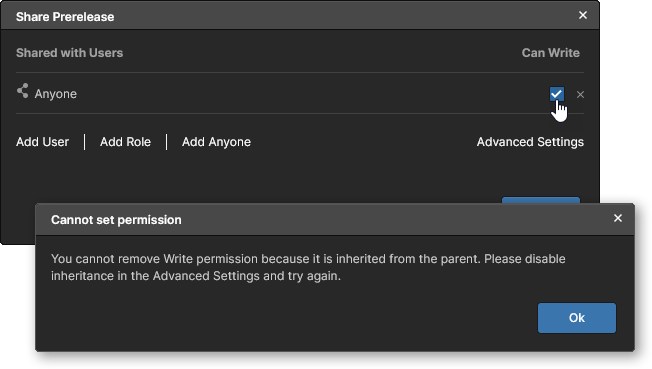 a meno che tale relazione padre-figlio non venga "disconnessa" disabilitando l’ Inherit permissions from parent folder opzione nella Share finestra Advanced Settings
 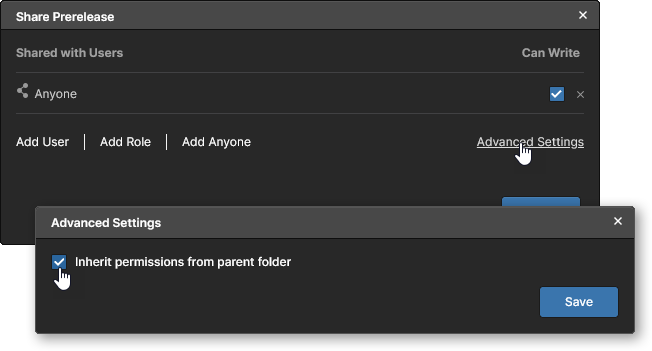 . Vedi
  La Projects cartella è la cartella di primo livello dell’area di lavoro, accessibile solo agli amministratori. Creare una gerarchia di cartelle con permessi controllati al di sotto di questo livello per gestire l’accesso dei membri dell’area di lavoro.
Panoramica sulla condivisione
Per configurare le autorizzazioni di accesso al progetto dall’interfaccia del browser dell’area di lavoro, selezionare il riquadro del progetto nella Projects pagina dell’interfaccia e scegli il Share comando dal menu contestuale “ ”, oppure fare clic sul pulsante “ ” in alto. Quando la Projects pagina viene visualizzata nella vista elenco, fare clic sul controllo " " associato all'estrema destra della voce del progetto e selezionare il Share comando dal menu associato.
La seguente Share finestra include tutti i controlli necessari per condividere il progetto con altri utenti.
 Poiché i progetti di progettazione sono gestiti centralmente in un'area di lavoro, la condivisione con altri consiste semplicemente nella gestione delle autorizzazioni di ciascun progetto.
Aspetti da tenere presenti:
-
In termini di autorizzazioni, un utente/gruppo dispone di pieno accesso in modifica al progetto quando è selezionata l’ Can Edit opzione è selezionata. In caso contrario, dispone di accesso in sola lettura.
-
L’ Owner e il Administrators gruppo hanno sempre pieno accesso in modifica (Can Edit).
-
Ad eccezione del Owner e del Administrators gruppo, le autorizzazioni per tutti gli utenti/gruppi inclusi possono essere impostate individualmente come Can View o Can Edit, oppure i diritti di accesso possono essere completamente rimossi.
-
I progetti che sono stati resi disponibili nell’Area di lavoro da Altium Designer in formato speculare (Simple Sync), anziché sotto il controllo di versione dell’area di lavoro (Git VCS), non possono essere condivisi con permessi di modifica (Can Edit) – la modifica è consentita solo al proprietario del progetto.
► Vedere le informazioni su Come rendere disponibili online i progetti di Altium Designer. -
Un progetto può essere condiviso esplicitamente con determinati Utenti e/o Gruppi, oppure semplicemente con qualsiasi membro (o tutti i membri) del Workspace.
-
Se si dispone di diritti di condivisione sufficienti per un progetto, questo può essere condiviso con utenti che non sono membri del proprio Workspace. Tali utenti diventano External Share utenti dell’area di lavoro e possono accedere al progetto condiviso al livello di autorizzazione specificato dall’utente, senza avere accesso ad altri dati dell’area di lavoro. Per ulteriori informazioni, consultare la sezione Condivisione con utenti esterni.
Condivisione con un utente o un gruppo specifico
La procedura per condividere un progetto nell’Area di lavoro con utenti e/o gruppi specifici è la seguente:
-
Aggiungere i nomi degli utenti/gruppi richiesti al Share Project With campo nella Share finestra. Per aggiungere una voce, iniziare a digitare il nome, l’indirizzo e-mail o il nome del gruppo desiderato nel campo in modo che l’utente o il gruppo corrispondente possa essere selezionato dall’elenco dinamico – che conterrà solo i membri filtrati del proprio Workspace o gli utenti all’interno della propria organizzazione, nonché i gruppi esistenti definiti per il Workspace. È possibile selezionare più utenti o gruppi. Per rimuovere un utente o un gruppo inserito, fare clic sul pulsante "
 " associato alla voce.

- Impostare i permessi di accesso alla condivisione per gli utenti/gruppi aggiunti dal menu a tendina associato, selezionando Can View o Can Edit, dove quest’ultima opzione include di default la possibilità di visualizzazione. L’impostazione si applica inizialmente a tutte le voci (utenti/gruppi) incluse nel Share Project With campo.

-
Fare clic sul controllo "
 " per accedere a un'area di testo se si desidera includere informazioni relative alle modalità di condivisione per questo progetto.

- Fare clic sul Shared With per visualizzare gli utenti/gruppi con cui il progetto è attualmente (e specificatamente) condiviso, che per impostazione predefinita include il Owner e il Administrators gruppo.

Ad eccezione del Owner e del Administrators , le autorizzazioni per tutti gli utenti/gruppi inclusi possono essere impostate individualmente come Can View, Can Edit, Owner, oppure i diritti di accesso possono essere completamente rimossi. Fare clic sullo stato attuale delle autorizzazioni per accedere ai controlli. ► Vedere Trasferimento della proprietà del progetto per ulteriori informazioni sull’ Make Owner opzione.

-
Per consentire l’accesso a tutti i membri dell’area di lavoro, scegliere un livello di autorizzazione adeguato: Can View (accesso in sola lettura) oppure Can Edit (accesso completo in lettura/scrittura) – dal Workspace Members menu a tendina. Se impostato su
No access, solo il Proprietario, gli Amministratori e gli utenti specificatamente aggiunti per la condivisione avranno accesso.Si noti che lo schema di ereditarietà delle autorizzazioni di Workspace potrebbe disabilitare alcune opzioni relative ai livelli di autorizzazione.
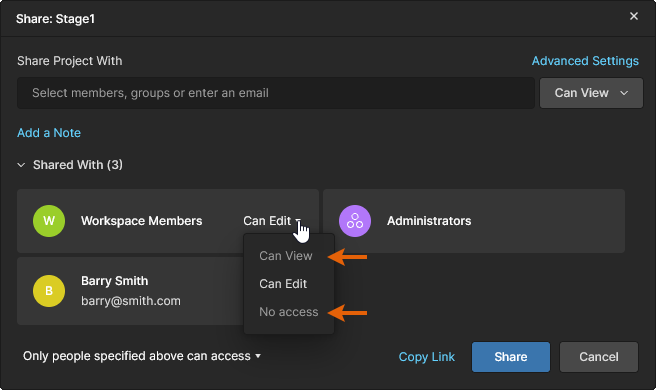 Ciò impedisce che le autorizzazioni ereditate dalla cartella padre vengano ridotte, il che contravverrebbe all’esistente rapporto di ereditarietà padre-figlio. Per interrompere intenzionalmente l’ereditarietà padre-figlio, disabilitare l’ Inherit parent folder permissions opzione nelle ShareImpostazioni avanzate della finestra.

-
Le opzioni della finestra "Condividi" Advanced Settings include opzioni che consentono di controllare chi può ricondividere o scaricare i progetti che sono stati condivisi con loro. Raggruppati in diritti di accesso a livello di Workspace Member e a livello di ospite, le impostazioni consentono di specificare se coloro a cui sono stati concessi i diritti di modifica (
Can Edit) possano condividere il progetto e se chi dispone di diritti di sola lettura (Can View) possano scaricare il progetto.In pratica, ciò consente di limitare l’ulteriore condivisione da parte, ad esempio, di collaboratori esterni.
 Inoltre, per gli utenti con accesso in sola lettura, è possibile controllare se possono scaricare i dati nativi (il progetto stesso) e i dati derivati (ad esempio, file Gerber o PDF generati).
  Essi possono comunque visualizzare i dati nell’interfaccia utente web e fornire commenti. In ogni caso, vengono fornite autorizzazioni distinte per le persone all’interno (Membri) e all’esterno (Condivisioni esterne) dell’Area di lavoro.

 )
)-
Fare clic sul pulsante "
 " per confermare le autorizzazioni di condivisione aggiornate per il progetto. Ciò che accade successivamente dipende dal tipo di utente invitato:
-
Un utente che è già membro del proprio Workspace verrà aggiunto direttamente all’elenco degli utenti autorizzati ad accedere al progetto. Riceverà un’e-mail che lo informerà che il progetto è stato condiviso con lui (e quali diritti di accesso ha su di esso). Potrà aprire il progetto in Altium Designer (se autorizzato a farlo) e accedervi tramite l’interfaccia della piattaforma Altium 365 (dalla Projects pagina).
-
Quando si aggiunge un gruppo di Workspace esistente per la condivisione, questo verrà aggiunto direttamente all’elenco degli utenti autorizzati del progetto. Tutti i membri del gruppo riceveranno un’e-mail che li informerà che il progetto è stato condiviso con loro (e quali diritti di accesso hanno su di esso). Potranno aprire il progetto in Altium Designer (se autorizzati a farlo) e accedervi tramite l’interfaccia della piattaforma Altium 365 (dalla Projects pagina).
-
Per una persona esterna al proprio Workspace, il progetto verrà condiviso con lei e riceverà un’e-mail di notifica – vedere Condivisione con utenti esterni di seguito. In qualità di utente del Workspace External Share (vedi sotto), potrà aprire il progetto in Altium Designer (se autorizzato a farlo) e accedervi tramite il proprio Spazio personale Altium 365 dalla Shared with Me pagina. L’e-mail fornisce l’accesso diretto al progetto tramite Altium 365. Una volta cliccato il pulsante “
 ” nell’e-mail, l’utente verrà reindirizzato alla Altium 365 Sign In pagina (a meno che non abbiano già effettuato l’accesso alla piattaforma o al proprio account Altium). Una volta effettuato l’accesso, verranno reindirizzati direttamente al Web Viewer, con il progetto condiviso già caricato.
 ” e visualizzato con il nome assegnato al Workspace. Verranno elencati solo i progetti che sono stati condivisi con te (ai quali hai il permesso di accedere).
Condivisione con utenti esterni
La procedura per condividere un progetto del Workspace con utenti “esterni” (coloro che non sono membri del Workspace) dipenderà dal risultato desiderato e dai diritti di accesso dell’utente corrente a quel progetto. Un utente può condividere un progetto con utenti esterni fornendo loro un accesso di tipo " Condivisione esterna", inviando una richiesta di condivisione o richiedendo che vengano aggiunti come membri dell’area di lavoro. In quest’ultimo caso viene generata una richiesta di invito che viene accettata o rifiutata da un amministratore dell’area di lavoro.
Questi meccanismi di condivisione possono essere applicati ad altri utenti con account Altium all’interno della propria organizzazione, a utenti con account Altium di organizzazioni diverse e a utenti sprovvisti di account Altium (che dovranno quindi registrarne uno). Il livello di accesso al progetto a disposizione dell’utente con cui si condivide dipenderà dalla configurazione di modifica e condivisione del progetto.
Applicazione di una condivisione esterna
Un utente con diritti di modifica e di condivisione per un progetto (compresi gli amministratori) può condividerlo con utenti esterni fornendo loro l’accesso External Share , che non espone nessun altro dato dell’area di lavoro.
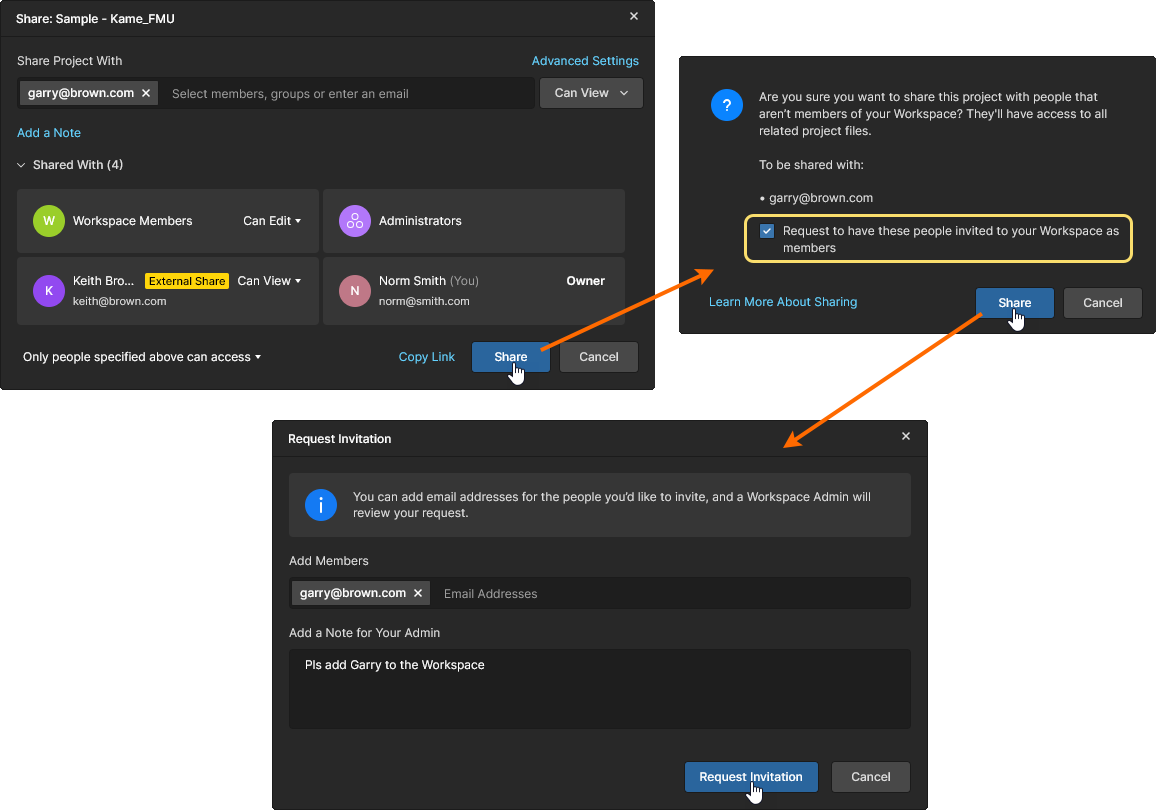
Quando si condivide un progetto con un utente esterno nella Share finestra, come definito dall’ Share Project With inserimento dell’indirizzo e-mail, alla finestra di conferma Share , viene visualizzata un’ulteriore finestra di conferma che illustra come e con chi avverrà la condivisione. Lasciare Request to have these people invited to your Workspace as Members opzione deselezionata e confermare questa finestra ( ) per abilitare External Share l’accesso all’utente esterno. Nel caso in cui l’opzione sopra indicata sia selezionata (abilitata), consultare la sezione “Invio di una richiesta di invito”.
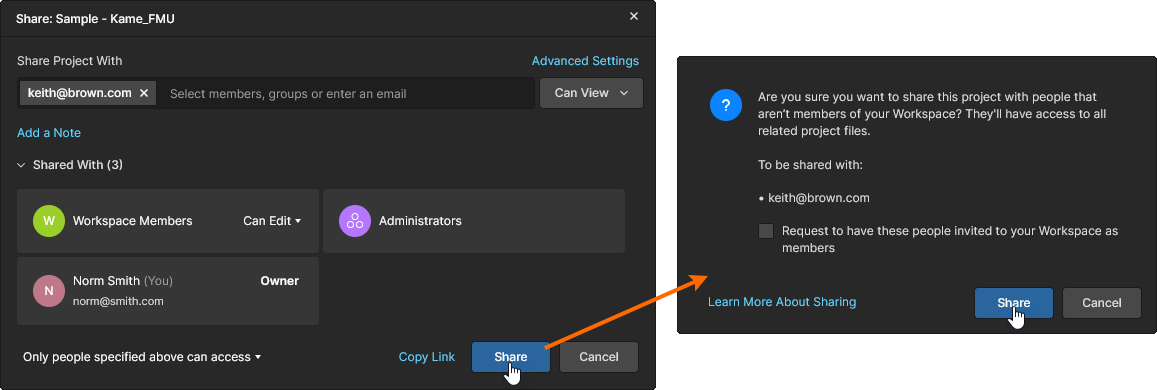
Lo stato della Condivisione esterna del progetto è visibile nel Properties elenco del pannello Who Has Access , dove l’icona dell’utente esterno presenta un indicatore a forma di puntino giallo (passare il mouse sull’icona per i dettagli). Nella finestra Share finestra del progetto Share With , la voce dell’utente è contrassegnata dall’etichetta “Condivisione esterna” ( ). Si noti inoltre che gli amministratori possono accedere e gestire le voci di “Condivisione esterna” nella Teamscheda Condivisione esterna della pagina.
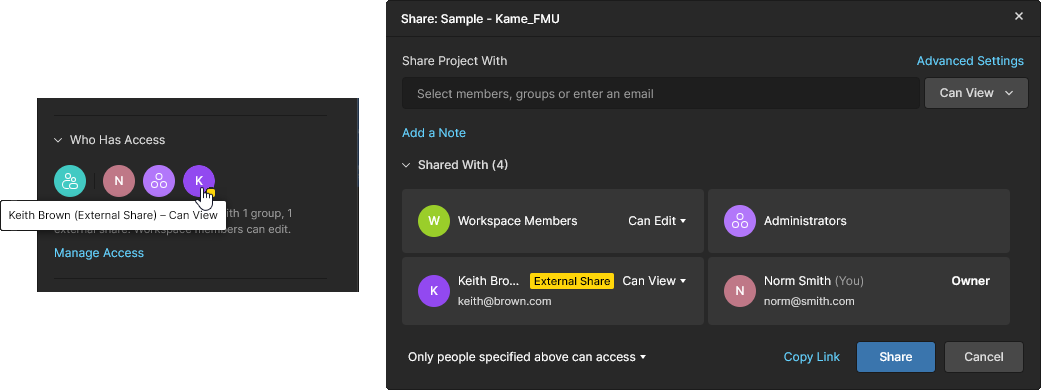
Gli utenti esterni accedono a un progetto condiviso con loro tramite la Shared With Me pagina nel proprio Spazio personale o in un altro Spazio di lavoro a cui hanno accesso. Il loro livello di accesso (Modifica/Visualizza e diritti di condivisione) è determinato dalle opzioni selezionate durante il processo di condivisione.
Invio di una richiesta di invito alla condivisione
Un utente con diritti di modifica su un progetto può condividerlo con utenti esterni inviando una richiesta di invito (chiedendo che vengano aggiunti come membri dell’area di lavoro); una volta accettata da un amministratore, tale richiesta consentirà l’accesso al progetto e a tutti i dati e le funzionalità dell’area di lavoro.
In questo caso, l’opzione Request to have these people invited to your Workspace as Members è selezionata (abilitata) e una finestra successiva Request Invitation finestra successiva consente di aggiungere una nota e altri utenti alla richiesta. La conferma tramite il pulsante "  " aggiungerà l’utente come External Share (per ora), invierà un’e-mail di richiesta di accesso agli amministratori di Workspace e creerà una voce di richiesta nella scheda “Richieste di invito ” della Team pagina.
Un amministratore elabora questa voce approvando o rifiutando la richiesta. 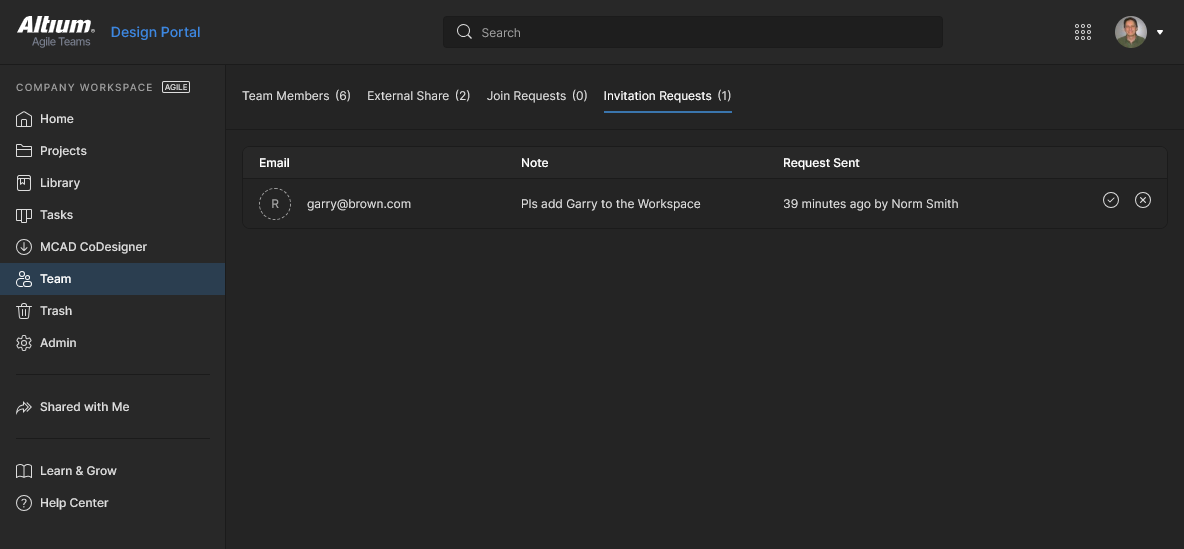 Una volta approvata, l’utente viene promosso (da utente con condivisione esterna) a nuovo membro di Workspace e, come per gli altri membri, il livello di accesso al progetto è determinato dalle opzioni selezionate durante il processo di condivisione. Se la richiesta viene rifiutata dall’amministratore, l’utente manterrà External Share solo l’accesso.
Invio di una richiesta di accesso alla condivisione
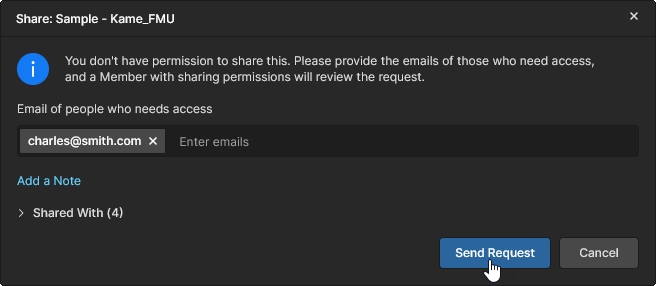
Un utente privo di diritti di condivisione per un progetto può richiedere di condividerlo con un utente esterno inviando una richiesta di accesso alla condivisione per il progetto. La richiesta può essere elaborata da qualsiasi membro dello spazio di lavoro che disponga di diritti di condivisione completi (Edit e di condivisione) per il progetto e, se approvata, fornirà all’utente richiedente l’accesso esterno a quel progetto.
La Share finestra in questo caso offrirà la possibilità di inviare una richiesta di accesso per la condivisione del progetto per un utente specificato ( ). Coloro che dispongono di permessi di modifica per questo progetto riceveranno un’e-mail di richiesta di accesso che include un Open sharing settings link alla finestra Share finestra.
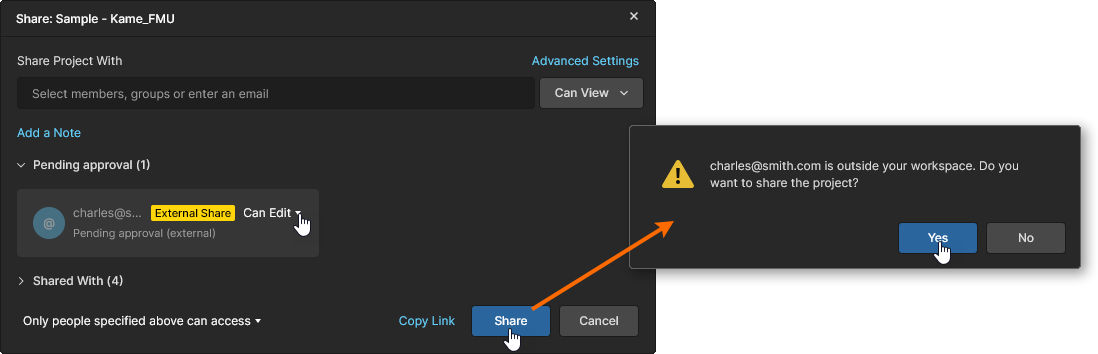
Un utente dell’area di lavoro che riceve un’e-mail di richiesta di accesso può agire sulla voce corrispondente Pending Approval voce nella finestra del progetto Share , specificando i Edit/View per l’utente e confermando poi le impostazioni (). Una finestra di conferma successiva mostrerà un avviso per indicare che l’utente è esterno (non è un membro) al Workspace. Una risposta affermativa ( ) concederà all’utente l’accesso “Condivisione esterna” al progetto.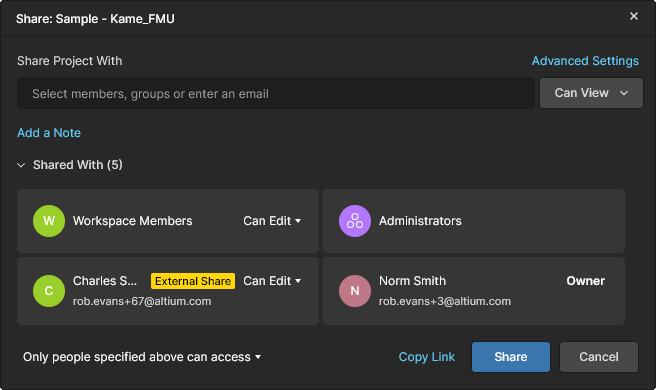
Condivisione tramite l’aggiunta di un nuovo membro dell’area di lavoro
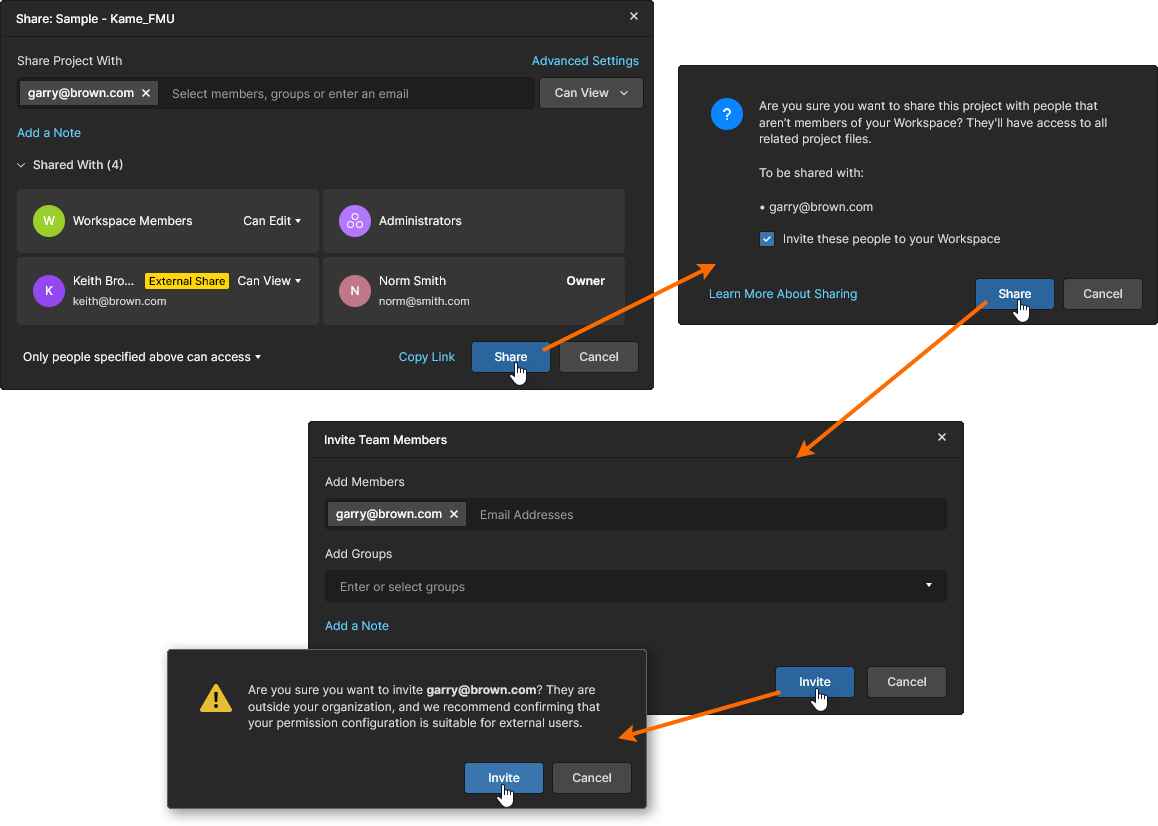
Un amministratore dell’area di lavoro può condividere immediatamente un progetto con utenti esterni aggiungendoli come membri a pieno titolo dell’area di lavoro, il che consentirà l’accesso al progetto e a tutti i dati e le funzionalità dell’area di lavoro.
L’opzione Request to have these people invited to your Workspace as Members è selezionata (abilitata) e una finestra successiva Invite Team Members finestra consente di aggiungere una nota e ulteriori utenti alla richiesta. La conferma tramite il pulsante “  ” aprirà una finestra finale che ti avviserà che un utente esterno verrà aggiunto come nuovo membro.
Fare clic sul pulsante " " della finestra per completare la procedura. L’utente, precedentemente esterno, è ora un nuovo membro di Workspace e, come per gli altri membri, il livello di accesso per la modifica e la condivisione è determinato dalle opzioni selezionate durante la procedura di condivisione. 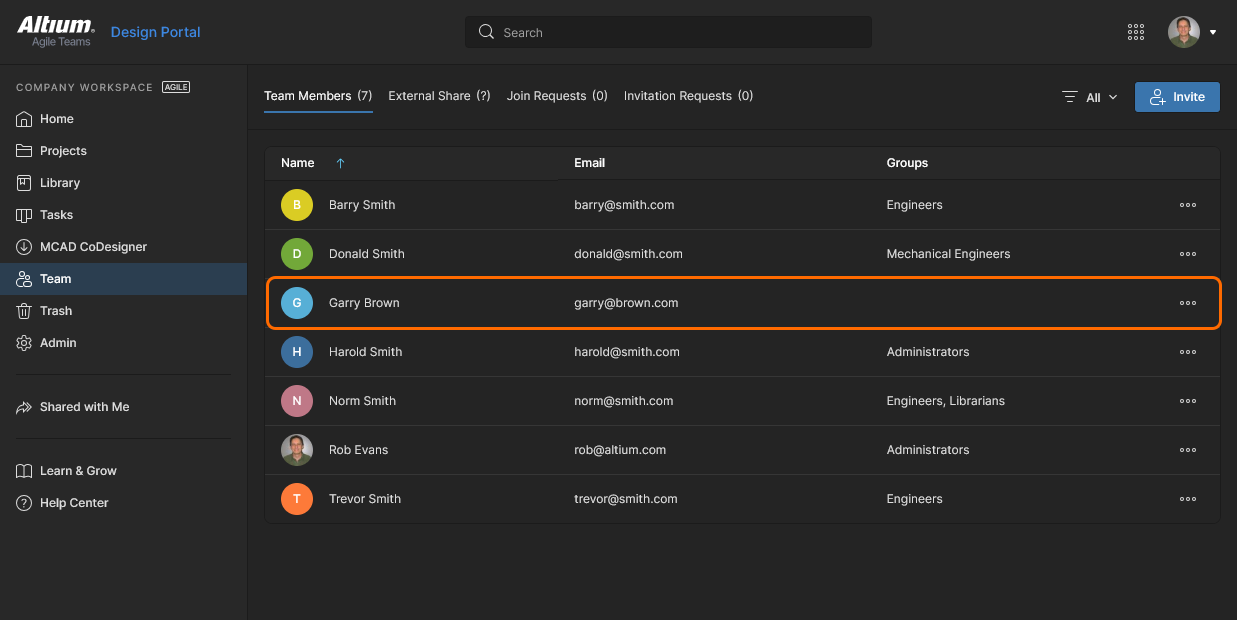
Condivisione con la propria organizzazione
Oltre alla condivisione di un progetto con utenti o gruppi specifici, come descritto sopra, è possibile fornire un accesso di base in sola lettura a tutti i membri della propria organizzazione selezionando la Share opzione Anyone in

Applicando esclusivamente questo livello di condivisione, tutti gli utenti registrati nella propria organizzazione possono accedere al progetto tramite l’ Shared with Me opzione sia in Altium Designer che nel proprio Spazio personale di Altium 365. L’accesso per tutti gli utenti è di sola lettura, mentre il proprietario del progetto e gli amministratori dell’Area di lavoro mantengono il pieno accesso tramite l’Area di lavoro stessa.
Condivisione tramite link diretto
È inoltre possibile condividere un link diretto al progetto. Il link si ottiene facendo clic sul comando “  ”, nella parte inferiore della Sharing finestra. Il link fornisce l’accesso in base alle autorizzazioni di condivisione attuali del progetto:
-
For members of the Workspace – l’accesso è determinato dalle Workspace Members impostazioni dei permessi di accesso (
No access,Can View,Can Edit), oppure dalle autorizzazioni applicate a una voce esplicita Share With voce relativa al proprio nome (o a un gruppo di cui si fa parte). -
For users outside of the Workspace – il loro accesso è determinato da una voce esplicita Share With voce relativa al proprio nome e dalle autorizzazioni applicate a tale nome. Per poter accedere, l’utente deve essere registrato e aver effettuato l’accesso a un Altium Account. Verrà classificato come utentedi condivisione esterna.
 Ottenere un link diretto al progetto, il cui utilizzo è regolato dalle autorizzazioni di condivisione esistenti nella Sharing finestra.
Il link viene copiato negli appunti. Una volta utilizzato, fornisce all’utente autorizzato – ove consentito – l’accesso diretto alla pagina di gestione dettagliata del progetto. Per ulteriori informazioni, consultare la sezione seguente.
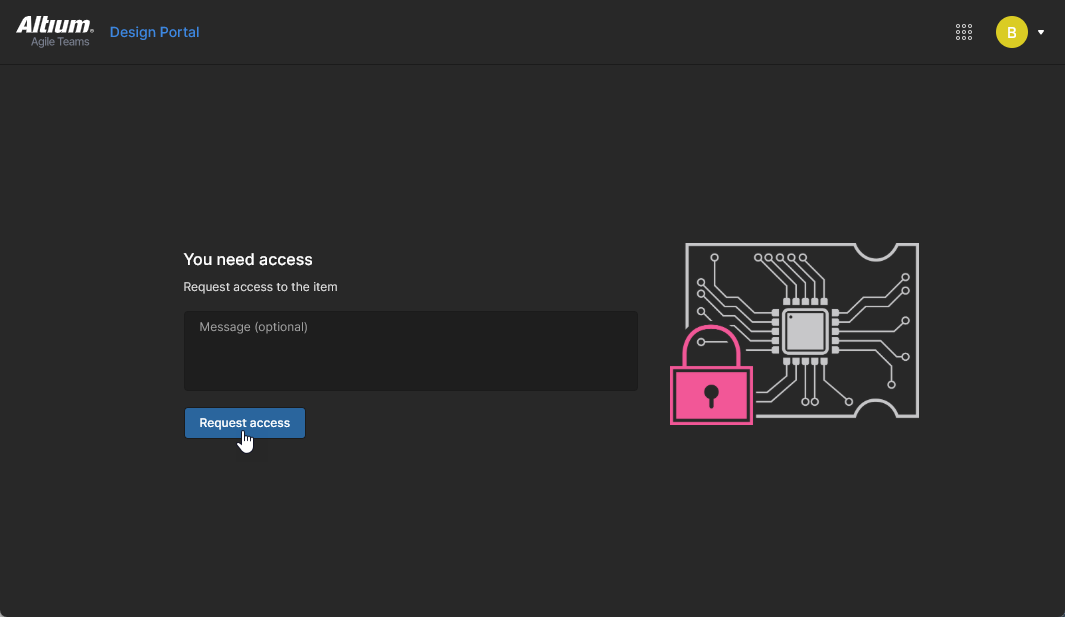
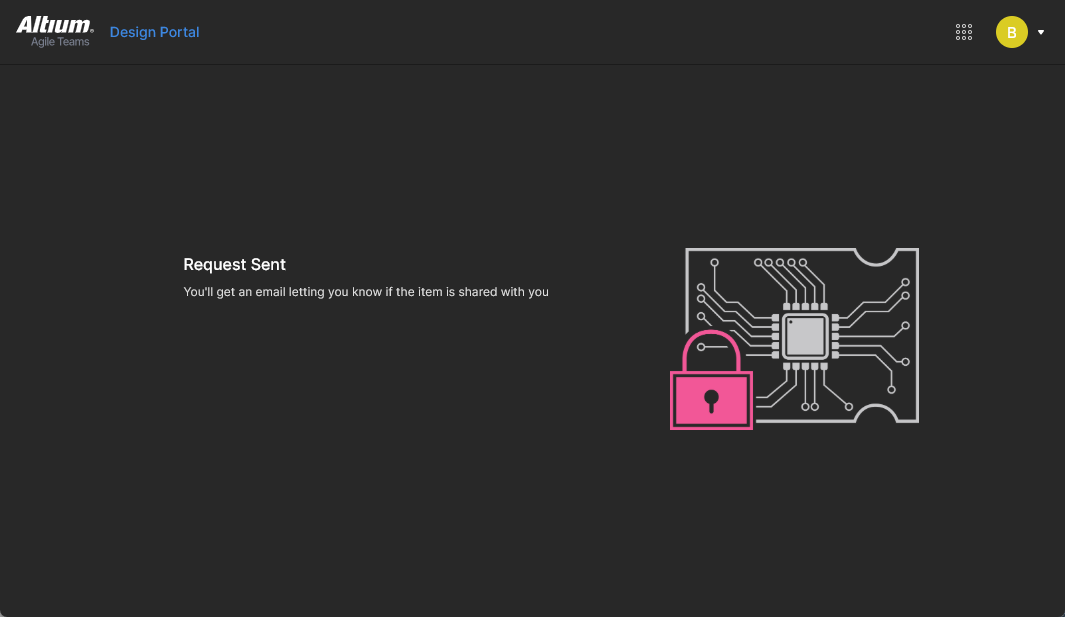
In alternativa, se l’utente che apre il link fornito non ha accesso al progetto – ovvero se questo non è condiviso con lui – gli verrà offerta la possibilità di inviare una richiesta di accesso.
Gestione di una richiesta di accesso
Quando un utente invia una richiesta di accesso, chi ha la possibilità di condividere (concedere l’accesso a) quel progetto è determinato dalle impostazioni del progetto Advanced Settings nella Share finestra di dialogo, come illustrato sopra. In questo contesto, il termine «Redattori» si riferisce agli utenti che dispongono dei diritti di modifica del progetto (Can Edit). Si noti che gli amministratori dell’area di lavoro e il proprietario del progetto possono sempre condividere un progetto.
Le relative e-mail di richiesta di accesso verranno inviate anche a tali utenti se l’opzione «Notifiche via e-mail» è abilitata nella pagina «Impostazioni» dell’amministratore dell’area di lavoro. I destinatari sono determinati dalle Shfinestra “Impostazioni avanzate ” del progetto come segue:
-
Quando la condivisione è abilitata per gli «Editor» membri dell’area di lavoro, gli amministratori, il proprietario del progetto e i membri con diritti di modifica su quel progetto riceveranno un’e-mail di richiesta di accesso.
-
Quando la condivisione è abilitata per gli editori con condivisione esterna (editori al di fuori dell’area di lavoro), gli amministratori e gli utenti con livello di ospite dotati di diritti di modifica su quel progetto riceveranno un’e-mail di richiesta di accesso.
-
Quando entrambe le opzioni relative agli Editori sono deselezionate per questo progetto, solo gli Amministratori riceveranno un’e-mail di richiesta di accesso.
Qualsiasi utente che riceva un'e-mail di richiesta di accesso può agire sulla richiesta tramite il pulsante Open sharing settings . Si aprirà così la Share finestra relativa a quel progetto, dove sarà possibile approvare la richiesta in sospeso (con View o Edit diritti) oppure respinta. Si noti che l’accesso alla voce della finestra “Condivisione” Pending approval non è vincolato alla ricezione di un’ Access Request e-mail: è possibile gestire la richiesta direttamente tramite la Share finestra di dialogo in qualsiasi momento. Una volta specificati i diritti di condivisione, all’utente richiesto viene concesso il corrispondente livello di accesso al progetto e gli viene inviata un’e-mail per confermare l’esito del processo di approvazione della condivisione.
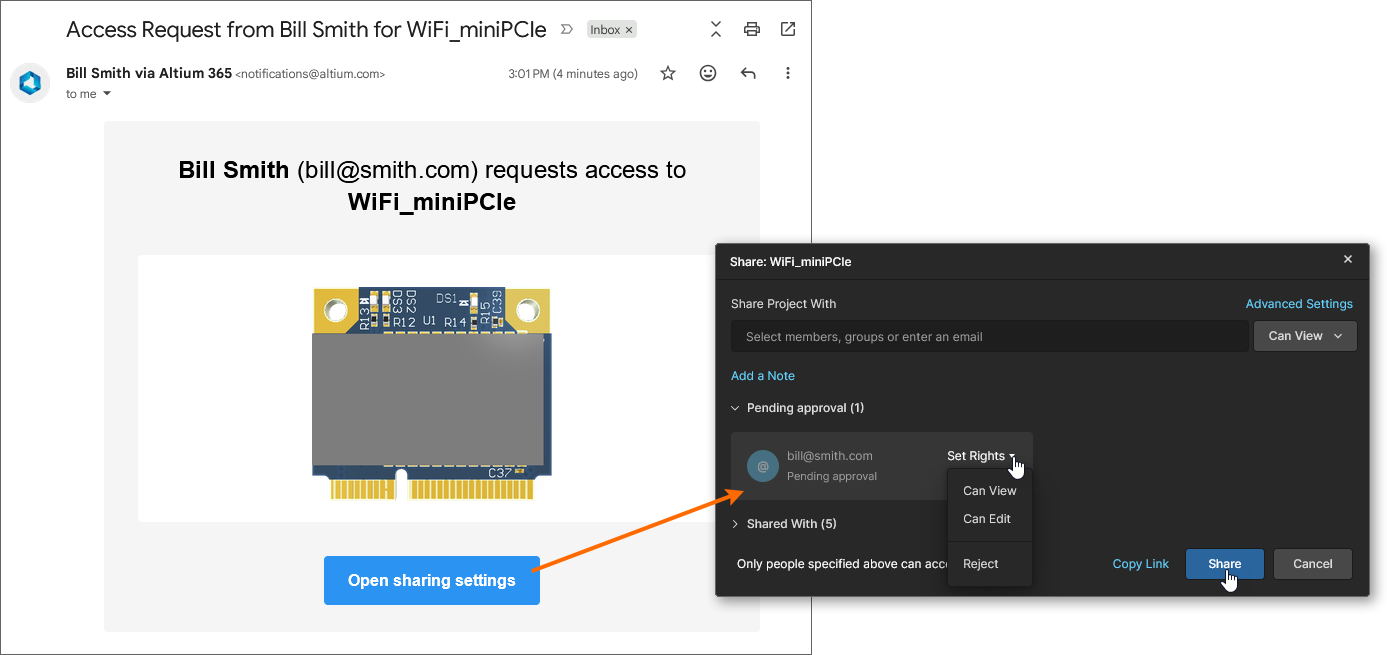 Un’e-mail di richiesta di accesso inviata al proprietario di un progetto fornisce un link diretto alle proprietà di condivisione di quel progetto.
Condivisione di un progetto multi-scheda
Un progetto multi-scheda è un tipo speciale di progetto che comprende più progetti di progettazione di PCB per creare un sistema funzionale completo. I sottoprogetti sono collegati al progetto multi-scheda principale in modo che i loro dati possano essere utilizzati per stabilire la connettività elettrica e fisica dell’intero sistema.
Vedere " Progettazione multi-scheda " per ulteriori informazioni su come lavorare con i progetti multi-scheda.
I collegamenti tra il progetto multi-scheda e i relativi sottoprogetti vengono salvati come percorsi relativi all’interno del progetto multi-scheda stesso (*.PrjMbd), pertanto questi devono rimanere validi quando i progetti vengono salvati nel VCS dell’area di lavoro dal client di progettazione (Project » Make available Online). In pratica, ciò significa assicurarsi che all i progetti vengano salvati nell’area di lavoro e si trovino nella corretta struttura di cartelle. Nella maggior parte dei casi, tuttavia, è probabile che tutti i progetti coinvolti in un sistema multi-scheda si trovino nella stessa cartella.
Quando si tratta di condividere un progetto Multi-board, valgono le stesse considerazioni. Sia il progetto Multi-board principale che i relativi sottoprogetti devono essere condivisi con gli stessi permessi di Visualizzazione/Modifica con gli stessi membri dello Workspace. Gli utenti che aprono il progetto multi-scheda per la prima volta nel proprio client di progettazione devono aprire anche i sottoprogetti associati, assicurandosi nuovamente che la struttura delle cartelle relativa sia corretta a livello locale.
 Sia il progetto multi-scheda che i suoi sottoprogetti devono essere salvati online, condivisi e aperti come singoli progetti.
Trasferimento della proprietà del progetto
Insieme agli amministratori dell’area di lavoro, il proprietario di un progetto – per impostazione predefinita l’utente che ha creato/aggiunto il progetto – dispone dei pieni diritti di modifica del progetto, mentre gli altri membri con accesso condiviso al progetto dispongono di Edit/View autorizzazioni specificate nella finestra del progetto Share .
 La Share finestra indica l’attuale proprietario del progetto e offre la possibilità di trasferirne la proprietà a un altro membro dell’area di lavoro.
Lo Owner e i diritti di modifica ad esso associati possono essere trasferiti da un membro dell’area di lavoro a un altro tramite la finestra del progetto Share , consentendo al nuovo proprietario di assumere il pieno controllo di quel progetto. Questa opzione è disponibile per gli amministratori e per il proprietario attuale del progetto, e il trasferimento può essere effettuato solo a favore di altri membri dell’area di lavoro (ma non a gruppi di membri come Engineers o Administrators).
Un membro del Workspace deve già disporre di accesso condiviso a un progetto per poterne acquisire la proprietà e il set di autorizzazioni. L’impostazione View/Edit impostazione dei permessi per il progetto può quindi essere modificata Owner tramite il menu a tendina dei permessi nella Share finestra (Make Owner). Confermare il trasferimento della proprietà con il pulsante " " della finestra e poi nella seguente finestra di avviso ( ).
).
 Trasferire la titolarità del progetto a un altro membro di Workspace utilizzando l’ Make Owner opzione dal menu a tendina delle autorizzazioni.
Se le notifiche via e-mail dell’area di lavoro sono abilitate, il nuovo proprietario del progetto riceverà un’e-mail di notifica del trasferimento di proprietà.

Accesso alla pagina di gestione dettagliata del progetto
Main page: Gestione di un progetto specifico
Workspace offre una visione avanzata del progetto, orientata alla produzione e incentrata sul CAD; per aprirla, selezionare il progetto desiderato, fare clic sul comando “ ” (Apri progetto) sopra l’elenco dei progetti e scegliere la Open voce nel menu associato. In alternativa, è possibile fare doppio clic direttamente sulla voce del progetto desiderato nell’elenco.
La pagina di gestione dettagliata di quel progetto si apre in una nuova scheda del browser con l’interfaccia incentrata sul CAD, che offre le opzioni di visualizzazione Progettazione, Simulazione, Versioni, Cronologia e Assieme:
- Design – visualizzare e navigare tra i documenti di progettazione del progetto di origine, visualizzare le proprietà degli oggetti di progettazione e inserire commenti di revisione. Questa vista utilizza l’interfaccia Web Viewer per presentare la progettazione attraverso quattro sottoviste distinte, che mostrano rispettivamente gli schemi di origine, la scheda in 2D, la scheda in 3D e la distinta base. Questa vista riguarda l’ultima versione dei dati del progetto di origine, piuttosto che una versione specifica di quel progetto, e potrebbe quindi essere considerata una vista “work-in-progress” (WIP). È possibile esaminare sia il progetto di base che qualsiasi sua variante definita.

- Simulation – consente di caricare (tramite drag & drop) i file dei risultati della simulazione del circuito che verranno associati al progetto corrente o alla versione del progetto. I file vengono effettivamente allegati al progetto, il che permette ai membri dell’area di lavoro di esaminare e/o scaricare i documenti dei risultati di simulazione relativi al progetto attualmente aperto. Per ulteriori informazioni, consultare Gestione di un progetto specifico – Simulazione.

-
Tasks – consente di accedere e gestire le richieste di attività di lavoro (Tasks) relative al progetto di progettazione attualmente aperto. Le attività sono presentate in uno stile di flusso da bacheca Kanban, con il loro stato di avanzamento (
ToDo,InProgresseResolved) disposti come righe di attività. Una riga è riservata a General Tasks, mentre ogni riga rimanente si riferisce alle attività relative a un documento di progetto specifico. Quest’ultima viene popolata con le attività associate al progetto aperto e create quando un commento di progetto viene assegnato a un utente specifico (membro dell’area di lavoro). In questo senso, il sistema delle attività dell’area di lavoro è di fatto un’estensione del sistema dei commenti. È inoltre possibile creare un’attività generale dal New pulsante: queste attività si applicano al progetto corrente ma non sono associate a un commento o a un documento del progetto.

-
Releases – visualizza le versioni del progetto. È possibile aprire i dati completi della versione o un pacchetto di assemblaggio specifico, che verrà presentato in una scheda separata tramite un Manufacturing Portal. Da questo portale è possibile visualizzare e navigare tra i dati dei file rilasciati, esaminare la distinta base (BOM) e visualizzare e commentare l’istantanea del progetto stesso, ovvero la fonte di tali dati rilasciati. Sia dalla Releases visualizzazione o tramite il Manufacturing Portal per una versione specifica, si avrà accesso ai controlli per il download dei dati di produzione a vari livelli di granularità (dai set di dati completi ai singoli file di output generati). Una versione selezionata può anche essere inviata – come Manufacturing Package – direttamente al proprio produttore. È inoltre possibile confrontare direttamente i dati Gerber, schematici o della distinta base. Per ulteriori informazioni, consultare la sezione " Rilasci di progetto ".

-
Activities – offre una panoramica dei flussi di lavoro di processo aperti (attualmente attivi) o chiusi (completati/terminati) applicabili al progetto corrente. Questi includono in genere attività quali
Ad-hoc,Milestonee Handoff i flussi di lavoro di revisione tra pari. La disponibilità dipende dal proprio livello di accesso al software Altium.Per ulteriori informazioni, consultare la sezione Attività.
-
Design Reviews – consente di creare e gestire istanze strutturate di revisione del progetto che possono essere assegnate ad altri utenti (revisori) per la loro valutazione. Le revisioni sono basate su attività, possono essere accettate o rifiutate e includono funzionalità aggiuntive quali un’istantanea del progetto, liste di controllo personalizzabili, commenti, allegati di documenti e confronti tra le fonti di progetto. La disponibilità dipende dal proprio livello di accesso al software Altium.
Per ulteriori informazioni, consultare la pagina "Revisioni di progetto ".
-
History – sfogliare una cronologia progressiva degli eventi principali relativi al progetto, tra cui la sua creazione, i commit, le versioni, i cloni e gli scambi MCAD. Ogni volta che si verifica un evento supportato associato al progetto, tale evento viene aggiunto alla cronologia come riquadro dedicato con varie azioni supportate, ove applicabile. Per gli eventi di rilascio/commit, è inoltre possibile confrontare direttamente i dati Gerber (solo per gli eventi di rilascio), schematici o della distinta base (BOM). Per ulteriori informazioni, consultare la sezione Cronologia del progetto.

-
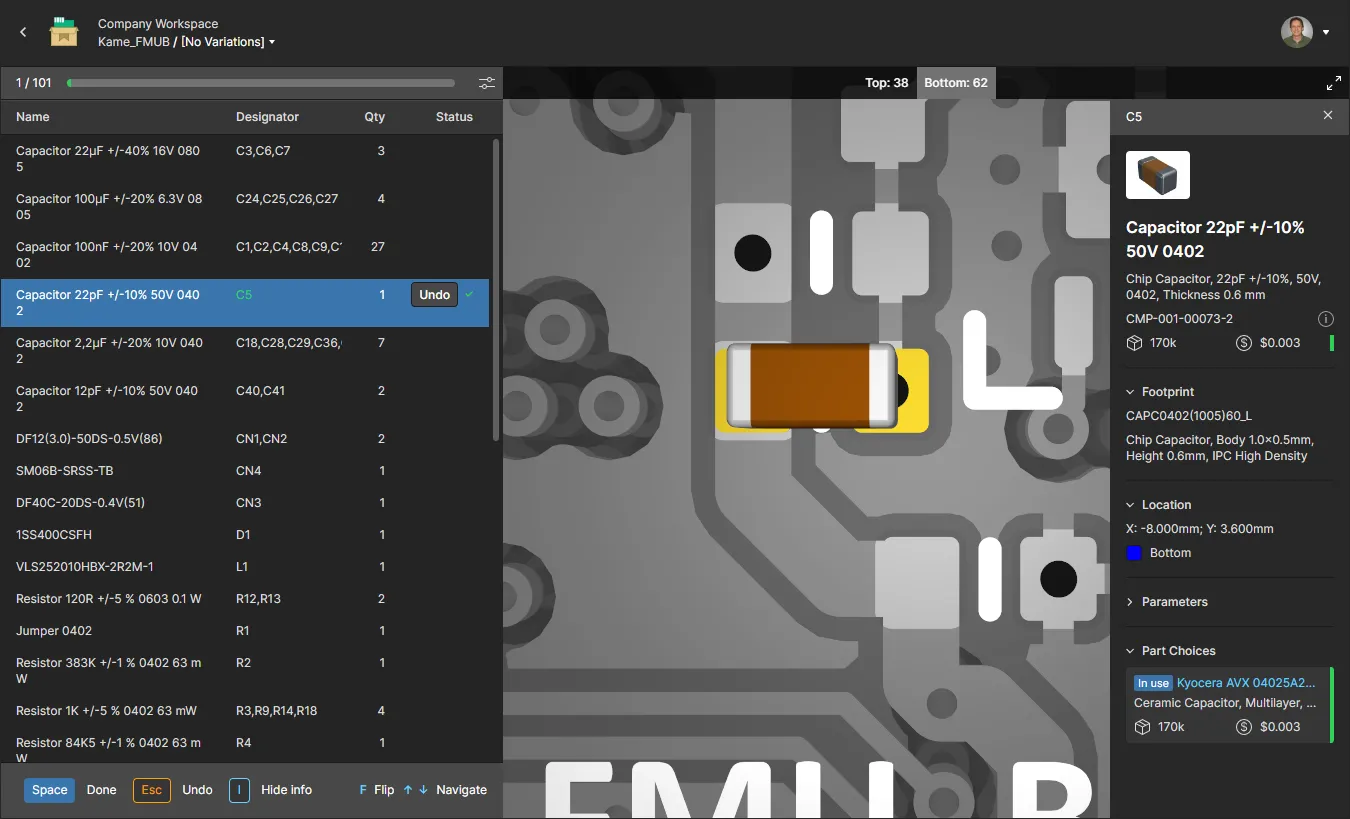
Assembly Assistant – Utilizza lo strumento interattivo “Assembly Assistant” per verificare e seguire l’avanzamento del processo di assemblaggio della scheda. Lo strumento integra i dati dettagliati della distinta base (BOM) del progetto e la vista di assemblaggio 2D/3D, presentando un’interfaccia che fornisce le informazioni grafiche e sui componenti necessarie per seguire passo dopo passo il processo di assemblaggio. Per ulteriori informazioni, consulta la pagina “Assembly Assistant ”.

 ".
".
Spostamento di un progetto
Per spostare (ricollocare) un progetto in una cartella padre diversa all’interno della gerarchia delle cartelle, selezionare la relativa voce nella Projects pagina, fare clic sul comando " " (Sposta/Riorganizza) sopra l'elenco dei progetti/cartelle e scegliere la Move voce nel menu associato.
Verrà visualizzata la Move project apparirà una finestra in cui scegliere la nuova cartella principale. Fare clic sul pulsante " " per eseguire lo spostamento. Il progetto verrà spostato nella cartella scelta e si verrà reindirizzati a tale cartella.


Modifica di un progetto
Per modificare le proprietà di un progetto esistente nell'Area di lavoro, selezionare la relativa voce nella Projects pagina, fare clic sul comando " " (Modifica proprietà) sopra l'elenco dei progetti e scegliere la Edit voce nel menu associato. Nella finestra che si aprirà Edit Project finestra – che si apre in visualizzazione semplificata – è possibile modificare le Name e Description.
 È possibile modificare il Name e Description di un progetto in qualsiasi momento.
Fare clic sul pulsante " " per accedere ai Edit Project campi aggiuntivi della finestra.
 Per accedere ai campi aggiuntivi, fare clic sul Advanced pulsante.
-
Requirements – Questo campo, disponibile per i progetti di progettazione, consente di collegare un blocco del Portale dei requisiti correlato al progetto corrente. Il collegamento permette l’accesso in tempo reale ai requisiti dall’interno del progetto di progettazione ed è di sola lettura a meno che non venga sbloccato. Per ulteriori informazioni, consulta la sezione “Utilizzo dei requisiti ”.

-
Jira – Questo campo avanzato è disponibile quando l’integrazione con Jira è abilitata per il proprio Workspace. Viene utilizzato per stabilire un collegamento dal progetto di progettazione a un progetto AtlassianJira®, il che consente la sincronizzazione bidirezionale delle attività tra le due entità tramite la funzionalità Commenti e attività di Altium 365. Fare clic nel Jira campo di immissione per selezionare da un elenco i progetti Jira disponibili. Si noti che questa opzione di mappatura è disponibile solo per gli amministratori, a meno che non sia abilitata per tutti gli utenti tramite la configurazione dell’applicazione Jira. Per ulteriori informazioni, consultare la pagina "Utilizzo delle attività Jira ".

-
Project – questo campo è disponibile solo durante la modifica di un progetto con distinta base gestita e specifica il collegamento tra il documento della distinta base e un progetto di progettazione PCB. Il collegamento consente la sincronizzazione dei dati dei componenti dal progetto di origine alla distinta base collegata. Viene definito automaticamente per i documenti della distinta base creati da un progetto. Si noti che la sincronizzazione tra progetto e distinta base verrà interrotta se questo collegamento viene ridefinito o rimosso: utilizzare l’opzione “
 ” del campo per navigare e selezionare un collegamento al progetto.

-
Parameters – Fare clic su questo controllo per espandere un'area in cui è possibile gestire i parametri lato server per il progetto. Le coppie nome/valore dei parametri possono essere aggiunte (
 ), modificate (modifica in linea) o rimosse (
 ).
).
 Modifica i parametri lato server del progetto.
Modifica i parametri lato server del progetto.
Fare clic sul pulsante “ ” per confermare le modifiche apportate.
Clonazione di un progetto
Per clonare un progetto esistente, selezionarne la voce nella Projects pagina, fare clic sul pulsante " " sopra l'elenco dei progetti e selezionare la Clone voce nel menu associato. Apparirà la Clone Project finestra apparirà.
 È possibile clonare un progetto per crearne una copia identica, insieme ai relativi file di lavoro.
Utilizzare la Clone Project finestra per specificare un nome per il progetto e una descrizione facoltativa. Per impostazione predefinita verrà utilizzato il nome del progetto originale con il suffisso ' – Copy', e verrà precompilata una descrizione predefinita.
Fare clic sul pulsante « » per accedere al Parent Folder campo. Per impostazione predefinita, questo sarà impostato sulla cartella in cui si trova il progetto di origine. Fare clic sul Change link a destra del campo per accedere alla struttura delle cartelle del server relative all’area di lavoro, da cui selezionare una cartella alternativa in cui archiviare il progetto clonato. Se lo si desidera, è possibile organizzare i progetti in una gerarchia di sottocartelle. Per ulteriori informazioni, consultare la sezione Creazione di una gerarchia di cartelle di progetto.
Dopo aver impostato i campi come richiesto, fare clic sul pulsante “  ”. Il progetto originale verrà clonato (duplicato) insieme ai file e ai dati che lo compongono e verrà aggiunto come nuova voce di progetto all’ Projects elenco della pagina (all’interno della cartella principale selezionata). Poiché il clone creato è di fatto un nuovo progetto, le sue autorizzazioni verranno stabilite allo stesso modo di quando si crea (o si carica) un nuovo progetto – ovvero, le autorizzazioni vengono ereditate dalla cartella principale (per impostazione predefinita) e l’utente che ha eseguito il clonaggio è il Proprietario. Per ulteriori informazioni, consultare anche Gestione delle autorizzazioni di creazione dei progetti.
Rimozione di un progetto
Related page: Cestino
Per rimuovere (eliminare) un progetto esistente dall’area di lavoro, selezionarne la voce nella Projects pagina, fare clic sul comando “ ” (Elimina progetto) sopra l’elenco dei progetti o sul comando “ ” (Elimina progetto) all’interno del riquadro del progetto, quindi scegliere la Remove voce nel menu associato. Quando la Projects pagina viene visualizzata nella vista elenco, fare clic sul comando " " all'estrema destra della voce relativa al progetto desiderato e selezionare il Remove comando dal menu associato.
La seguente Remove  Una Remove viene visualizzata una finestra semplificata quando il progetto non ha versioni associate.
L’azione di rimozione di un progetto dall’area di lavoro è in realtà una “cancellazione temporanea”, in cui il progetto e tutti gli elementi associati verranno spostati nell’ Trash area dell’area di lavoro. Confermare il processo di rimozione con il Remove  " della finestra.

Una volta completata la rimozione, la voce relativa al progetto verrà rimossa dall’elenco principale dei progetti. In Altium Designer, la copia di lavoro locale non è interessata da questa azione, ma non sarà più possibile eseguire il commit delle modifiche sul server. È possibile chiudere e riaprire la copia di lavoro locale per accedere a una serie di azioni suggerite, poiché il progetto locale ora fa riferimento a un repository VCS che non esiste più.
Tutti i progetti rimossi in questo modo sono reperibili nella Trash pagina dell’interfaccia. Si noti che è possibile visualizzare solo i progetti (e qualsiasi altro elemento) che si sono personalmente eliminati in modo provvisorio. Gli amministratori potranno vedere l’intero contenuto della Trash pagina, ovvero tutti gli elementi che sono stati sottoposti a cancellazione temporanea.
Aspetti da considerare in relazione a un progetto sottoposto a eliminazione temporanea:
-
Il progetto non sarà disponibile per l’apertura e la navigazione dal proprio software di progettazione, né dall’interfaccia Web.
-
Se il progetto era stato condiviso esternamente al di fuori dell’Area di lavoro, la relativa tessera verrà rimossa dalla Shared with Me pagina dell’interfaccia della piattaforma Altium 365 per tutti gli utenti esterni coinvolti.
-
Anche eventuali pacchetti di produzione condivisi che sono stati rimossi insieme al progetto verranno rimossi dalla Shared with Me pagina dell’interfaccia della piattaforma Altium 365, per tutte le persone coinvolte.
-
Quando si sfogliano gli elementi utilizzati in un progetto, la voce "Dove è utilizzato" relativa al progetto indicherà che il progetto è stato rimosso.
-
Un progetto può essere ripristinato o eliminato definitivamente dalla Trash pagina, esclusivamente dal proprietario di quel progetto o da un amministratore dell’area di lavoro.
 Localizzato tramite A
