Finestre di dialogo Proprietà
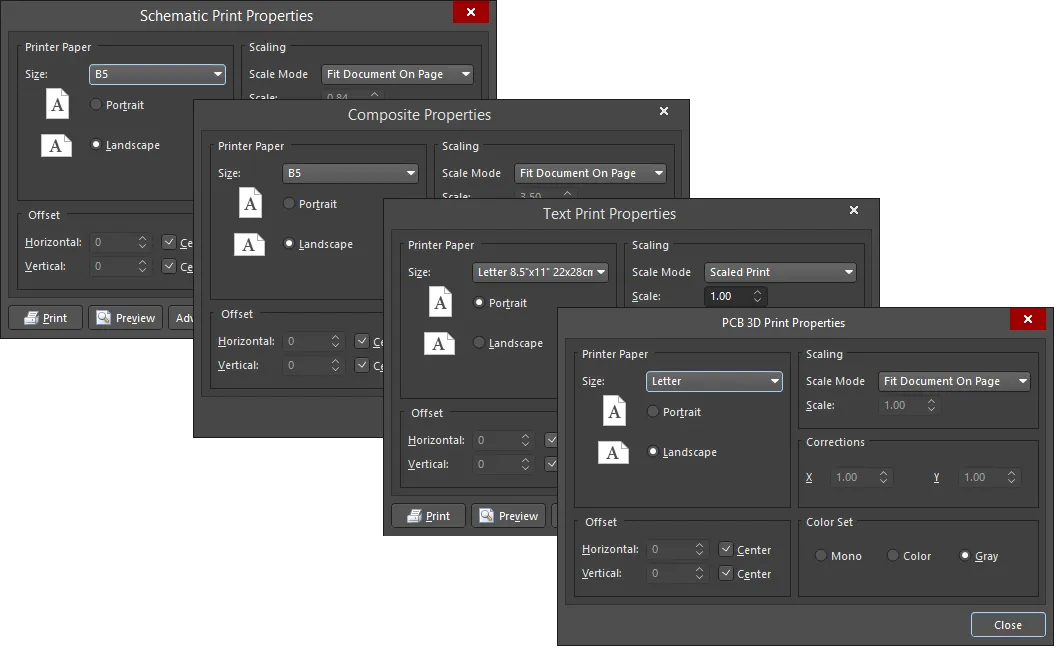
Questa finestra di dialogo fornisce i controlli per configurare la stampa in termini di carta, scala e impostazioni colore.
I controlli della finestra di dialogo sono gli stessi, ma il titolo varia a seconda del tipo di documento da stampare.
La finestra di dialogo si apre facendo clic con il pulsante destro su un documento nel pannello Projects e scegliendo Page Setup oppure facendo clic con il pulsante destro nella finestra di dialogo Print Preview e scegliendo Page Setup. La finestra di dialogo PCB 3D Print Properties si apre selezionando Page setup per l'output PCB 3D Print nella finestra di dialogo Generate Outputs dialog.
Le opzioni principali sono descritte di seguito.
Offset
- Horizontal - usare per regolare manualmente la posizione del contenuto stampato sulla pagina nel piano orizzontale. Immettere un valore positivo per spostare il contenuto stampato verso destra sulla pagina o un valore negativo per spostarlo verso sinistra. Se il campo è impostato su zero, viene utilizzato il margine sinistro orizzontale minimo richiesto dalla stampante. Abilitare l'opzione Center per posizionare automaticamente il contenuto stampato in modo che sia centrato orizzontalmente sulla pagina.
- Vertical - usare per regolare manualmente la posizione del contenuto stampato sulla pagina nel piano verticale. Immettere un valore positivo per spostare il contenuto stampato verso l'alto sulla pagina o un valore negativo per spostarlo verso il basso. Se il campo è impostato su zero, viene utilizzato il margine inferiore verticale minimo richiesto dalla stampante. Abilitare l'opzione Center per posizionare automaticamente il contenuto stampato in modo che sia centrato verticalmente sulla pagina.
È consigliabile mostrare l'area stampabile nella finestra di dialogo Print Preview (fare clic con il pulsante destro e selezionare Show Print Region). In questo modo è possibile vedere come le regolazioni manuali degli offset influiscono sul contenuto stampato rispetto all'area della pagina che la stampante può effettivamente stampare.
Scaling
- Scale Mode - usare il menu a discesa per selezionare la modalità di scala desiderata.
- Scale - questo campo è disponibile quando Scale Mode è impostato su Scaled Print. Usarlo per definire di quanto viene scalato il documento. L'immissione di un valore maggiore di 1 ingrandirà di fatto la stampa (effetto zoom in), mentre l'immissione di un valore inferiore a 1 la ridurrà (effetto zoom out).
Quando la stampa viene ingrandita, il contenuto reale della pagina originale viene comunque stampato; verrà semplicemente suddiviso su più pagine. Queste pagine, una volta stampate e affiancate, mostreranno il contenuto originale stampato ingrandito.
Corrections - i campi X/Y sono disponibili quando Scale Mode è impostato su Scaled Print. Usare queste impostazioni per regolare la stampa nei piani orizzontale e verticale in caso di errori di scala della stampante.
Additional Controls
Queste opzioni sono disponibili solo se la finestra di dialogo viene aperta facendo clic con il pulsante destro nel pannello Projects .
- Print - apre la finestra di dialogo Printer Configuration for per confermare cosa deve essere stampato e su quale dispositivo di stampa.- apre la finestra di dialogo Print Preview con la/e pagina/e da stampare caricate e in base alla configurazione pagina e alla configurazione della stampante definite. Usare l'anteprima per assicurarsi che la stampa risultante sia esattamente quella desiderata prima di generare la/e stampa/e effettiva/e.
- Advanced - apre una finestra di dialogo delle proprietà aggiuntiva con opzioni di stampa relative al contenuto incluso nella stampa. La finestra di dialogo effettivamente aperta e le opzioni che fornisce dipendono dal tipo di documento che si desidera stampare.
- Printer Setup - apre la finestra di dialogo Printer Configuration for in cui è possibile definire cosa deve essere stampato e a quale dispositivo di stampa inviarlo.
Finestra di dialogo Proprietà di stampa schematico
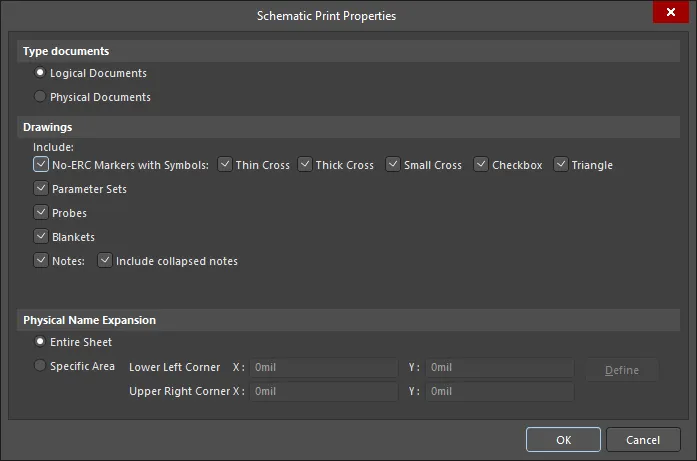
Questa finestra di dialogo fornisce opzioni per configurare proprietà avanzate durante la stampa dei documenti schematici.
La finestra di dialogo si apre facendo clic con il pulsante destro nella finestra di dialogo Print Preview e scegliendo Configuration dal menu contestuale.
Options/Controls
Selezionare il tipo di documenti da stampare. I documenti logici sono gli schemi originali. I documenti fisici sono il progetto così come verrà implementato sulla scheda.
Abilitare o disabilitare le opzioni Drawings per configurare l'inclusione degli oggetti negli output stampati.
Usare i controlli nell'area Physical Name Expansion per determinare dove avviene l'espansione del nome fisico. Scegliere tra:
- Entire Sheet - sull'intero foglio schematico.
- Specific Area - con questa opzione abilitata, diventano disponibili i seguenti controlli:
- Lower Left Corner X/Y - definire le coordinate X e Y dell'angolo inferiore sinistro.
- Upper Right Corner X/Y - definire le coordinate X e Y dell'angolo superiore destro.
- Define - fare clic per definire l'area richiesta direttamente nello spazio di progettazione. Nello spazio di progettazione apparirà un mirino; fare clic per definire i due angoli opposti in diagonale dell'area. Dopo aver definito i due angoli, la finestra di dialogo riapparirà con le coordinate delle posizioni scelte nei rispettivi campi.
Finestra di dialogo Proprietà stampa PCB
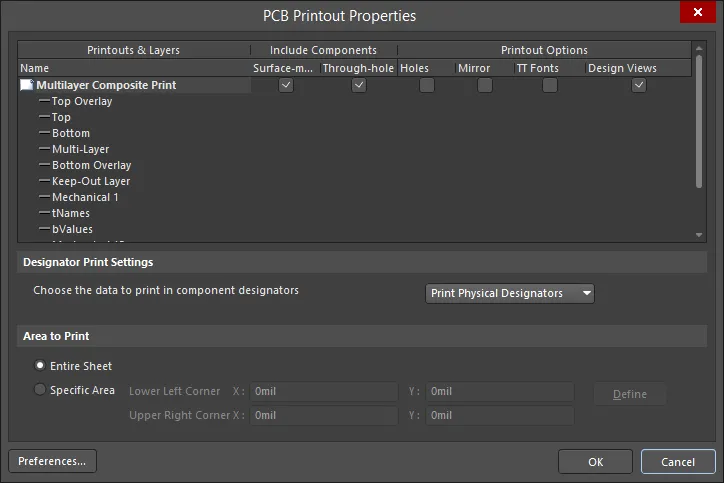
Questa finestra di dialogo fornisce i controlli per definire e gestire le stampe richieste per la specifica documentazione basata su stampa da generare dalla scheda.
La finestra di dialogo si apre nei seguenti modi:
- Fare clic su Advanced nella finestra di dialogo Composite Properties.
- Fare clic con il pulsante destro nella finestra di dialogo Print Preview quindi scegliere Configuration dal menu contestuale.
L'area griglia presenta le stampe configurate in una griglia. La griglia è composta da tre colonne:
- Printouts & Layers - elenca le stampe attualmente definite e i relativi layer costitutivi.
- Include Components - questa colonna consente di controllare quali componenti sono inclusi in una stampa/set di stampe associato; quelli sul lato superiore, quelli sul lato inferiore oppure i componenti su entrambi i lati.
-
Printout Options - questa colonna consente di controllare opzioni aggiuntive relative a una stampa/set di stampe associato; se mostrare o meno i fori, rispecchiare i layer e abilitare la sostituzione dei font.
È possibile selezionare più voci all'interno di una stampa/set di stampe, oppure più stampe/set di stampe all'interno del set di stampa complessivo, usando le tecniche standard di selezione multipla (Ctrl+click e Shift+click).
Il menu contestuale della finestra di dialogo include comandi per creare stampe/disegni per il documento PCB sorgente nonché
Sono disponibili i seguenti comandi dal menu contestuale accessibile da qualsiasi punto della finestra di dialogo:
- Create Final - usare questo comando per creare rapidamente un set di stampa finale completo e predefinito per l'artwork del documento PCB sorgente.
- Create Composite - usare questo comando per creare rapidamente una stampa composita multilayer predefinita per il documento PCB sorgente.
- Create Power-Plane Set - usare questo comando per creare rapidamente disegni predefiniti dei piani di alimentazione per il documento PCB sorgente.
- Create Mask Set - usare questo comando per creare rapidamente disegni predefiniti delle maschere di saldatura/pasta per il documento PCB sorgente.
- Create Drill Drawings - usare questo comando per creare rapidamente un set predefinito di disegni e guide di foratura per il documento PCB sorgente.
- Create Assembly Drawings - usare questo comando per creare rapidamente disegni di assemblaggio predefiniti per il documento PCB sorgente.
- Create Composite Drill Guide - usare questo comando per creare rapidamente un disegno composito di foratura predefinito per il documento PCB sorgente.
-
Insert Printout - usa questo comando per inserire una nuova stampa standard per l'output basato su stampa attualmente in configurazione. La stampa verrà aggiunta immediatamente sopra la stampa/il set di stampe attualmente attivo.
La stampa attiva è la stampa associata a una voce selezionata nella griglia che presenta un contorno tratteggiato.
- Insert Drill Printout Set - usa questo comando per inserire un nuovo set di stampe di foratura per l'output basato su stampa attualmente in configurazione. Il set di stampe di foratura verrà aggiunto immediatamente sopra la stampa/il set di stampe attualmente attivo.
- Insert Layer/Insert Layer Class - usa questo comando per inserire un nuovo layer o una nuova classe di layer nella stampa/nel set di stampe attivo. Si aprirà la finestra di dialogo Layer Properties in cui puoi scegliere da un elenco di tutti i layer/classi utilizzati per la scheda. Il layer verrà aggiunto immediatamente sopra la voce attiva all'interno di quella stampa/di quel set di stampe.
- Move Up - usa questo comando per spostare verso l'alto la voce attiva all'interno di una stampa/un set di stampe, oppure per spostare verso l'alto la stampa/il set di stampe attivo all'interno del set di stampa complessivo.
- Move Down - usa questo comando per spostare verso il basso la voce attiva all'interno di una stampa/un set di stampe, oppure per spostare verso il basso la stampa/il set di stampe attivo all'interno del set di stampa complessivo.
-
Delete - usa questo comando per rimuovere le voci selezionate dal relativo elemento padre stampa/set di stampe oppure le stampe/i set di stampe selezionati dal set di stampa complessivo attualmente in configurazione. Ti verrà chiesto di confermare l'eliminazione.
Non sarà possibile eliminare tutte le voci da una stampa/un set di stampe né tutte le stampe/tutti i set di stampe dal set di stampa complessivo.
- Properties - usa questo comando per aprire la finestra di dialogo delle proprietà appropriata.
-
Preferences - usa questo comando per aprire la finestra di dialogo PCB Print Preferences in cui puoi definire opzioni globali applicabili a tutti i set di stampa.
È possibile accedere alla finestra di dialogo PCB Print Preferences anche facendo clic sul pulsante Preferences in basso a sinistra nella finestra di dialogo.
- Designator Print Setting - usa per specificare il tipo di informazioni sui designatori da includere nelle stampe.
- Area to Print - usa per determinare l'area della scheda da stampare.
- Preferences - usa per aprire la finestra di dialogo PCB Print Preferences per definire preferenze relative alla stampa, inclusi i colori per ciascun layer stampabile, se eventuali layer meccanici vengano inclusi automaticamente in una stampa e la sostituzione dei font.
Finestra di dialogo Proprietà stampa
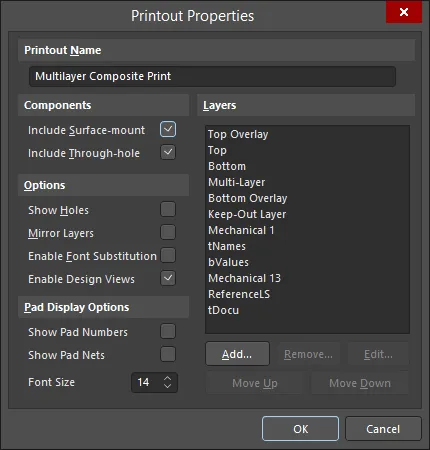
Questa finestra di dialogo fornisce i controlli per configurare le proprietà di una stampa/di un set di stampe appena aggiunto o esistente.
È possibile accedere alla finestra di dialogo dalla finestra di dialogo PCB Printout Properties nei seguenti modi:
- Fai doppio clic sull'icona a sinistra del nome di una stampa/di un set di stampe.
- Seleziona una stampa/un set di stampe, fai clic con il pulsante destro del mouse, quindi scegli Properties dal menu contestuale.
Le opzioni principali sono descritte di seguito.
Layers - questa area è il "cuore" della configurazione della stampa e fornisce i controlli necessari per aggiungere, modificare e ordinare i layer che comporranno la stampa.
-
Layer List - un elenco dei layer attualmente inclusi nella stampa (o in ciascuna stampa di un set di stampe). Il layer in fondo all'elenco verrà disegnato per primo nella memoria della stampante durante il rendering dell'immagine. Ciascun layer soprastante verrà quindi renderizzato, a turno, sopra il precedente. Seleziona un layer, quindi usa i pulsanti Move Up e Move Down per modificarne la posizione nell'ordine di rendering.
L'elenco può includere diversi tipi di entità layer: layer standard o iterati.
- Add - fai clic per aggiungere un altro layer alla stampa (o a ciascuna stampa di un set di stampe). Si aprirà la finestra di dialogo Layer Properties in cui puoi scegliere da un elenco di tutti i layer utilizzati per la scheda e configurare, secondo necessità, le proprietà del layer scelto. Il nuovo layer verrà aggiunto in fondo all'elenco.
-
Remove - fai clic per rimuovere dall'elenco le entità layer selezionate.
Non puoi rimuovere tutte le voci layer. Deve rimanere almeno una voce layer.
-
Edit - fai clic per modificare l'entità layer attualmente selezionata nell'elenco. Si aprirà la finestra di dialogo Layer Source Properties in cui puoi configurare le proprietà dell'entità secondo necessità.
Questo pulsante non è disponibile se nell'elenco sono attualmente selezionati più layer. Scegli una sola voce layer che desideri modificare.
Finestra di dialogo Proprietà layer
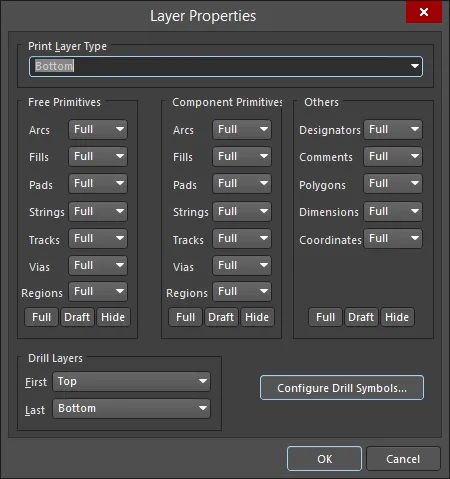
Questa finestra di dialogo fornisce i controlli per configurare le proprietà di un'entità layer appena aggiunta o esistente.
È possibile accedere alla finestra di dialogo nei seguenti modi:
- Dalla finestra di dialogo PCB Printout Properties:
- Fai doppio clic sulla voce di un'entità layer esistente.
- Seleziona un'entità layer esistente, fai clic con il pulsante destro del mouse, quindi scegli Properties dal menu contestuale.
- Dalla finestra di dialogo Printout Properties:
- Fai doppio clic sul layer richiesto nell'area Layers .
- Seleziona il layer richiesto nell'area Layers , quindi fai clic sul pulsante Edit .
Le aree Free Primitives, Component Primitives e Others forniscono i controlli per determinare come le primitive su un layer vengono visualizzate nella stampa. Per gli oggetti elencati, usa il menu a discesa associato per scegliere se visualizzare l'oggetto completamente (Full), solo in modalità contorno (Draft) oppure nascondere l'oggetto (Off). I pulsanti nella parte inferiore dell'area possono essere usati per cambiare rapidamente l'impostazione di tutti gli oggetti con una singola azione.
Fai clic sul pulsante Configure Drill Symbols per aprire la finestra di dialogo Drill Symbols.
Finestra di dialogo Preferenze di stampa PCB

Questa finestra di dialogo fornisce i controlli per definire preferenze di stampa globali applicate a tutti gli output di stampa relativi al PCB (ad eccezione delle stampe PCB 3D).
È possibile accedere alla finestra di dialogo facendo clic sul pulsante Preferences in basso a sinistra della finestra di dialogo PCB Printout Properties.
Le opzioni principali sono descritte di seguito.
Colors & Gray Scales
- Main Grid - quest'area consente di controllare i colori usati per ciascun possibile layer stampabile.
-
Retrieve Layer Colors From PCB - fai clic se desideri stampare usando gli stessi colori configurati per il progetto PCB nel PCB Editor.
L'uso di questa funzione sovrascriverà il campione colore a destra per ciascun layer. Le definizioni dei colori in scala di grigi rimarranno invariate a meno che non vengano modificate manualmente.
Per stampare a colori o in scala di grigi, l'opzione corrispondente - Color o Gray - deve essere abilitata nella finestra di dialogo Page Setup associata all'output di stampa. Anche la modalità di stampa a colori per il dispositivo di stampa selezionato deve essere impostata di conseguenza nella relativa finestra di dialogo delle proprietà.
Finestra di dialogo Proprietà avanzate di stampa del testo
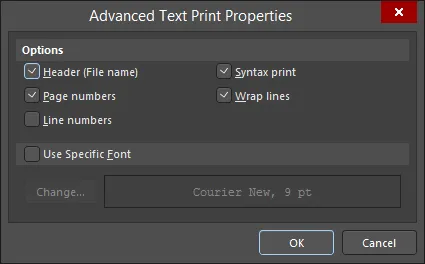
Questa finestra di dialogo fornisce i controlli per configurare proprietà più avanzate durante la stampa di documenti di testo.
È possibile accedere alla finestra di dialogo nei seguenti modi:
-
Fai clic su Advanced nella finestra di dialogo Text Print Properties.
È possibile accedere alla finestra di dialogo Text Print Properties facendo clic con il pulsante destro del mouse sulla voce del documento di testo nel pannello Projects , quindi scegliendo il comando Page Setup dal menu contestuale.
-
Fai clic con il pulsante destro del mouse nella finestra di dialogo Print Preview, quindi scegli Configuration dal menu contestuale.
È possibile accedere alla finestra di dialogo Print Preview facendo clic con il pulsante destro del mouse sulla voce del documento di testo nel pannello Projects , quindi scegliendo il comando Print Preview dal menu contestuale.
Impostazioni di stampa PCB 3D
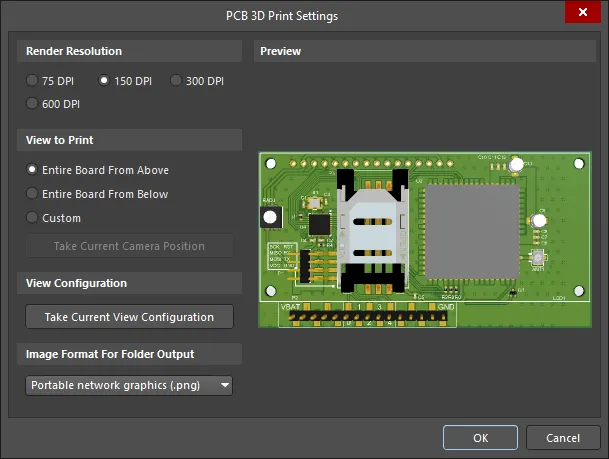
Questa finestra di dialogo consente di definire le impostazioni durante la generazione di una stampa della scheda in 3D.
È possibile accedere alla finestra di dialogo selezionando Configure per l'output PCB 3D Print nella finestra di dialogo Generate Outputs dialog.
Risoluzione di rendering
Usa quest'area per specificare la qualità del modello 3D da stampare in termini di risoluzione.
Le risoluzioni disponibili non dipendono dalla stampante.
Vista da stampare
Usa quest'area per selezionare la vista della scheda da stampare. Scegli tra le seguenti opzioni:
- Entire Board From Above - scegli per stampare la vista 3D della scheda osservata direttamente dall'alto (la prospettiva della fotocamera è perpendicolare alla scheda).
- Entire Board From Below - scegli per stampare la vista 3D della scheda osservata direttamente dal basso (la prospettiva della fotocamera è perpendicolare alla scheda).
- Custom - scegli questa opzione, quindi fai clic su Take Current Camera Position per stampare la vista 3D della scheda così come è attualmente visualizzata nell'editor PCB.
L'opzione di vista Custom consente di stampare viste della scheda da diverse prospettive.
Configurazione vista
Fai clic su Take Current View Configuration per applicare le impostazioni correnti di configurazione della vista dello spazio di progettazione per colori delle superfici, visibilità, opacità e spessore della scheda.
Formato immagine per output in cartella
Usa il menu a discesa per selezionare il formato immagine per la stampa generata. Scegli tra.bmp,.jpg, e.png.
Anteprima
Quest'area visualizza un'anteprima di ciò che verrà stampato. Si aggiornerà dinamicamente man mano che vengono apportate modifiche nelle aree View to Print e/o View Configuration della finestra di dialogo.

 Localizzato tramite A