Gli archi sono disponibili per il posizionamento nei seguenti modi.
Dall'editor schematico:
- Scegliere Home | Graphical Elements | Arc oppure Home | Graphical Elements | Full Circle dal menu principale.

- Fare clic con il pulsante destro nello spazio di progettazione, quindi scegliere Place » Drawing Tools » Arc oppure Place » Drawing Tools » Full Circle dal menu contestuale.
Dall'editor della libreria schematica:
- Scegliere Home | Circuit & Graphical Elements | Arc oppure Home | Circuit & Graphical Elements | Full Circle dal menu principale.

- Fare clic con il pulsante destro nello spazio di progettazione, quindi scegliere Place » Arc oppure Place » Full Circle dal menu contestuale.
Dopo aver avviato il comando, il cursore cambierà in un mirino, indicando la modalità di posizionamento arco/cerchio completo. Il posizionamento avviene eseguendo la seguente sequenza di azioni:
- Fare clic oppure premere Enter per fissare il punto centrale dell'arco/cerchio completo.
- Spostare il cursore per regolare il raggio dell'arco/cerchio completo, quindi fare clic oppure premere Enter per impostarlo.
- Spostare il cursore per regolare l'angolo iniziale dell'arco, quindi fare clic oppure premere Enter per fissarlo.
- Spostare il cursore per regolare l'angolo finale dell'arco, quindi fare clic oppure premere Enter per fissarlo e completare il posizionamento dell'arco.
- Continuare a posizionare altri archi/cerchi completi oppure fare clic con il pulsante destro o premere Esc per uscire dalla modalità di posizionamento.
I passaggi 3 e 4 non si applicano quando si posizionano cerchi completi.
Le azioni aggiuntive che possono essere eseguite durante il posizionamento, mentre l'arco/cerchio completo è ancora agganciato al cursore e prima che il punto centrale dell'arco venga fissato, sono:
- Premere il tasto Tab per mettere in pausa il posizionamento e accedere alla modalità arco del pannello Inspector , in cui le relative proprietà possono essere modificate al volo. Fare clic sull'overlay del pulsante di pausa nello spazio di progettazione (
 ) per riprendere il posizionamento.
- Premere Spacebar per ruotare l'arco in senso antiorario oppure Shift+Spacebar per la rotazione in senso orario. La rotazione avviene con incrementi di 90°.
- Premere i tasti X o Y per specchiare il simbolo lungo l'asse X o l'asse Y.
- Premere i tasti + o - (sul tastierino numerico) per ingrandire o ridurre il simbolo.
Modifica grafica
Questo metodo di modifica consente di selezionare direttamente un oggetto arco/cerchio completo posizionato nello spazio di progettazione e di modificarne graficamente dimensione, forma o posizione.
Quando un oggetto arco/cerchio completo è selezionato, sono disponibili le seguenti maniglie di modifica:
 un Arco e un Cerchio completo selezionati
- Fare clic e trascinare A per regolare il raggio.
- Fare clic e trascinare B per regolare i punti finali dell'arco/cerchio completo (angoli iniziale e finale).
- Fare clic sulla linea dell'arco/cerchio completo, lontano dalle maniglie di modifica, e trascinare per riposizionarlo. Durante il trascinamento, l'arco/cerchio completo può essere:
- Ruotato (Spacebar per il senso orario e Shift+Spacebar per il senso antiorario) attorno al cursore.
- Specchiato (tasti X o Y per specchiare lungo l'asse X o l'asse Y) rispetto alla posizione del cursore.
- Spostato solo sul piano X o Y (tenere premuto Alt), a seconda della direzione in cui il cursore viene mosso per prima dal punto iniziale.
- Duplicato (tenere premuto Shift, quindi trascinare) in un nuovo oggetto arco/cerchio completo.
Per cancellare la selezione dell'oggetto (o deselezionarlo), usare il tasto Esc .
Modifica non grafica
Questo metodo di modifica utilizza la modalità pannello Inspector per modificare le proprietà di un oggetto arco/cerchio completo.
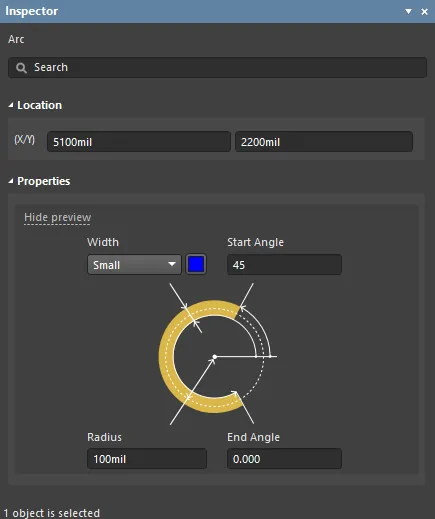
Durante il posizionamento, è possibile accedere alla modalità Arc del pannello Inspector premendo il tasto Tab.
Dopo il posizionamento, è possibile accedere alla modalità Arc del pannello Inspector in uno dei seguenti modi:
- Facendo doppio clic sulla linea dell'oggetto arco/cerchio completo posizionato.
- Posizionando il cursore sulla linea dell'oggetto arco/cerchio completo, facendo clic con il pulsante destro e quindi scegliendo Inspector dal menu contestuale.
- Se il pannello Inspector è già attivo, selezionando l'oggetto arco/cerchio completo.
- Con l'oggetto selezionato, fare clic su View | Schematic | Inspector dai ribbon principali.
Modifica di più oggetti
Il pannello Inspector supporta la modifica di più oggetti, in cui è possibile modificare le impostazioni delle proprietà identiche in tutti gli oggetti attualmente selezionati. Quando più oggetti dello stesso tipo vengono selezionati manualmente, un campo del pannello Inspector che non è visualizzato come un asterisco (*) può essere modificato per tutti gli oggetti selezionati.

 Localizzato tramite A