I Signal Harness sono disponibili per il posizionamento nello Schematic Editor solo in uno dei seguenti modi:
- Scegliere Home | Circuit Elements | Harnesses » Signal Harness dai menu principali.

- Fare clic con il pulsante destro nell'area di progettazione, quindi scegliere Place » Harness » Signal Harness dal menu contestuale.
Dopo aver avviato il comando, il cursore diventerà una croce e si entrerà nella modalità di posizionamento del signal harness. Il posizionamento avviene eseguendo la seguente sequenza di azioni:
- Fare clic o premere Enter per fissare il punto iniziale del signal harness.
- Posizionare il cursore, quindi fare clic o premere Enter per fissare una serie di punti di vertice che definiscono la forma del signal harness.
- Dopo aver posizionato il punto di vertice finale, fare clic con il pulsante destro o premere Esc per completare il posizionamento del signal harness.
- Continuare a posizionare altri oggetti signal harness oppure fare clic con il pulsante destro o premere Esc per uscire dalla modalità di posizionamento.
- Usare i tasti Backspace o Delete per rimuovere l'ultimo segmento di harness posizionato.
Sebbene gli attributi possano essere modificati durante il posizionamento, tenere presente che questi diventeranno le impostazioni predefinite per i posizionamenti successivi.
Quando si posiziona un signal harness sono disponibili tre modalità di posizionamento 'manuali', due delle quali hanno sottomodalità Start ed End. La modalità specifica come vengono creati gli angoli durante il posizionamento dei signal harness e gli angoli con cui i signal harness possono essere posizionati. Durante il posizionamento:
- Premere Shift+Spacebar per scorrere tra le modalità 90 Degree, 45 Degree e Any Angle.
- Mentre sei in modalità 90 Degree o 45 Degree (note come vere modalità ortogonali), premi Spacebar per passare ciclicamente tra le sottomodalità Start ed End.
- Durante il posizionamento, la modalità di posizionamento corrente viene visualizzata nella barra di stato. Puoi cambiare modalità in qualsiasi momento durante il posizionamento del signal harness.
- Nelle modalità diverse da Any Angle, il segmento di linea collegato al cursore è un segmento look-ahead. Il segmento che stai effettivamente posizionando precede questo segmento di anteprima.
 Modalità a 45 gradi
 Modalità a 90 gradi
 Modalità ad angolo libero
Premi Shift+Spacebar per scorrere le diverse modalità di posizionamento.
Cablaggio guidato di un Signal Harness
Gli schemi hanno una griglia elettrica definibile che rende semplice definire le connessioni elettriche tra gli oggetti. Durante il posizionamento di un Signal Harness, quando il Signal Harness rientra nell'intervallo della griglia elettrica di un altro oggetto elettrico, il cursore si aggancia all'oggetto fisso e appare un Hot Spot (croce blu).
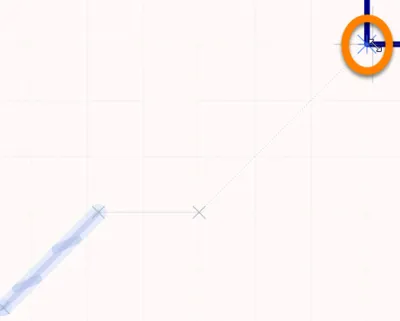
Hot Spot (croce blu)
L'Hot Spot ti guida nel punto in cui è possibile creare una connessione valida e aggancia automaticamente il cursore ai punti di connessione elettrica.
La griglia elettrica può essere definita nella scheda General del pannello Inspector in modalità Document Options (Project | Content | Document Options). Si consiglia di impostare la griglia elettrica leggermente più piccola della griglia di snap corrente, altrimenti diventa difficile posizionare gli oggetti elettrici a una distanza di una griglia di snap l'uno dall'altro.
Break Wire può essere usato per dividere un segmento di un signal harness in due parti in una posizione scelta sul foglio schematico. Fai riferimento alla
pagina Wire per informazioni sui break wire.
Modifica grafica
Questo metodo di modifica ti consente di selezionare direttamente un oggetto signal harness già posizionato nello spazio di progettazione e modificarne graficamente dimensione e/o forma.
Quando un oggetto signal harness è selezionato, sono disponibili le seguenti maniglie di modifica:

Signal Harness selezionato, pronto per la modifica grafica
- Fai clic e trascina A per riposizionare gli endpoint del signal harness.
- Fai clic e trascina B per spostare un vertice del signal harness. Gli endpoint rimarranno ancorati.
- Ctrl+click e trascina su un segmento per grab quel segmento e riposizionarlo. Gli endpoint e gli altri vertici rimarranno ancorati.
- Fai clic con il pulsante destro su un punto vertice e scegli il comando Edit Signal Harness Vertex n per aprire l'area Vertices della modalità Signal Harness del pannello Inspector , con la voce del vertice
nth selezionata e pronta per la modifica.
- Ctrl+click Fai clic e tieni premuto su un segmento, quindi premi Insert sulla tastiera per aggiungere un vertice in quel punto.
- Fai clic e tieni premuto su un vertice, quindi premi Delete sulla tastiera per rimuovere quel vertice.
Per spostare un intero signal harness, fai clic e tieni premuto sul signal harness non selezionato (oppure fai clic e tieni premuto sul signal harness selezionato, lontano dai vertici), quindi spostalo nella nuova posizione.
Modifica non grafica
Questo metodo di modifica utilizza la modalità del pannello Inspector per modificare le proprietà di un oggetto.
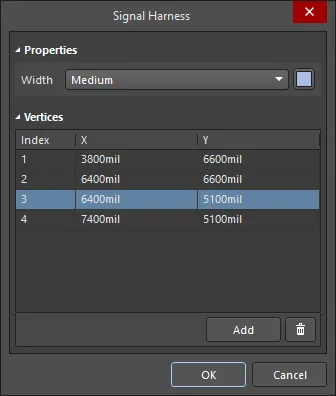
Durante il posizionamento, è possibile accedere alla modalità Signal Harness del pannello Inspector premendo il tasto Tab. Una volta posizionato l'oggetto, vengono visualizzate tutte le opzioni.
Dopo il posizionamento, è possibile accedere alla modalità Signal Harness del pannello Inspector in uno dei seguenti modi:
- Se il pannello Inspector è già aperto, seleziona l'oggetto, fai clic con il pulsante destro e poi scegli Properties dal menu contestuale.
- Con la porta selezionata, scegli View | Schematic | Inspector dalla barra multifunzione principale.
Modifica di più oggetti
Il pannello Inspector supporta la modifica di più oggetti, in cui è possibile modificare le impostazioni delle proprietà identiche in tutti gli oggetti attualmente selezionati. Quando più oggetti dello stesso tipo vengono selezionati manualmente, un campo del pannello Inspector che non è mostrato come un asterisco (*) può essere modificato per tutti gli oggetti selezionati.

 Localizzato tramite A