Le parti sono disponibili per il posizionamento nell'editor schematico nei seguenti modi:
- Scegliere Home | Circuit Elements | Part dal menu principale.

- Fare clic con il pulsante destro nello spazio di progettazione quindi scegliere Place » Part dal menu contestuale.
Posizionamento dal pannello Libraries
Nell'editor schematico, il processo di selezione e posizionamento della parte può essere eseguito dal pannello Libraries.
Solo i componenti che hanno modelli collegati possono essere posizionati in un progetto. Tali componenti sono contraddistinti dall'icona

nell'elenco dei componenti nel pannello
Libraries.
- Usare il menu a discesa nella parte superiore del pannello per scegliere il tipo di componente o l'elenco dei componenti preferiti.
- Usare il campo di ricerca sotto il menu a discesa superiore per filtrare l'elenco e velocizzare il processo di ricerca oppure scorrere e selezionare la parte richiesta.
- Fare clic su Place, fare doppio clic oppure fare clic e trascinare per posizionare il componente selezionato sul foglio schematico attivo. Mentre la parte è agganciata al cursore, può essere ruotata (premere Spacebar), specchiata lungo un asse (premere X o Y) oppure modificata (premere Tab) prima del posizionamento.
- Le colonne mostrate nell'elenco dei componenti della libreria attualmente selezionata possono essere riorganizzate (fare clic e trascinare).
Modifica grafica
La modifica grafica di una parte è limitata a spostamento, rotazione e specchiatura. Quando una parte è selezionata nello spazio di progettazione, attorno ad essa apparirà un riquadro di selezione tratteggiato. Per manipolare graficamente un componente selezionato:
- Premere Delete per rimuovere la parte selezionata.
- Fare clic e tenere premuto per spostare la parte selezionata. Il cursore salterà al punto elettrico attivo più vicino (l'estremità di cablaggio del pin più vicino).
- Premere Spacebar per ruotare la parte in senso antiorario oppure Shift+Spacebar per la rotazione in senso orario. L'azione può essere eseguita anche mentre si trascina l'oggetto. La rotazione avviene con incrementi di 90°.
- Mentre una parte si sposta con il cursore, premere il tasto X o Y per specchiarla lungo quell'asse.
Lavorare tra il componente schematico e il componente PCB
Il software include strumenti per facilitare il lavoro tra il componente nello schema e lo stesso componente sul PCB. Questi strumenti includono cross probing e cross selection.
Cross Probing
Come suggerisce il nome, Cross Probe consente di fare clic su un componente in un editor e passare a quel componente nell'altro editor. Per eseguire il cross probe:
- Fare clic su Cross Probe presente nel menu dell'editor schematico o PCB nella scheda Tools.
- Quando si fa clic sul componente nell'editor schematico, esso verrà centrato e ingrandito nell'editor PCB e viceversa.
- Il comportamento predefinito è rimanere nello stesso editor, pronti a eseguire il cross probe di un altro componente. Per passare all'altro editor durante il cross probe, tenere premuto il tasto Ctrl.
Modalità Cross Select
Cross Select Mode seleziona lo stesso componente nell'altro editor. Si noti che non esegue zoom e centratura. Cross Select Mode è attiva o disattiva. Scegliere Home | Clipboard | Select » Cross Select Mode per attivare/disattivare la modalità. Selezionare più componenti tenendo premuto il tasto Shift mentre si fa clic per selezionare.
Per cancellare la selezione dell'oggetto (o deselezionarlo), usare il tasto Esc .
Modifica non grafica
Questo metodo di modifica utilizza la modalità associata del pannello Inspector per modificare le proprietà di un oggetto parte.
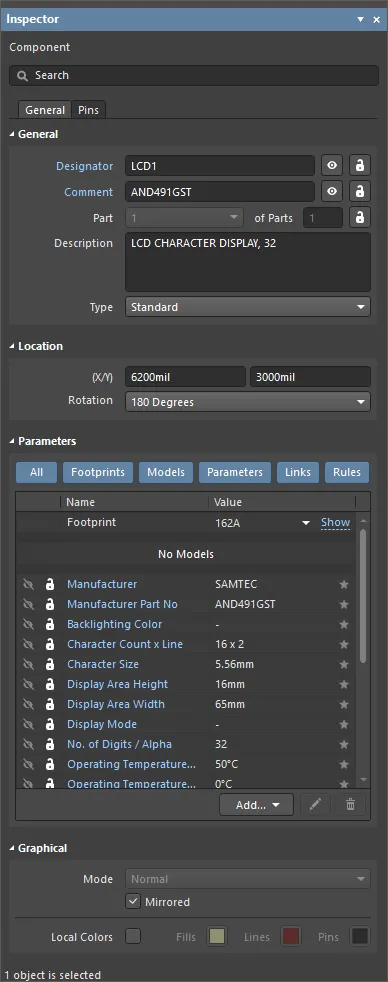
Durante il posizionamento, è possibile accedere alla modalità Component del pannello Inspector premendo il tasto Tab. Una volta posizionato il componente, vengono visualizzate tutte le opzioni.
Dopo il posizionamento, è possibile accedere alla modalità Component del pannello Inspector in uno dei seguenti modi:
- Se il pannello Inspector è già aperto, selezionare l'oggetto, fare clic con il pulsante destro e quindi scegliere Properties dal menu contestuale.
- Con l'oggetto selezionato, scegliere View | Schematic | Inspector dalle ribbon principali.
Modifica di più oggetti
Il pannello Inspector supporta la modifica di più oggetti, in cui è possibile modificare le impostazioni delle proprietà identiche in tutti gli oggetti attualmente selezionati. Quando più oggetti dello stesso tipo sono selezionati manualmente, un campo del pannello Inspector che non è mostrato come un asterisco (*) può essere modificato per tutti gli oggetti selezionati.

 Localizzato tramite A