Disponibilità
Le power port sono disponibili per il posizionamento nello Schematic Editor nei seguenti modi:
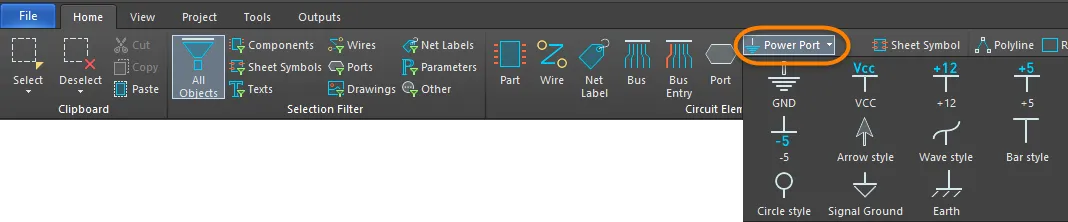
- Scegliere Home | Circuit Elements | Power Port dai menu principali, quindi scegliere lo stile di Power Port richiesto dal menu a discesa.
- Fare clic con il pulsante destro nell'area di lavoro, quindi scegliere Place » Power Port dal menu contestuale. Questo metodo di accesso posiziona una power port GND. Per cambiare lo stile della power port, utilizzare il menu a discesa Style nel pannello Inspector.
Posizionamento
Dopo aver avviato il comando, il cursore cambierà in un mirino ed entrerai nella modalità di posizionamento della power port. Un simbolo di power port apparirà fluttuante sul cursore.
- Posizionare l'oggetto, quindi fare clic o premere Enter per effettuare il posizionamento.
- Continuare a posizionare altre power port oppure fare clic con il pulsante destro o premere Esc per uscire dalla modalità di posizionamento.
Ulteriori azioni che possono essere eseguite durante il posizionamento mentre la power port è ancora fluttuante sul cursore sono:
- Premere il tasto Tab per mettere in pausa il posizionamento e aprire la modalità Power Port del pannello Inspector , da cui le relative proprietà possono essere modificate al volo. Fare clic sull'overlay del pulsante di pausa dell'area di lavoro (
 ) per riprendere il posizionamento.
- Premere il tasto Alt per vincolare la direzione del movimento all'asse orizzontale o verticale, a seconda della direzione iniziale del movimento.
- Premere Spacebar per ruotare la power port in senso antiorario oppure Shift+Spacebar per la rotazione in senso orario. La rotazione avviene con incrementi di 90°.
- Premere i tasti X o Y per specchiare la power port lungo l'asse X o l'asse Y.
Modifica grafica
Questo metodo di modifica consente di selezionare direttamente nell'area di lavoro un oggetto power port già posizionato e quindi cambiarne graficamente la posizione. Le power port sono fisse per quanto riguarda dimensione e forma. Pertanto, quando l'oggetto power port è selezionato non sono disponibili maniglie di modifica:

Una Power Port selezionata
- Fare clic in un punto qualsiasi all'interno del riquadro tratteggiato, quindi trascinare per riposizionare la power port come richiesto. Durante il trascinamento, la power port può essere ruotata (Spacebar/Shift+Spacebar) o specchiata (tasti X o Y per ribaltarla lungo l'asse X o Y).
- La net assegnata a un oggetto power port può essere modificata in-place come segue:
- Facendo clic una volta sulla power port per selezionarla.
- Facendo di nuovo clic una volta (oppure premendo Enter) per entrare nella modalità di modifica sul posto. È necessario lasciare un intervallo di tempo sufficiente tra un clic e l'altro per assicurarsi che il software non interpreti i due clic singoli come un doppio clic (che aprirebbe il pannello Inspector ).
- Per terminare la modifica del testo sul posto, premere Enter oppure usare il mouse per fare clic lontano dalla power port.Per annullare la selezione dell'oggetto, usare il tasto Esc .
Modifica non grafica
Questo metodo di modifica utilizza la modalità pannello Inspector per modificare le proprietà di un oggetto power port.
 Durante il posizionamento, è possibile accedere alla modalità Power Port del pannello Inspector premendo il tasto Tab. Una volta posizionata la power port, vengono visualizzate tutte le opzioni.
Dopo il posizionamento, è possibile accedere alla modalità Power Port del pannello Inspector in uno dei seguenti modi:
- Se il pannello Inspector è già aperto, selezionare l'oggetto power port, fare clic con il pulsante destro, quindi scegliere Properties dal menu contestuale.
- Con la power port selezionata, scegliere View | Schematic | Inspector dai menu principali.
Modifica di più oggetti
Il pannello Inspector supporta la modifica di più oggetti, in cui le impostazioni delle proprietà identiche in tutti gli oggetti attualmente selezionati possono essere modificate. Quando più oggetti dello stesso tipo vengono selezionati manualmente, un campo del pannello Inspector che non è mostrato come un asterisco (*) può essere modificato per tutti gli oggetti selezionati.
Stili di Power Port
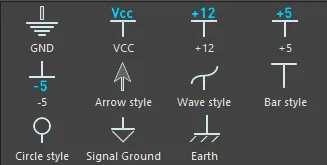
Sono disponibili i seguenti stili grafici di power port e possono essere impostati modificando la proprietà Style nel pannello Inspector .
Il simbolo grafico selezionato per una power port non determina la net a cui essa è assegnata. Il nome della net deve essere explicitly impostato.

 Localizzato tramite A