
Simbolo del foglio e voce del foglio
Simbolo di foglio
 Un simbolo di foglio posizionato
Un simbolo di foglio è una primitiva di progettazione elettrica. Viene utilizzato per rappresentare un sottofoglio in un progetto gerarchico multi-foglio. I simboli di foglio includono simboli di ingresso del foglio, che forniscono un punto di connessione per i segnali tra i fogli padre e figlio in un progetto gerarchico, in modo simile a come le porte forniscono connessioni tra fogli in un progetto a fogli piatti.
Sheet Symbol Object
I simboli di foglio sono disponibili per il posizionamento nello Schematic Editor nei seguenti modi:
- Scegliere Home | Circuit Elements | Sheet Symbol dai menu principali.

- Fare clic con il pulsante destro nello spazio di progettazione, quindi scegliere Place » Sheet Symbol dal menu contestuale.
Dopo aver avviato il comando, il cursore cambierà in un mirino ed entrerà nella modalità di posizionamento del simbolo di foglio. Il posizionamento avviene eseguendo le seguenti azioni:
- Fare clic oppure premere Enter per ancorare il primo angolo del simbolo di foglio.
- Spostare il cursore per regolare la dimensione del simbolo di foglio, quindi fare clic oppure premere Enter per completare il posizionamento.
- Continuare a posizionare altri simboli di foglio oppure fare clic con il pulsante destro o premere Esc per uscire dalla modalità di posizionamento.
Ulteriori azioni che possono essere eseguite durante il posizionamento mentre il simbolo di foglio è ancora agganciato al cursore e prima che il suo primo angolo venga ancorato sono:
- Premere il tasto Tab per accedere alla modalità Sheet Symbol del pannello Inspector , da cui è possibile modificare al volo le proprietà del simbolo di foglio. Fare clic sul pulsante di pausa in sovrimpressione nello spazio di progettazione (
 ) per riprendere la sovrimpressione di posizionamento.
 - Tenere premuto il tasto Alt per vincolare la direzione del movimento all'asse orizzontale o verticale a seconda della direzione iniziale del movimento.
- Premere Spacebar per ruotare il simbolo di foglio in senso antiorario oppure Shift+Spacebar per ruotarlo in senso orario. La rotazione avviene con incrementi di 90°.
- Premere i tasti X o Y per specchiare il simbolo di foglio lungo l'asse X o l'asse Y.

Modifica grafica
Questo metodo di modifica consente di selezionare direttamente un oggetto simbolo di foglio già posizionato nello spazio di progettazione e di modificarne graficamente dimensione, forma o posizione.
Quando un oggetto simbolo di foglio è selezionato, è possibile fare clic e trascinare le maniglie di modifica per ridimensionare il simbolo di foglio.
 Un simbolo di foglio selezionato
Fare clic in un punto qualsiasi del simbolo di foglio lontano dalle maniglie di modifica e trascinare per riposizionarlo. Durante il trascinamento, il simbolo di foglio può essere ruotato (Spacebar/Shift+Spacebar) o specchiato (X o Y per specchiarlo lungo l'asse X o Y).
I campi di testo Designator e File Name del simbolo di foglio possono essere ridimensionati solo modificando la dimensione del carattere utilizzato (accessibile tramite i pannelli dell'oggetto appropriato Inspector ). Pertanto, le maniglie di modifica non sono disponibili quando uno di questi oggetti è selezionato.
 Designatore e nome file selezionati per un simbolo di foglio
- Fare clic in un punto qualsiasi all'interno del riquadro tratteggiato e trascinare per riposizionare l'oggetto di testo come richiesto. Durante il trascinamento, il testo può essere ruotato (Spacebar/Shift+Spacebar) o specchiato (X o Y per specchiarlo lungo l'asse X o Y).
- Il testo di un oggetto può essere modificato direttamente sul posto nei seguenti modi:
- Facendo clic una volta sul testo del designatore o del nome file per selezionarlo.
- Facendo nuovamente clic una volta (oppure premendo Enter) per entrare nella modalità di modifica sul posto. È necessario lasciare trascorrere un tempo sufficiente tra un clic e l'altro per assicurarsi che il software non interpreti i due clic singoli come un doppio clic (che aprirebbe il pannello Inspector associato).
- Per terminare la modifica del testo sul posto, premere Enter oppure usare il mouse per fare clic lontano dall'oggetto di testo.
Modifica non grafica
Questo metodo di modifica utilizza la modalità del pannello Inspector per modificare le proprietà di un oggetto Sheet Symbol.
 Durante il posizionamento, è possibile accedere alla modalità Sheet Symbol del pannello Inspector premendo il tasto Tab. Una volta posizionato il simbolo di foglio, verranno visualizzate tutte le opzioni.
Dopo il posizionamento, è possibile accedere alla modalità Sheet Symbol del pannello Inspector in uno dei seguenti modi:
- Se il pannello Inspector è già aperto, selezionare l'oggetto simbolo di foglio.
- Con il simbolo di foglio selezionato, scegliere View | Schematic | Inspector dalle ribbon principali.
Modifica di più oggetti
Il pannello Inspector supporta la modifica di più oggetti, nella quale è possibile modificare le impostazioni delle proprietà identiche in tutti gli oggetti attualmente selezionati. Quando più oggetti dello stesso tipo vengono selezionati manualmente, un campo del pannello Inspector che non viene mostrato come un asterisco (*) può essere modificato per tutti gli oggetti selezionati.
Azioni del simbolo di foglio
Formattazione del designatore e del nome file
I campi Designator e File Name del simbolo di foglio possono essere formattati indipendentemente dal simbolo di foglio.
Comandi del tasto destro sul simbolo di foglio
Fare clic con il pulsante destro su un simbolo di foglio posizionato per accedere a un menu contestuale, dal quale sono disponibili i seguenti comandi (nel sottomenu Sheet Symbol Actions) che agiscono su quel simbolo di foglio (o su tutti i simboli di foglio attualmente selezionati, ove applicabile).
 Il sottomenu Azioni del simbolo di foglio
- Open SubSheet "<SheetName.SchDoc>" - usare per accedere al foglio figlio referenziato dal simbolo, che verrà aperto (se non lo è già) e reso il documento attivo nella finestra principale di progettazione.
- Create Sheet From Sheet Symbol - usare per creare un nuovo documento schematico dal simbolo di foglio e aggiungere porte a quel documento corrispondenti a ciascuna delle sheet entry presenti sul simbolo. In questo modo, è possibile creare automaticamente i sottofogli per un progetto schematico multi-foglio in base ai simboli di foglio creati e posizionati sul foglio superiore.
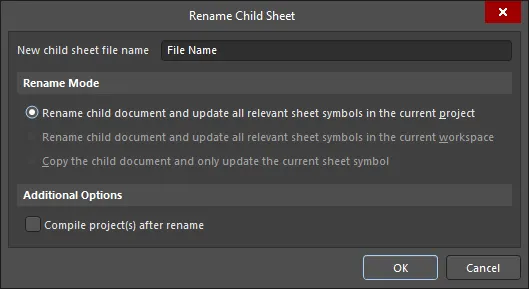
- Rename Child Sheet - usare per rinominare rapidamente il foglio schematico figlio referenziato dal simbolo di foglio. Si aprirà la finestra di dialogo Rename Child Sheet , nella quale è possibile specificare il nuovo nome del documento come richiesto, nonché l'ambito dell'azione di rinomina.
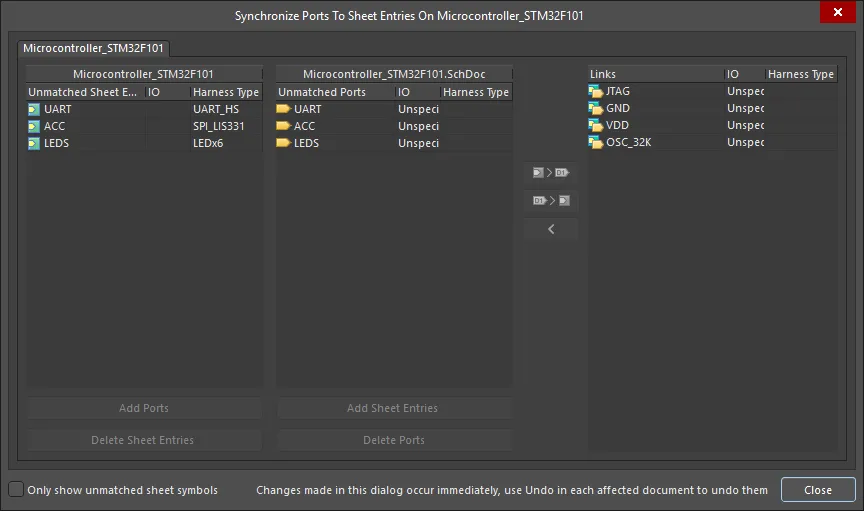
- Synchronize Sheet Entries and Ports - usare per sincronizzare le sheet entry e le porte del sottofoglio per il simbolo di foglio. Si aprirà la finestra di dialogo Synchronize Ports To Sheet Entries . Utilizzare questa finestra di dialogo per assicurarsi che tutte le sheet entry sul simbolo di foglio corrispondano alle porte del foglio figlio referenziato sottostante, sia in termini di nome sia di tipo I/O.
- Flip Sheet Symbol Along X - usare per capovolgere il simbolo di foglio lungo l'asse X. Le sheet entry associate al simbolo verranno essenzialmente scambiate sul lato opposto del simbolo (sul piano orizzontale). Quelle a sinistra verranno riposizionate a destra e viceversa.
 Esempio di capovolgimento di un simbolo di foglio lungo l'asse X
- Flip Sheet Symbol Along Y - usare per capovolgere il simbolo di foglio lungo l'asse Y. Le sheet entry associate al simbolo verranno essenzialmente scambiate sul lato opposto del simbolo (nel piano verticale). Quelle in alto verranno riposizionate in basso e viceversa.
 Esempio di capovolgimento di un simbolo di foglio lungo l'asse Y
- Toggle All Sheet Entries IO Type in Sheet Symbol - usare per commutare simultaneamente, ove applicabile, il tipo I/O per tutte le sheet entry nel simbolo di foglio.
 Esempio del risultato della commutazione dell'I/O delle sheet entry
La modifica effettiva dipende dall'attuale tipo PortIO come segue:
- Unspecified rimane Unspecified.
- Output cambia in Input.
- Input cambia in Output.
- Bidirectional rimane Bidirectional.
Suggerimenti
- Se un gruppo di sheet entry viene incollato in un simbolo di foglio selezionato e tali entry ricadono al di fuori dei limiti correnti del simbolo, quest'ultimo verrà ridimensionato automaticamente per contenerle.
- Utilizzando l'instanziazione del simbolo di foglio, è possibile fare riferimento a più canali sullo stesso sotto-foglio da un singolo simbolo di foglio. La sintassi utilizzata prevede l'uso della parola chiave Repeat nel campo Designator del simbolo di foglio e assume la forma:
Repeat(SheetSymbolDesignator, FirstInstance, LastInstance), dove SheetSymbolDesignator è il nome base del simbolo di foglio e FirstInstance e LastInstance insieme definiscono il numero di canali da istanziare. Il parametro FirstInstance deve iniziare dal valore uno (1). - Più sotto-fogli possono essere referenziati da un singolo simbolo di foglio. Separare ogni nome file con un punto e virgola nel campo File Name . Con un uso efficace dei connettori off-sheet posizionati sui sotto-fogli, è possibile distribuire una sezione del progetto su più fogli trattandoli come se fossero un unico grande foglio (flat). Si noti, tuttavia, che l'uso dei connettori off-sheet è possibile solo per i fogli referenziati dallo stesso simbolo di foglio.
Proprietà del simbolo di foglio
Tutte le proprietà dell'oggetto Sheet Symbol sono disponibili per la modifica nel pannello Inspector quando un Sheet Symbol posizionato è selezionato nell'area di lavoro.
Scheda General
- (X/Y)
- X (primo campo) - la coordinata X (orizzontale) corrente del punto di riferimento dell'oggetto, relativa all'origine corrente dell'area di lavoro. Modificare per cambiare la posizione X dell'oggetto. Il valore può essere immesso sia in unità metriche sia imperiali; includere le unità quando si inserisce un valore le cui unità non sono quelle predefinite correnti.
- Y (secondo campo) - la coordinata Y (verticale) corrente del punto di riferimento dell'oggetto, relativa all'origine corrente. Modificare per cambiare la posizione Y dell'oggetto. Il valore può essere immesso sia in unità metriche sia imperiali; includere le unità quando si inserisce un valore le cui unità non sono quelle predefinite correnti.
Proprietà
- Designator - il nome corrente del simbolo di foglio. Questo campo viene utilizzato per fornire al simbolo di foglio un nome significativo che lo distingua dagli altri simboli di foglio posizionati sullo stesso foglio schematico. In genere il nome rifletterà la funzione complessiva del sotto-foglio schematico rappresentato dal simbolo. Attivare/disattivare
 o
o  per mostrare/nascondere il designatore.
 - File Name - il documento schematico corrente referenziato dal simbolo di foglio. Attivare/disattivare o per mostrare/nascondere il nome file.
- Bus Text Style - usare il menu a discesa per selezionare lo stile del testo del bus. Le scelte sono Full o Prefix.
- Width - immettere la larghezza, che può essere modificata.
- Height - immettere l'altezza, che può essere modificata.
- Line Style - usare il menu a discesa per selezionare il valore predefinito tra le scelte disponibili: Smallest, Small, Medium e Large. Fare clic sulla casella del colore per accedere a un menu a discesa dal quale è possibile selezionare il colore predefinito della linea.
- Fill Color - selezionare per abilitare i riempimenti. Fare clic sulla casella del colore per accedere a un menu a discesa dal quale è possibile selezionare il colore di riempimento predefinito.
Sorgente
- Local / Device / Managed - l'origine del file.
- File Name - mostra il documento schematico corrente referenziato dal simbolo di foglio. È questo campo che fornisce il collegamento tra il simbolo di foglio e il sotto-foglio schematico rappresentato dal simbolo. Fare clic su
 per aprire la finestra di dialogo Choose Document to Reference e scegliere il sotto-foglio di destinazione richiesto. La finestra di dialogo presenta un elenco di tutti i fogli schematici sorgente del progetto (ad eccezione del foglio sul quale il simbolo è attualmente posizionato).
- File Name - mostra il documento schematico corrente referenziato dal simbolo di foglio. È questo campo che fornisce il collegamento tra il simbolo di foglio e il sotto-foglio schematico rappresentato dal simbolo. Fare clic su

Sheet Entries
- Grid - elenca il Name e il tipo PortIO di tutte le sheet entry attualmente definite per il simbolo di foglio. Quando nella griglia sono presenti sheet entry, sono disponibili le seguenti opzioni aggiuntive quando un'entry è selezionata:
- Font - fare clic per configurare lo stile del carattere della sheet entry.
- Other - fare clic per aprire un menu a discesa e modificare opzioni aggiuntive:
- Kind - usare il menu a discesa per selezionare il tipo di sheet entry. Le scelte sono: Block & Triangle, Triangle, Arrow e Arrow Tail.
- Border Color - fare clic per accedere ai controlli per scegliere il colore del bordo.
- Riempimento Color - fare clic per accedere ai controlli per scegliere il colore di riempimento.
- Add - fare clic sul pulsante Add per aggiungere una sheet entry. Usare il pulsante
 per eliminare dalla tabella un'entry selezionata.
Scheda Parameters

Parametri
- Grid - elenca il Name e il Value di tutti i parametri attualmente definiti per il simbolo di foglio. Quando nella griglia sono presenti parametri, sono disponibili le seguenti opzioni aggiuntive quando un parametro è selezionato:
- Font - fare clic per configurare lo stile del carattere del parametro.
- Other - fare clic per aprire un menu a discesa e modificare opzioni aggiuntive:
- Show Parameter Name - abilitare per mostrare il nome del parametro nell'area di lavoro.
- Allow Synchronization with Database - abilitare per sincronizzare con il database. Questa opzione viene utilizzata per controllare se il commento può essere aggiornato. Per impostazione predefinita, queste opzioni sono abilitate per consentire sempre la sincronizzazione con la libreria/database di origine. È possibile disabilitare questa opzione per impedire che quel commento venga incluso in un processo di aggiornamento.
- X/Y - immettere le coordinate X e Y desiderate.
- Rotation - usare il menu a discesa per selezionare la rotazione.
- Autoposition - selezionare per abilitare il posizionamento automatico, il che significa che il testo rimarrà nella posizione scelta quando il componente viene spostato e ruotato.
- Add - fare clic sul pulsante Add per aggiungere un parametro. Usare per eliminare dalla tabella un'entry selezionata.
Sheet Entry
 Una Sheet Entry posizionata
Una sheet entry è una primitiva di progettazione elettrica che appartiene a un simbolo di foglio. Viene posizionata all'interno di un simbolo di foglio per designare le porte di ingresso/uscita del simbolo. Le sheet entry corrispondono alle porte posizionate nel sotto-foglio schematico sorgente rappresentato dal simbolo.
Oggetto Sheet Entry
Le Sheet Entry sono disponibili per il posizionamento nell'editor schematico solo nei seguenti modi:
- Scegliere Home | Circuit Elements | Sheet Entry dai menu principali.

- Fare clic con il pulsante destro nell'area di lavoro, quindi scegliere Place » Sheet Entry dal menu contestuale.
Dopo aver avviato il comando, il cursore cambierà in una croce e si entrerà nella modalità di posizionamento della sheet entry. Il posizionamento avviene eseguendo la seguente sequenza di azioni:
- Spostare la sheet entry collegata al cursore sopra un simbolo di foglio già posizionato sul foglio.
- Regolare la posizione della sheet entry rispetto a un bordo del simbolo di foglio, quindi fare clic o premere Enter per ancorare la sheet entry al bordo richiesto e completare il posizionamento.
- Continuare a posizionare ulteriori sheet entry oppure fare clic con il pulsante destro o premere Esc per uscire dalla modalità di posizionamento.
Modifica grafica
Questo metodo di modifica consente di selezionare direttamente un oggetto sheet entry posizionato nell'area di lavoro e di cambiarne graficamente la posizione.
Le sheet entry possono essere regolate rispetto alla loro forma solo modificando il loro I/O Type nel pannello Inspector . Pertanto, quando l'oggetto Sheet Entry è selezionato, le maniglie di modifica non sono disponibili.
 Una Sheet Entry selezionata
- Fare clic e trascinare per riposizionare la sheet entry all'interno del relativo sheet symbol padre, secondo necessità.
- Tenere premuto Ctrl quindi fare clic e trascinare la sheet entry per spostarla dall'attuale sheet symbol a un altro sheet symbol nel foglio. Una volta che la sheet entry ha superato il bordo del sheet symbol di origine, il tasto Ctrl può essere rilasciato.
- Facendo clic e trascinando la sheet entry al di fuori del bordo del sheet symbol, il sheet symbol verrà ridimensionato automaticamente per adattarsi alla nuova posizione dell'entry.
Modifica non grafica
Questo metodo di modifica utilizza la modalità del pannello Inspector per modificare le proprietà di un oggetto sheet entry.
 Durante il posizionamento, è possibile accedere alla modalità Sheet Entry del pannello Inspector premendo il tasto Tab. Una volta posizionato il Sheet Symbol, vengono visualizzate tutte le opzioni.
Dopo il posizionamento, è possibile accedere alla modalità Sheet Entry del pannello Inspector in uno dei seguenti modi:
- Se il pannello Inspector è già aperto, selezionare l'oggetto Sheet Symbol.
- Con il Sheet Symbol selezionato, scegliere View | Schematic | Inspector dai ribbon principali.
Azioni del tasto destro sulla Sheet Entry
Fare clic con il pulsante destro su una sheet entry posizionata per aprire un menu contestuale, dal quale sono disponibili i seguenti comandi (nel sottomenu Sheet Entry Actions) che agiscono su quella sheet entry (o su tutte le sheet entry attualmente selezionate, ove applicabile):
- Toggle Sheet Entry IO Type - utilizzare questo comando per commutare il tipo I/O della sheet entry. È disponibile anche facendo clic su Edit » Move » Toggle Sheet Entry IO Type dai menu principali.
 Esempio di commutazione del tipo I/O della sheet entry
La modifica effettiva dipende dall'attuale tipo I/O come segue:
- Unspecified rimane Unspecified.
- Output passa a Input.
- Input passa a Output.
- Bidirectional rimane Bidirectional.
- Swap Sheet Entry Side - utilizzare per ricollocare la sheet entry sul lato direttamente opposto del relativo sheet symbol padre. Il tipo I/O della sheet entry non viene modificato dallo scambio. È disponibile anche facendo clic su Edit » Move » Swap Sheet Entry Side dai menu principali.
 Esempio di scambio del lato della sheet entry.
Suggerimenti
- Quando una Sheet Entry è collegata a un Signal Harness, la Sheet Entry diventa un oggetto Harness. Per impostazione predefinita, la Sheet Entry cambierà colore per corrispondere al colore del Signal Harness.
- Quando una Sheet Entry è collegata a un Harness Connector tramite un Signal Harness, il campo Harness Type nel pannello Inspector viene popolato automaticamente con il tipo di harness dell'Harness Connector. Quando una Sheet Entry è collegata a una Port tramite un Signal Harness e la Port ha un Harness Type dichiarato, la Sheet Entry diventerà un oggetto Harness e assumerà il colore del Signal Harness. Se si sposta la Sheet Entry lontano dall'Harness Connector e il campo Harness Typenon è popolato, la Sheet Entry tornerà al colore predefinito.
- Se è necessario negare (includere una barra sopra) un nome di sheet entry, è possibile farlo includendo un carattere backslash dopo ogni carattere del nome (ad esempio, E\N\A\B\L\E\).
- Quando si istanziano più canali dallo stesso sheet symbol, alcuni segnali vengono ripetuti e inviati singolarmente a ciascun canale istanziato. Per quanto riguarda una sheet entry, un segnale viene ripetuto utilizzando la parola chiave Repeat nel nome della sheet entry (ad esempio, Repeat(Headphone)). La sheet entry viene quindi cablata a un bus, che a sua volta trasporta i singoli segnali verso le rispettive destinazioni istanziate.
Proprietà della Sheet Entry
Le proprietà degli oggetti dello Schematic Editor sono opzioni definibili che specificano lo stile visivo, il contenuto e il comportamento dell'oggetto posizionato.
Tutte le proprietà dell'oggetto Sheet Entry sono disponibili per la modifica nel pannello Inspector quando una Sheet Entry posizionata è selezionata nell'area di progettazione.

Proprietà
- Name - il nome della sheet entry.
- I/O Type - utilizzare il menu a discesa per selezionare il tipo I/O della sheet entry. Le scelte includono Unspecified, Output, Input, e Bidirectional.
- Harness Type - utilizzare il menu a discesa per selezionare il tipo di harness.
- Font - utilizzare i controlli per selezionare il font, la dimensione del font, il colore del font e aggiungere eventuali caratteristiche speciali desiderate al font, come grassetto, corsivo e sottolineato.
- Tipo - utilizzare il menu a discesa per selezionare il tipo di testo.
- Border Color - fare clic sulla casella del colore per accedere ai controlli e selezionare il colore del bordo.
- Fill Color - fare clic sulla casella del colore per accedere ai controlli e selezionare il colore del bordo.
 Localizzato tramite A