Wire

Un wire è una primitiva di progettazione elettrica a polilinea utilizzata per creare connessioni elettriche tra punti su uno schema. È analogo a un filo fisico.
Wire Object
I wire sono disponibili per il posizionamento nello Schematic Editor facendo clic su Home | Circuit Elements | Wire dal menu principale.

Dopo aver avviato il comando, il cursore cambierà in un mirino ed entrerai nella modalità di posizionamento del wire. Il posizionamento avviene eseguendo la seguente sequenza di azioni:
- Fai clic o premi Enter per ancorare il punto iniziale del wire.
- Posiziona il cursore, quindi fai clic o premi Enter per ancorare una serie di punti vertice che definiscono la forma del wire.
- Dopo aver posizionato il punto vertice finale, fai clic con il tasto destro o premi Esc per completare il posizionamento del wire.
- Continua a posizionare altri oggetti wire oppure fai clic con il tasto destro o premi Esc per uscire dalla modalità di posizionamento.
- Usa i tasti Backspace o Delete per rimuovere l’ultimo segmento di wire posizionato.
Modalità di posizionamento
Quando si posiziona un wire sono disponibili tre modalità di posizionamento, due delle quali hanno sottomodalità Start ed End. La modalità specifica come vengono creati gli angoli durante il posizionamento dei wire e gli angoli con cui i wire possono essere posizionati. Durante il posizionamento:
- Premi Shift+Spacebar per scorrere tra le modalità 90 Degree, 45 Degree e Any Angle.
- Mentre sei nella modalità 90 Degree o 45 Degree (note come vere modalità ortogonali), premi Spacebar per passare tra le sottomodalità Start ed End.
- Durante il posizionamento, la modalità di posizionamento corrente viene visualizzata nella barra di stato. Puoi cambiare modalità in qualsiasi momento durante il posizionamento del wire.
- Nelle modalità diverse da Any Angle, il segmento di linea collegato al cursore è un segmento look ahead. Il segmento che stai effettivamente posizionando precede questo segmento di anteprima.
 modalità a 45 gradi
 modalità a 90 gradi
 modalità ad angolo libero
Cablaggio guidato
Gli schemi dispongono di una griglia elettrica definibile che rende semplice definire connessioni elettriche tra oggetti. Durante il posizionamento di un wire, quando il tratto rientra nell’intervallo della griglia elettrica di un altro oggetto elettrico, il cursore si aggancia all’oggetto fisso e compare un Hot Spot (croce rossa).

Hot Spot (croce rossa)
L’Hot Spot ti guida verso il punto in cui è possibile creare una connessione valida e aggancia automaticamente il cursore ai punti di connessione elettrica.
La griglia elettrica può essere definita nella scheda General del pannello Inspector in modalità Document Options (Project | Content | Document Options). Si consiglia di impostare la griglia elettrica leggermente più piccola della griglia di snap corrente, altrimenti diventa difficile posizionare oggetti elettrici a una distanza di una griglia di snap l’uno dall’altro.
Modifica grafica
Questo metodo di modifica consente di selezionare direttamente un oggetto wire posizionato nell’area di progettazione e modificarne graficamente dimensione e/o forma.
Quando un oggetto wire è selezionato, sono disponibili le seguenti maniglie di modifica:
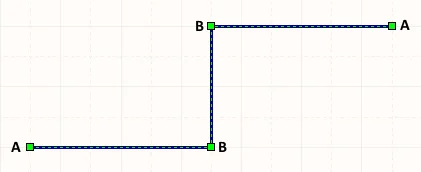
- Fai clic e trascina A per riposizionare i punti finali del wire.
- Fai clic e trascina B per spostare un vertice del wire. I punti finali rimarranno ancorati.
- Ctrl+fai clic e trascina su un segmento del wire per grab quel segmento e riposizionarlo. I punti finali e gli altri vertici rimarranno ancorati.
- Ctrl+fai clic e tieni premuto su un segmento del wire, quindi premi Insert sulla tastiera per aggiungere un vertice in quel punto.
- Fai clic e tieni premuto su un vertice, quindi premi Delete sulla tastiera per rimuovere quel vertice.
Per spostare un intero wire, fai clic e tieni premuto sul wire non selezionato, quindi spostalo nella nuova posizione.
Un segmento di wire può anche essere rimosso tramite il comando Break Wire .
Per cancellare la selezione dell’oggetto (o deselezionarlo), usa il tasto Esc .
Modifica non grafica
Questo metodo di modifica utilizza il pannello Inspector per modificare le proprietà di un oggetto wire.
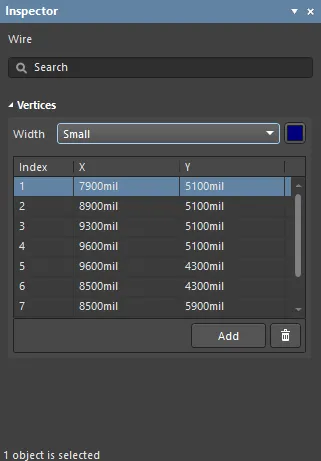
Durante il posizionamento, è possibile accedere alla modalità Wire del pannello Inspector premendo il tasto Tab. Una volta posizionato il wire, vengono visualizzate tutte le opzioni.
Dopo il posizionamento, è possibile accedere alla modalità Wire del pannello Inspector in uno dei seguenti modi:
- Se il pannello Inspector è già aperto, seleziona l’oggetto wire, fai clic con il tasto destro e scegli Properties dal menu contestuale.
- Con il wire selezionato, scegli View | Schematic | Inspector dal menu principale.
Wire Properties
Tutte le proprietà dell’oggetto Wire sono disponibili per la modifica nel pannello Inspector quando un Wire posizionato è selezionato nell’area di progettazione.
- Width - usa il menu a discesa per selezionare la larghezza desiderata.
- Vertices Grid - elenca tutti i punti vertice attualmente definiti per l’oggetto in termini di:
- Index - l’indice assegnato del vertice (non modificabile).
- X - la coordinata X (orizzontale) del vertice. Fai clic per modificare.
- Y - la coordinata Y (verticale) del vertice. Fai clic per modificare.
- Add - fai clic per aggiungere un nuovo punto vertice. Il nuovo vertice verrà aggiunto sotto la voce del vertice attualmente attiva e inizialmente avrà le stesse coordinate X,Y della voce attiva. Fai clic su
 per rimuovere il vertice attualmente selezionato.
Net Label

Le net label identificano e collegano elettricamente diversi punti in uno schema.
La connettività elettrica tra i pin dei componenti nello schema può essere creata posizionando un wire tra tali pin. Questa è chiamata connettività fisica poiché i pin sono collegati physically con un wire. La connettività può anche essere creata logicamente utilizzando identificatori di net appropriati, come le net label. Oltre a fornire un identificatore intuitivo per una net, una net label consente di collegare punti di un circuito senza cablarli fisicamente tra loro.
Net Label Object
Le net label sono disponibili per il posizionamento nello schematic editor solo facendo clic su Home | Circuit Elements | Net Label dal menu principale.

Dopo aver avviato il comando, il cursore cambierà in un mirino ed entrerai nella modalità di posizionamento della net label con una net label agganciata al cursore:
- Premi Tab per aprire il pannello Inspector panel. Le proprietà Net Label possono essere modificate con il testo esistente già selezionato e pronto per la modifica.
- Se la net label richiede una rotazione, premi Spacebar per ruotarla con incrementi di 90°. Premi i tasti X o Y per capovolgere la net label rispettivamente lungo l’asse X o Y.
- Posiziona la net label in modo che il suo angolo inferiore sinistro tocchi l’oggetto a cui vuoi assegnarla, quindi fai clic o premi Enter per posizionare la net label.
- Continua a posizionare altre net label oppure fai clic con il tasto destro o premi Esc per uscire dalla modalità di posizionamento.
L’hotspot elettrico di una net label è l’angolo inferiore sinistro; questo angolo must toccare il wire, il bus o il signal harness affinché venga creata una connessione valida.
La net label può essere modificata graficamente usando quella che è nota come modifica in-place. Per modificare una stringa di net label direttamente sul posto, fai clic una volta per selezionarla, attendi un secondo, quindi fai clic una seconda volta per entrare in modalità di modifica.
 Fai clic una volta per selezionare la stringa.
 Attendi, quindi fai clic una seconda volta per entrare nella modalità di modifica sul posto.
 Qui la stringa è stata selezionata, pronta per digitare una stringa sostitutiva.
Una volta completata la modifica, premi Enter o fai clic lontano dalla stringa per uscire dalla modalità di modifica sul posto.
Un oggetto che ha la proprietà Locked abilitata non può essere selezionato né modificato graficamente. Fai doppio clic direttamente sull’oggetto bloccato, quindi disabilita la proprietà Locked per modificare graficamente l’oggetto.
Modifica non grafica
Questo metodo di modifica utilizza il pannello Inspector panel per modificare le proprietà di un oggetto net label.
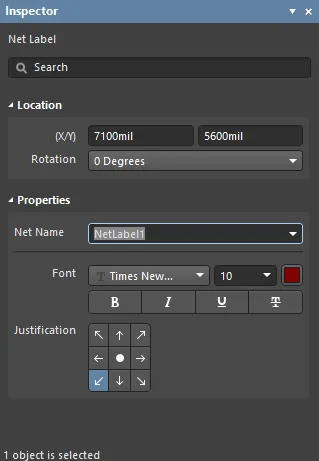
Durante il posizionamento, è possibile accedere alla modalità Net Label del pannello Inspector premendo il tasto Tab. Una volta posizionata la net label, vengono visualizzate tutte le opzioni.
Dopo il posizionamento, è possibile accedere alla modalità Net Label del pannello Inspector in uno dei seguenti modi:
- Se il pannello Inspector è già aperto, seleziona l’oggetto net label, fai clic con il tasto destro e scegli Properties dal menu contestuale.
- Con la net label selezionata, scegli View | Schematic | Inspector dal menu principale.
Note
- Le net label creano connettività logica all’interno di un singolo foglio schematico; non creano connettività tra fogli schematici. Per farlo, devono essere utilizzate le Ports.
- Per negare (includere una barra sopra) una net label, inserisci un carattere backslash dopo ogni carattere nel nome della net (ad esempio, E\N\A\B\L\E).
- Quando singole net formano un bus, esistono requisiti specifici su come devono essere denominate. Per ulteriori informazioni, fai riferimento alla pagina Bus.
- Gli identificatori di net di tipi diversi non si collegano automaticamente tra loro, anche se condividono lo stesso nome. Ad esempio, un'etichetta di net denominata AGND non si collegherà automaticamente a una porta di alimentazione denominata AGND; è necessario posizionare un filo per collegarle.
Proprietà dell'etichetta di net
Tutte le proprietà dell'oggetto Net Label sono disponibili per la modifica nel pannello Inspector panel quando un'etichetta di net posizionata è selezionata nell'area di progettazione.
- (X/Y)-
- X (primo campo) - la coordinata X (orizzontale) corrente del punto di riferimento dell'oggetto, relativa all'origine corrente dell'area di progettazione. Modificare per cambiare la posizione X dell'oggetto. Il valore può essere inserito sia in unità metriche sia imperiali; includere le unità quando si inserisce un valore le cui unità non sono quelle predefinite correnti.
- Y (secondo campo) - la coordinata Y (verticale) corrente del punto di riferimento dell'oggetto, relativa all'origine corrente. Modificare per cambiare la posizione Y dell'oggetto. Il valore può essere inserito sia in unità metriche sia imperiali; includere le unità quando si inserisce un valore le cui unità non sono quelle predefinite correnti.
- Rotation - usare il menu a discesa per selezionare la rotazione.
- Net Name - usare il menu a discesa per selezionare il nome della net oppure inserire direttamente il nome.
- Font - usare i controlli per selezionare il font desiderato, la dimensione del font, il colore e gli attributi come grassetto, corsivo, ecc., se desiderato.
- Justification - selezionare la giustificazione facendo clic su una freccia corrispondente alla giustificazione desiderata o sul cerchio per centrare.
Interrompi fili
Il comando Break Wires viene utilizzato per spezzare un segmento di un oggetto polilinea (filo, bus o signal harness) in due parti in una posizione scelta sul foglio schematico. Il comando Break Wires è accessibile dall'editor schematico nei seguenti modi:
- Selezionare Tools | Convert | Break Wires dai menu principali.

- Fare clic con il pulsante destro sul segmento dell'oggetto polilinea quindi selezionare Break Wire dal menu contestuale.
Dopo aver avviato il comando, il cursore apparirà in conformità con le impostazioni definite per Cutter Box, e Extremity Markers, nella pagina Schematic - Graphical Editing page di System Preferences.
Posizionare il cursore sul segmento di filo, bus o signal harness che si desidera effettivamente spezzare in due, quindi fare clic oppure premere Enter. La lunghezza indicata del segmento verrà rimossa, spezzando così il segmento in due.
Continuare a spezzare altri oggetti polilinea, oppure fare clic con il pulsante destro, o premere Esc, per uscire.
Mentre si è in modalità di interruzione fili, è possibile eseguire anche le seguenti azioni aggiuntive:
- Premere Spacebar per scorrere le seguenti modalità di lunghezza di taglio:
- Snap To Segment - in questa modalità, il taglierino si dimensiona automaticamente per agganciarsi a un intero segmento di polilinea.
- Snap Grid Size Multiple - in questa modalità, il taglierino è dimensionato a un multiplo definito della griglia di snap corrente.
- Fixed Length - in questa modalità, il taglierino è dimensionato a una lunghezza fissa definita.
Notes
- Indipendentemente dalla dimensione del taglierino, tranne che per Snap To Segment, il taglierino si ridurrà per adattarsi interamente a segmenti di filo di dimensioni inferiori, mentre vi passa sopra, come se fosse selezionato Snap To Segment .
- È anche possibile rimuovere segmenti di filo selezionati (non segmenti di oggetti bus o signal harness) premendo il tasto Delete , tenendo conto anche delle giunzioni automatiche: ciò consente di rimuovere un segmento di un filo solo fino a quella giunzione (includendo anche quella giunzione se altrimenti resterebbero collegati ad essa solo altri due segmenti di filo). È sufficiente fare clic due volte (con una pausa tra i clic) su un particolare segmento di filo per selezionarlo, indicato dal fatto che le maniglie di modifica dei suoi punti finali diventano rosse. È possibile eliminare più segmenti su fili diversi; assicurarsi che ciascuno sia selezionato (Shift+doppio clic su ogni segmento successivo per includerlo nella selezione complessiva dei segmenti).
Imposta colori delle net
I comandi per il colore delle net sono accessibili dall'editor schematico scegliendo Tools | Net Colors | Set Net Colors dai menu principali.
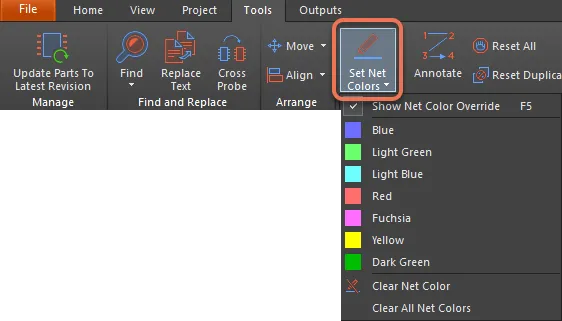
Man mano che il progetto prende forma, diventa rapidamente denso e dettagliato: lo schema si riempie di cablaggi e la scheda diventa un labirinto di linee di connessione e net instradate. Per migliorare chiarezza e visibilità, il progettista può applicare colore al cablaggio dello schema, alle linee di connessione del PCB e all'instradamento.
La possibilità di sovrascrivere selettivamente il colore di net specifiche è nota come Net Color Override. Il colore può essere applicato alle net dello schema e tali impostazioni di colore possono essere trasferite al PCB, oppure le impostazioni di colore possono essere applicate direttamente dal PCB panel dell'editor PCB.
Attivare o disattivare la sovrascrittura del colore delle net nell'editor schematico con il tasto di scelta rapida F5.
Applicazione del colore alle net dello schema
Fare clic su un pin, un filo, un bus o un identificatore di net (etichetta di net, sheet entry, porta, porta di alimentazione o connettore offsheet) per applicare il colore selezionato a quella net (o a tutte le net in un bus). Il comando rimane attivo dopo aver fatto clic sulla prima net, pronto a colorare eventuali net successive con lo stesso colore, se necessario.
Quando un colore viene applicato a una net o a un bus, sovrascrive qualsiasi impostazione di colore precedente. Si noti che le impostazioni del colore delle net non possono essere annullate; per rimuovere un'impostazione di colore usare il comando Clear Net Color oppure il comando Clear All Net Colors.
Il colore viene applicato automaticamente a tutte le sezioni della net, su tutti i fogli schematici del progetto. Ciò avviene automaticamente quando il compilatore in background aggiorna la connettività di ciascun foglio.
Per includere il colore su una net o un bus che collega due simboli di foglio, includere un'etichetta di net sulla net/bus che corre tra i simboli di foglio.
Il colore non viene applicato a un pin di componente o a una porta di alimentazione; separarli trascinandoli per aggiungere un filo se non viene mostrato alcun colore su quella sezione di net.
L'impostazione del colore per una net non viene memorizzata con i vari oggetti posizionati sui fogli. Le impostazioni di colore sono in realtà memorizzate nel file di progetto come impostazione a livello di net e vengono applicate su ciascun foglio schematico dopo la sua apertura e dopo che il compilatore in background ha compilato quel foglio.

 Localizzato tramite A