
Azioni del server
La Server Actions regione viene utilizzata per salvare il progetto, condividere i progetti di progettazione con altri, clonare progetti e aprire progetti in un'interfaccia del browser web.

È possibile accedere alla regione da qualsiasi editor scegliendo Project | Server Actions dalla barra multifunzione principale.
Share
CircuitMaker supporta la possibilità di condividere i progetti di progettazione con persone specifiche, in qualsiasi parte del mondo, direttamente dall'interno del software. Questo si aggiunge alla possibilità di condividere i progetti direttamente dalla piattaforma Altium 365 basata su browser.
Il progetto live (o WIP) può essere condiviso con qualsiasi utente della CircuitMaker Community per la visualizzazione e/o la modifica, tramite invito email. Un utente invitato può visualizzare il progetto tramite CircuitMaker oppure tramite l'interfaccia Personal Space di Altium 365. La modifica viene eseguita solo tramite CircuitMaker.
Ulteriori modalità di accesso
Oltre alla regione Server Actions, i controlli per condividere un progetto dall'interno di CircuitMaker si trovano anche nei seguenti modi:
- Per il progetto attivo, fare clic sul pulsante
 in alto a destra nella finestra principale dell'applicazione.
 - Per il progetto attualmente selezionato nel pannello Projects, fare clic con il pulsante destro del mouse sulla voce del progetto e quindi scegliere il comando Share dal menu contestuale.
 Accesso alla finestra di dialogo Share, che è il centro di comando per condividere un progetto con persone specifiche dall'interno di CircuitMaker.
Condivisione di un progetto
Con la finestra di dialogo Share , è possibile specificare con quale persona (o persone) condividere il progetto. Per aggiungere una voce, digitare un indirizzo email completo nel campo di testo fornito e premere Enter. È possibile specificare più indirizzi email. Per rimuovere un'email inserita, fare clic sul controllo  associato alla voce.
Impostare i permessi di accesso alla condivisione per le persone aggiunte dal menu a discesa associato selezionando Can View ( ) oppure Can Edit (
 ), dove quest'ultima opzione include intrinsecamente la possibilità di visualizzazione. L'impostazione si applica inizialmente a tutte le voci incluse nel campo. Utilizzare il campo nota facoltativo per includere informazioni relative all'accordo di condivisione per questo progetto.
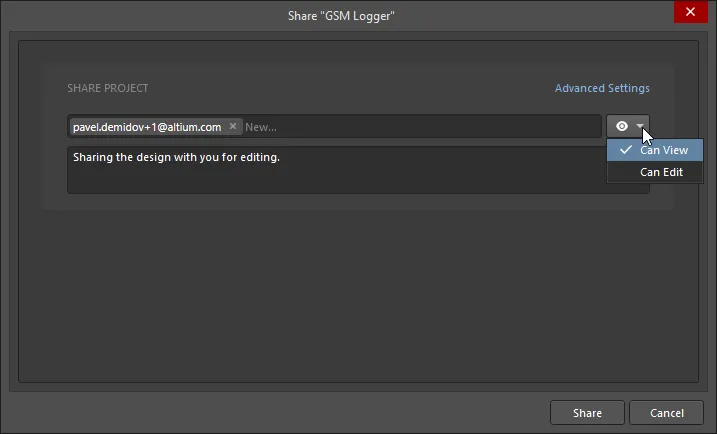
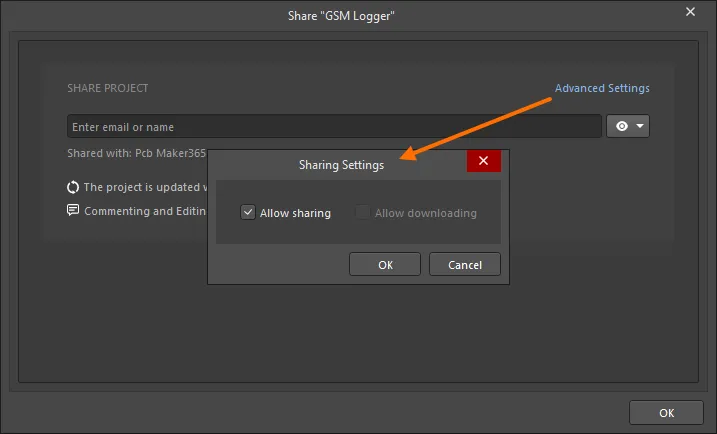
Utilizzare il controllo Advanced Settings (disponibile solo per il proprietario del progetto) per aprire la finestra di dialogo Sharing Settings per specificare i diritti di ricondivisione per gli utenti con cui il progetto deve essere condiviso.
Una volta definiti i destinatari e specificati i diritti di accesso, fare clic sul pulsante  per procedere con la condivisione del progetto. Il progetto verrà condiviso con la persona (o le persone) indicata e riceverà un'email che la informa che il progetto è stato condiviso con lei. Potrà aprire il progetto in CircuitMaker oppure accedervi tramite l'Altium 365 Personal Space (dalla pagina Shared with Me ). L'email fornisce l'accesso diretto al progetto tramite Altium 365. Una volta fatto clic su
  nell'email, l'utente verrà indirizzato alla pagina Altium 365 Sign In (a meno che non abbia già effettuato l'accesso alla piattaforma o al proprio account AltiumLive). Dopo l'accesso, verrà indirizzato a Viewer con il progetto condiviso caricato.
 Accesso a un progetto dall'invito email ricevuto dall'utente con cui il progetto è stato condiviso.
Modifica dei diritti di accesso per persone esistenti
In qualsiasi momento, il proprietario del progetto (o, se Allow Sharing è stato abilitato nella finestra di dialogo Sharing Settings , un utente con cui un progetto è stato condiviso per la modifica) può modificare i permessi di accesso esistenti per un progetto. Per verificare chi ha già accesso al progetto, fare clic sul controllo Shared with . La regione si espanderà per mostrare con chi è condiviso il progetto e se tali utenti dispongono dei diritti di modifica (Can Edit) oppure possono solo visualizzare e commentare il progetto (Can View).
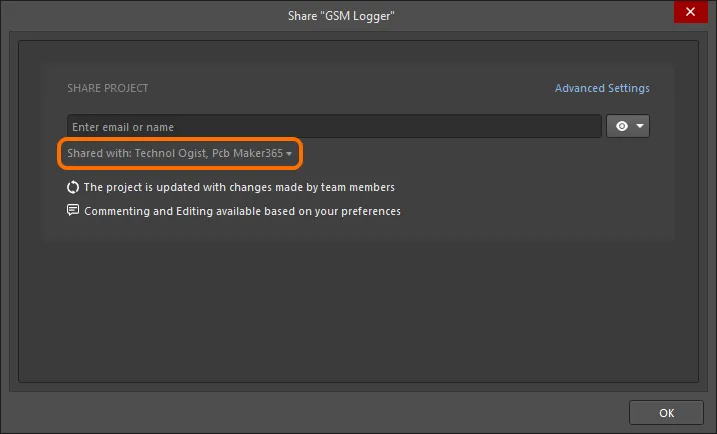
Verificare con chi è attualmente condiviso il progetto facendo clic sul controllo Share with . Passare il mouse sopra l'immagine per vedere il risultato.
Ad eccezione di Owner, i permessi per tutte le persone incluse possono essere impostati individualmente come Can View o Can Edit oppure i diritti di accesso possono essere rimossi completamente. Fare clic sullo stato corrente del permesso per accedere ai controlli.
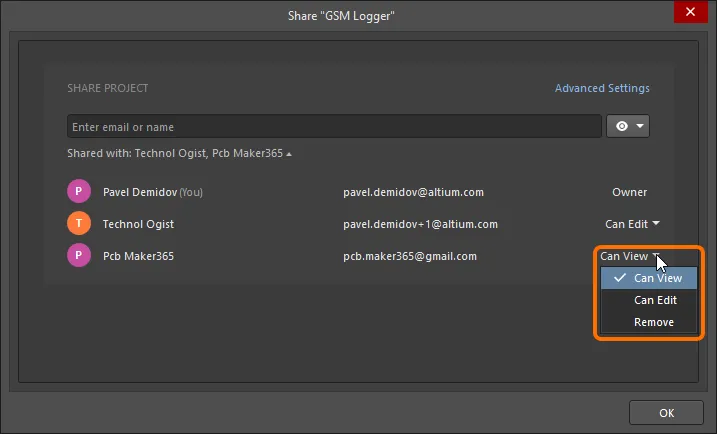
Apportare le modifiche ai permessi di accesso secondo necessità. Ogni entità modificata viene evidenziata nell'elenco con uno sfondo più chiaro.
 Esempio di modifiche ai permessi per un utente esistente con cui un progetto è attualmente condiviso.
Per applicare le modifiche, fare clic su  . Le modifiche verranno applicate, con conferma riportata nella finestra di dialogo. Per vedere l'elenco aggiornato degli accessi condivisi, fare clic sul collegamento Who has access.
 Dopo aver salvato le modifiche ai permessi, è possibile visualizzare il risultato aggiornato direttamente tramite la finestra di dialogo Share.
Accesso a un progetto condiviso in qualsiasi fase
Un utente può accedere al progetto condiviso tramite CircuitMaker oppure tramite l'Altium 365 Personal Space (dalla pagina Shared with Me dell'interfaccia del Personal Space). Si noti che la modifica del progetto (se l'utente dispone dei diritti di modifica) è possibile solo tramite CircuitMaker.
All'interno di CircuitMaker, accedere al progetto utilizzando il comando File » Open Project. Si aprirà la finestra di dialogo Open Project, nella quale è possibile scegliere quale progetto aprire dalla posizione Shared With Me.
Una volta aperto, il progetto apparirà nel pannello Projects. Ciò che è possibile fare con il progetto dipende dai diritti di accesso assegnati. Se sono stati assegnati diritti di modifica, sarà possibile modificare normalmente il progetto. Se si dispone solo dei diritti di visualizzazione, sarà possibile commentare il progetto.
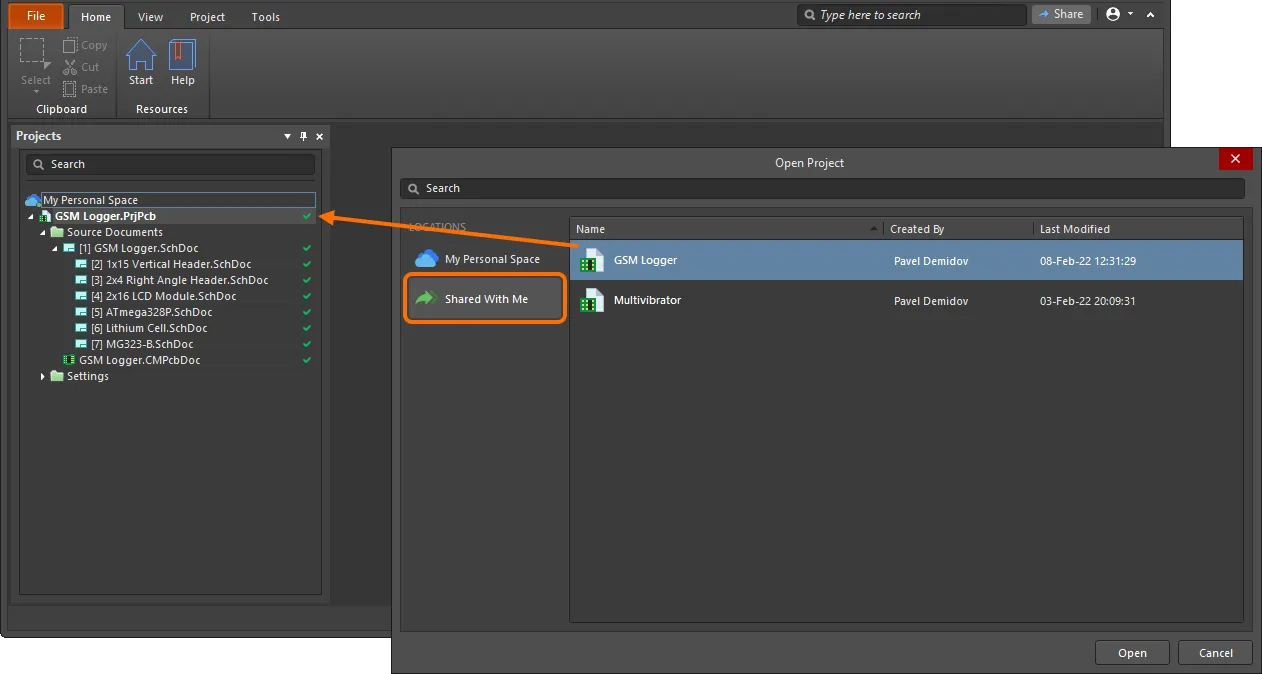
Scegliere quale progetto aprire all'interno di CircuitMaker tra quelli attualmente condivisi con l'utente.
Clone Project
La finestra di dialogo Clone Project viene utilizzata per copiare un progetto. Per impostazione predefinita, verrà utilizzato il nome del progetto originale con il suffisso ' - Copy'. Se necessario, è possibile inserire una descrizione.
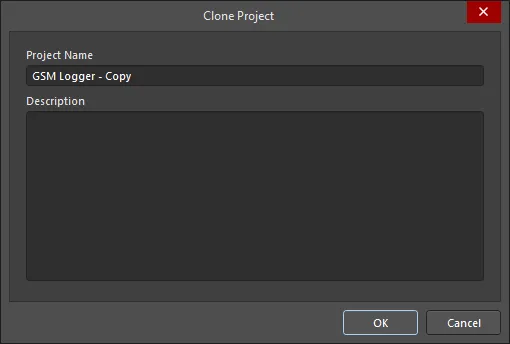
Show in Browser
Questo comando viene utilizzato per aprire una pagina web di gestione dettagliata, incentrata sul CAD, di un progetto attivo. Questa pagina verrà visualizzata in una nuova scheda del browser web predefinito.
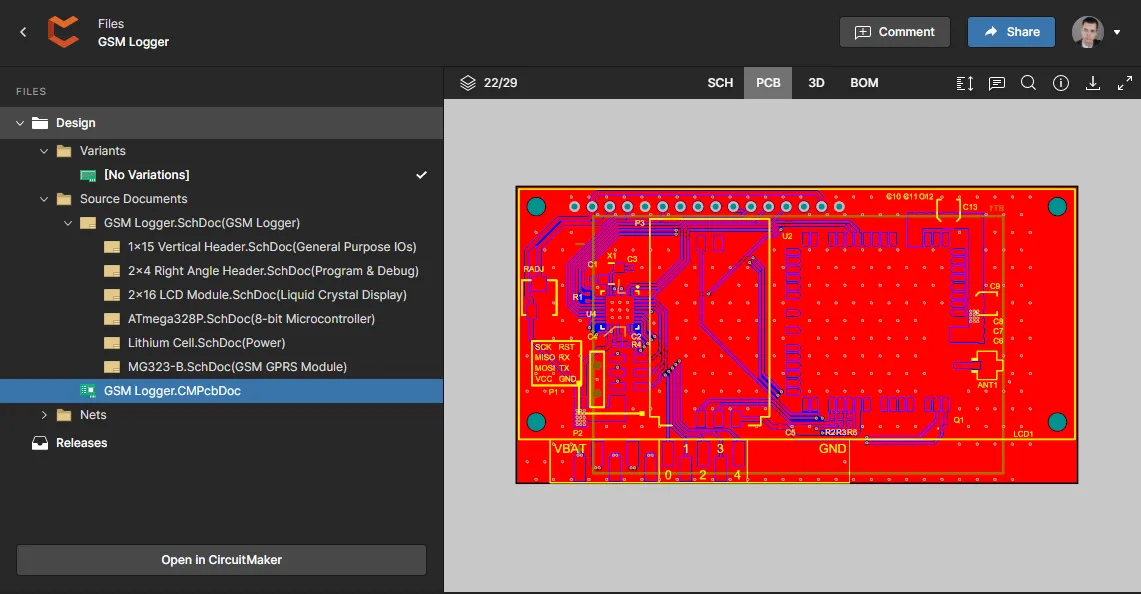
Dopo aver avviato il comando, si apre l'interfaccia del browser web. Dopo l'accesso, il browser si apre mostrando il progetto Workspace selezionato al momento dell'accesso.
Controlli di accesso rapido
Una barra Quick Access si trova nell'angolo superiore sinistro della finestra dell'applicazione. La barra consente un accesso rapido ai comandi usati più spesso, come il salvataggio del documento attualmente attivo e l'apertura di qualsiasi documento esistente utilizzando il pulsante appropriato.
 |
Questo comando viene utilizzato per aprire la finestra di dialogo Open Project , che consente di aprire un progetto esistente. |
 |
Questo comando viene utilizzato per salvare il documento attivo modificato. |
 |
Questo comando viene utilizzato per salvare tutti i documenti modificati. |
 |
Questo comando viene utilizzato per annullare l'ultima azione eseguita sul documento corrente. |
 |
Questo comando viene utilizzato per ripristinare le modifiche annullate tramite la funzione Annulla. Sono supportati più livelli di ripristino. |
 Localizzato tramite A