
Componenti
L'area dell'editor della libreria schematica include controlli per aggiungere o rimuovere parti al/dal componente selezionato/attivo. Quando vengono aggiunte parti, il componente attivo diventa un componente multi-parte. L'area include anche comandi che consentono di passare alla parte precedente o successiva nello spazio di progettazione.
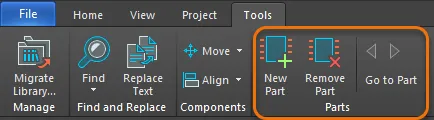
Nuova parte
Il New Part comando viene utilizzato per aggiungere una nuova parte al componente attivo nel documento corrente della libreria schematica. Ciò consente la creazione di componenti multi-parte.
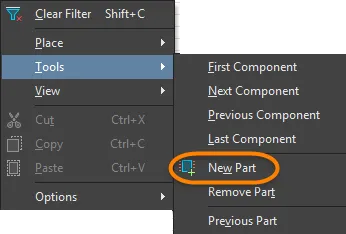
Prima di avviare il comando, assicurarsi che il componente a cui si desidera aggiungere una nuova parte sia selezionato nell'elenco Components nel pannello SCH Library (e sia quindi il componente attivo nella finestra di progettazione). Dopo aver avviato il comando, la parte selezionata viene aggiunta al componente e viene aperto un foglio vuoto per tale parte, che diventa attivo nella finestra di progettazione. Utilizzare questo foglio per aggiungere le primitive che costituiranno la rappresentazione grafica della parte.
Tips
- La nuova parte verrà aggiunta sotto la voce del componente nell'elenco dei componenti nel pannello SCH Library. Fare doppio clic sul nome del componente oppure clic sul simbolo di espansione dell'albero (a sinistra del nome) per visualizzare tutte le parti associate.
- Utilizzare i comandi di copia e incolla per copiare il contenuto di una parte creata in precedenza nel foglio della parte appena aggiunta. Questo può evitare di dover posizionare molte primitive in modo ripetitivo, soprattutto se la nuova rappresentazione grafica è una modifica minore di una esistente.
- L'editor della libreria schematica consente un numero illimitato di parti per componente e ogni parte può supportare rappresentazioni grafiche diverse.
Rimuovi parte
Il Remove Part comando viene utilizzato per rimuovere la parte attiva dal componente multi-parte aperto nel documento corrente della libreria schematica.
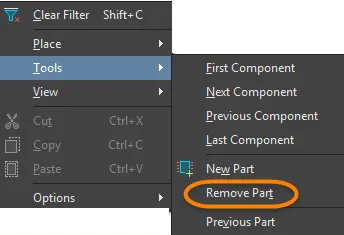
Prima di avviare il comando, assicurarsi che il componente multi-parte da cui si desidera rimuovere la parte sia selezionato nell'Design Item ID elenco nel pannello SCH Library (e sia quindi il componente attivo nella finestra di progettazione).
Passare alla parte specifica del componente che si desidera rimuovere. Dopo aver avviato il comando, si apre una Confirm finestra. Fare clic su Yes per rimuovere il componente.
Tips
- È anche possibile rimuovere parti da un componente multi-parte direttamente dal pannello SCH Library. Tutte le parti costitutive sono elencate sotto la voce del componente nel pannello. Fare doppio clic sul nome del componente oppure clic sul simbolo di espansione dell'albero (a sinistra del nome) per visualizzare tutte le parti associate.
- Le parti dei componenti che sono state rimosse non possono essere ripristinate utilizzando il Undo comando.
Vai alla parte
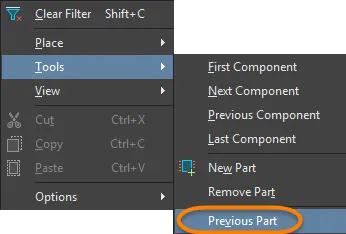
I Go to Part comandi vengono utilizzati per mostrare la parte precedente o successiva di un componente multi-parte nel documento corrente della libreria schematica.
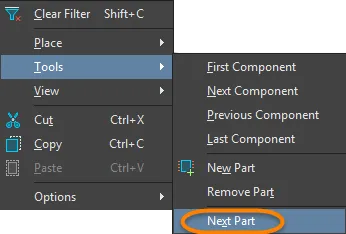
Parte precedente
Questo comando viene utilizzato per mostrare la parte precedente di un componente multi-parte nel documento corrente della libreria schematica. È accessibile quando un componente multi-parte è il componente attivo.
Prima di avviare il comando, assicurarsi che il componente multi-parte di cui si desidera visualizzare le parti sia selezionato nell'Design Item ID elenco nel SCH Library pannello (e sia, quindi, il componente attivo nell'area di lavoro di progettazione). Dopo aver avviato il comando, il foglio contenente la parte precedente del componente verrà visualizzato nello spazio di progettazione principale.
Tip
- È anche possibile sfogliare le parti di un componente multi-parte direttamente dal SCH Library pannello. Tutte le parti costitutive sono elencate sotto la voce del componente nel pannello. Fare doppio clic sul nome del componente oppure clic sul simbolo di espansione dell'albero (a sinistra del nome) per visualizzare tutte le parti associate.
Parte successiva
Questo comando viene utilizzato per visualizzare la parte successiva di un componente multi-parte nel documento corrente della libreria schematica. È accessibile quando un componente multi-parte è il componente attivo.
Prima di avviare il comando, assicurarsi che il componente multi-parte di cui si desidera visualizzare le parti sia selezionato nell'Design Item ID elenco nel pannello SCH Library (e sia quindi il componente attivo nell'area di lavoro di progettazione). Dopo aver avviato il comando, il foglio contenente la parte successiva del componente verrà visualizzato nello spazio di progettazione principale.
Tip
- È anche possibile sfogliare le parti di un componente multi-parte direttamente dal SCH Library pannello. Tutte le parti costitutive sono elencate sotto la voce del componente nel pannello. Fare doppio clic sul nome del componente oppure clic sul simbolo di espansione dell'albero (a sinistra del nome) per visualizzare tutte le parti associate.
 Localizzato tramite A