
Progettazione ECAD-MCAD diretta con CoDesigner
Che cos'è CoDesign?
Lavorare tra i domini della progettazione elettronica e meccanica comporta sfide uniche. Gli strumenti ECAD e MCAD hanno obiettivi progettuali diversi, si sono evoluti seguendo percorsi differenti e differiscono anche nel modo in cui archiviano e gestiscono i dati.
Ma i progetti di oggi richiedono che questa sfida venga risolta: involucri di prodotto piccoli e complessi che ospitano più circuiti stampati di forma irregolare. Per progettare con successo questi prodotti, i progettisti devono poter collaborare scambiandosi le modifiche di progetto tra i domini ECAD e MCAD.
Trasferire modifiche di progetto complesse e dettagliate tra diversi software di progettazione è molto più che poter semplicemente salvare i dati in un altro formato. I team di progettazione elettronica e meccanica lavorano in modo indipendente e devono poter trasferire modifiche in qualsiasi momento del loro processo di progettazione. Come si gestisce il flusso di modifiche avanti e indietro tra i team, senza influire sul lavoro quotidiano di nessuno dei due? L'ultima cosa di cui i team di progettazione hanno bisogno è che un team debba interrompere il lavoro finché l'altro non ha accettato l'ultima modifica, prima che entrambi possano proseguire.
Questa sfida di progettazione collaborativa viene risolta da CoDesigner, un'interfaccia per il trasferimento dei progetti di circuiti stampati tra i domini di progettazione ECAD e MCAD.
Come funziona
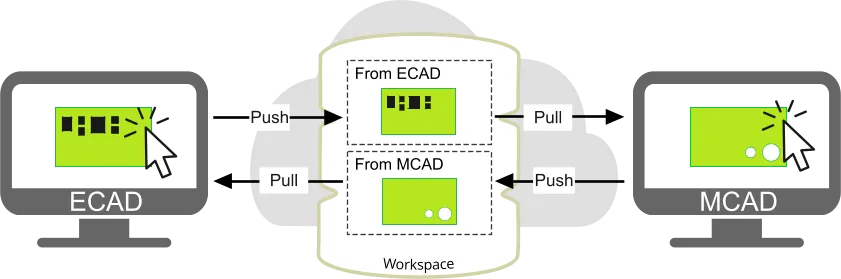
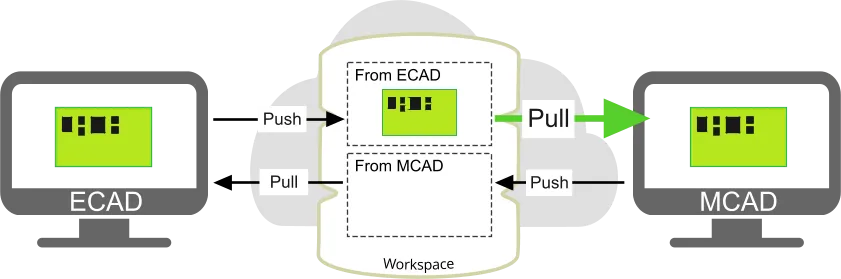
Una volta aggiunto il plug-in CoDesigner al software ECAD e MCAD, CoDesigner può trasferire le modifiche di progetto in entrambe le direzioni tramite un Altium Workspace. Il Workspace funge da ponte tra i domini ECAD e MCAD, come mostrato di seguito.

Il vantaggio di trasferire le modifiche di progetto tramite un Workspace è che il processo di aggiornamento diventa stateless. Ciò significa che ciascuna parte può continuare a lavorare in modo indipendente, senza doversi preoccupare di a che punto sia l'altro team nel processo di progettazione.
Ad esempio, quando il progettista MCAD ha definito la forma della scheda, può Push l'assieme nel Workspace. Il progettista ECAD verrà automaticamente avvisato che è in attesa una modifica. Quando fa clic su Pull, la sua scheda viene confrontata con la definizione della scheda MCAD nel Workspace e viene generato un elenco delle modifiche necessarie per sincronizzare la sua scheda con la versione del Workspace. Il progettista ECAD può quindi abilitare le modifiche desiderate e Apply applicarle alla propria scheda. Il progettista ECAD potrebbe quindi configurare i vari layer di rame e gli altri layer di fabbricazione richiesti nello stackup dei layer, definire lo spessore della scheda e Push rinviare la scheda aggiornata al progettista MCAD, pronta per il posizionamento di eventuali componenti meccatronici critici per la posizione.
Che cos'è un Workspace?
Un Altium Workspace è un server dedicato all'hosting e alla gestione di tutti i contenuti di progettazione, direttamente integrato nel software di progettazione. Il software di progettazione Altium funziona in modo perfettamente integrato con il Workspace, offrendo una risposta elegante alla gestione dei dati di progetto con integrità protetta.
Il software di progettazione Altium può connettersi ai seguenti Workspace:
- Altium 365 Workspace - un Workspace ospitato sulla piattaforma infrastrutturale cloud Altium 365. Il Workspace facilita la connettività senza interruzioni e i meccanismi per lo spostamento dei dati tra i domini di progettazione, produzione e supply chain. Si consiglia un Workspace basato su cloud, poiché apre a una varietà di funzionalità di condivisione globale e collaborazione che possono essere sperimentate e sfruttate solo tramite la piattaforma cloud Altium 365.
- Altium On-Prem Enterprise Server Workspace - se il tuo team di progettazione non può utilizzare un Workspace ospitato nel cloud, Altium supporta anche un Enterprise Server on-prem che viene installato in sede e gestito dal tuo reparto IT.
Scopri di più su Progettare con un Workspace connesso
Che cos'è uno spazio personale?
Ogni progettista che si registra ad Altium Live ottiene anche l'accesso al proprio Altium 365 Personal Space. Il Personal Space è gratuito e offre alcune delle funzionalità collaborative disponibili in un Workspace. Il Personal Space viene utilizzato anche come interfaccia di trasferimento ECAD-MCAD per i progettisti che lavorano tra Altium CircuitMaker e Autodesk Fusion.
Scopri di più su Altium 365 Personal Space
Scopri di più su Collaborazione tra Altium CircuitMaker e Autodesk Fusion
Trasferimento dei dati di progetto
Il ruolo del Workspace
MCAD CoDesigner trasferisce il progetto tra ECAD e MCAD eseguendo Push e Pull delle modifiche di progetto tramite un Altium Workspace. Quando esegui un Push da ECAD, non stai inviando il file PCB all'Altium Workspace, ma uno speciale pacchetto dati da ECAD a MCAD. Questo pacchetto include: i dati della scheda, la geometria dei layer, i modelli 3D dei componenti in formato Parasolid (scopri di più su come vengono denominati i modelli 3D in MCAD) e, se abilitata, la geometria del rame.
Quando viene eseguito un Push in ECAD o in MCAD, CoDesigner prepara innanzitutto il pacchetto dati in una sottocartella locale, <DesignName>-EDM. Sul lato MCAD, la cartella EDM viene utilizzata anche per memorizzare i dati MCAD. Questo pacchetto dati viene quindi trasferito in una cartella speciale del tuo Altium Workspace, chiamata Mechatronic 3D Models. Questa cartella viene utilizzata solo da MCAD CoDesigner per memorizzare i dati da ECAD a MCAD. Se utilizzi MCAD CoDesigner, non eliminare né spostare questa cartella e non limitare l'accesso agli ingegneri elettronici e meccanici.
Scopri di più su Trasferimento dei modelli 3D meccatronici
Traduzioni degli oggetti ECAD-MCAD
Quando il progetto della scheda viene trasferito avanti e indietro tra ECAD e MCAD, gli oggetti in uno spazio di progettazione devono essere tradotti negli oggetti equivalenti nell'altro spazio di progettazione. Per alcuni oggetti, la traduzione è semplice; ad esempio, un foro di montaggio ECAD diventa un foro MCAD e la parte scheda MCAD diventa la forma della scheda ECAD.
Per altri oggetti, il processo non è così diretto. Ad esempio, un componente ECAD include elementi del footprint che diventano parte della scheda fabbricata, inclusi la serigrafia e i pad (che comprendono dettagli specifici del layer come rame e solder mask, oltre ai fori); nonché il modello 3D del componente che viene caricato su quel footprint durante l'assemblaggio del PCB. In MCAD, tutti gli elementi relativi alla scheda del componente ECAD diventano parte della parte scheda MCAD, mentre il modello 3D diventa il componente MCAD.
Questa traduzione degli oggetti può inizialmente generare confusione; ad esempio, quando si sposta un componente in MCAD, i pad del componente e i relativi fori rimangono indietro. Dopo aver eseguito il Push della scheda di nuovo verso ECAD e poi il Pull in MCAD, la posizione di quei pad viene aggiornata per corrispondere alla nuova posizione del componente.
Per aiutare a comprendere questo aspetto, le sezioni comprimibili seguenti riepilogano come gli oggetti vengono tradotti in ciascuna direzione.
ECAD Board (*.PrjPcb) to MCAD Board Assembly
| ECAD Object | becomes MCAD Object | Notes | |
|---|---|---|---|
| Scheda | Forma - regione di scheda rigida | Parte con uno schizzo estruso della forma della scheda | |
| Forma - regione di scheda flessibile | Parte in lamiera con lo schizzo corrispondente alla regione flessibile, con pieghe disegnate per ogni piega ECAD | ||
| Cutout | Funzione di taglio estruso | ||
Foro del pad |
Foro circolare | Foro nella parte della scheda |
|
| Foro circolare con svasatura / lamatura | Foro con svasatura / lamatura nella parte della scheda | Utilizza la funzione Rivoluzione MCAD | |
| Foro asolato | Funzione di taglio estruso nella parte della scheda | ||
| Foro rettangolare | Funzione di taglio estruso nella parte della scheda | ||
| Oggetto 3D | Sia modelli 3D reali sia oggetti corpo 3D estrusi | Non trasferito | Si presume che gli oggetti 3D facciano parte dell'involucro meccanico ed esistano già in MCAD. Per trasferire elementi meccanici da ECAD, includerli come componente ECAD. |
| Room | Superficie estrusa della Room nota di testo | Posizionata e modellata graficamente in ECAD come oggetto Room, configurata come regola di progettazione di posizionamento | |
| Area keepout | Superficie estrusa dell'area di keepout | Può applicarsi a tutti i layer (definiti sul layer Keep-out ECAD), oppure essere specifica di un layer (definita su un layer di segnale ECAD) | |
| Percorso utensile di fresatura | Taglio estruso | ||
| Componente | Modello 3D | Modello parte MCAD | Trasferito come parte Parasolid, a meno che il riferimento alla parte MCAD non sia abilitato e venga rilevato un parametro adatto; in tal caso, la parte MCAD viene posizionata dal PDM. (scopri di più) |
| Parametri del componente | Proprietà della parte MCAD | ||
| Riferimento alla parte MCAD (opzionale) | Parte MCAD dal PDM | Riferimento alla parte MCAD configurato nel Workspace, riferimento alla parte MCAD incluso nel componente e parte MCAD trovata nel PDM MCAD. (scopri di più) |
|
| With Copper Geometry options disabled (scopri di più) | |||
| Componente | Rame del componente (pad e aree di rame definite dall'utente) (anche il rame dei pad liberi) |
Il rame del layer superficiale diventa parte della decalcomania superficiale | Scopri di più |
| Serigrafia / soldermask | Decalcomania superficiale | Scopri di più | |
| Via | Rame | Decalcomania superficiale | Scopri di più |
| Foro | Ignorato | ||
| Barilotto | Ignorato | ||
| Altri oggetti di rame, soldermask e serigrafia | Decalcomania del layer superficiale per ciascun lato della scheda | Ogni decalcomania combina: serigrafia, soldermask, rame del layer superficiale (scopri di più) |
|
With Copper geometry options enabled (scopri di più) |
|||
| Layer di rame e soldermask | Schizzo estruso in <LayerName_ID> Assembly |
Opzione Build 3D Copper Geometry abilitata Ogni layer di rame e soldermask diventa un assieme MCAD con uno schizzo estruso degli oggetti su quel layer | |
| Pad (componenti e pad liberi) | Rame | Schizzo estruso in <LayerName_ID> Assembly |
Opzione Build 3D Copper Geometry abilitata |
| Barilotto | Schizzo estruso inINTERLAYER<ID> Part |
Opzione Build 3D Copper Geometry abilitata (la Part è figlia dell'assieme INTERLAYER<ID>) | |
| Via | Rame | Schizzo estruso in<LayerName_ID> Assembly |
Opzione Build Vias abilitata |
| Foro | Foro nella parte della scheda | Opzione Build Vias abilitata | |
| Barilotto | Schizzo estruso inCOPPER_LAYER_VIA<ID> Part |
Opzione Build Vias abilitata (la Part è figlia di INTERLAYER<ID> Assembly) |
|
MCAD Board Assembly to ECAD Board (*.PrjPcb)
| MCAD Object | becomes ECAD Object | Notes | |
|---|---|---|---|
| Scheda | Estrusione basata sulla forma del contorno della scheda | Forma della scheda | Raccordi circolari con raggio costante e smussi simmetrici stile distanza-distanza sono supportati. (Scopri di più) |
| Taglio estruso | Ritaglio della scheda | ||
| Contorno interno nello schizzo del contorno della scheda | Ritaglio della scheda | Solo SOLIDWORKS | |
| Foro | Pad libero | ||
| Ritaglio della scheda | Solo SOLIDWORKS, quando l'opzione Transfer board sketch holes è abilitata nella finestra di dialogo CoDesigner Settings. (scopri di più) |
||
| Modello parte | Collegamento componente abilitato | Componente ECAD | Se il collegamento modello MCAD-ECAD è configurato e il componente ECAD referenziato viene trovato nell'Altium Workspace. (scopri di più) |
| Collegamento componente non abilitato | Oggetto corpo 3D | Parte MCAD posizionata come oggetto corpo 3D ECAD (indicato come oggetto Freebody durante Pull into ECAD). Si noti che le modifiche apportate agli oggetti Freebody in ECAD (posizione, orientamento, ecc.) non vengono ritrasferite a MCAD. (scopri di più) |
|
| Assieme / Parte | Posizionato al di fuori dell'assieme PCB e definito in CoDesigner come parte dell'involucro, OPPURE posizionato all'interno dell'assieme PCB | Oggetto corpo 3D | Le modifiche di posizione apportate in ECAD non vengono ritrasferite a MCAD. (scopri di più) |
| Non definito in MCAD come parte dell'involucro | Non trasferito | ||
| Vincoli | Contorno della scheda | Non modificato a meno che la forma della scheda non venga modificata in ECAD; in tal caso la scheda viene ridisegnata in MCAD (gli ID dei bordi vengono aggiornati). I vincoli applicati a tali bordi andranno persi. | La scheda rimarrà nella sua posizione in MCAD; i vincoli possono essere ripristinati se necessario. (scopri di più) |
| Componente | Il componente ECAD è bloccato | Scopri di più | |
| Modifiche non supportate | Scopri di più | ||
Push automatico di CoDesigner quando esegui Save to Server
Quando esegui un Save in ECAD, il file di progetto viene salvato localmente nella cartella di lavoro del progetto. Quando esegui un Save to Server, il file viene salvato localmente e poi anche nella cartella Workspace del progetto.
Queste azioni sono indipendenti dall'esecuzione di un Push in MCAD CoDesigner. Questa separazione tra Push verso MCAD e Save to Server può creare confusione, perché un progettista elettrico potrebbe pensare che il Save to Server eseguito a fine giornata significhi che tutti gli altri che devono accedere a quei dati di progetto siano ora aggiornati e pronti a lavorare.
Per semplificare il processo di sincronizzazione dei file, dopo che il progetto è stato sottoposto almeno una volta a Pull in MCAD, il Workspace esegue quindi un Push automatico ogni volta che viene eseguito un Save to Server sul progetto in ECAD.
 Un Push verso MCAD viene eseguito automaticamente quando il progetto viene salvato sul Server.
Quando il progettista MCAD esegue un Pull, viene avvisato del fatto che l'ultimo Push verso MCAD è stato automatico, come mostrato nelle diapositive seguenti.


 ).
).Dove MCAD CoDesigner registra l'avanzamento operativo
MCAD CoDesigner registra nei file di log dettagli estesi su tutti gli aspetti delle operazioni ECAD e MCAD. I file di log si trovano in:
C:\Users\<>\AppData\Local\Altium\Altium CoDesigner\
In questa posizione:
-
Gli eventi ECAD vengono registrati in:
AltiumDesignerExtension.log -
Gli eventi MCAD vengono registrati in:
<McadName>Addin.log
L'interfaccia di progettazione collaborativa
Sia il software Altium sia il software MCAD comunicano tra loro tramite un pannello (scheda) nel software. Nel software Altium si chiama pannello MCAD CoDesigner; nel software MCAD si chiama pannello Altium CoDesigner , o scheda.
Pannello MCAD CoDesigner / Altium CoDesigner


-
Nel software di progettazione Altium, il pannello MCAD CoDesigner viene utilizzato per eseguire Push e Pull delle modifiche di progetto in entrambe le direzioni e per visualizzare i messaggi.
-
Nel software MCAD, il pannello Altium CoDesigner viene utilizzato per:
-
Crea nuovi progetti di collaborazione
-
Apri un progetto di collaborazione esistente
-
Configura le opzioni di collaborazione
-
Invia e ricevi le modifiche di progettazione in entrambe le direzioni
-
Visualizza i messaggi
-
Lavorare nel pannello CoDesigner
Le funzionalità disponibili nel pannello CoDesigner sono sostanzialmente le stesse sia in ECAD sia in MCAD. Il pannello mostra sempre l’ultima modifica effettuata in ECAD e l’ultima modifica effettuata in MCAD.
 Tutte le attività di CoDesign vengono eseguite tramite il pannello CoDesigner.
Ultime da ECAD / Ultime da MCAD
-
Queste due sezioni mostrano l’ultima modifica effettuata in ECAD e l’ultima modifica effettuata in MCAD.
-
Fai clic sull’icona a triangolo per espandere il pannello e mostrare il dettaglio dell’ultima modifica
 .
.
-
Quando nuove modifiche vengono inviate dall’altro dominio, il banner
 appare automaticamente, come mostrato di seguito.
Il pannello mostrerà in dettaglio:-
Il nome di accesso dell’ingegnere che ha eseguito il Push
-
Il commento facoltativo inserito al momento del Push
-
 Quando le modifiche vengono inviate, appare un banner di notifica Nuove modifiche.
- Quando si fa clic sul pulsante Pull, CoDesigner confronta il progetto attualmente aperto con la versione inviata per ultima al Workspace dall’altro dominio di progettazione. Ogni differenza rilevata viene elencata nella lista Changes del pannello, come mostrato di seguito. Quando selezioni una modifica nell’elenco, l’impatto di tale modifica viene evidenziato in viola, se possibile.
 Fai clic su una modifica nell’elenco per evidenziarne l’impatto.
- Deseleziona la casella di controllo per ogni modifica che non desideri applicare.
- Potrebbe esserci una modifica che non può essere applicata. In questa situazione, tale modifica e la relativa casella di controllo vengono visualizzate in grigio. Questa differenza continuerà a esistere anche dopo l’applicazione delle modifiche e dovrebbe essere discussa con l’ingegnere che l’ha inviata tramite Push.
- Quando sei pronto, fai clic sul pulsante Apply per applicare tutte le modifiche abilitate al progetto attualmente aperto.
Supporto per la cronologia delle modifiche e i commenti di rifiuto
La cronologia completa di tutte le modifiche viene conservata. Per esaminare la cronologia, fai clic sul collegamento History a destra del menu a discesa Ultime da ECAD/MCAD, come mostrato di seguito.
 La cronologia delle modifiche consente agli ingegneri di entrambi i lati di essere facilmente consapevoli delle reciproche risposte alle modifiche apportate.
Ogni insieme di modifiche riporta in dettaglio:
-
Chi ha eseguito questo evento di Push (
 ) o Pull (
 ) e da quale dominio di progettazione (
 ECAD, oppure
  MCAD)
MCAD)
-
La data e l’ora in cui si sono verificati questi eventi.
-
La dichiarazione riepilogativa facoltativa inclusa quando le modifiche sono state inviate dall’altro dominio.
-
Un elenco che descrive in dettaglio ogni modifica specifica, con un segno di spunta che indica quale modifica è stata accettata, oppure una croce per ogni modifica rifiutata.
-
Una dichiarazione facoltativa che spiega perché una specifica modifica è stata rifiutata.

-
Fai clic sul pulsante
 nella modalità History del pannello per tornare alla modalità Latest Changes.
-
Fai clic sul pulsante View Project in Browser per visualizzare il progetto nel tuo Workspace.
-
Nel browser, fai clic sul collegamento History a sinistra per visualizzare la cronologia del progetto, come mostrato nell’immagine seguente. Ogni riquadro evento della cronologia per un push CoDesigner è intitolato
MCAD Changes Suggestede include il nome della persona che ha eseguito il push, la data e l’ora, nonché il messaggio, se incluso. Usa queste informazioni per fare un riferimento incrociato tra il pannello CoDesigner e la vista cronologia.Scopri di più sulla cronologia del progetto in: un Altium 365 Workspace, oppure in un Enterprise Server Workspace.
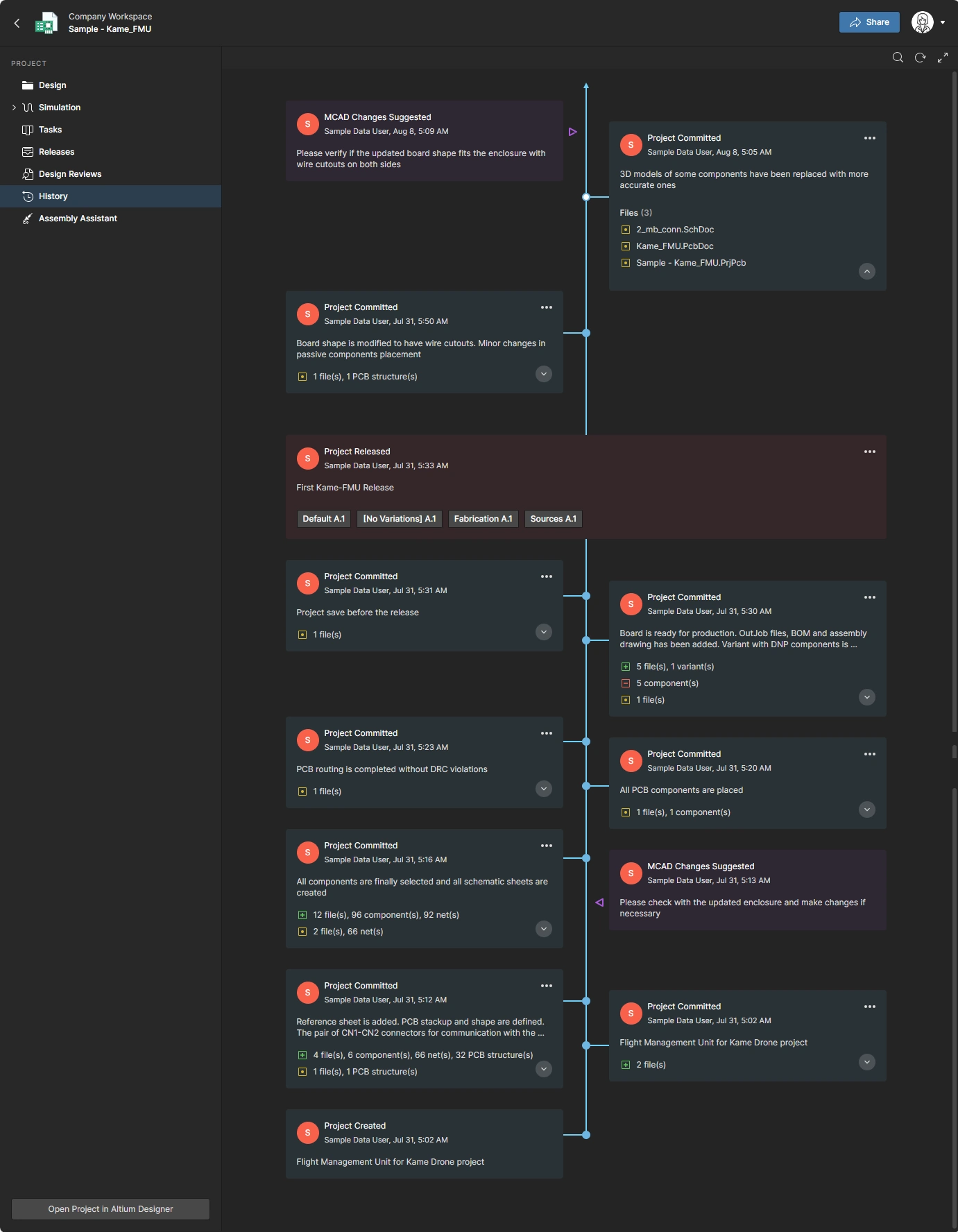 La cronologia delle modifiche può essere visualizzata anche nel Workspace.
Definizione PCB - Aree della scheda
In un progetto, potrebbero esserci aree sulla scheda che richiedono un’attenzione particolare e che l’ingegnere MCAD deve definire e trasmettere all’ingegnere ECAD. Ad esempio, potrebbe esserci una zona sulla superficie della scheda che deve essere mantenuta libera dal rame perché una parte conduttiva dell’involucro entra in contatto con la superficie della scheda quando il prodotto viene assemblato. Per supportare questo, l’ingegnere MCAD può definire Keep Out Areas e Text Note Rooms, utilizzando i pulsanti sulla barra multifunzione Altium CoDesigner.
Se uno di questi oggetti è stato posizionato sulla scheda in MCAD, verrà elencato nella lista Board Areas nella sezione PCB Definitions del pannello CoDesigner:
-
Keep Out Area - Un Keep Out Area definito in MCAD diventerà un PCB Keepout in ECAD. Un PCB Keepout è una regione o area della scheda configurata per limitare il posizionamento di specifici oggetti ECAD. I keepout possono essere definiti per uno dei due lati della scheda oppure applicati a tutti i layer PCB. Gli oggetti che devono essere esclusi da quest’area nel PCB ECAD vengono selezionati come proprietà Keepout Restriction nel pannello MCAD Altium CoDesigner; configuralle secondo necessità. Scopri di più su come posizionare un Keep Out Area in MCAD.
-
Text Note Room - Una Text Note Room definita in MCAD diventerà una PCB Room in ECAD. Una PCB Room è una regola di progettazione usata per definire un’area in cui specifici componenti devono essere posizionati oppure da cui devono essere esclusi. Un uso comune di questa regola è definire una limitazione di altezza dei componenti nell’area della scheda coperta dalla Room. In genere, la regola Room viene applicata a un singolo componente o a una classe di componenti. Fai clic su una definizione di Text Note Room nel pannello MCAD Altium CoDesigner per selezionarla, quindi inserisci istruzioni o informazioni per l’ingegnere ECAD; questo testo diventerà il campo Comment per quella Room nell’editor PCB ECAD. Scopri di più su come posizionare una Text Note Room in MCAD.


Definizione PCB - Involucro della scheda
CoDesigner supporta il lavoro a livello di assemblaggio del dispositivo in MCAD e il trasferimento dell’involucro insieme alla scheda da MCAD a ECAD.
 CoDesigner riconosce che la scheda e l’involucro sono stati aggiunti all’assemblaggio del dispositivo.
Scopri di più sul lavoro nell’assemblaggio del dispositivo e su come inviare l’involucro da MCAD a ECAD.
Menu delle impostazioni MCAD di CoDesigner
 Il menu delle impostazioni di CoDesigner viene utilizzato per configurare CoDesigner nel software MCAD.
Fai clic sulla freccia verso il basso in alto a destra del pannello Altium CoDesigner per aprire il menu.
Usa le opzioni del menu per:
- Confermare a quale Server/Workspace hai attualmente effettuato l’accesso.
- Disconnetterti dal Server/Workspace a cui hai attualmente effettuato l’accesso.
- Aprire la finestra di dialogo CoDesigner Settings, in cui puoi configurare una posizione centrale per archiviare i modelli e abilitare il supporto true copper.
- Accedere a un Server personalizzato. Facendo clic sull’opzione Use Custom Server verrai disconnesso dal Workspace corrente e riportato alla modalità di accesso del pannello Altium CoDesigner.
La barra multifunzione MCAD di CoDesigner
Quando il componente aggiuntivo CoDesigner viene installato nel software MCAD, aggiunge la barra multifunzione Altium CoDesigner all’interfaccia. Fai clic sulla scheda Altium CoDesigner per accedere alla barra multifunzione, che fornisce un modo semplice per accedere ai comuni oggetti di progettazione specifici per PCB necessari durante il processo di CoDesign ECAD-MCAD. L’uso di questi pulsanti garantisce che venga utilizzato il tipo corretto di oggetto MCAD per creare un oggetto ECAD compatibile.
 Usa il Ribbon di CoDesigner per definire gli oggetti sul PCB in modo pronto per ECAD.
Flusso di lavoro di collaborazione consigliato
ECAD-MCAD CoDesign è un processo flessibile, non esiste un approccio prescrittivo che debba essere seguito. Sebbene sia comune che la forma della scheda venga progettata in MCAD, lo spessore della scheda must essere definito in ECAD perché è lì che i vari materiali degli strati del PCB vengono selezionati e configurati. Questo requisito porta a un flusso di progettazione consigliato, come illustrato di seguito.
Avvio del processo di collaborazione in ECAD
In ECAD:
-
Crea il progetto.
-
Aggiungi un PCB.
-
Definisci lo stackup degli strati per impostare lo spessore della scheda.
-
Apri il pannello MCAD CoDesigner (fai clic sul pulsante Panels in basso a destra nell'area di progettazione e seleziona il nome del pannello, oppure usa il sottomenu View » Panels),
-
Push la scheda usando il pulsante nel pannello MCAD CoDesigner. Oltre a eseguire il Push dei dati di scambio ECAD-MCAD nel tuo Workspace, questa operazione salva anche il progetto e il file della scheda nel Workspace. Il progetto e la scheda salvati diventano i file di lavoro del progettista ECAD.
Details for Starting the Design in ECAD
Crea il progetto
Il PCB deve far parte di un progetto per poterlo condividere con un progettista MCAD.


Per creare un nuovo progetto gestito:
- Seleziona File » New » Project per aprire la finestra di dialogo Create Project.
- Nella colonna Locations, seleziona il tuo Workspace.
-
Imposta Project Type su
PCB <Default> -
Imposta le restanti opzioni della finestra di dialogo come segue:
- Project Name - nome del progetto PCB ECAD
- Description - descrizione facoltativa del progetto
- Folder - la cartella in cui il progetto è archiviato nel tuo Workspace
- Local Storage - cartella sul tuo disco rigido sotto la quale verrà archiviata la copia di lavoro del progetto (viene creata automaticamente una cartella di progetto con lo stesso nome del progetto)
Aggiungi un PCB al progetto
Un PCB deve essere aggiunto al progetto in ECAD, indipendentemente da dove il progetto è stato creato inizialmente.
 Un PCB deve sempre essere aggiunto al progetto in ECAD.
Aggiunta di un nuovo PCB:
-
Seleziona File » New » PCB, verrà aggiunto un nuovo PCB vuoto al progetto e aperto nell'editor PCB.
-
Salva il PCB con un nome appropriato (File » Save).
Definisci lo stackup degli strati del PCB
Lo stackup degli strati, o proprietà del piano Z della scheda CoDesign, sono definiti nel Layer Stack Manager dell'editor PCB.
 Lo stackup degli strati definisce lo spessore della scheda.
Definizione dello stackup degli strati:
- Seleziona Design » Layer Stack Manager, l'editor Layer Stack Manager si aprirà in una scheda documento separata, come mostrato sopra.
- Usa il menu del tasto destro per aggiungere i nuovi strati richiesti allo stackup degli strati.
-
Per ogni strato, fai clic sul pulsante con i puntini di sospensione (
 ) nella colonna Material per selezionare il materiale corretto dello strato dalla Libreria materiali.
- Salva lo stackup degli strati per aggiornare il PCB con queste modifiche. Fai clic qui per saperne di più su come definire lo stackup degli strati.
- Salva il file PCB e il progetto (File » Save All). Questo salva le copie di lavoro dei file del progetto.
- L'ultimo passaggio consiste nel salvare i file del progetto nel Workspace. Fai clic con il tasto destro sul nome del progetto nel pannello Projects e seleziona Save to Server dal menu contestuale. Verrà visualizzata la finestra di dialogo Commit to Version Control, che indica quali file modificati devono essere sottoposti a commit. Inserisci un commento, se necessario, e fai clic sul pulsante Commit and Push.
Esegui il Push della scheda al progettista MCAD
Supponendo che la forma X-Y della scheda venga definita nel software MCAD, la scheda ora può essere inviata con Push al Workspace.
 Ora che lo spessore è stato definito in ECAD, la scheda può essere inviata a MCAD per la definizione della forma.
Esecuzione del Push della scheda al software MCAD:
-
Se il pannello MCAD CoDesigner non è aperto, fai clic sul pulsante
 (in basso a destra nel software) e seleziona MCAD CoDesigner dal menu.
- Fai clic sul pulsante Push nel pannello.
- Verrà visualizzata una finestra di messaggio; inserisci un messaggio per il progettista MCAD che descriva ciò che gli stai inviando.
- Fai clic su Send per completare il processo di Push. Verrà visualizzata una finestra di dialogo di messaggio che riporterà lo stato del processo.
- Quando il Push è completato, la sezione Latest from ECAD nel pannello mostrerà il thread delle attività, come illustrato di seguito.
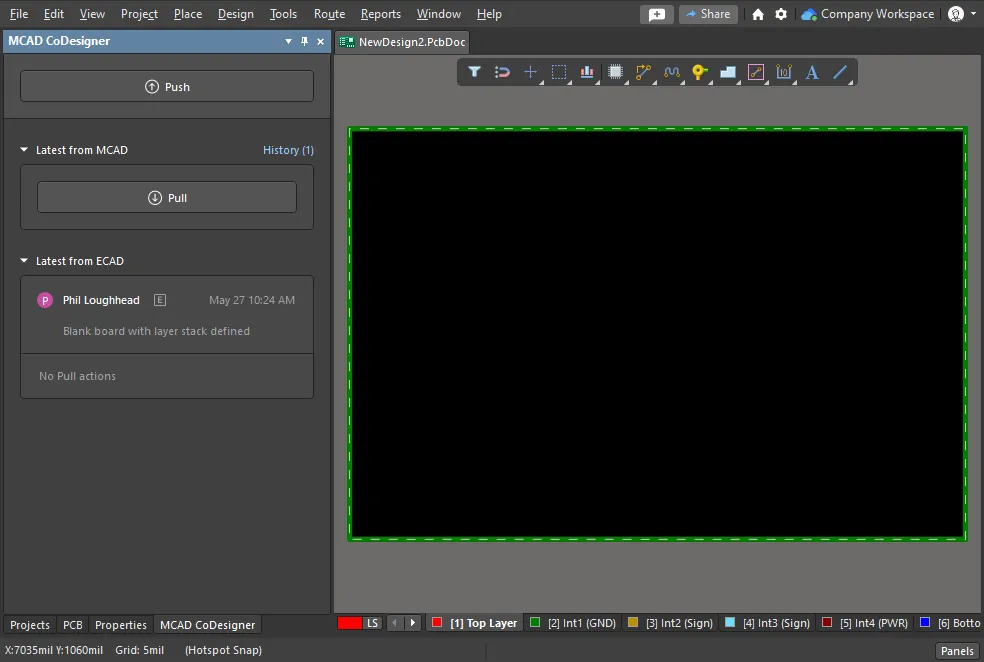 La sezione Latest from ECAD riporta che la scheda è stata inviata con Push al Workspace; nota che il pannello riporta anche che non ci sono ancora stati No Pull actions.
In MCAD:
-
Apri il pannello Altium CoDesigner. I passaggi per aprire il pannello dipendono dal software MCAD utilizzato; usa il link pertinente Installazione di CoDesigner nel tuo software MCAD per maggiori dettagli.
-
Pull la scheda nel pannello Altium CoDesigner: questo crea un assieme scheda MCAD basato sulla definizione della scheda nel tuo Workspace.
Details for Pulling the board into MCAD
Se il progetto e la scheda sono già stati creati in ECAD ma non sono ancora stati aperti nel tuo software MCAD, il progetto deve essere recuperato con Pull dal tuo Workspace. Per farlo:
-
Apri il tuo software MCAD.
-
Visualizza il pannello Altium CoDesigner. Accedi al tuo Workspace se non hai già effettuato l'accesso. Se non sai come visualizzare il pannello, scopri di più su Installing and Configuring Altium MCAD CoDesigner.
-
Poiché al momento non è aperto alcun assieme, il pannello mostrerà i pulsanti Pull, Create e Recognize Designs. Fai clic sul pulsante Pull.
-
Si aprirà la finestra di dialogo Select Project; seleziona il progetto richiesto e fai clic su OK.

-
In SOLIDWORKS e Autodesk Inventor, verrà visualizzata la finestra di dialogo di Windows Save As; salva l'assieme MCAD in una posizione appropriata.
In PTC Creo verrà visualizzata la finestra di dialogo Checkout Project se Creo è connesso a Windchill, dove l'assieme del progetto MCAD può essere rinominato se necessario. Vengono inoltre indicate la directory di lavoro corrente e le posizioni della cartella della libreria modelli. Fai clic su Checkout per creare l'assieme MCAD.
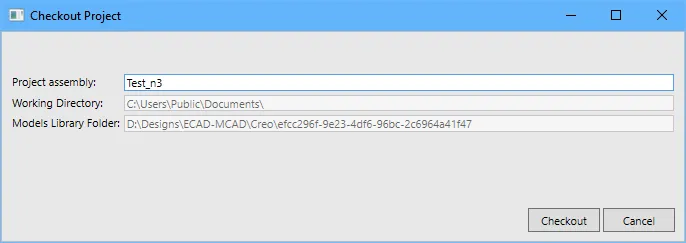
- L'assieme della scheda verrà visualizzato nell'editor MCAD, pronto per essere elaborato. Salva le modifiche di progettazione MCAD come assieme MCAD.

- Quando necessario, le modifiche di progettazione possono essere trasferite all'ambiente ECAD facendo clic sul pulsante Push nel pannello Altium CoDesigner.
-
 nella parte superiore della finestra di dialogo per cambiare modalità di visualizzazione.
 indica che questo progetto è già stato recuperato con Pull in MCAD. In genere, riaprirai l'assieme MCAD esistente, recuperando una nuova copia del progetto solo se necessario.
- Inserisci la scheda nell'assieme del dispositivo.
- Configura la forma della scheda in base all'involucro.
- Definisci i fori di montaggio.
- Posiziona i componenti meccatronici critici per la posizione.
- Definisci eventuali Keep-out Zones o Text Note Rooms richiesti.
-
Salva l'assieme MCAD.
Pushing from MCAD back to ECAD:
- Usando il pulsante nel pannello MCAD CoDesigner, Push la scheda nel Workspace: questo salva la definizione della scheda, i fori e i dettagli dei componenti posizionati come dati di scambio MCAD-ECAD.
Pulling into ECAD:
- Apri la scheda ed esegui un Pull per caricare dal tuo Workspace la definizione aggiornata della scheda e i dettagli dei componenti.
In MCAD or ECAD:
-
Riapri l'assieme o il file PCB per continuare a lavorare sul progetto.
Re-opening an Existing Board
Per continuare a lavorare su un progetto di scheda esistente (ECAD o MCAD), riapri la tua copia di lavoro dell'assieme (MCAD), oppure il progetto e il file della scheda (ECAD). Se sono presenti aggiornamenti in sospeso, il pannello CoDesigner mostrerà un avviso che New changes have been detected. Se il messaggio New changes non appare automaticamente, fai clic sul pulsante Pull per forzare CoDesigner a controllare la presenza di modifiche.
 Se l'assieme meccanico esiste già, riaprilo per continuare a lavorare sul progetto.
Avvio del processo di collaborazione in MCAD
- È possibile avviare il processo di progettazione PCB in MCAD, ma non è consigliato. Il processo è lo stesso in tutti gli ambienti MCAD supportati.
Avvio della progettazione nel software MCAD
Il processo di progettazione viene avviato nel software MCAD nel pannello Altium CoDesigner, facendo clic sul pulsante Create. Tuttavia, il flusso non è intuitivo perché, in ECAD, l'ingegnere deve comunque creare un file PCB in cui importare la definizione della scheda da MCAD.

- Accedi a CoDesigner, come descritto nella pagina pertinente della sezione Installing and Configuring Altium MCAD CoDesigner.
- Fai clic sul pulsante Create nel pannello Altium CoDesigner (indicato anche come tab in alcuni strumenti MCAD).
- Si aprirà la finestra di dialogo Select Project; fai clic sul pulsante New Project nella finestra di dialogo, come mostrato sopra.
- Si aprirà la finestra di dialogo Create New Server Project. Nella finestra di dialogo, inserisci un Nome appropriato e una Descrizione facoltativa per il progetto, quindi fai clic su OK. Si aprirà la finestra di dialogo Windows Save As.
- Nel software MCAD viene ora creato un assieme scheda predefinito, che deve essere salvato in una posizione appropriata. Inserisci un nome, seleziona una posizione in cui archiviare l'assieme e fai clic su Save nella finestra di dialogo Windows Save As. L'editor MCAD mostrerà la nuova forma scheda predefinita. Come parte di questo passaggio, viene creato anche un progetto PCB ECAD nel tuo Workspace.
- Le informazioni sulla nuova forma scheda non esistono ancora nel Workspace. Per aggiungerle, fai clic sul pulsante Push nel pannello Altium CoDesigner. Nel pannello Altium CoDesigner verrà visualizzata una finestra Commento; questo commento verrà mostrato nel software ECAD.
- Inserisci una breve descrizione nella finestra Commento e fai clic sul pulsante Send. Durante il salvataggio nel Workspace delle modifiche apportate alla forma scheda, verrà visualizzata una finestra di messaggio. Al termine del processo, il messaggio Push apparirà nel pannello Altium CoDesigner.
Push e Share per invitare un ingegnere meccanico (Workspace ospitato su Altium 365)
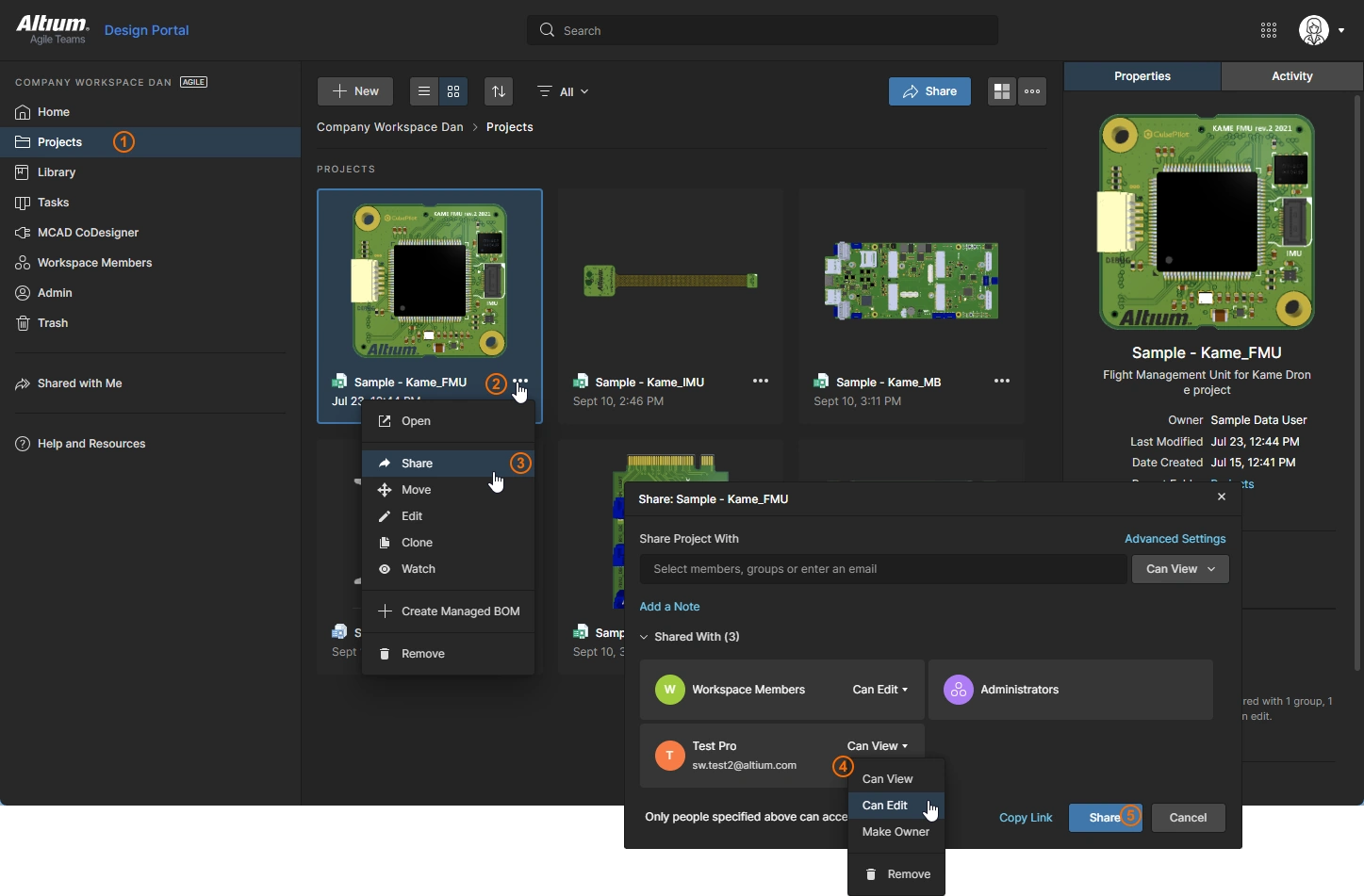
Quando fai clic su Push nel pannello MCAD CoDesigner in ECAD, il pannello MCAD CoDesigner offre anche la possibilità di Share il progetto con un altro ingegnere.
CoDesigner esegue Push e Pull del progetto della scheda trasferendo avanti e indietro, tramite il tuo Altium Workspace, uno speciale pacchetto dati da ECAD a MCAD. Quando abiliti la casella di controllo Share, avvii un processo che configura l'accesso al Workspace e le autorizzazioni del progetto affinché l'ingegnere invitato possa accedere al progetto, incluso lo speciale pacchetto dati ECAD-MCAD. L'accesso dell'ingegnere invitato viene fornito nel suo software MCAD tramite le funzioni Push/Pull nel pannello Altium CoDesigner, e anche tramite browser Web se possiede o sceglie di creare un Altium Account come parte del processo di invito.
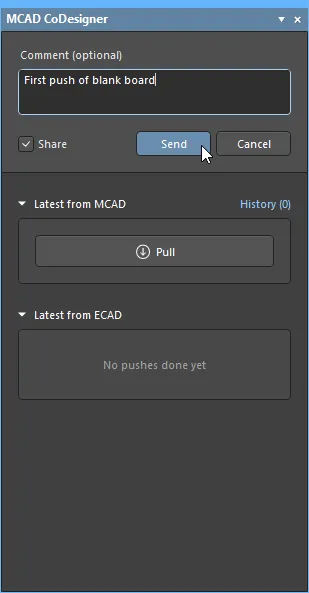
Il progetto può essere condiviso con chiunque, indipendentemente dal fatto che sia già membro del Workspace del progetto o che abbia persino un Altium Account. La tabella seguente riepiloga l'accesso al progetto in base allo stato delle autorizzazioni dell'invitato al momento in cui viene eseguita la condivisione.
| Existing Altium Account Status | Existing Workspace Status | Permissions Assigned During Share | Notes |
|---|---|---|---|
| Nessun Altium account attivo | Non è membro del Workspace del progetto | Viene concesso accesso Guest al progetto, con autorizzazioni di modifica | L'invitato riceve un'email con un link per creare un Altium Account. Una volta creato, il Guest avrà anche accesso al progetto tramite browser nella sezione Shared with Me del proprio Personal Space. Tieni presente che l'invitato non avrà accesso al progetto dal proprio software MCAD. Questo può essere risolto aggiungendo l'utente come membro del Workspace e assegnandogli autorizzazioni di modifica. |
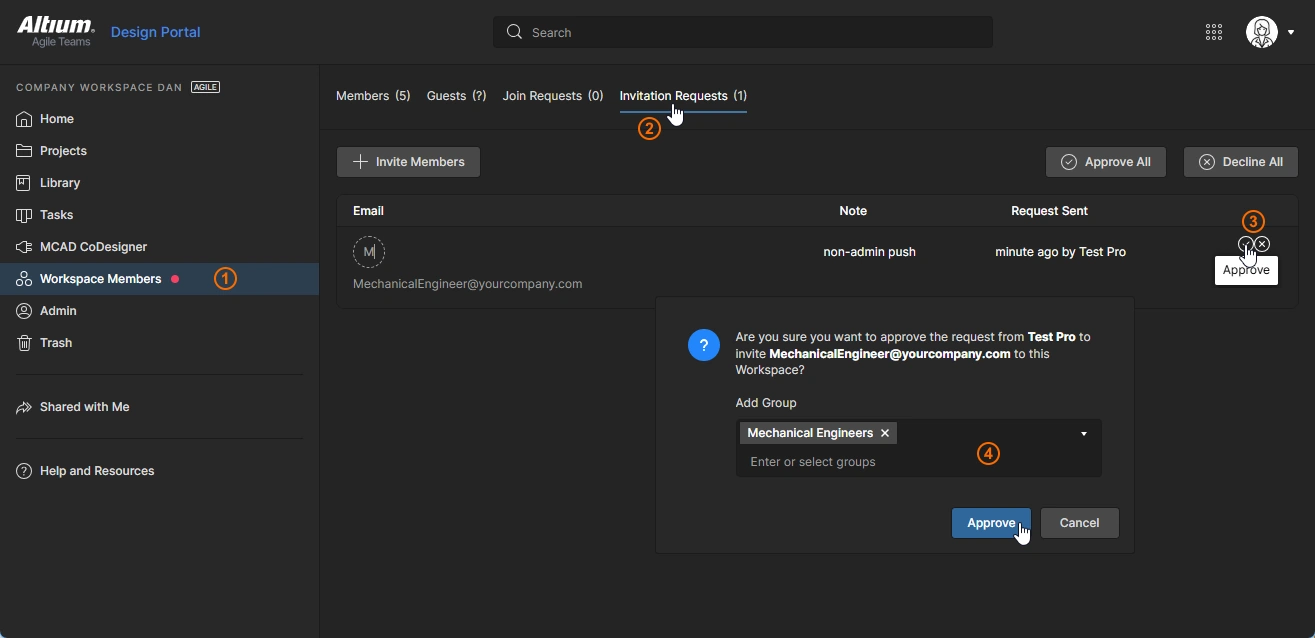
| Altium account attivo | Non è membro del Workspace del progetto | Diventa membro del Workspace del progetto e gli viene assegnato il ruolo Mechanical Engineer; il progetto viene condiviso con autorizzazioni di visualizzazione | Al nuovo membro del Workspace viene assegnato il ruolo Mechanical Engineer. Ora che esiste un membro del Workspace con il ruolo ME assegnato, la casella di controllo Share non verrà più abilitata automaticamente. Tieni presente che le autorizzazioni del progetto devono essere elevate a Modifica affinché il Mechanical Engineer possa eseguire un Push da MCAD. |
| Altium account attivo | Già membro del Workspace del progetto | Progetto condiviso con autorizzazioni di modifica |
Il processo di condivisione
Se la casella di controllo Share è abilitata, quando fai clic sul pulsante Send nel pannello MCAD CoDesigner si aprirà la finestra di dialogo Share with a Mechanical Engineer.
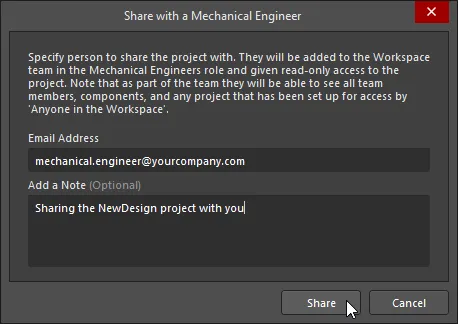
Inserisci l'Email Address della persona con cui desideri condividere il progetto (e un eventuale Note), quindi fai clic sul pulsante Share nella finestra di dialogo. Se l'invitato non è già membro del Workspace, verrà visualizzata la finestra di dialogo di notifica Share with a Mechanical Engineer, che avvisa che l'utente invitato potrebbe essere esterno alla tua organizzazione.
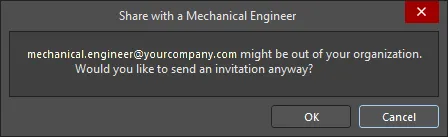
Quando fai clic su OK in questa finestra di dialogo, oppure se l'utente è già membro del tuo Workspace, viene generata e inviata all'invitato un'email di notifica.
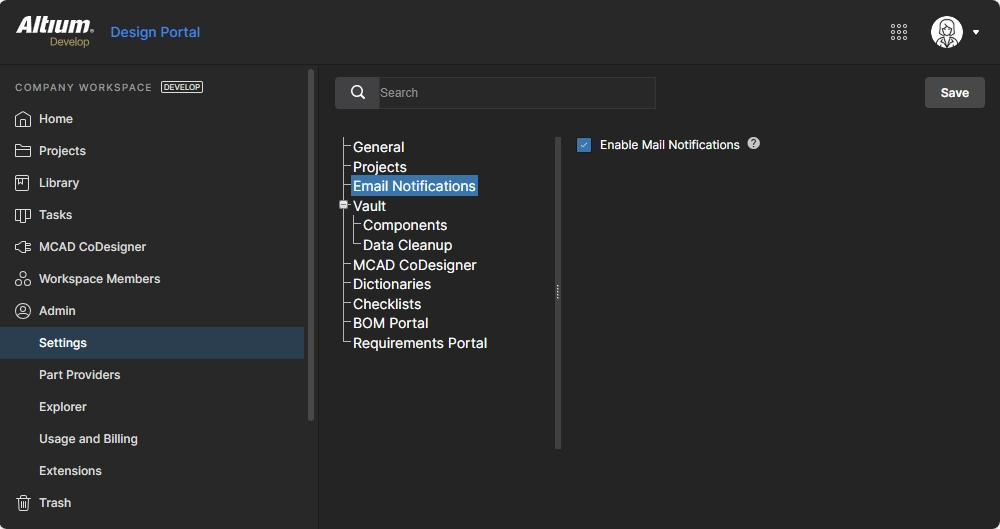 ).
).Dopo un breve ritardo, verrà visualizzata una finestra di dialogo di conferma.
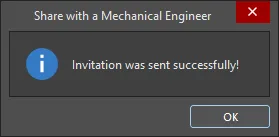
Il progetto è ora condiviso con il Mechanical Engineer.
 ).
). )
)Lavorare tra MCAD ed ECAD
In qualsiasi momento del processo di progettazione, le modifiche possono essere trasferite tra gli strumenti MCAD ed ECAD utilizzando il pannello CoDesigner.

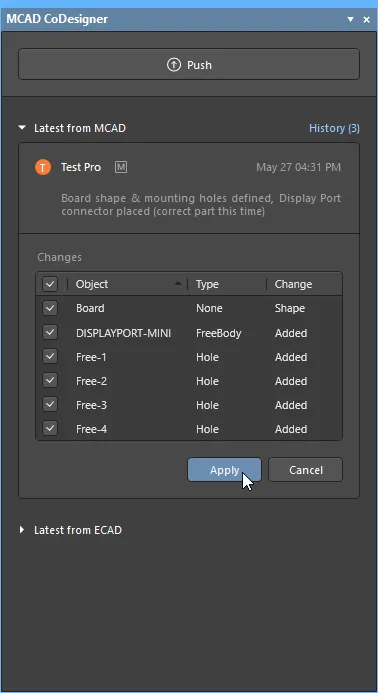 Le modifiche vengono inviate e importate tra gli strumenti MCAD ed ECAD tramite il pannello CoDesigner.
- Per trasferire le modifiche di progetto, fai clic sul pulsante Push nel pannello corrispondente.
- Quando si fa clic sul pulsante Push, nella parte superiore del pannello dell'editor di origine compare una finestra di modifica. Inserisci un messaggio relativo alla modifica di progetto, quindi fai clic su Send.
-
Quando si fa clic su Send :
- La copia di lavoro del file PCB modificato viene salvata automaticamente se al momento non è stata salvata.
- Le modifiche vengono scritte nel tuo Workspace.
- Il messaggio Posted viene visualizzato nel thread dei messaggi del pannello CoDesigner dell'editor di origine.
- Il pannello dell'editor di destinazione mostrerà un messaggio che indica la presenza di una modifica in sospeso la prossima volta che aprirà la propria copia di lavoro del file di progetto.
- Fai clic su Pull nel pannello dell'editor di destinazione per visualizzare un elenco dettagliato di ogni modifica necessaria a risincronizzare i progetti.
Lavorare con l'elenco delle modifiche
Quando si fa clic sul pulsante Pull, vengono elencate tutte le modifiche da apportare al file di lavoro per sincronizzarlo con lo snapshot presente nel tuo Workspace, come mostrato di seguito.

- Ogni differenza rilevata tra il progetto corrente e lo snapshot memorizzato nel tuo Workspace viene descritta come una modifica nell'elenco delle modifiche.
- Una modifica non deve necessariamente essere accettata. Se una modifica viene ignorata, ricomparirà nell'elenco delle modifiche la volta successiva che verrà eseguito un aggiornamento in quella direzione. Tieni presente che, se scegli di ignorare una modifica, ad esempio lo spostamento di un foro di montaggio, e poi esegui un Push delle modifiche del progetto, la modifica ignorata potrebbe essere sovrascritta poiché la tua versione contiene il foro di montaggio nella posizione precedente. Il progettista MCAD può sempre evitare di perdere la propria modifica non accettando lo spostamento del foro di montaggio.
- Una singola modifica di progetto, come il cambiamento della posizione di un componente, può diventare più modifiche nell'elenco delle modifiche. Quando un componente PCB viene spostato, in MCAD si generano modifiche relative a: la posizione del componente, le forme create dal componente sul Component Overlay e le forme create dal componente sugli strati di rame superiore e inferiore. Le modifiche correlate dovrebbero essere applicate tutte insieme.
- L'elenco può includere modifiche che non possono essere applicate nell'ambiente di destinazione. In questo caso, la modifica verrà visualizzata ma la casella di controllo non sarà disponibile, a indicare che questa differenza non può essere risolta.
- Ove possibile, la modifica selezionata viene evidenziata nell'area di progettazione quando si fa clic su di essa nell'elenco delle modifiche.
- Fai clic su Apply per applicare le modifiche selezionate.
Griglia di coordinate MCAD
CoDesigner utilizza l'origine assoluta ECAD come riferimento quando la scheda viene inviata da ECAD a MCAD. CoDesigner 2.4 ha introdotto una funzione per creare una nuova griglia MCAD Coordinates durante il Pull in ECAD, inclusa un'entità MCAD Origin, quando l'origine MCAD differisce dall'origine ECAD predefinita (assoluta). Questo aiuta l'ingegnere elettronico a comunicare con l'ingegnere meccanico riguardo al posizionamento delle diverse entità della scheda.
La rappresentazione della griglia MCAD Coordinates può essere personalizzata in ECAD; fai doppio clic sulla voce nel pannello Properties per aprire la finestra di dialogo Grid Editor dialog. Scopri di più nel PCB Grids System.
 La griglia di coordinate definita in MCAD può essere personalizzata anche in ECAD.
Piani MCAD per il posizionamento dei componenti
A partire da CoDesigner 2.2.0, in MCAD vengono creati i piani dei componenti lato superiore e lato inferiore quando la scheda viene importata con Pull, per semplificare il processo di posizionamento dei componenti in MCAD. I componenti inviati da ECAD vengono posizionati in MCAD ignorando lo spessore dello strato di solder mask.

Come CoDesigner gestisce gli strati di rame, mask e overlay
Insieme alla forma della scheda e ai componenti, CoDesigner trasferisce anche da ECAD a MCAD gli strati lato superiore e inferiore di: rame, solder mask e component overlay.
Strati ECAD come decal
Per impostazione predefinita, questi strati vengono inviati con Push al Workspace da ECAD come immagini SVG individuali. Quando l'assieme della scheda viene importato in MCAD con Pull, CoDesigner converte le immagini SVG in immagini PNG. A partire da queste immagini PNG, CoDesigner combina quindi il set di immagini del lato superiore in un'unica decal del lato superiore e il set del lato inferiore in un'unica decal del lato inferiore. Queste due decal vengono quindi applicate alle superfici superiore e inferiore della scheda durante il Pull in MCAD.

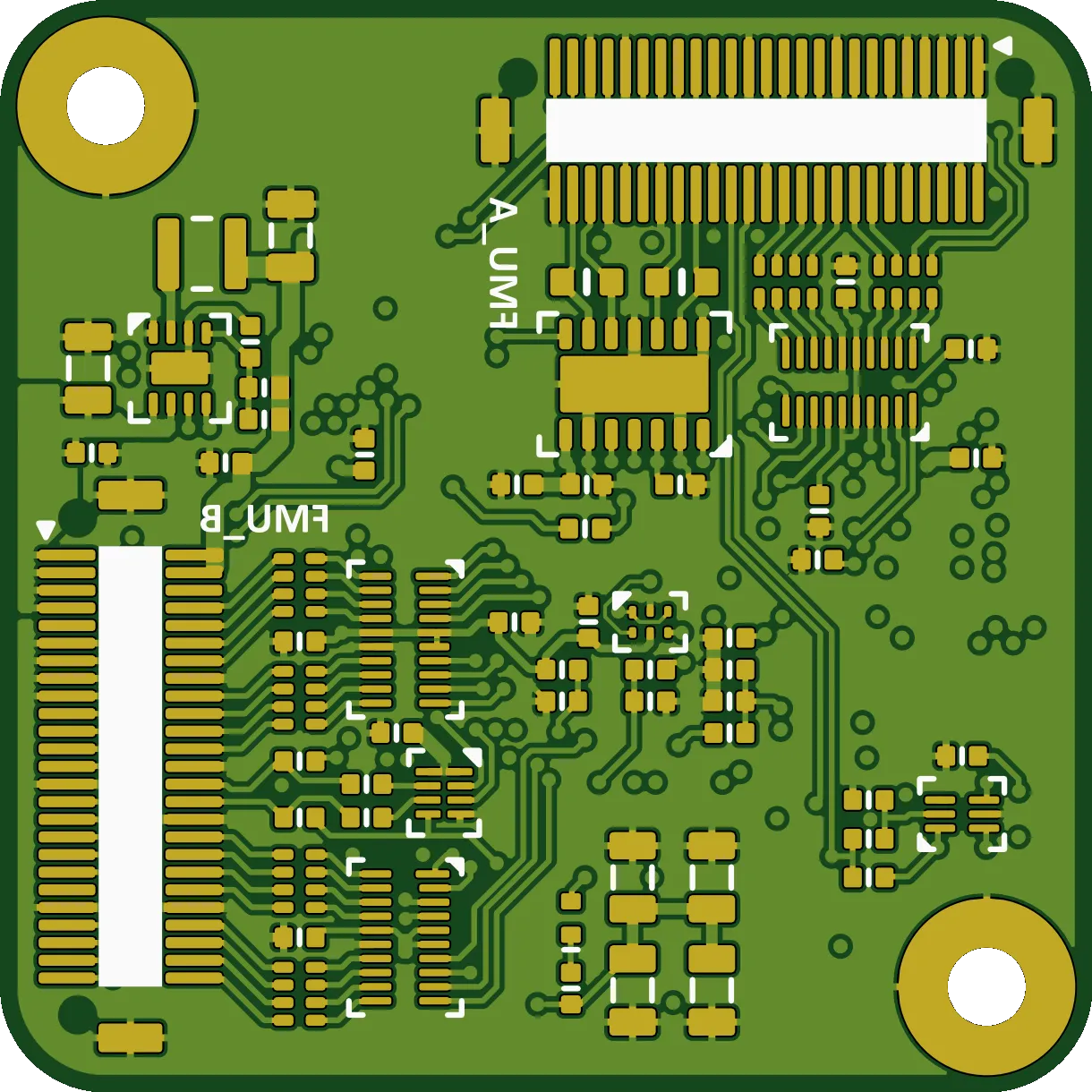 Le decal del lato superiore e inferiore vengono applicate a ciascun lato della scheda in MCAD.
Autodesk Fusion - Strati ECAD come profili di schizzo
Per trasferire da ECAD ad Autodesk Fusion gli strati di rame superiore/inferiore e component overlay viene utilizzato un approccio diverso. In Autodesk Fusion, questi strati vengono importati come profili di schizzo disegnati sull'oggetto Board. Questo insieme di strati può essere attivato e disattivato in Autodesk Fusion facendo clic sul pulsante Advanced Geometry (  ) nella barra multifunzione Altium CoDesigner. In alternativa, utilizza l'icona di visibilità di Autodesk Fusion per nascondere/mostrare selettivamente uno qualsiasi di questi strati.
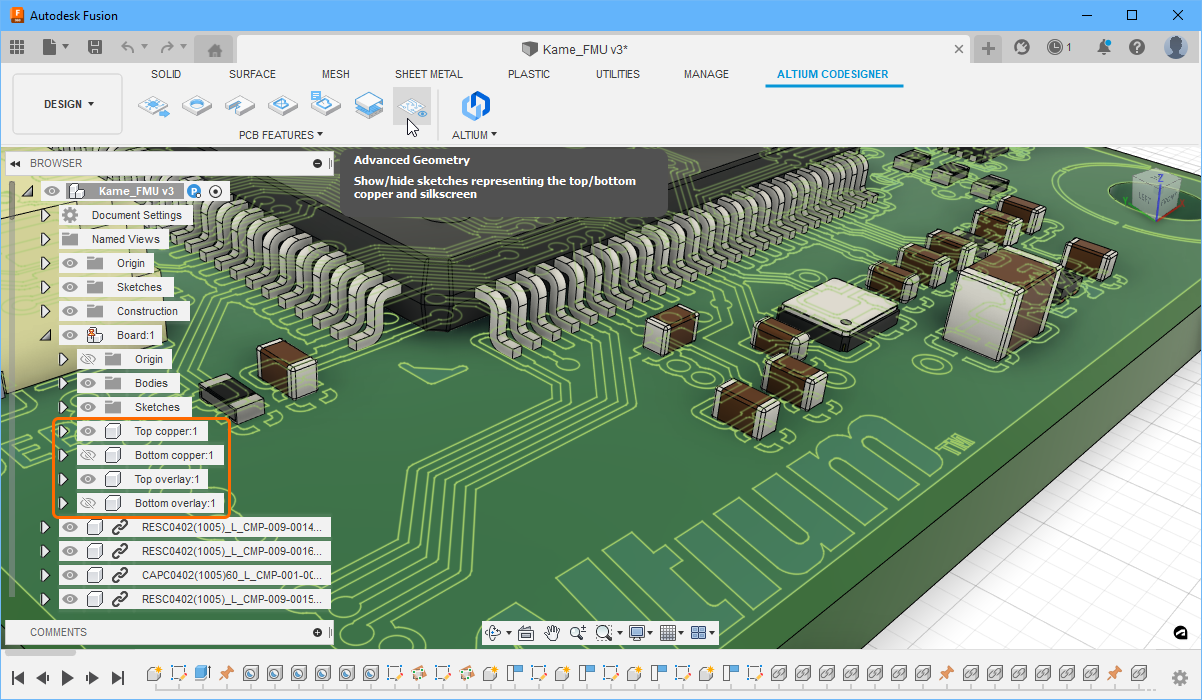 Gli strati di component overlay e del rame superficiale vengono creati come profili di schizzo in Autodesk Fusion.
Geometria avanzata del rame in MCAD
In alternativa alla visualizzazione in MCAD di decal (immagini) degli strati rame + mask + overlay, CoDesigner può anche trasferire in MCAD la geometria reale del rame (indicata come Advanced Copper Geometry) e gli strati mask 3D. Questa funzione è attualmente supportata da PTC Creo, Autodesk Inventor, SOLIDWORKS e Siemens NX. A partire da CoDesigner 2.7, la decal del component overlay (serigrafia) viene applicata alla faccia dell'estrusione della solder mask.
 Gli strati di rame possono essere trasferiti in MCAD, se necessario. Nell'immagine sopra, i componenti e gli strati sono stati nascosti, ad eccezione dello strato di rame superiore.
Per includere la geometria avanzata del rame, abilita l'opzione Build 3D geometry for Copper and Solder Mask nella finestra di dialogo Altium CoDesigner Settings (insieme all'opzione Build Vias, se necessario). La finestra di dialogo Settings è accessibile dal menu CoDesigner nel pannello Altium CoDesigner ( ).
).
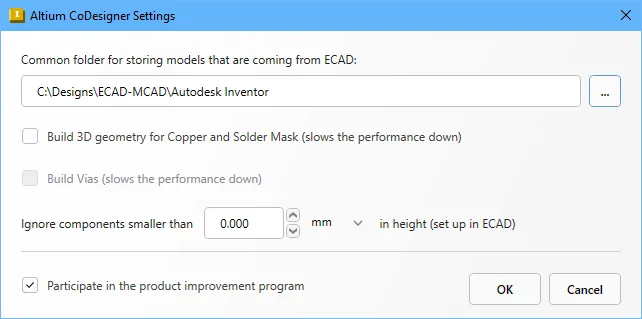 Abilita l'opzione Build 3D geometry for Copper and Solder Mask per includere questi strati nell'assieme MCAD (finestra di dialogo di Autodesk Inventor).
Note sul lavoro con la geometria del rame e gli strati mask 3D:
- Gli strati di rame e mask sono inclusi come sottoassiemi MCAD.
- Sono inclusi tutti gli strati di rame PCB presenti nel layer stack. Nota che lo spessore dello strato di rame non include i dati degli strati placcati, come la finitura superficiale. Questo verrà aggiunto in un aggiornamento futuro.
- I barilotti dei pad passanti sono inclusi quando l'opzione Build 3D geometry for Copper and Solder Mask è abilitata.
- Anche le forme superficiali delle via sono incluse quando l'opzione Build 3D geometry for Copper and Solder Mask è abilitata. Abilita l'opzione Build Vias per includere i barilotti di rame delle via.
- Quando l'opzione Build 3D geometry for Copper and Solder Mask è abilitata, la decal del component overlay (serigrafia) viene applicata alla faccia dell'estrusione della solder mask.
- A seconda della complessità del progetto, l'inclusione della geometria del rame e delle via può significantly increase la dimensione del file e il tempo necessario per importare il progetto in MCAD con Pull.
- I dati di rame e mask vengono sempre inviati con Push da ECAD. Non è necessario eseguire nuovamente il Push da ECAD se abiliti le opzioni Build 3D geometry for Copper and Solder Mask e Build Vias in MCAD; basta chiudere la scheda ed eseguire di nuovo il Pull dal Workspace.
Rappresentazione accurata della solder mask
Introdotta nell'Update 2.5, CoDesigner crea in MCAD un modello preciso della solder mask, incluse le aperture per i pad, come entità separata quando l'opzione Build 3D Copper è abilitata. Poiché la mask riempie le regioni incise tra il rame, lo spessore dello strato mask in MCAD è la somma degli spessori dello strato di rame superiore e dello strato di solder mask, come definiti in ECAD.
 Poiché la solder mask riempie le regioni incise tra piste, pad e via, il suo spessore totale in MCAD è la somma dello spessore dello strato di rame e dello spessore della solder mask, come definito in ECAD.
Supporto per Keepouts e Rooms
La barra multifunzione Altium CoDesigner offre un modo semplice per accedere ai comuni oggetti di progettazione specifici per PCB in MCAD, inclusi Keepouts e Rooms. L'uso di questi pulsanti garantisce che venga utilizzato il tipo corretto di oggetto MCAD per creare un oggetto ECAD compatibile.

Supporto per le Keepout
Una Keepout PCB è una regione o area della scheda configurata per limitare il posizionamento di specifici oggetti ECAD. Le keepout possono essere definite per uno dei due lati della scheda oppure applicate a tutti i layer PCB. Gli oggetti che devono essere esclusi da quest'area vengono selezionati come proprietà di restrizione Keepout.
Definizione di una Keepout in MCAD:
- Fare clic sul pulsante Keep Out Area nella barra multifunzione Altium CoDesigner.
- Verrà richiesto di scegliere una faccia, una superficie o un piano; fare clic sul lato della scheda che richiede la keepout. Se la keepout deve applicarsi a tutti i layer, può essere disegnata su uno qualsiasi dei due lati.
- Fare clic su uno strumento di schizzo MCAD adatto, ad esempio Rectangle, per definire la keepout. Si noti che lo schizzo deve includere un solo contorno; i contorni interni non sono supportati.
- Disegnare la forma richiesta per la keepout.
- Uscire dalla modalità Sketch.
- Ora è possibile modificare le proprietà della feature. Si può considerare la keepout come una recinzione attorno all'area keepout; modificare il Depth impostandolo su un valore piccolo, ad esempio 1 mm.
- Questa keepout diventerà una keepout ECAD specifica del layer, sul layer in cui è stata disegnata in MCAD. Per definire una keepout su tutti i layer, in MCAD configurare la keepout in modo che venga estrusa in entrambe le direzioni, impostando il Depth nella seconda direzione su un valore sufficientemente grande da estruderla attraverso la scheda.
-
Fare clic sul pulsante MCAD Accept
 per completare il processo di definizione della feature. Se necessario, la feature può essere rinominata nell'albero delle feature.
- Nel pannello Altium CoDesigner, selezionare la scheda PCB Definition e configurare le restrizioni della keepout secondo necessità. La keepout può ora essere inviata a ECAD, dove verrà aggiunta come Keepout Region. A seconda di come è stata configurata in MCAD, diventerà una Top Layer Keepout, una Bottom Layer Keepout oppure una Keepout Layer Keepout. Se necessario, la forma della keepout può essere regolata in ECAD e reinviata a MCAD.
Supporto per le Room
Una PCB Room è una regola di progettazione che definisce un'area in cui specifici componenti devono essere posizionati oppure esclusi. Un uso comune di questa regola è definire una restrizione di altezza dei componenti nell'area della scheda coperta dalla Room. In genere, la regola Room viene applicata a un singolo componente o a una classe di componenti.
Definizione di una Room in MCAD:
-
Fare clic sul pulsante Text Note Room nella barra multifunzione Altium CoDesigner.
-
Verrà richiesto di scegliere una faccia, una superficie o un piano; fare clic sul lato della scheda che richiede la room.
-
Fare clic su uno strumento di schizzo MCAD adatto, ad esempio Rectangle, per definire la room. Si noti che lo schizzo deve includere un solo contorno; i contorni interni non sono supportati.
-
Disegnare la forma richiesta per la room.
-
Uscire dalla modalità Sketch.
-
Fare clic sul pulsante MCAD Accept
per completare il processo di definizione della feature. Se necessario, la feature può essere rinominata nell'albero delle feature.
-
Nel pannello Altium CoDesigner, selezionare la scheda PCB Definition e inserire un commento per la room che ne spieghi lo scopo all'ingegnere ECAD. La room può ora essere inviata a ECAD, dove verrà aggiunta come regola di progettazione Placement Room, sul layer in cui è stata disegnata in MCAD. L'unica proprietà che può essere trasferita tra MCAD ed ECAD è il Comment, che diventa il commento della regola di progettazione Placement Room.
-
La regola di progettazione Placement Room può ora essere configurata secondo necessità in ECAD.
 Le aree keepout e le Room possono essere definite in MCAD e inviate a ECAD.
Controllo del numero di componenti trasferiti in MCAD
Per migliorare le prestazioni quando si lavora su schede con un numero elevato di componenti, CoDesigner supporta l'esclusione dei componenti al di sotto di un'altezza definita dall'utente durante un Pull da ECAD. Per la soglia di altezza, CoDesigner utilizza l'altezza definita come parte delle proprietà del componente in ECAD. Si noti che si tratta della proprietà Height del componente PCB, non dell'altezza del modello 3D aggiunto al footprint del componente ( ).
).
La soglia di altezza verificata da CoDesigner è definita nella finestra di dialogo Altium CoDesigner Settings, come mostrato nell'immagine seguente. La finestra di dialogo è accessibile tramite il pannello Altium CoDesigner in MCAD; selezionare Settings nel menu del pannello per aprire la finestra di dialogo. L'immagine seguente mostra le impostazioni per Autodesk Fusion; la stessa impostazione è disponibile in ogni MCAD supportato.
 I componenti piccoli possono essere esclusi durante il Pull verso MCAD impostando l'opzione Ignore components smaller than the height threshold.
Configurazione dell'altezza del componente in ECAD
Il video seguente mostra tecniche per individuare i componenti PCB senza il valore Height definito (valore predefinito pari a zero) e aggiornare rapidamente il valore Height per più componenti. Mostra poi come impostare il Ignore components setting smaller than in MCAD e come MCAD CoDesigner gestisce questo aspetto durante un Pull da ECAD.
I valori Height errati dei componenti possono essere rilevati e corretti rapidamente in ECAD.
Modifiche Smart Sketch in MCAD
Si consideri la situazione in cui l'ingegnere ECAD deve modificare la forma della scheda e a tale forma sono state applicate quote e vincoli in MCAD. In precedenza, le quote e i vincoli nello schizzo MCAD andavano persi quando la scheda veniva nuovamente trasferita in MCAD tramite Pull. Ora, durante un Pull, CoDesigner ridisegna solo gli elementi di uno schizzo che sono stati modificati in ECAD, in modo che quote e vincoli relativi agli elementi non modificati vengano mantenuti.
Si noti che in alcuni casi, ad esempio in presenza di vincoli meccanici complessi, questo comportamento può portare a modifiche impreviste della geometria. In tali casi, può essere più efficiente disabilitare questa nuova funzione di supporto smart sketch ed eseguire nuovamente il Pull, quindi ricreare quote e vincoli (come richiesto nelle versioni precedenti di CoDesigner). Ciò può essere ottenuto disabilitando l'opzione Smart Sketch Change nella finestra di dialogo MCAD Altium CoDesigner Settings.
Le quote intelligenti non influenzate dalle modifiche di progetto vengono mantenute durante un Pull da ECAD.
Gestione del percorso utensile di fresatura PCB in MCAD
Una caratteristica comune di un progetto di scheda è definire un percorso di fresatura attorno al bordo esterno della forma della scheda. Questo percorso spesso include diverse file di piccoli fori (detti "mouse bites"), il cui materiale circostante è sufficiente a mantenere la forma della scheda all'interno del pannello su cui viene fabbricata. Una volta completato l'assemblaggio del PCB, la scheda può essere staccata dal materiale di scarto circostante.
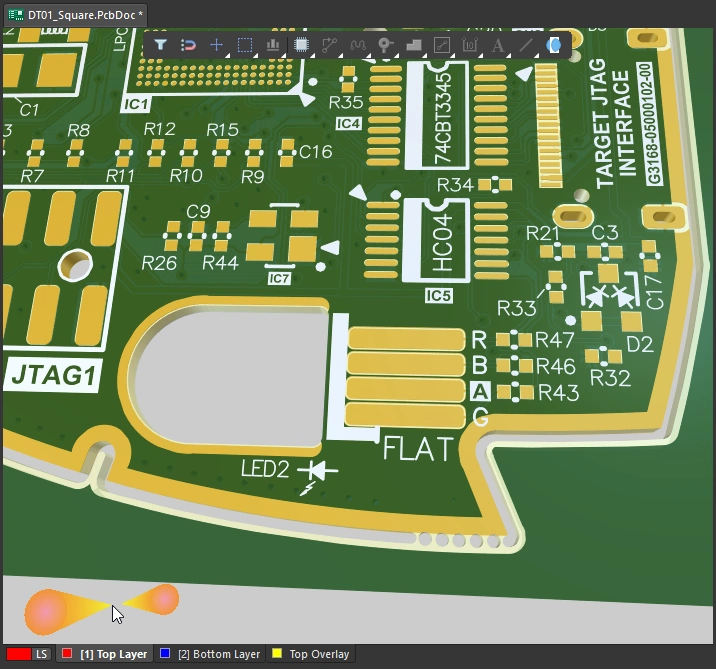
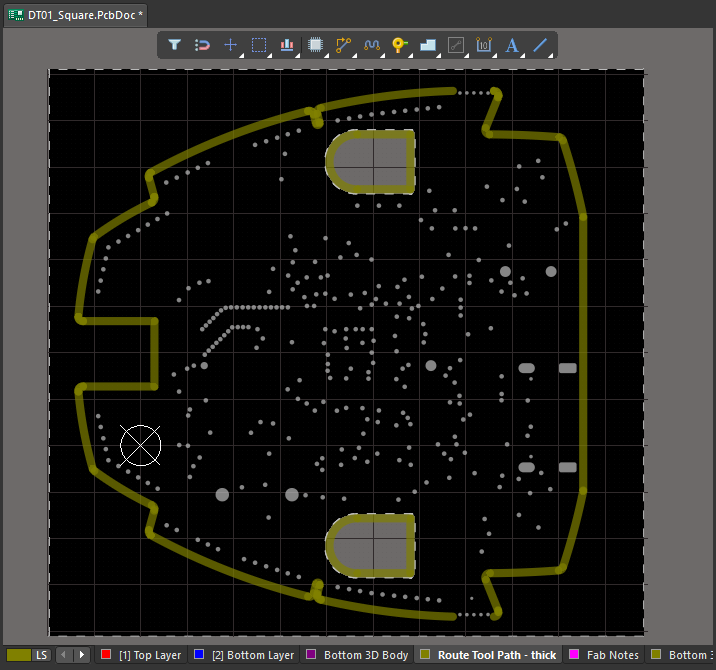
Sebbene il percorso utensile di fresatura sia essenziale per la fabbricazione, spesso non è necessario durante la progettazione MCAD, quando l'ingegnere meccanico deve concentrarsi sull'inserimento della scheda nell'involucro del prodotto. L'aggiornamento MCAD CoDesigner 3.13 ha introdotto l'opzione Build Route Tool Path nella finestra di dialogo Altium CoDesigner Settings, offrendo all'ingegnere meccanico il controllo sulla scelta se trasferire o meno il Route Tool Path in MCAD (si noti che il percorso viene sempre inviato da ECAD).
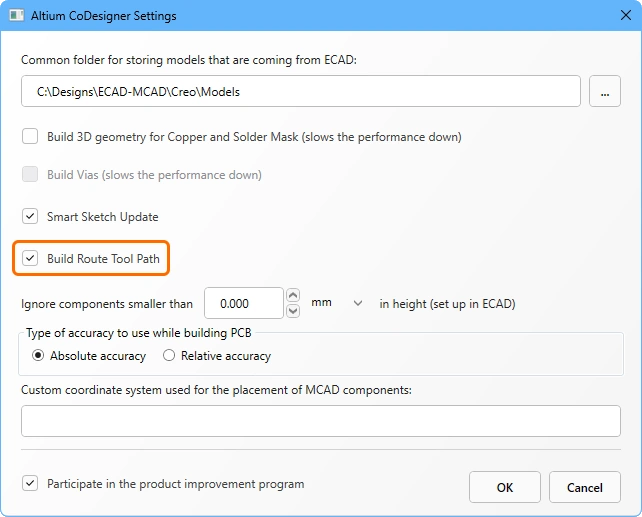 Scegliere se il Route Tool Path deve essere incluso nel trasferimento in MCAD.
Co-progettazione di un PCB con varianti
Altium Designer consente al progettista elettronico di creare varianti del prodotto che sta progettando. Le varianti supportate includono: contrassegnare un componente come non montato; modificare i parametri di un componente, incluso il valore del componente serigrafato sulla scheda; oppure sostituire un componente con un componente alternativo (che può utilizzare o meno un footprint diverso).
In Altium Designer esiste un solo progetto di scheda. Le informazioni sulle varianti, come i dettagli di un componente alternativo, vengono memorizzate nel file di progetto e applicate alla scheda quando la variante viene selezionata nel pannello Projects. La versione [No Variations] della scheda viene salvata come PcbDoc.
 Altium Designer può essere utilizzato per creare varianti di un progetto di scheda; selezionare la variante nel pannello Projects, quindi eseguire Push to MCAD nel pannello CoDesigner.
Working with PCB Variants
Invio di una variante da ECAD
Quando una scheda viene inviata da ECAD, vengono inviate tutte le varianti. La variante richiesta viene selezionata durante il pull in MCAD.
 Fare doppio clic nel pannello Projects per selezionare la variante richiesta da inviare.
Trasferire una variante in MCAD con Pull
Una variante PCB viene trasferita in MCAD con Pull nello stesso modo di un PCB senza varianti, facendo clic sul pulsante Pull nel pannello Altium CoDesigner. Se il progetto include varianti, queste verranno elencate nella finestra di dialogo Select Project, come mostrato di seguito. Seleziona la variante richiesta e fai clic su OK.
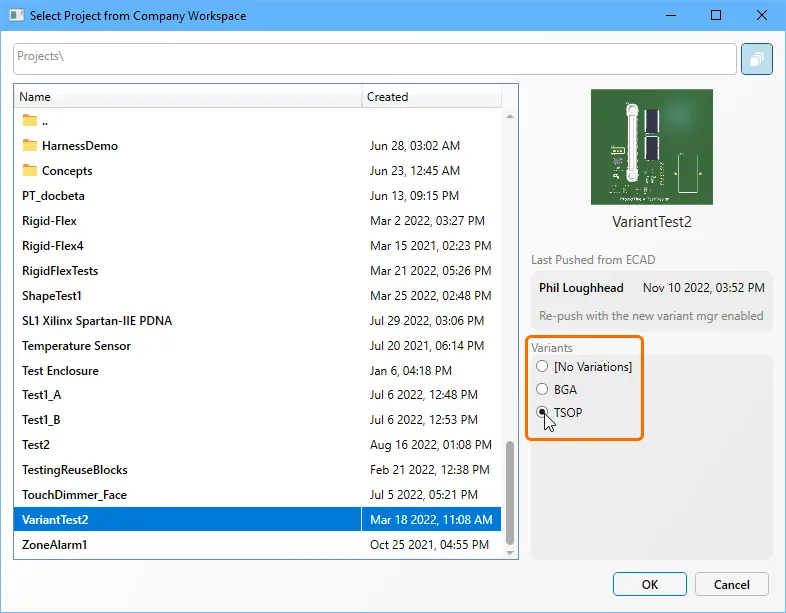
Se la scheda è una variante, nella parte superiore del pannello Altium CoDesigner vengono visualizzate informazioni aggiuntive che riportano il nome della variante, come mostrato di seguito.

Note sulle varianti:
-
Tutti i componenti, inclusi quelli non variati e quelli variati, sono identificati dallo schema di denominazione del modello di componente corrente.
-
La parte della scheda in ciascuna variante è identificata come:
<DesignName>_<VariantName>_BOARD -
Si consiglia di includere il nome della variante come parte del nome dell'assieme MCAD.


Inviare una variante da MCAD con Push
In MCAD, CoDesigner riconosce se un componente fa parte del progetto base [No Variations] oppure appartiene a una variante specifica. Le modifiche apportate a un componente nel progetto base [No Variations] influiranno su tutte le varianti della scheda in ECAD, mentre le modifiche apportate in una variante specifica verranno applicate solo a quella variante in ECAD.
Le modifiche apportate a una variante vengono inviate con Push da MCAD a ECAD nel modo consueto, facendo clic su Push nel pannello Altium CoDesigner.
Trasferire una variante in ECAD con Pull
Se tenti di eseguire un Pull nell'editor PCB di ECAD e al momento è attiva la variante sbagliata, riceverai il seguente messaggio di errore. Il nome della variante applicabile viene visualizzato nella finestra di dialogo di errore; passa a quella variante ed esegui nuovamente il Pull.
 Il Pull non può essere completato perché nell'editor PCB di ECAD è attiva la variante sbagliata.
Se sono state apportate modifiche a un componente nel progetto base, possono essere applicate in qualsiasi variante in ECAD. Tali modifiche saranno quindi presenti in tutte le varianti in ECAD.
Scopri di più su come lavorare con le varianti in ECAD
Raccomandazioni per l'ingegnere meccanico
Questa sezione descrive funzionalità e comportamenti di cui l'ingegnere meccanico dovrebbe essere a conoscenza quando utilizza CoDesigner.
Visualizzazione del designatore di riferimento ECAD in MCAD
Altium MCAD CoDesigner utilizza un approccio diverso per visualizzare il designatore di riferimento in ciascuno strumento MCAD:
-
Autodesk Fusion – Visualizza il pannello ECAD Properties per mostrare le proprietà della parte attualmente selezionata (
 ).
).
-
Autodesk Inventor – Il designatore di riferimento viene visualizzato per impostazione predefinita nel Model Tree (
 ).
).
-
PTC Creo – Nella modalità Model Tree del pannello, fai clic sul pulsante Tree Columns per aprire la finestra di dialogo Model Tree Columns. Imposta Not Displayed Type su
ECAD Params, individua il parametroECAD_REF_DESe fai clic sul pulsante Add Column ( ).
).
-
SOLIDWORKS – Il designatore di riferimento viene visualizzato per impostazione predefinita nel Model Tree (
 ).
).
-
Siemens NX – >Nell'Assembly Navigator, right-click dove vengono visualizzati i nomi delle colonne per aprire il menu contestuale, quindi seleziona Columns » Component Name per visualizzare la colonna Component Name (
 ).
).
Sincronizzazione delle modifiche tra ingegneri meccanici
-
CoDesigner trasferisce l'assieme PCB meccanico a ECAD tramite un Altium Workspace, ad esempio un Altium 365 Workspace. Le modifiche inviate/ricevute tramite il Workspace sono direzionali: l'assieme PCB inviato con Push da MCAD (e trasferito con Pull in ECAD) viene memorizzato separatamente nel Workspace rispetto all'assieme PCB inviato con Push da ECAD (e trasferito con Pull in MCAD). Ciò significa che un secondo ingegnere meccanico non può eseguire il Pull della scheda modificata che un altro ingegnere meccanico ha appena inviato con Push al Workspace; eseguirà invece il Pull degli ultimi dati inviati da ECAD. Tieni presente che i vincoli MCAD esistono solo nell'assieme MCAD in cui sono stati creati. Quando la scheda viene inviata con Push da MCAD a ECAD, vengono inviate le posizioni dei componenti risultanti dai vincoli, ma non i vincoli stessi. Pertanto, se la scheda viene trasferita con Pull in un nuovo assieme MCAD, nessuno dei vincoli creati da un precedente ingegnere MCAD sarà incluso.
 Le modifiche ECAD e MCAD vengono memorizzate separatamente nel Workspace.
Per consentire ad altri ingegneri meccanici di vedere le tue modifiche, salva il tuo assieme PCB nello stesso modo in cui salveresti qualsiasi altro assieme, ovvero in un archivio comune accessibile a entrambi. Questo metodo conserverà eventuali vincoli MCAD. In alternativa, chiedi al progettista ECAD di trasferire i dati con Pull in ECAD, salvarli e quindi inviare nuovamente con Push il progetto aggiornato a MCAD. Tuttavia, come spiegato sopra, utilizzando questo metodo non verranno inclusi vincoli MCAD.
- Un altro punto importante è che le modifiche apportate allo stesso assieme PCB da diversi ingegneri meccanici non vengono unite quando vengono inviate con Push; l'ultima modifica inviata con Push da uno qualsiasi degli ingegneri meccanici sovrascriverà le modifiche precedenti inviate dagli altri.
Dimostrazione illustrata del processo di sincronizzazione
ECAD e MCAD inviano le loro modifiche a posizioni di archiviazione diverse nel Workspace. Ciò significa che ciascun ingegnere può eseguire il Pull solo delle modifiche che sono state inviate con Push dall'altro ingegnere. Tali modifiche includeranno le proprie modifiche solo se sono già state accettate dall'altro ingegnere prima che quest'ultimo esegua il Push.
Ad esempio, una scheda viene creata in ECAD, inviata con Push al Workspace e trasferita con Pull in MCAD:

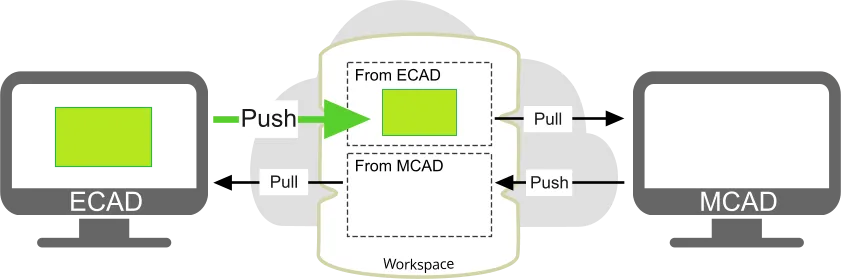
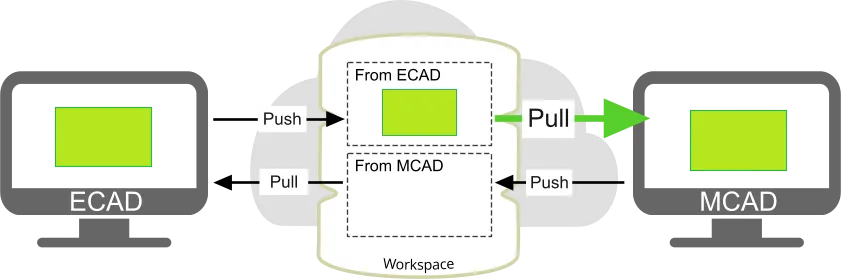
Se l'ingegnere ECAD aggiunge componenti AND e l'ingegnere MCAD aggiunge fori, AND se ciascuno invia con Push la propria scheda e poi esegue il Pull della scheda dell'altro, CoDesigner tenterà di rimuovere i fori nella scheda dell'ingegnere MCAD e di rimuovere i componenti nella scheda dell'ingegnere ECAD:
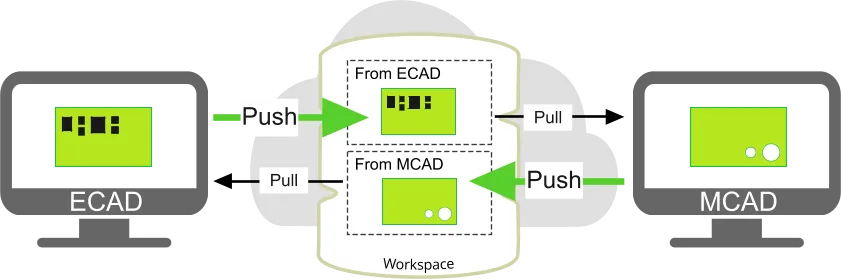
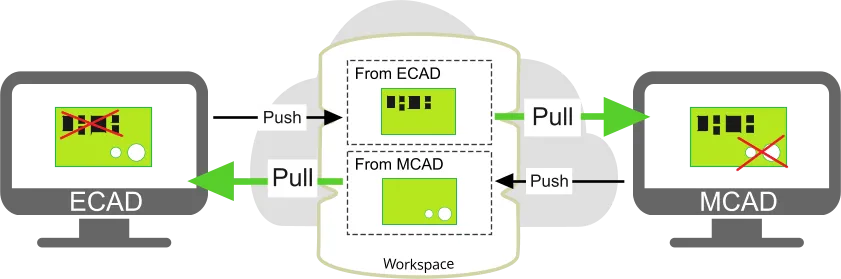
Ciascun ingegnere ha comunque la possibilità di rifiutare specifiche modifiche proposte; ad esempio, l'ingegnere ECAD potrebbe accettare l'aggiunta dei fori ma rifiutare l'eliminazione dei componenti rimossi. Tuttavia, lavorare in questo modo può essere difficile da gestire con schede e/o modifiche complesse. Un altro aspetto è che tutte le modifiche ai decal vengono viste da CoDesigner come un'unica modifica, quindi possono essere accettate o rifiutate solo nel loro insieme, non singolarmente.
Un approccio migliore consiste nel far sì che un ingegnere apporti le proprie modifiche e invii la scheda con Push, quindi l'altro ingegnere esegua il Pull della scheda prima di apportare le proprie modifiche, come mostrato di seguito.

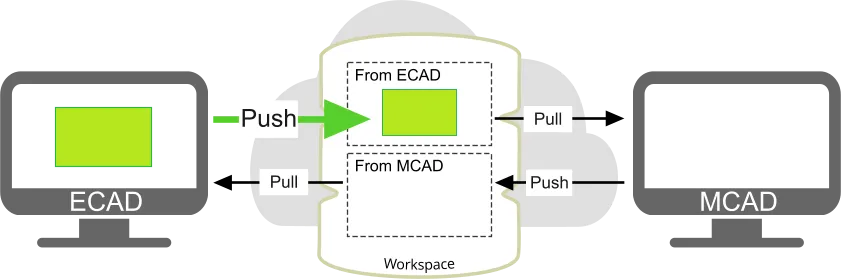




Inclusione di raccordi e smussi nella forma della scheda in MCAD
Un approccio comune per un ingegnere meccanico consiste nell'applicare smussi e raccordi per modellare gli angoli della scheda. Se questi sono definiti in MCAD come entità 3D, CoDesigner non può trasferirli a ECAD perché l'editor PCB di ECAD definisce la forma della scheda come un oggetto 2D (con uno spessore). Per risolvere questo problema, quando CoDesigner rileva una tale entità 3D, propone di convertirla in entità 2D e incorporarla nello sketch della scheda.
 I raccordi e gli smussi 3D MCAD applicati a uno spigolo dell'asse z possono essere trasformati in 2D da CoDesigner e inviati a ECAD con Push.
Supporto per raccordi e smussi:
- I raccordi regolari (circolari) con raggio costante sono supportati (
 ).
).
-
Gli smussi definiti da distanze uguali dal bordo (distance-distance simmetrico) sono supportati (
 ).
).
-
Gli smussi definiti come angolo-distanza (
 ) o distance-distance non simmetrico non sono supportati.
- I raccordi e gli smussi definiti su bordi laterali non rettilinei, così come su altri raccordi e smussi, non sono supportati.
- I raccordi e gli smussi definiti su un design rigid-flex non sono supportati.
The Fillet and Chamfer Transformation Process
-
Quando si fa clic su Push to ECAD nel pannello Altium CoDesigner e vengono rilevate entità 3D, viene visualizzata la seguente finestra di dialogo.

-
Se si fa clic su Yes - le entità 3D vengono trasformate in entità 2D e applicate allo sketch della scheda. Si noti che CoDesigner non ha ancora eseguito il Push. Verrà visualizzata la seguente finestra di dialogo, che indica di eseguire nuovamente il Push per trasferire il progetto in ECAD. Confermare visivamente che la trasformazione sia stata eseguita correttamente, quindi fare clic su Push to ECAD nel pannello Altium CoDesigner per continuare il processo di progettazione collaborativa.

-
Se si fa clic su No - le entità 3D non vengono trasformate e viene visualizzata la seguente finestra di dialogo, che elenca tutte le entità 3D che non verranno trasferite in ECAD. Questa finestra di dialogo viene visualizzata anche quando sono presenti entità 3D che CoDesigner non è in grado di trasformare in 2D.
-

Risoluzione dei problemi con il contorno della scheda in ECAD
Quando la scheda viene inviata con Push da ECAD, CoDesigner controlla il contorno della scheda e avvisa l'utente se ci sono problemi con micro-segmenti o se sono stati trovati contorni auto-intersecanti. Quando la scheda viene trasferita con Pull in MCAD, CoDesigner tenterà di risolvere questi problemi. Se non possono essere risolti, devono essere corretti in ECAD.
Rimozione automatica dei micro-segmenti
CoDesigner 2.4 ha introdotto una funzione automatica per rilevare e risolvere i micro-segmenti nel profilo della scheda. Se vengono rilevati, apparirà una finestra di dialogo che offrirà di risolvere i problemi, come mostrato di seguito. Se si fa clic su Yes i problemi rilevati verranno risolti automaticamente. Se si fa clic su No e si chiude la finestra di dialogo, verrà quindi visualizzata una finestra di errore che dettaglia la posizione di eventuali problemi, che dovranno poi essere risolti manualmente (come descritto di seguito).

Rimozione manuale di micro-segmenti e auto-intersezioni
I micro-segmenti e le auto-intersezioni che non sono stati risolti automaticamente o che vengono rilevati in un ritaglio della scheda devono essere risolti manualmente.
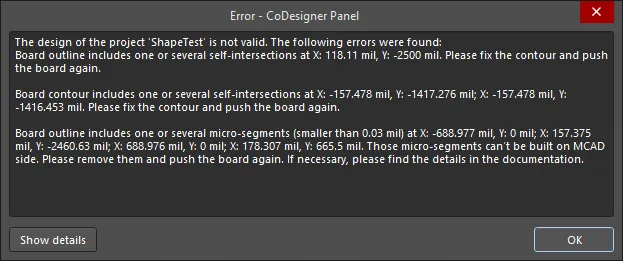
Per correggere i problemi in ECAD:
-
Copiare le informazioni di errore dalla finestra di dialogo in un editor di testo in modo che le coordinate dei problemi siano disponibili.
-
Impostare la griglia di snap (scorciatoia Gtrl+G) su un valore piccolo (ad es. 0,001 mil) in modo da poter apportare piccole modifiche alla posizione dei vertici.
-
Passare a View » Board Planning Mode.
-
Ingrandire fino alla posizione del problema. In alternativa, utilizzare il comando Jump Location (Edit » Jump » New Location, oppure scorciatoia J, L) e digitare le coordinate nella finestra di dialogo Jump to Location. Si noti che è possibile includere le unità (
mmomil) con il valore se sono diverse dalle unità correnti della scheda. Se il problema è dovuto a un arco, la posizione del problema potrebbe essere il punto centrale dell'arco. In questa situazione controllare visivamente il profilo della scheda per individuare archi corti e poco pronunciati. -
Eseguire il comando Design » Edit Board Shape (scorciatoia D, D). Il profilo della scheda mostrerà i vertici alle estremità e al centro di ogni bordo. Verificare la presenza di più vertici molto vicini tra loro e di archi molto poco pronunciati. Utilizzare i seguenti suggerimenti per aiutarsi a risolvere i problemi:
- Fare clic e trascinare su un bordo o un vertice per modificare la forma. Durante la modifica sono disponibili tre modalità di modifica della forma: Break edge, Move (slide) edge, Incurvate (bend) edge; premere Shift+Space durante la modifica per passare ciclicamente tra le modalità. La modalità corrente viene visualizzata nella barra di stato.
- Spostare leggermente il vertice all'estremità di un bordo corto, quindi rilasciare il pulsante del mouse. Spesso questo sarà sufficiente affinché il software risolva e rimuova il bordo corto.
- Un arco corto e poco pronunciato può essere convertito in un bordo rettilineo trascinando il vertice centrale in modalità Incurvate per appiattire l'arco (verrà sostituito da un bordo rettilineo al rilascio).
- Le guide di allineamento verdi verranno visualizzate quando il bordo in movimento o la corda dell'arco si allinea con un bordo esistente.
- Fare clic e tenere premuto su un vertice, quindi premere Delete per rimuoverlo; per aggiungere un vertice tenere premuto Ctrl mentre si fa clic sul bordo, quindi posizionare il cursore e rilasciare.
-
Eseguire nuovamente il Push della scheda.
Le auto-intersezioni del contorno della scheda e i micro-segmenti devono essere risolti prima che la scheda possa essere inviata con Push a MCAD.
Scopri di più sulle Modalità di modifica dei vertici
Scopri di più su Definizione della forma della scheda
Effettuare il Pull di una revisione precedente del PCB in MCAD
Per eseguire il Pull della scheda ECAD in un assieme MCAD vuoto, fare clic sul pulsante Pull nel pannello Altium CoDesigner per aprire la finestra di dialogo Select Project from Company Workspace. La finestra di dialogo mostra per impostazione predefinita l'ultima scheda inviata con Push. Se è necessario aprire una release o revisione precedente di un progetto PCB, fare clic su Change nella sezione ECAD Push to Open della finestra di dialogo, aprendo la finestra di dialogo Select Push.
La finestra di dialogo elenca tutti i Push precedenti; scegliere quello desiderato e fare clic su OK. Se i commit ECAD sono stati contrassegnati con tag, è possibile filtrare rapidamente l'elenco abilitando l'opzione Only show tagged commits nella finestra di dialogo Select Push.
 Utilizzare la finestra di dialogo Select Push per selezionare la revisione precedente, tra tutte le revisioni inviate con Push in ECAD.
Visibilità delle modifiche apportate sul lato ECAD
È importante aprire l'assieme PCB stesso nel software MCAD, non il dispositivo/assieme padre in cui l'assieme PCB è progettato per essere inserito. Se l'assieme PCB è aperto, le modifiche apportate e inviate con Push dal lato ECAD saranno dettagliate nel pannello Altium CoDesigner. Le modifiche non saranno dettagliate nel pannello se viene aperto il dispositivo/assieme padre.
Ricevere le modifiche al proprio assieme PCB da ECAD
- Aprire l'assieme PCB come file separato (come assieme radice) in MCAD.
- Aprire il pannello Altium CoDesigner.
- Fare clic su Pull.
- Esaminare le modifiche nella tabella, abilitare quelle che si desidera applicare e fare clic sul pulsante Apply.
Quando si apre per la prima volta un assieme PCB in MCAD
- Aggiungere l'assieme PCB all'assieme del dispositivo.
- Fissarlo applicando accoppiamenti/vincoli adeguati.
If a contour of the PCB does not correspond to the shape of your enclosure:
- Iniziare a modificare la parte Board.
- Modificare lo sketch dell'estrusione della scheda e adattarne la forma all'involucro.
Apportare modifiche al progetto PCB in MCAD
Di seguito sono riportati alcuni suggerimenti per garantire che le forme e gli oggetti di progetto utilizzati in MCAD siano supportati quando la scheda viene inviata con Push a ECAD.
Modifica della forma del profilo della scheda
- Iniziare a modificare la parte Board.
- Modificare lo sketch dell'estrusione della scheda.
Modifica dell’origine scheda MCAD
- Se necessario, l’ingegnere meccanico può modificare l’origine MCAD di una scheda nuda nelle prime fasi della definizione della scheda. Per farlo, può semplicemente spostare o ridisegnare l’intero sketch del contorno della scheda, all’interno della parte della scheda. Si noti che la parte della scheda è vincolata come “fixed” all’interno dell’assieme della scheda, con la sua origine coincidente con quella dell’assieme (pertanto, l’“origine MCAD” si riferisce sia all’origine della parte della scheda sia all’origine dell’assieme della scheda).
Creazione/modifica dei fori di montaggio
- Inizia a modificare la parte della scheda.
- Crea/modifica una feature Hole sulla superficie superiore o inferiore della parte della scheda.
Creazione/modifica dei ritagli
- Inizia a modificare la parte della scheda.
- Crea/modifica una feature Extruded Cut basata sulla superficie superiore o inferiore della parte della scheda.
Modifica del posizionamento dei componenti
- Inizia a modificare l’assieme della scheda.
- Sposta/ruota/capovolgi, oppure accoppia/vincola un componente.
Sincronizzazione di Fixed o Constrained in MCAD con Locked in ECAD
Se un componente è fixed o constrained in MCAD, diventa locked in ECAD (indipendentemente dal fatto che tale vincolo consenta o meno movimenti all’interno dell’assieme PCB). Se un componente è locked in ECAD, diventa fixed in MCAD, a meno che non sia già constrained lì. Le modifiche allo stato locked/fixed vengono sincronizzate tra MCAD ed ECAD.
Trasferimento dei parametri dei componenti ECAD a MCAD
I parametri dei componenti PCB in ECAD vengono trasferiti ai modelli corrispondenti creati in MCAD. Si noti che questo non include i componenti originariamente posizionati in MCAD.
Lavorare con vincoli e quote in MCAD
Vincoli applicati al contorno della scheda
- L’ingegnere meccanico può applicare un vincolo da un elemento del contorno della scheda: a un altro elemento del contorno della scheda; a una feature datum/di riferimento; a una parte in un assieme di livello superiore; oppure a un componente. CoDesigner non modifica questi vincoli. Tuttavia, se il contorno della scheda viene modificato sul lato ECAD, lo schizzo della parte della scheda verrà ridisegnato in MCAD e tutti gli ID dei bordi verranno modificati. Si noti che qualsiasi modifica a qualsiasi parte del contorno della scheda in ECAD comporterà il ridisegno dell’intera scheda in MCAD e la modifica di tutti gli ID dei bordi della scheda. Se era stato applicato un vincolo a quei bordi o alle superfici derivate, tali vincoli verranno interrotti. La scheda rimarrà in posizione in MCAD e, se necessario, i vincoli potranno essere ripristinati manualmente.
Vincoli applicati ai componenti
- L’ingegnere meccanico può applicare un vincolo da un componente: alla scheda; a un involucro; oppure a un altro componente. Questi vincoli rimarranno validi se il modello di quel componente può essere trovato localmente (se l’assieme PCB non viene ricostruito da zero in una cartella diversa, oppure se è stata configurata una cartella comune per l’archiviazione dei modelli). Tuttavia, se un componente viene spostato sul lato ECAD, la modifica di posizionamento sul lato MCAD potrebbe non corrispondere a tale spostamento e deve essere verificata manualmente (CoDesigner ti avviserà in questa situazione). Per i componenti con un footprint ECAD, il distanziamento del componente dalla scheda (posizione relativa alla superficie della scheda nella direzione Z) sarà sempre definito dalla posizione del modello STEP nel footprint. CoDesigner tenterà sempre di sovrascrivere eventuali vincoli MCAD in conflitto durante un Pull in MCAD.
Modifiche che non verranno trasferite da MCAD a ECAD
-
Spessore della scheda nuda - definito dal Layer Stack in ECAD.
- I raccordi 3D definiti con un raggio costante e gli smussi 3D definiti da distanze uguali dal bordo (definiti nella direzione dell’asse z) sono supportati, così come i fori e i tagli estrusi nella direzione dell’asse z della scheda. Qualsiasi ulteriore feature geometrica 3D applicata alla parte della scheda, come gli smussi angolo-distanza, viene ignorata. Scopri di più su lavorare con raccordi e smussi.
- Qualsiasi ulteriore feature geometrica applicata alla parte della scheda (ad es. smussi/raccordi 3D), ad eccezione di fori e tagli estrusi nella direzione dell’asse z della scheda..
- Qualsiasi ulteriore feature geometrica creata nel contesto dell’assieme della scheda (ad es. fori creati nel contesto di un assieme), a meno che queste feature non vengano propagate alle parti.
- La posizione dei fori dei componenti se vengono spostati separatamente dal componente.
- La dimensione dei fori dei componenti.
- I pattern di feature.
- Gli schizzi dei ritagli con contorni multipli (in PTC Creo e Autodesk Inventor).
- Le modifiche apportate al rame estruso.
- Le modifiche apportate alla serigrafia.
- Le eliminazioni dei componenti. Poiché le modifiche di posizione dei componenti vengono trasferite a ECAD, l’ingegnere MCAD potrebbe indicare un’eliminazione spostando il componente fuori dall’area della scheda (scopri perché l’eliminazione dei componenti non è supportata).
Lavorare nel contesto dell’assieme del dispositivo
In CoDesigner 2.2.0 è stato aggiunto il supporto per lavorare a livello di assieme del dispositivo in MCAD e quindi trasferire l’involucro insieme alla scheda a ECAD. Il video qui sotto mostra il processo di inclusione dell’assieme della scheda nell’involucro del dispositivo e di trasferimento dell’involucro a ECAD.
Una panoramica del lavoro nel contesto dell’assieme del dispositivo.
Suggerimenti per lavorare con l’involucro:
-
Dopo aver posizionato l’assieme della scheda nell’involucro, fai clic sul pulsante Recognize nel pannello Altium CoDesigner. CoDesigner rileverà la relazione tra la scheda e l’involucro e mostrerà nella parte superiore del pannello i nomi di tutti gli assiemi della scheda aggiunti all’involucro del dispositivo.
-
Una volta rilevata la relazione, l’ultimo passaggio consiste nell’aggiungere l’involucro alla scheda. Per farlo:
- Seleziona l’involucro nell’albero del modello.
- Visualizza la barra multifunzione Altium CoDesigner.
- Fai clic sul pulsante Enclosure nella barra multifunzione.
- Apri/visualizza il pannello Altium CoDesigner, dove puoi confermare che l’involucro è associato alla scheda nella sezione Board Enclosure del pannello Altium CoDesigner.
-
L’involucro con la scheda ora può essere inviato a ECAD.
Invio dell’assieme PCB con le modifiche a ECAD
- Assicurati che l’assieme PCB sia aperto come documento separato (come assieme radice) in MCAD.
- Vai al pannello Altium CoDesigner.
- Fai clic su Push.
Lavorare con un sistema di gestione dati MCAD
CoDesigner supporta il posizionamento di componenti MCAD nativi quando il PCB viene inviato con Push da ECAD e importato con Pull in MCAD. Per farlo, CoDesigner chiede al software MCAD di ottenere il modello del componente dal sistema di gestione dati dell’MCAD (tramite il nome del modello) e quindi posiziona quel componente nell’assieme PCB MCAD, invece del modello proveniente da ECAD.
Il collegamento dei componenti nativi da ECAD a MCAD è attualmente supportato in:
- PTC Creo Parametric con CoDesigner Addin versione 2.6.0 o successiva, connesso a un server PTC Windchill®. Consulta la documentazione di Creo per informazioni su come connetterti a Windchill. Scopri di più su configuring PTC Creo.
- SOLIDWORKS con CoDesigner Addin versione 2.6.0 o successiva, connesso a SOLIDWORKS® PDM Professional. Consulta la documentazione di SOLIDWORKS per informazioni su come connetterti a SOLIDWORKS PDM. Scopri di più su configuring SOLIDWORKS to work with native MCAD components.
- Siemens® NX™ con CoDesigner Addin versione 3.4.0 o successiva, connesso a Siemens Teamcenter PLM. Consulta la documentazione di Siemens NX per informazioni su come connetterti a Teamcenter PLM. Scopri di più su configuring Siemens NX to work with native MCAD components.
Lavorare con SOLIDWORKS PDM
Posizionamento di componenti MCAD nativi da SOLIDWORKS PDM
Quando il progetto della scheda viene trasferito da ECAD a SOLIDWORKS MCAD, CoDesigner supporta la sostituzione del componente ECAD con un componente equivalente MCAD nativo dal sistema SOLIDWORKS PDM. Per ottenere questo risultato, è necessario configurare le impostazioni in:
- MCAD - configurare le impostazioni PDM, l’archiviazione dei modelli CoDesigner e comprendere i requisiti di sincronizzazione, come descritto qui.
-
ECAD - fare riferimento al modello MCAD nel componente ECAD, utilizzando la sintassi corretta. Il riferimento al componente MCAD deve essere definito nel componente ECAD come parametro, con il valore del parametro nella forma:
<vault>:folder\folder\component.sldprt, dove<vault>è il nome del vault SOLIDWORKS PDM. - Workspace - configurare le opzioni del Workspace per indicare che desideri utilizzare componenti MCAD nativi e definire quale parametro del componente ECAD verrà usato per fare riferimento al componente MCAD equivalente. Scopri di più su Linking from the ECAD Components to the MCAD Components.
Prima di eseguire Pull delle modifiche nell’assieme PCB esistente
- Sincronizza con il server la copia locale della cartella del componente nella Common folder for storing models (usa il comando Get latest version in SOLIDWORKS PDM)
-
Esegui il check-out dei seguenti file:
- Assieme della scheda
- Parte della scheda
- Per assiemi rigid-flex 2.0 - tutte le parti della scheda e i sottoassiemi
- Se il rame 3D è stato generato - assiemi e parti relativi al rame 3D e alla solder mask
- PNG delle decal, se sono archiviati nel PDM
Note: Normalmente, non è necessario eseguire il check-out dei modelli dei componenti dal PDM.
Durante il Pull delle modifiche da ECAD a MCAD
- Presta attenzione a eventuali modifiche alle proprietà dei componenti che CoDesigner potrebbe voler apportare: la stringa corrispondente verrà evidenziata in giallo nella tabella dell’elenco delle modifiche nel pannello Altium CoDesigner in SOLIDWORKS.
Un motivo comune per cui potrebbero esserci modifiche è che, durante la creazione dei modelli dei componenti in MCAD, CoDesigner scrive nelle proprietà del modello MCAD le proprietà del componente memorizzate nella libreria componenti di ECAD. Tuttavia, alcune di queste proprietà, ad esempio Description e Material, possono essere successivamente modificate automaticamente da MCAD o PDM. Di conseguenza, se vengono rilevati valori diversi delle proprietà, CoDesigner proporrà di modificarli.
Tuttavia, se provi ad applicare tali modifiche, MCAD richiederà di eseguire il check-out di ogni modello interessato dal PDM oppure di salvarlo con un altro nome. Per evitare questo, deseleziona nel pannello Altium CoDesigner le modifiche relative alla variazione delle proprietà dei componenti. Nota che è fortemente consigliato chiarire perché le proprietà dei componenti sono diverse e sincronizzarle sia lato MCAD sia lato ECAD.
Dopo aver applicato le modifiche
- Esegui il check-in nel PDM dei componenti appena creati, dell’assieme della scheda, dei sottoassiemi e delle parti.
Clonazione del PCB MCAD
Hai un assieme PCB MCAD esistente che vorresti clonare e riutilizzare in un nuovo progetto PCB per non perdere le dimensioni e i riferimenti meccanici? Questo può essere ottenuto modificando due proprietà nella copia clonata dell’assieme MCAD.
L’assieme PCB MCAD è associato al progetto ECAD tramite due proprietà, ManagedProjectGUID e ManagedProjectName, che possono essere visualizzate e modificate nella finestra di dialogo Properties dell’assieme PCB MCAD. L’immagine seguente mostra la finestra di dialogo Properties per SOLIDWORKS.
 Due proprietà collegano l’assieme MCAD al progetto ECAD.
- Per associare un assieme PCB MCAD esistente a un nuovo progetto ECAD, è necessario aggiornare queste proprietà nell’assieme MCAD in modo che corrispondano al nuovo progetto ECAD.
-
ManagedProjectName- il nome file del progetto PCB ECAD:<ManagedProjectName>.PrjPcb -
ManagedProjectGUID- per trovare il GUID, puoi copiarlo da:-
la barra degli indirizzi del browser del Workspace – apri l’Altium Workspace in cui è archiviato il progetto, quindi fai doppio clic sul progetto per aprirlo in una scheda separata del browser. L’URL nella barra degli indirizzi del browser include il
ManagedProjectGUID( ); oppure, dal,
-
file del progetto ECAD – apri il file del progetto in un editor di testo (ha estensione
.PrjPcb). IlManagedProjectGUIDsi trova nella sezione[Design]all’inizio del file ( ). Copia il
 ManagedProjectGUID, ma do not modify or save il file.PrjPcbnell’editor di testo.
-
-
Nel software MCAD, apri l’assieme PCB MCAD, modifica il Value di queste due proprietà, salva l’assieme MCAD e chiudilo.
-
Riapri l’assieme MCAD clonato e controlla la parte superiore del pannello Altium CoDesigner; ora dovrebbe visualizzare la proprietà
ManagedProjectNameche hai inserito nel file clonato al passaggio 1. Se è così, il processo di clonazione è stato completato con successo e la definizione della scheda può ora essere Pushed nel Workspace dal tuo software MCAD. Dopo aver modificato le proprietà
 ManagedProjectNameeManagedProjectGUID, il pannello CoDesigner rifletterà il nome progetto aggiornato.
 Localizzato tramite A
