
Installazione e configurazione di CoDesigner
Software MCAD supportato
Le seguenti piattaforme e versioni MCAD sono attualmente supportate:
-
Autodesk Fusion® (solo versione Microsoft Windows. La licenza Autodesk Fusion Personal è supportata solo da Altium CircuitMaker)
-
Dassault Systemes SOLIDWORKS® (Standard, Pro e Premium)
-
Siemens® NX™ - (per i progettisti con Altium Enterprise Solutions)
Installazione e configurazione di CoDesigner
Altium CoDesigner è un’interfaccia per trasferire i progetti di circuiti stampati tra i domini di progettazione ECAD e MCAD. Una volta aggiunta l’estensione/plug-in CoDesigner al software ECAD e MCAD, CoDesigner può trasferire le modifiche di progetto in entrambe le direzioni. Le modifiche di progetto vengono trasferite tramite un Workspace Altium, che funge da ponte tra i domini ECAD e MCAD, come mostrato di seguito.

Installazione di CoDesigner nel software ECAD
-
L’estensione MCAD CoDesigner è inclusa nell’installazione standard di Altium Designer, quindi il pannello MCAD CoDesigner è sempre disponibile nell’editor PCB. Se ti interessa, scopri di più su Estendere e aggiornare la tua installazione.
Installazione di CoDesigner nel software MCAD
Per accedere al pannello Altium CoDesigner nel tuo software MCAD, devi installare un Plugin* (indicato anche come Add-In in alcuni strumenti MCAD). Puoi scaricare tutti i plugin MCAD CoDesigner dalla pagina di download del sito web Altium.
Una volta scaricato il Plugin, usa questi collegamenti per accedere a informazioni dettagliate sull’installazione e la configurazione di CoDesigner nel tuo software MCAD.
Aggiornamento del Plugin MCAD
Il Plugin MCAD include una funzione di aggiornamento automatico. Durante l’avvio, la seguente finestra di dialogo verrà visualizzata automaticamente ogni volta che sarà disponibile una versione più recente del Plugin per il tuo software MCAD.

Il Plugin MCAD può anche essere aggiornato scaricando una nuova versione dalla pagina di download del sito web Altium e installandola sopra il Plugin corrente.
Utilizzo della licenza CoDesigner
CoDesigner è incluso come parte del tuo software di progettazione Altium, quindi non ci sono requisiti di licenza aggiuntivi lato ECAD.
Lato MCAD, l’utilizzo della licenza dipende dal tipo di Workspace a cui CoDesigner si connette:
-
Altium 365 Workspace - il Plugin MCAD CoDesigner non consuma una licenza.
-
Altium Enterprise Server Workspace - il Plugin MCAD CoDesigner consuma una licenza CAL Altium (Client Access License) quando accedi al Workspace Enterprise Server tramite il pannello Altium CoDesigner nel tuo software MCAD. Tutte le funzionalità di CoDesigner sono disponibili quando utilizzi un Workspace Enterprise Server.
Configurazione delle impostazioni del tuo Workspace
Accesso al tuo Workspace nel browser
CoDesigner trasferisce le modifiche al progetto PCB tramite un Workspace. Per controllare e modificare le impostazioni del progetto e del team, puoi accedere al tuo Workspace tramite un browser web. L’approccio da usare per l’accesso dipende da come è ospitato il tuo Workspace. Un Workspace Altium 365 è ospitato su Altium 365, nel cloud. Puoi anche usare un Workspace Altium on-site, come un Workspace Enterprise Server.
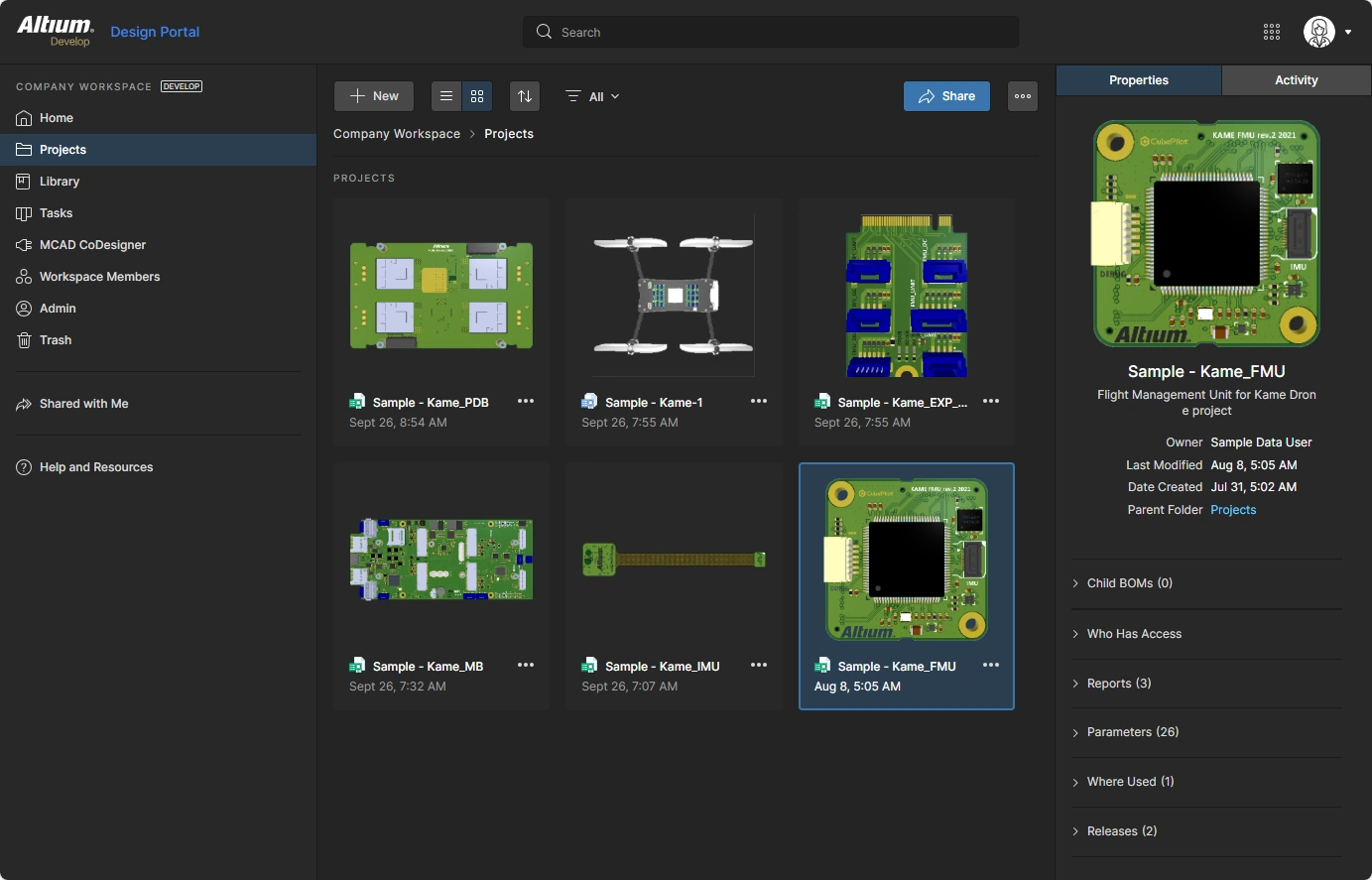 Il tuo Workspace può essere configurato e gestito tramite un browser web.
Accessing your Altium 365 Workspace
Il modo più semplice per accedere a un Workspace ospitato è effettuare l’accesso a https://auth.altium.com/ utilizzando le tue credenziali Altium Live.
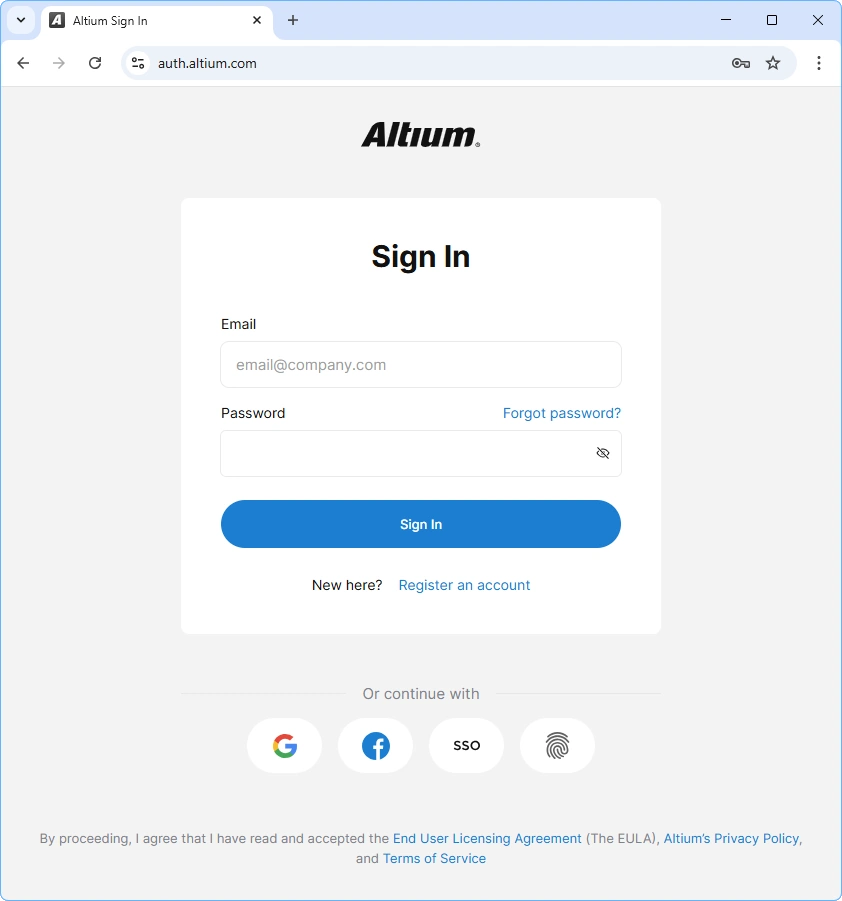 Visita 365.altium.com per accedere al tuo Workspace Altium 365.
La prima volta che accedi verrà visualizzata una pagina panoramica; usala se desideri familiarizzare meglio con il tuo Workspace. In caso contrario, fai clic sull’etichetta Workspace Members a sinistra per configurare i membri del team che hanno accesso al tuo Workspace.
Accessing your Altium Enterprise Server Workspace
Un Workspace Enterprise Server viene fornito tramite un Altium Enterprise Server on-prem, una soluzione installata e gestita dal tuo reparto IT. Il tuo amministratore di sistema può fornirti l’indirizzo del server e i dettagli di accesso; l’URL sarà nel formato:
http://<HostingServerName>:9780
oppure
https://<HostingServerName>:9785 (mostra i numeri di porta predefiniti, assegnati durante l’installazione)
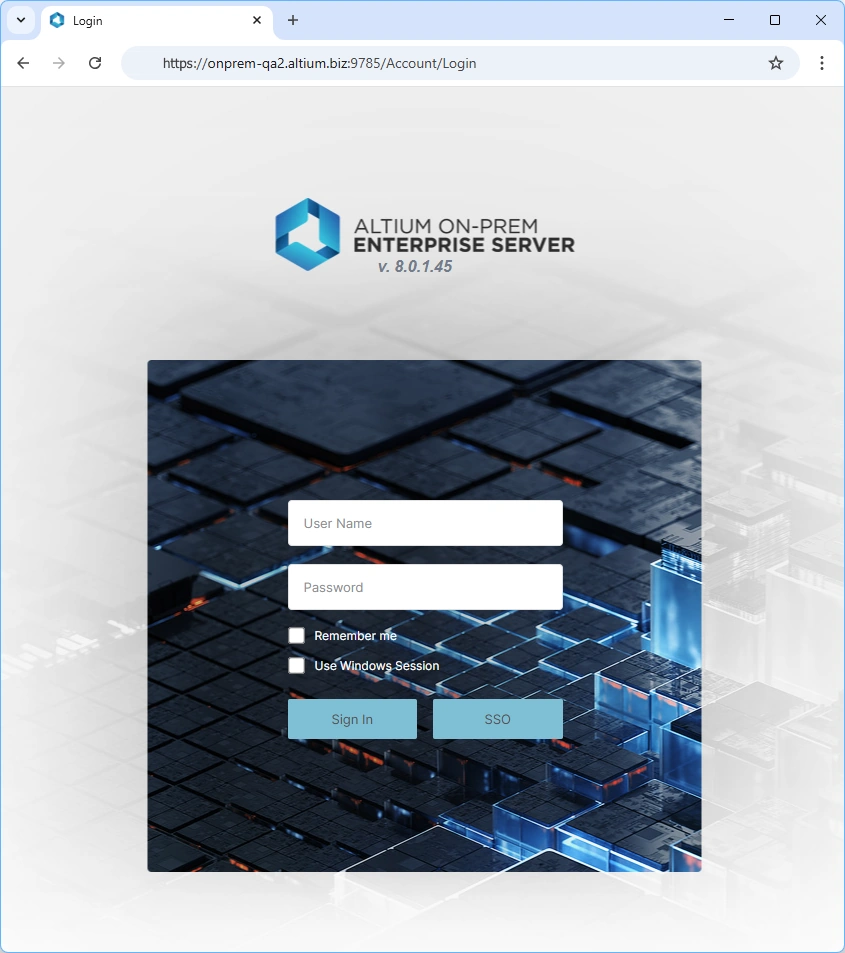 Puoi accedere al tuo Workspace Enterprise Server nel browser.
Configurazione dei membri del Workspace
Ogni persona che necessita dell’accesso al tuo Workspace condiviso (direttamente o da un progetto aperto nel proprio software ECAD o MCAD) deve essere aggiunta al Workspace Members e assegnata a un Group che le conceda le autorizzazioni appropriate per accedere ai file archiviati nel Workspace. Sebbene le loro interfacce siano leggermente diverse, il processo per aggiungere un membro del team e assegnare un gruppo è sostanzialmente lo stesso per un Workspace Altium 365 o per un Workspace Altium on-prem, come un Workspace Enterprise Server. Queste attività vengono eseguite nell’interfaccia web del Workspace, accessibile tramite il browser preferito.
Aggiunta di nuovi membri e assegnazione dei gruppi
L’approccio consiste nel Invite Workspace Members (Users in un Workspace Server on-prem). Come parte dell’aggiunta del membro del team, gli può essere assegnato un Gruppo, ad esempio Mechanical Engineer, Librarian, Engineer e così via. È anche possibile definire nuovi Gruppi. L’immagine seguente mostra dove aggiungere un nuovo membro del team in un Workspace Altium 365. Il processo è simile nei Workspace on-prem.
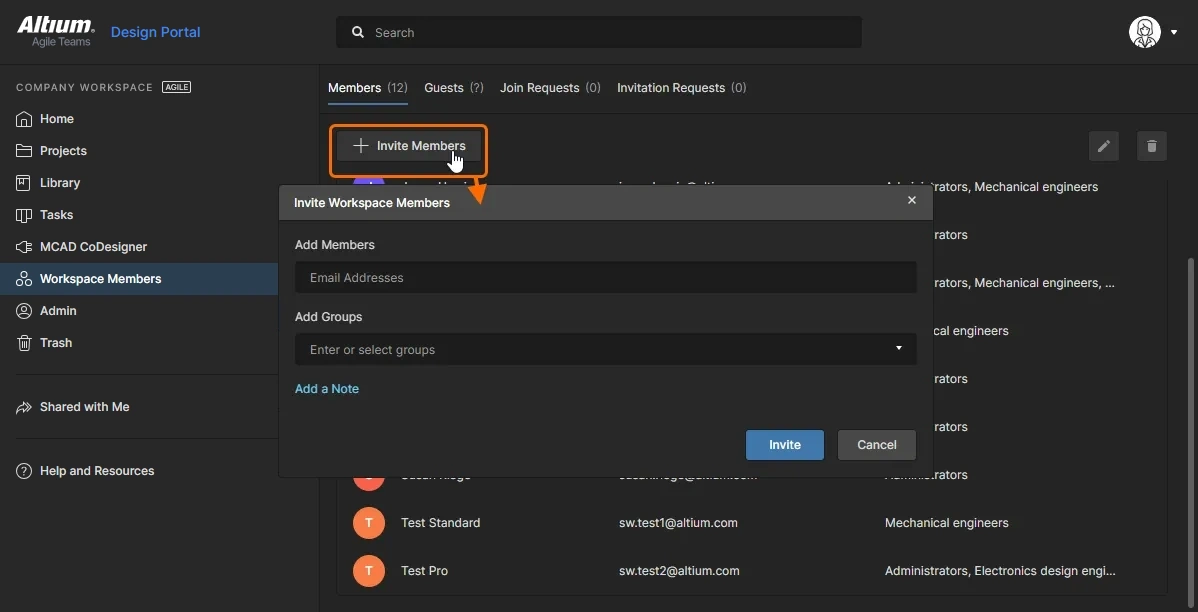 Configura i membri del tuo team e assegna i loro gruppi.
Scopri di più su Gestione del tuo team in un Workspace Altium 365
Scopri di più su Gestione di utenti e gruppi in un Workspace Enterprise Server
Configurazione della denominazione del modello di componente MCAD
Poiché CoDesigner converte ciascun componente in un modello Parasolid, questi vengono denominati utilizzando il seguente schema:
<Footprint Name>_<ComponentDesignItemID>_<ItemRevision>
I seguenti caratteri speciali, insieme ad altri simboli di controllo, vengono sostituiti con un trattino basso (_):
\, /, :, %, [whitespace], |, [, ], *, ", ', \t
 Lo schema di denominazione predefinito usato per i modelli dei componenti.
Controllo della denominazione dei modelli dei componenti
CoDesigner supporta quattro opzioni per controllare il modo in cui i modelli dei componenti vengono denominati durante il loro trasferimento iniziale da ECAD a MCAD:
-
<FootprintName>, quindi<ComponentID>(la modalità predefinita) -
<ComponentID>, quindi<FootprintName> -
<FootprintName>, quindi<CustomComponentProperty> -
<CustomComponentProperty>, quindi<FootprintName>
Configura l’opzione Naming of Component Models nella sezione MCAD CoDesigner delle impostazioni del Workspace.
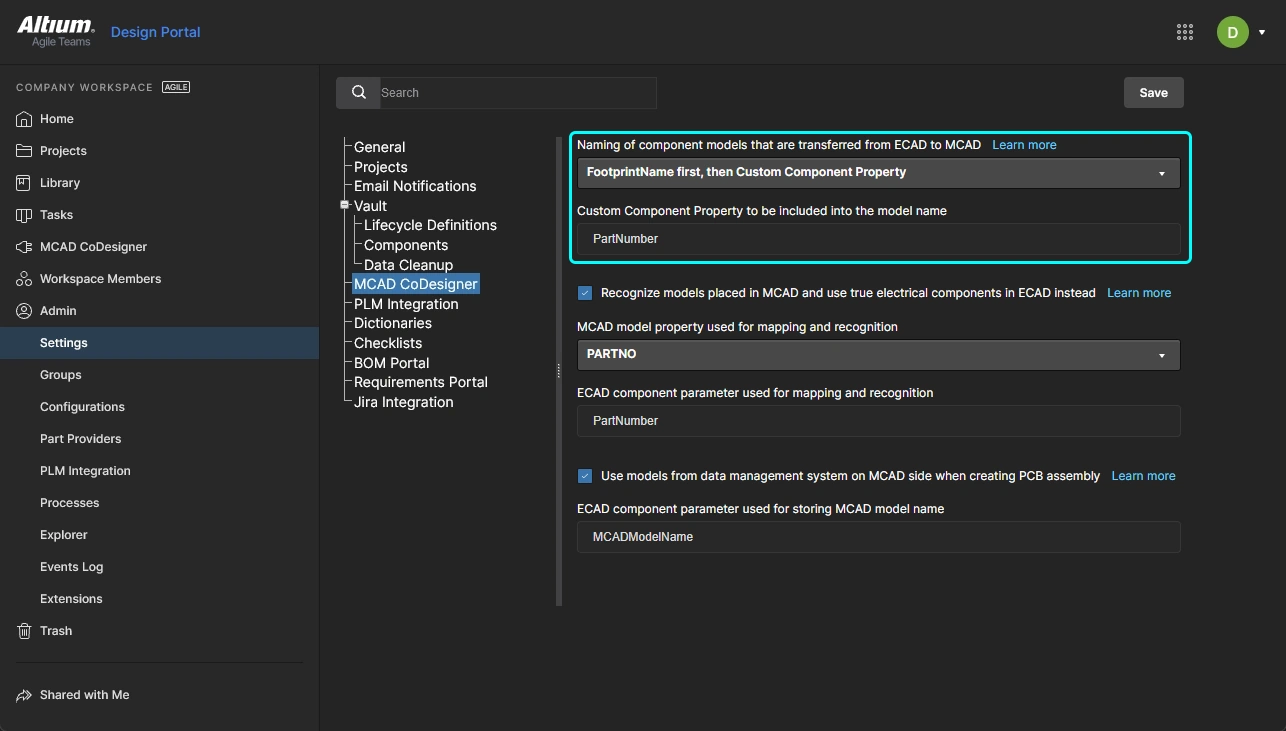 Seleziona l’opzione di denominazione e, se include una proprietà componente personalizzata (parametro), definisci il nome del parametro.
Queste opzioni semplificano l’interazione con i componenti in MCAD, consentendo all’ingegnere MCAD di aggiungere informazioni significative come i codici articolo nell’ID componente, oppure all’ingegnere ECAD di aggiungere una proprietà componente personalizzata nella libreria componenti ECAD.
 Il modello MCAD viene denominato in base all’opzione di denominazione configurata nel Workspace.
Configurazione del collegamento dei componenti ECAD-MCAD
Main page: Collegamento dei componenti di progettazione ECAD e MCAD nativi
Una delle sfide del trasferimento dei dati di progetto tra gli ambienti MCAD ed ECAD è la gestione del modo in cui i componenti vengono trasferiti. In molte aziende, i team ECAD e MCAD creano e gestiscono le proprie librerie componenti separate e hanno bisogno di poter collegare tra loro le versioni MCAD ed ECAD di quel componente.
Il comportamento predefinito prevede che, quando un progetto viene Pushed da uno dei domini MCAD o ECAD, CoDesigner converta ciascun componente in un modello in formato Parasolid e li memorizzi tutti nel Workspace. Quando quel progetto viene Pulled, CoDesigner crea quindi un modello di ciascun componente nel formato richiesto dallo strumento di destinazione. Questo approccio fornisce una rappresentazione accurata di ciascun componente sia nello spazio di progettazione ECAD sia in quello MCAD. Lo svantaggio di questo approccio è che il modello potrebbe non rappresentare completamente il componente nel modo in cui deve essere rappresentato in quello strumento. Ad esempio, quando un progetto viene Pulled in Altium Designer, il componente non includerà pad, serigrafia e altre entità tipicamente incluse in un componente PCB. Né sarà collegato a un simbolo schematico o alla supply chain.
Per gestire l’esigenza che ciascuno strumento di progettazione possa usare componenti nativi, CoDesigner supporta il collegamento tra componenti MCAD ed ECAD. I collegamenti sono definiti nel Workspace, che funge da ponte tra l’ECAD e i domini.
Configurazione del collegamento dei componenti nel tuo Workspace
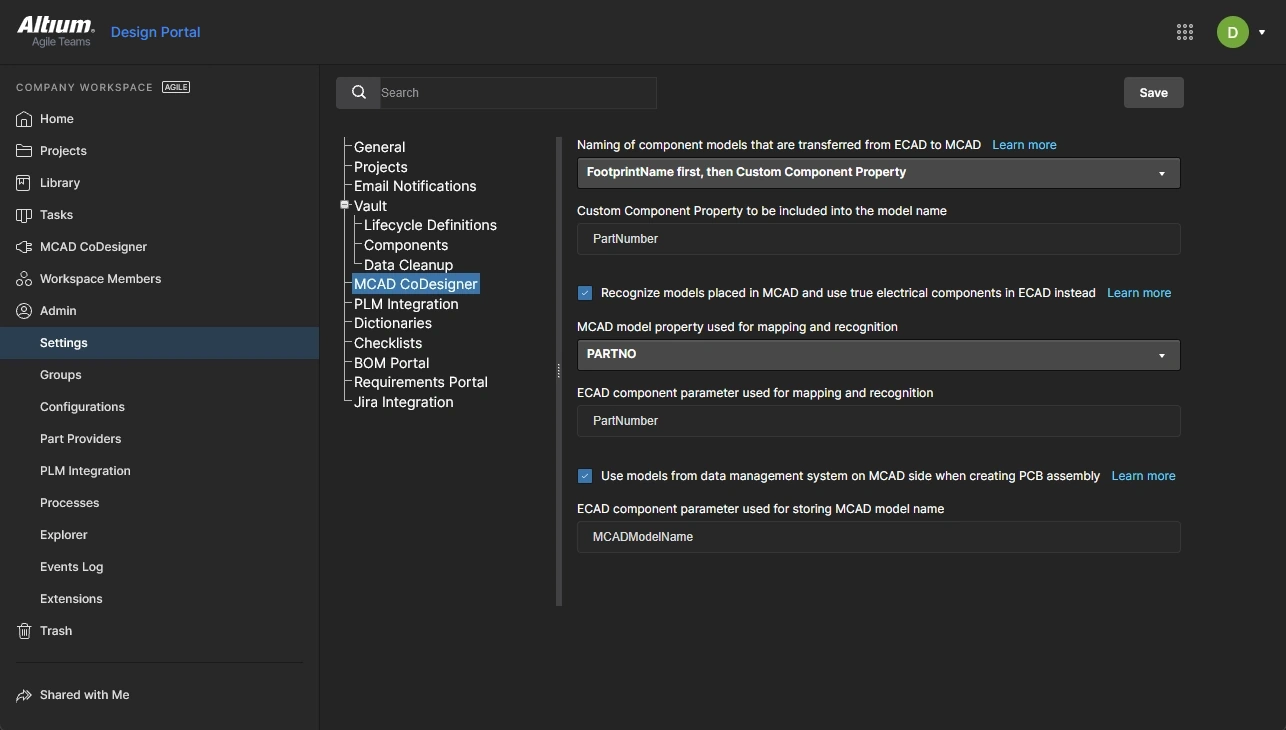
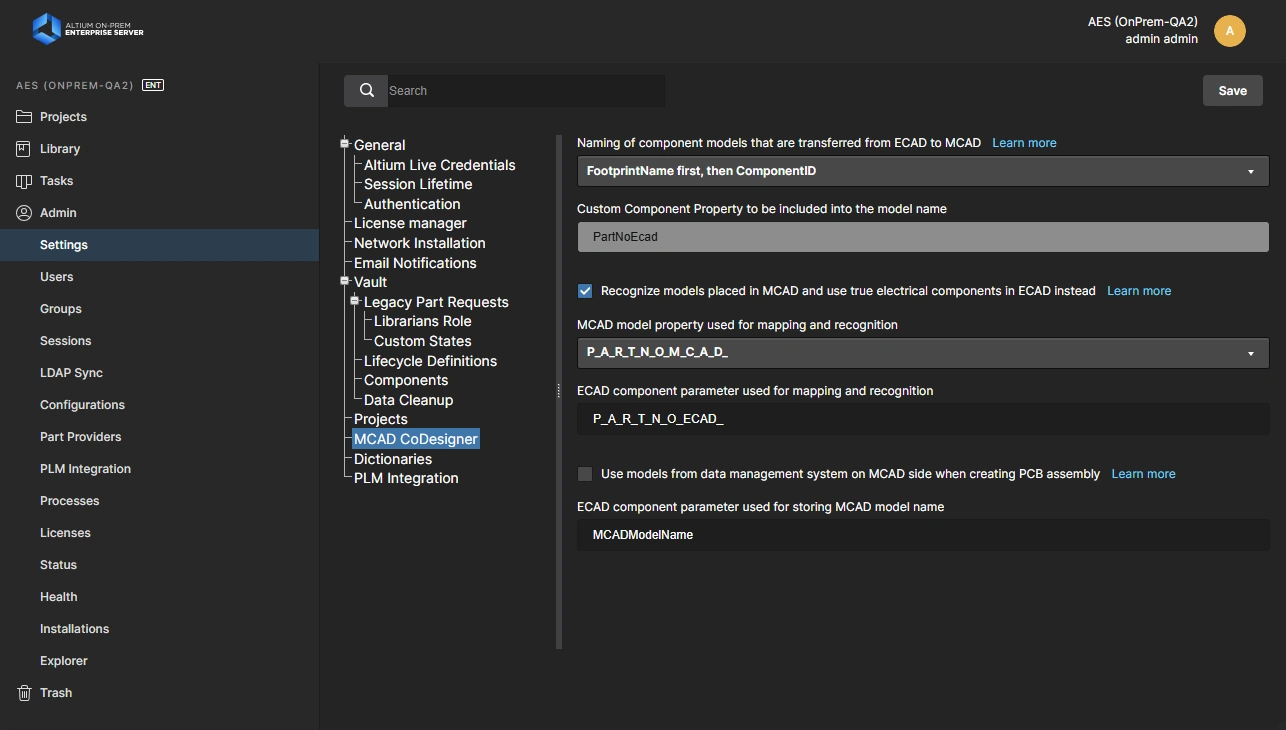
Scopri di più su Collegamento dei componenti di progettazione ECAD e MCAD nativi
Dove andare ora?
Ora che CoDesigner è installato e il tuo Workspace è configurato, sei pronto per iniziare a esplorare il processo di trasferimento del progetto tra il tuo software ECAD e MCAD.
Scopri di più su Progettazione diretta ECAD-MCAD con Altium CoDesigner
 Localizzato tramite A