
Sincronizzazione di un progetto di progettazione di cablaggi
Molti dispositivi elettronici sono realizzati come un assieme di più schede di circuito, sagomate e disposte con cura all'interno di un involucro meccanico per offrire un prodotto esteticamente gradevole e funzionale. Il software di progettazione elettronica (ECAD) di Altium supporta questo approccio, consentendo di riunire più PCB per creare un assieme di PCB, chiamato Multi-Board Assembly. Questo assieme può includere anche l'involucro, altri elementi meccanici che compongono il prodotto e il cablaggio che collega i PCB all'interno dell'involucro.
MCAD CoDesigner supporta la sincronizzazione dei progetti di cablaggio tra Altium Designer e SOLIDWORKS, e tra Altium Designer e PTC Creo. Questa pagina descrive il supporto per la sincronizzazione dei progetti di cablaggio; per ulteriori informazioni sulla sincronizzazione degli assiemi multiboard, fare riferimento alla pagina Synchronizing a Multi-board Assembly page.
-
Da ECAD, CoDesigner invia a MCAD le seguenti informazioni sul cablaggio:
-
Connettori,
-
Giunzioni,
-
Connettività (dati "da-a"), e
-
Topologia del cablaggio (punti di connessione con gli insiemi di fili e cavi che passano attraverso tali punti).
-
-
Da MCAD, CoDesigner rimanda a ECAD i risultati del routing 3D del cablaggio nel disegno di layout del cablaggio ECAD, inclusi:
-
La lunghezza fisica di fili, cavi e segmenti del cablaggio.
-
Il modello 3D del cablaggio può anche essere inviato a ECAD durante la sincronizzazione dell'assieme multiboard, insieme alle parti dell'involucro meccanico.
-
Funzionalità di cablaggio di MCAD CoDesigner
Il supporto al cablaggio di MCAD CoDesigner integra i modelli ECAD e MCAD del cablaggio. L'obiettivo finale è consentire che il harness geometry venga progettato in MCAD e poi ritrasferito in ECAD, come parametri fisici (lunghezze) degli elementi del cablaggio.
Lo schema/diagramma di cablaggio iniziale del cablaggio viene acquisito in ECAD come Harness Wiring Diagram (*.WirDoc). La connettività logica viene quindi trasferita a un Harness Layout Drawing (*.LdrDoc), dove vengono definiti i dettagli di implementazione fisica del cablaggio, come i dettagli di fili e cavi, crimpature, connettori e così via.
L'editor ECAD Harness Layout Drawing non supporta la definizione della geometria tridimensionale del cablaggio; questa operazione viene eseguita in MCAD, utilizzando Altium MCAD CoDesigner per sincronizzare il progetto del cablaggio con l'editor MCAD preferito. Una volta progettate in MCAD le proprietà tridimensionali esatte del cablaggio, Altium MCAD CoDesigner può sincronizzare tali dettagli di nuovo in ECAD, pronti per il completamento della documentazione di progetto, inclusi i disegni di assieme e la distinta base.
Questa sezione, MCAD CoDesigner Harness Capabilities, descrive come i dettagli di connettività e gli elementi fisici del cablaggio vengono trasferiti tra ECAD e MCAD. Successivamente, la sezione MCAD CoDesigner Harness Workflow descrive il processo di trasferimento del progetto avanti e indietro tra ECAD e MCAD.
Trasferimento delle informazioni di connettività
-
CoDesigner trasferisce da ECAD a MCAD le informazioni di connettività (informazioni standard From-To).
-
In MCAD, tutti i fili e i cavi devono avere sia connettori "from" sia "to". L'entità "NoConnect" di ECAD viene trattata come un connettore fittizio in MCAD, essendo costruita come una parte senza corpo con un pin fisico.
-
In PTC Creo, CoDesigner crea le corrispondenti entità Spool per ciascun filo/cavo in base alle informazioni di connettività. Si noti che questi Spool non vengono riutilizzati; l'implementazione di questa funzionalità è prevista in un aggiornamento futuro.
-
In SOLIDWORKS, CoDesigner crea le entità corrispondenti (record) nella Routing Library per ciascun filo/cavo, in base alle informazioni di connettività. Queste entità non vengono riutilizzate; l'implementazione di questa funzionalità è prevista in un aggiornamento futuro.
Proprietà di fili/cavi
Durante il Push da ECAD
CoDesigner utilizza i seguenti parametri ECAD per configurare le corrispondenti proprietà di fili/cavi in MCAD:
-
Thickness / THICKNESS
Definisce lo spessore del filo/cavo. In ECAD, le unità possono essere incluse nel valore oppure definite includendo il parametro Units. Se lo spessore non è impostato in ECAD, MCAD CoDesigner imposta il THICKNESS dei fili su1 mme dei cavi su3 mm. -
Min. Bending Radius / MIN_BEND_RADIUS
Definisce il raggio minimo di curvatura del filo/cavo. In ECAD, le unità possono essere incluse nel valore oppure definite includendo il parametro Units. Se il raggio minimo di curvatura non è impostato in ECAD, MCAD CoDesigner imposta il MIN_BEND_RADIUS dei fili su1 mme dei cavi su3 mm. -
Units / UNITS
Le unità in cui sono espressi i valori Thickness e Min. Bend Radius. Se il parametro Units non è definito in ECAD e non ci sono unità incluse nello spessore, CoDesigner presume che i valori siano inmm. -
Color / COLOR
Se non è impostato in ECAD, viene utilizzato il colore predefinito di MCAD. -
Mass Per Unit Length
Definisce la massa per unità di lunghezza, o densità lineare, del filo/cavo. In ECAD, le unità possono essere incluse nel valore, con le unità di peso e di lunghezza separate da/. In alternativa, possono essere definite includendo il parametro Mass Units. Il metodo utilizzato per includere le unità dipende dal MCAD di destinazione:-
Creo: includere le unità come unità di massa (ad es.
g) -
SOLIDWORKS: includere le unità come unità di massa/lunghezza (ad es.
g/mm)
-
-
Mass Units / MASS_UNITS
Le unità in cui è espressa la massa. Il parametro Mass Units è sempre espresso come massa (non come massa/lunghezza).
Durante il Pull in MCAD
Creo
-
DENSITY
Impostato sul valore numerico ECAD di Mass Per Unit Length (senza unità). -
MASS_UNITS
Impostato sulle unità ricavate dal valore oppure dal parametro Mass Units (Mass Units ha la priorità). -
Verificare se le unità lineari sono nell'elenco delle unità supportate in Creo (
MM,CM,M,INCH,FOOT). In caso contrario, generare un avviso. -
Verificare se le unità di massa sono nell'elenco delle unità supportate in Creo (
GRAM,KILOGRAM,TON,TONNE,OUNCE,POUND). In caso contrario, generare un avviso. -
CoDesigner assegna le proprietà elencate sopra, oltre a trasferire tutte le altre proprietà definite in ECAD.
SOLIDWORKS
-
Impostare il valore e le unità in base alle impostazioni di SOLIDWORKS .
-
Le Mass Units devono essere ricavate da:
-
Il valore incluso in Mass Per Unit Length (se esiste),
-
Oppure, se non ci sono unità incluse con Mass Per Unit Length, utilizzare una combinazione dei parametri Mass Units e Units. In questo scenario, se non è presente un parametro lineare Units , non assegnare la proprietà Mass Per Unit Length e generare un avviso.
-
-
Verificare se le unità lineari sono nell'elenco delle unità supportate in SOLIDWORKS (
mm,cm,m,in). In caso contrario, generare un avviso. -
Verificare se le unità di massa sono nell'elenco delle unità supportate in SOLIDWORKS (
mg/mm,g/cm,kg/m,lb/in). In caso contrario, generare un avviso.
Connettori
-
Poiché non è possibile definire i pin fisici in ECAD (al momento), tali pin devono essere specificati in MCAD modificando i pin predefiniti creati da CoDesigner (vedere sotto). Inoltre, in PTC Creo, è possibile preparare in anticipo i modelli con i pin e utilizzarli tramite la funzionalità nativa di collegamento componenti ECAD-MCAD.
-
Se non viene utilizzata la funzionalità nativa di collegamento componenti ECAD-MCAD:
-
Se nella libreria ECAD sono memorizzati modelli per i connettori, questi verranno trasferiti in MCAD. In caso contrario, CoDesigner crea in MCAD modelli fittizi vuoti.
-
In SOLIDWORKS, questi modelli vengono registrati nella Routing Library.
-
Per i connettori trasferiti di recente (i connettori che non sono stati trovati nella cartella del progetto harness o nella cartella comune dei componenti MCAD), CoDesigner crea in MCAD pin fisici fittizi:
- In PTC Creo: l’intero set di pin (wire entry ports) in base alla piedinatura dell’ECAD, più un ulteriore cable entry port.
- In SOLIDWORKS: un connection point per un connettore.
-
L’ingegnere meccanico può riorientare questi pin fittizi nei modelli (e anche creare i modelli stessi nel caso in cui siano stati usati modelli fittizi vuoti).
-
In SOLIDWORKS, se i modelli sono memorizzati nella cartella comune dei componenti, verranno riutilizzati. In PTC Creo, vengono sempre riutilizzati.
-
MCAD CoDesigner 3.10 e versioni successive supporta l’uso di identificatori non numerici per i pin dei connettori.
-
-
In MCAD, CoDesigner assegna i reference designator dei connettori in base a quanto assegnato in ECAD.
Giunzioni
Non esiste una definizione fisica di una giunzione in ECAD; CoDesigner le crea in MCAD come componenti harness privi di corpo, con l’orientamento predefinito di pin/fili. Si noti che tutti i fili sono orientati in un’unica direzione, con una distanza predefinita di 0,1 in (2,54 mm) tra i fili.
-
PTC Creo: le giunzioni sono rappresentate da parti con porte di ingresso create in base all’insieme di fili collegati. L’ingegnere meccanico dovrà modificare l’orientamento delle porte di ingresso nelle giunzioni in base al layout 3D dell’harness.
-
SOLIDWORKS: le giunzioni sono rappresentate da parti con punti di connessione creati in base all’insieme di fili collegati. L’ingegnere meccanico dovrà modificare l’orientamento dei punti di connessione nelle giunzioni in base al layout 3D dell’harness.
-
In MCAD, CoDesigner assegna i reference designator delle giunzioni in base a quanto assegnato in ECAD.
Simple example of transferring splices from ECAD to MCAD
|
Un semplice esempio di come CoDesigner crea due giunzioni in MCAD. Si noti il punto di connessione all’estremità di ciascun filo. La parte della giunzione superiore è stata aperta in una finestra separata, mostrando i tre punti di connessione e i relativi piani. È stato creato un nuovo piano per il punto di connessione 3 (il filo in ingresso), ruotato di 180 gradi e riposizionato tra i punti di connessione 1 e 2. Il risultato di queste modifiche nell’harness, dopo che la parte della giunzione è stata ruotata per allinearsi ai fili. |
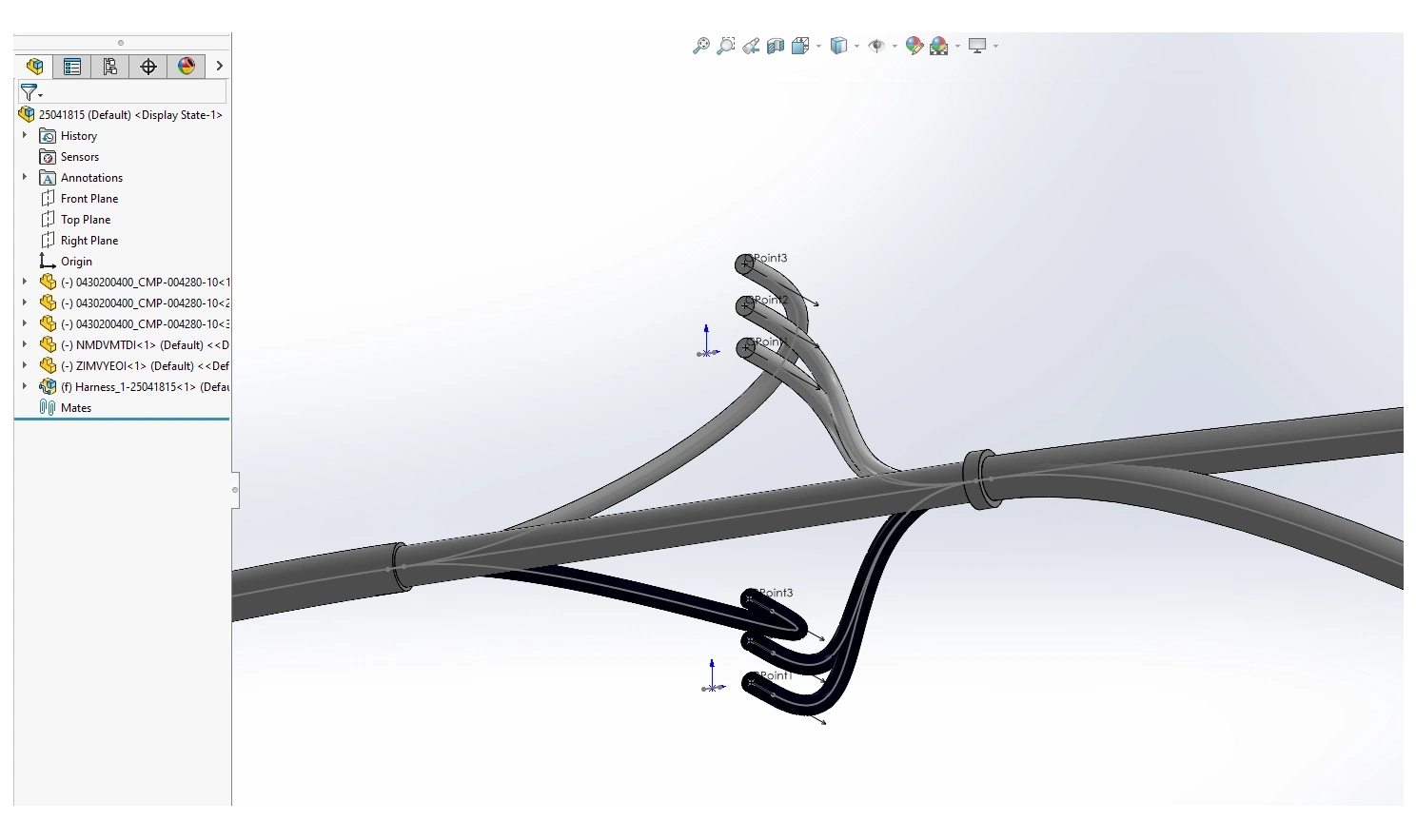
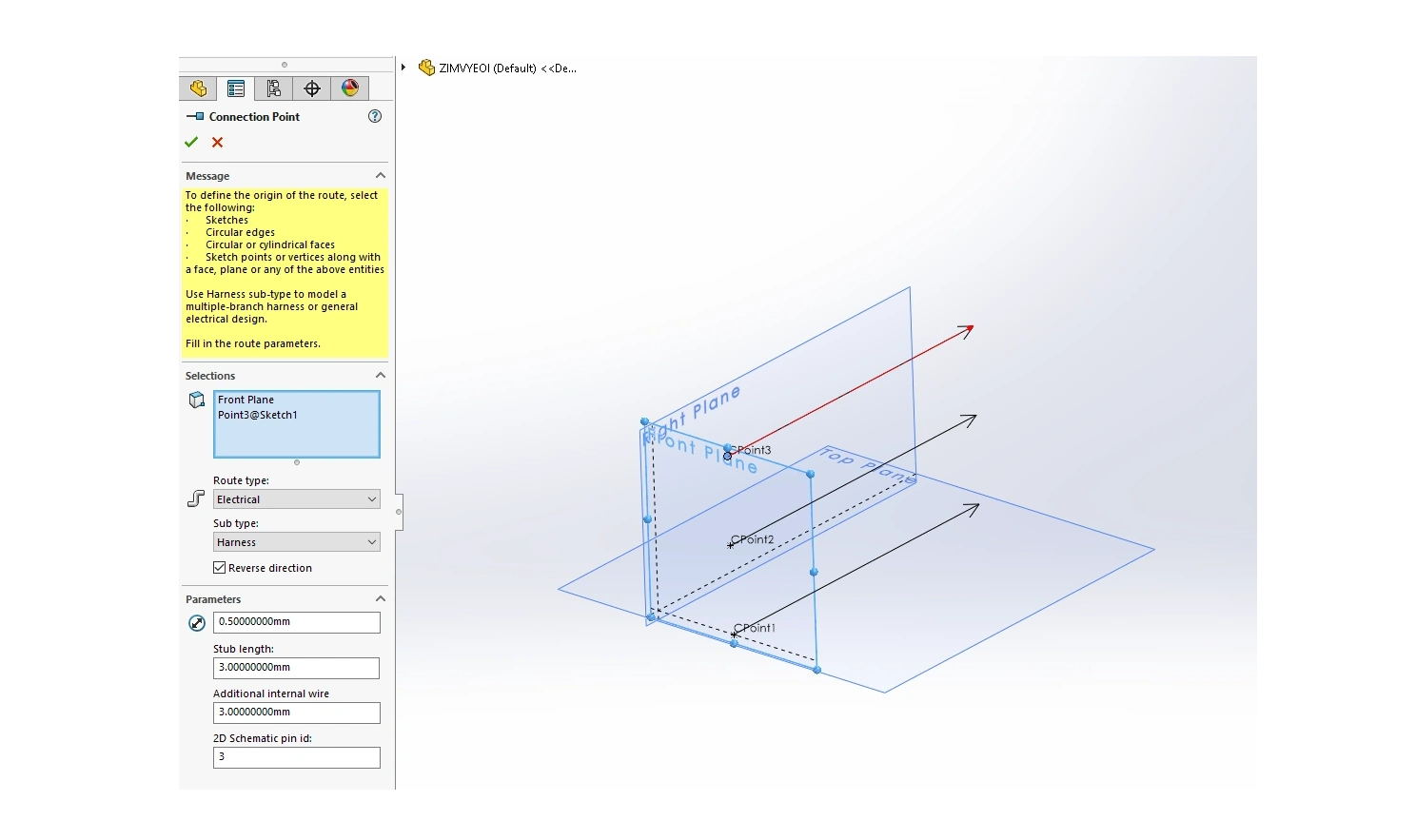
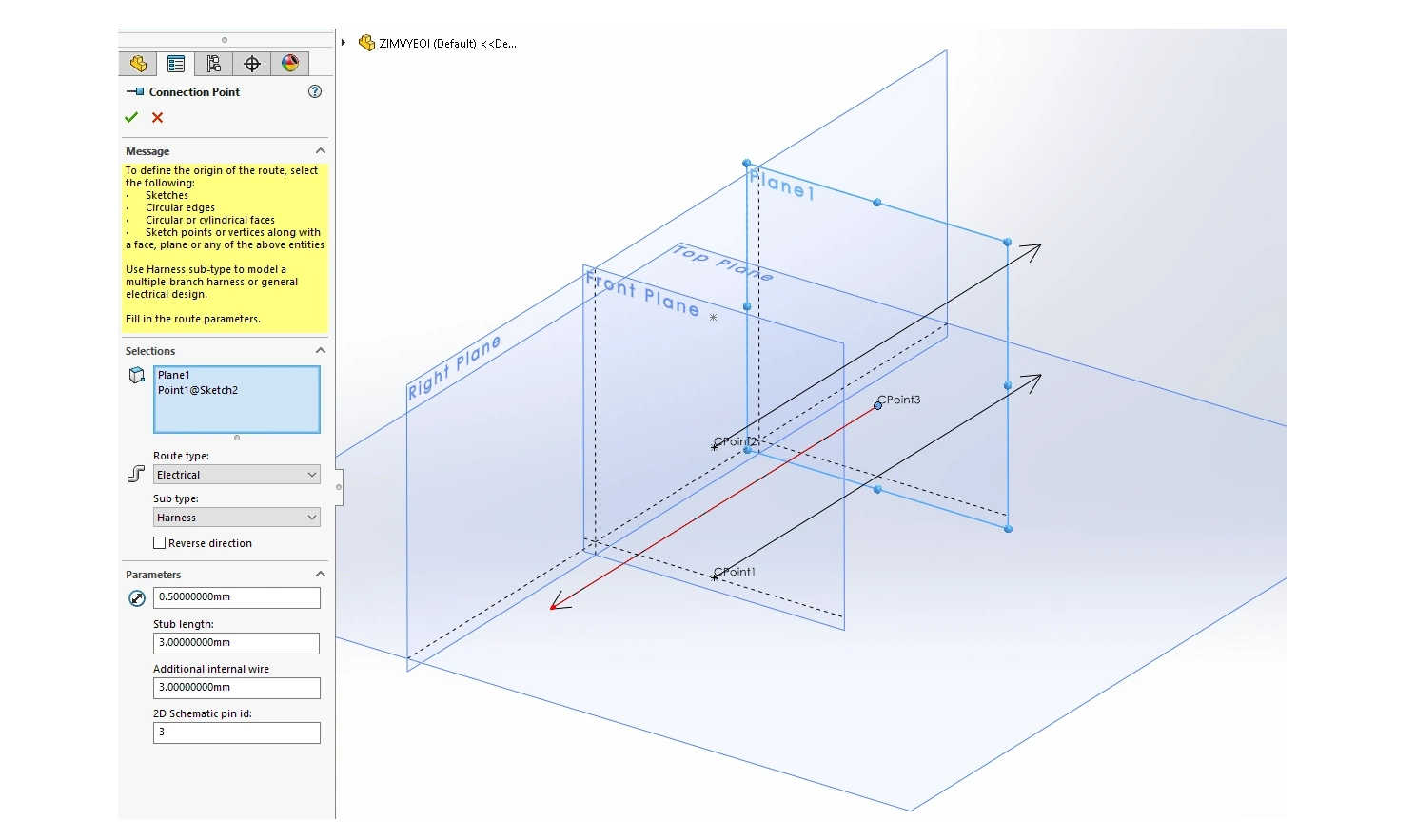
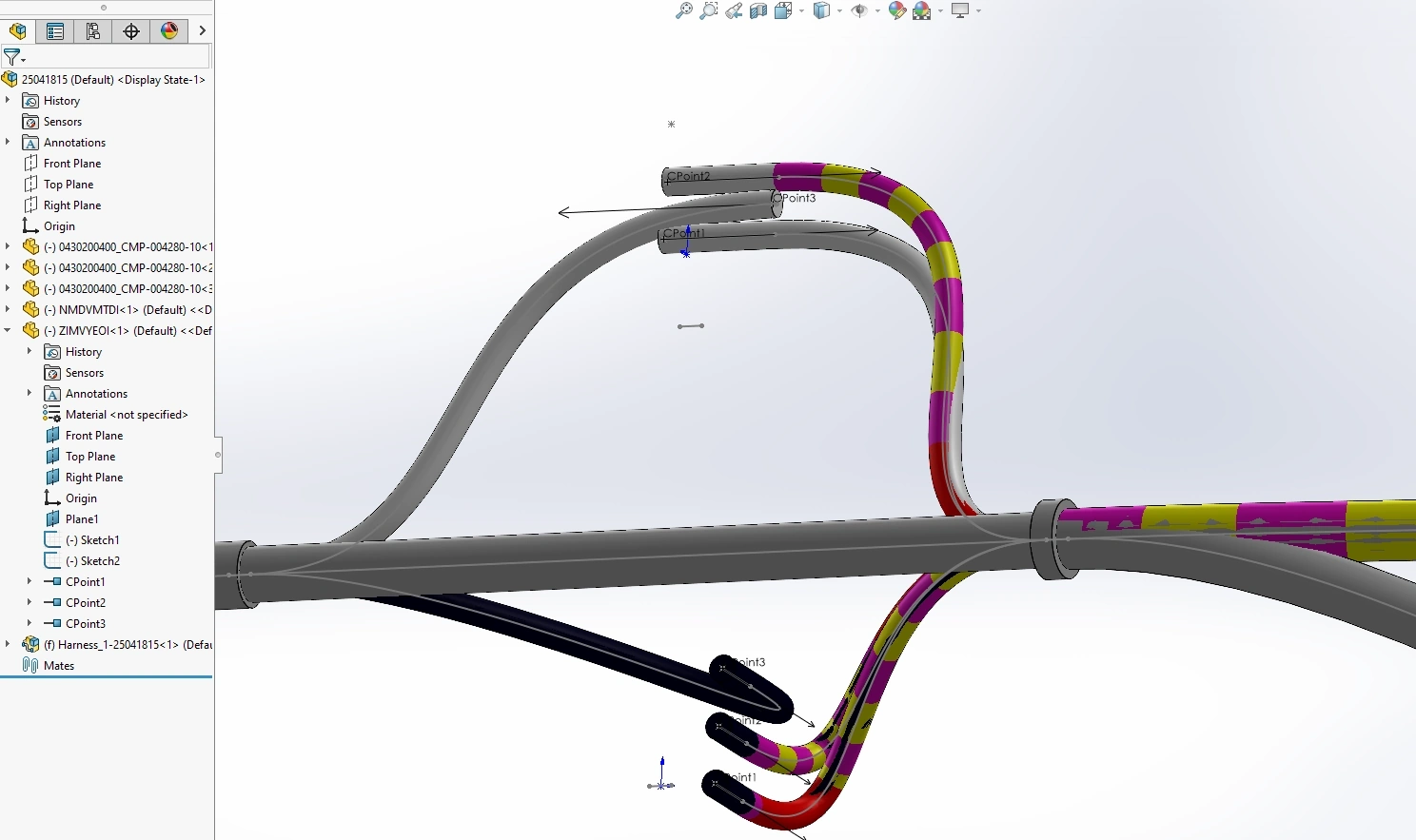
Torsioni
CoDesigner 3.7 (e versioni successive) sincronizza le coppie ritorte con MCAD come cavi e calcola la lunghezza fisica dei fili considerando le proprietà Twists per Unit Length e Thickness definite nell’oggetto ECAD Twist.
 Le proprietà Twists per Unit Length e Thickness sono definite come parametri dell’oggetto Twist harness ECAD.
La lunghezza non ritorta di ciascun filo viene calcolata come segue:

Wire Length (untwisted) = Turn Length x Number of Turns
dove:
-
Number of Turns = Twists per Unit Length * Cable Length-
Twists per Unit Length = number of twists per unit length of cable, defined as a parameter of the ECAD Twist object
-
-
Turn Length = sqrt((Twist Pitch)^2 + (pi*Thickness)^2)-
Twist Pitch = 1 / Twists per Unit Length -
Thickness = outer diameter of the twisted pair, defined as a parameter of the ECAD Twist object
-
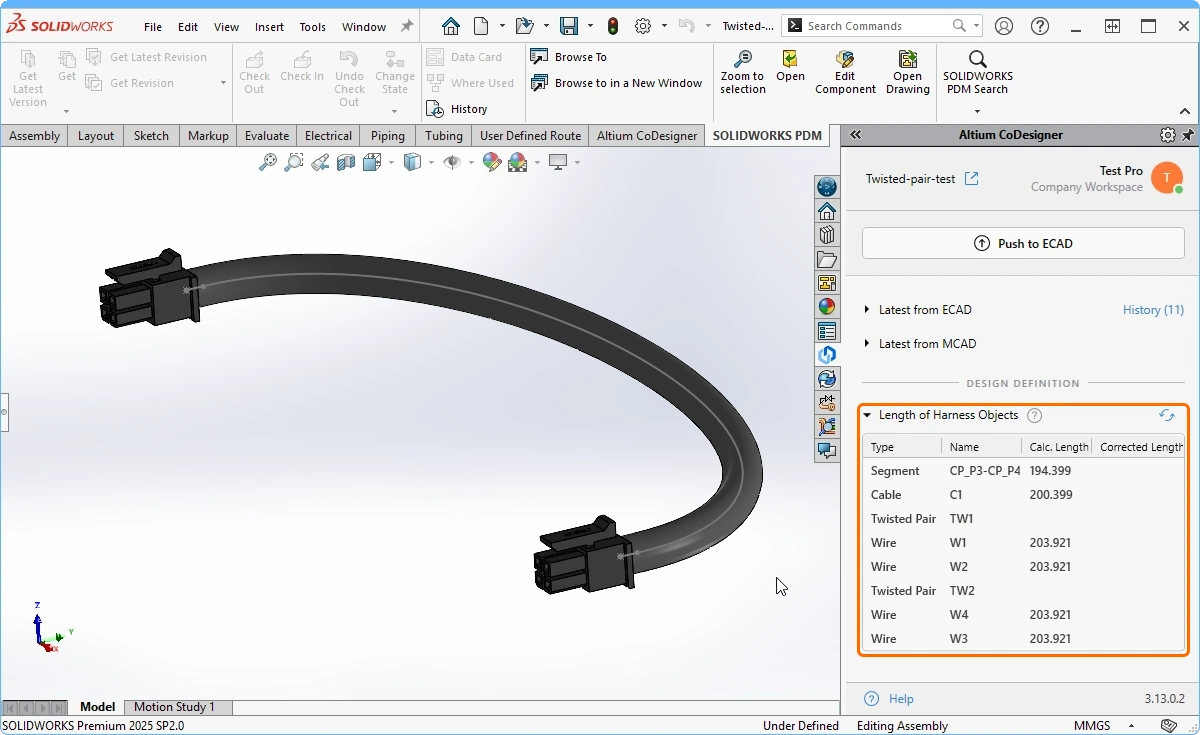 ).
).Punti di connessione ECAD e topologia dell’harness
In PTC Creo
-
CoDesigner crea entità Datum Point che corrispondono ai punti di connessione dell’ECAD (eccetto i punti di connessione ECAD dei connettori).
-
CoDesigner esegue quindi il routing fisico iniziale di fili/cavi utilizzando tali punti come Location Points.
-
L’ingegnere meccanico può posizionare questi punti in qualsiasi punto dell’assieme del prodotto e creare nuovi location point per il passaggio di fili/cavi.
-
Si consiglia di non eliminare i punti di connessione trasferiti dall’ECAD, poiché definiscono la topologia dell’harness. Se uno di questi punti viene eliminato, CoDesigner tenterà di ripristinarlo alla sincronizzazione successiva (nella posizione predefinita nello spazio). Tuttavia, in alcune circostanze, ciò può causare errori.
-
L’ingegnere meccanico può eliminare e quindi ricreare i fili/cavi fisici oppure creare una rete e farvi passare lungo di essa i fili/cavi fisici. Tuttavia, la rete e i fili/cavi devono comunque passare attraverso i punti di connessione trasferiti dall’ECAD per non interrompere la topologia dell’harness specificata in ECAD.
In SOLIDWORKS
-
Per ogni punto di connessione ECAD (eccetto il punto di connessione ECAD di ciascun connettore), CoDesigner crea una linea di lunghezza 1 mm all’interno dello schizzo di instradamento 3D.
-
Non è consigliabile eliminare i punti di connessione trasferiti dall’ECAD, poiché definiscono la topologia dell’harness. Se uno di questi punti viene eliminato, CoDesigner tenterà di ripristinarlo alla sincronizzazione successiva; tuttavia, in alcune circostanze ciò può causare errori.
Instradamento fisico
In SOLIDWORKS
-
Subito dopo aver ricevuto il progetto iniziale dell’harness dall’ECAD, si consiglia di esaminare lo schizzo di instradamento 3D creato da CoDesigner e chiarire dove si trovano le posizioni dei punti di connessione, confrontando tale schizzo con la topologia 2D dell’harness definita nel Layout Drawing dell’ECAD. Una chiara comprensione della topologia nello schizzo 3D aiuterà a costruire correttamente il percorso 3D.
-
In alcuni casi, le transizioni tra i segmenti nello schizzo di instradamento 3D creato da CoDesigner non sono fluide (la tangenza non può essere impostata correttamente). Inoltre, talvolta SOLIDWORKS non riesce a instradare alcuni fili fisici attraverso lo schizzo di instradamento 3D creato da CoDesigner (ad esempio, se nello schizzo sono presenti più percorsi tra due connettori, SOLIDWORKS instraderà i fili/cavi fisici attraverso quello più corto). Questi problemi possono essere facilmente corretti dall’utente (tenendo presente l’importanza dei punti di connessione trasferiti dall’ECAD).
 ).
).Workflow harness di MCAD CoDesigner
In ECAD, l’harness viene progettato come progetto Harness. Può trattarsi di un progetto Harness autonomo oppure il progetto Harness può essere creato come figlio di un progetto Multi-board Assembly, insieme a progetti PCB collegati.
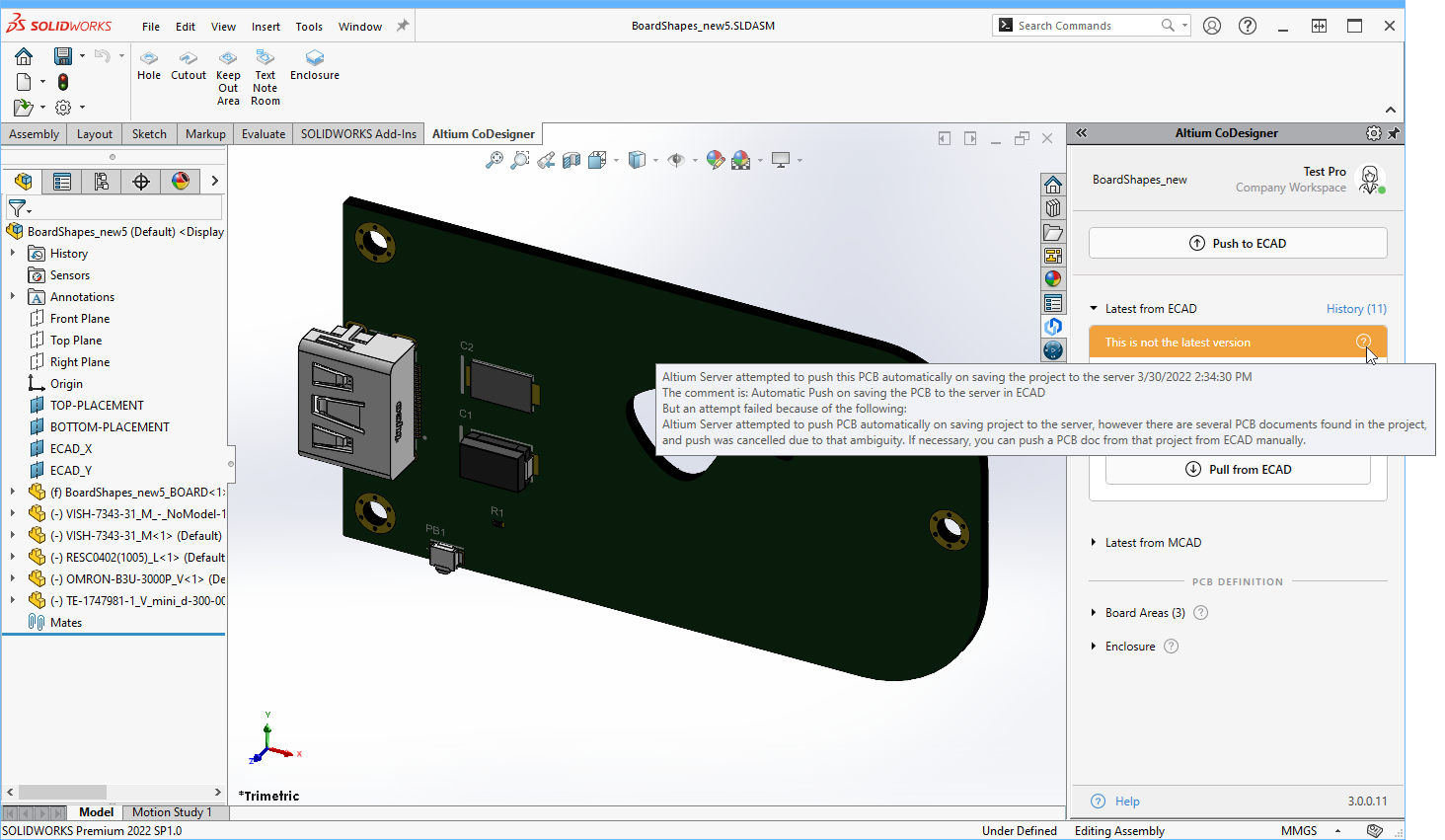 ).
).ECAD - Acquisizione del diagramma di cablaggio dell’harness
L’harness ECAD viene acquisito come progetto Harness Design (*.PrjHar). La rappresentazione logica dell’harness viene acquisita come Harness Wiring Diagram (*.WirDoc). Se l’Harness è figlio di un progetto Multi-board Assembly, le parti e la connettività che compongono l’Harness possono essere importate dallo schema multi-board padre se per ciascun Harness Entry in tale schema è definito un appropriato Workspace Part e il Mated Parts/Pins è configurato.
|
Se l’Harness è figlio di un Multi-board Assembly, i componenti Harness e la connettività specificati nello schema Multi-board padre possono essere caricati direttamente nell’editor Harness Wiring Diagram (Design » Import Changes). Se non esiste un Multi-board Assembly padre, posizionare le parti connettore dell’Harness dal proprio Workspace utilizzando il comando Place » Part. Scopri di più su creazione di un componente di cablaggio Harness. Se si sta importando l’Harness da un Multi-board Assembly e i connettori di ingresso dell’Harness e le Mated Parts/Pins sono definiti nello schema Multi-board, i connettori dell’Harness verranno posizionati con netline logiche che uniscono i pin collegati. Questi non sono oggetti modificabili e vengono sostituiti automaticamente mentre si cabla interattivamente l’Harness. Posizionare fili/cavi tra i pin dei connettori per sostituire le netline logiche e definire le connessioni fisiche. Configurare le proprietà di ciascun filo, inclusi THICKNESS, MIN_BEND_RADIUS e COLOR (come mostrato sopra), e l’Harness è pronto per il layout. Scopri di più su creazione del Wiring Diagram. |


ECAD - Trasferimento al Harness Layout Drawing
La struttura fisica dell’ECAD Harness è definita in un Harness Layout Drawing (*.LdrDoc). L’Harness Layout Drawing include la topologia del cablaggio e l’integrazione MCAD (CoDesigner Push-Pull) viene eseguita dal Layout Drawing. Finché i connettori sono presenti nell’Harness Layout Drawing, l’ingegnere ECAD può eseguire il Push verso MCAD e l’ingegnere MCAD può quindi effettuare il routing 3D dei cavi in MCAD.
|
Aggiungere un Harness Layout Drawing al progetto Harness e selezionare Design » Import Wiring Diagram per importare l’Harness Wiring Diagram. Ulteriori informazioni su Importazione del cablaggio dell’Harness. Questo è lo stato minimo richiesto per iniziare l’integrazione del cablaggio MCAD. I passaggi seguenti sono consigliati, ma tecnicamente non necessari per iniziare. Definire Connection Points (punti nello spazio in cui cambia la definizione del cablaggio) e posizionare un Harness Bundle tra ogni coppia di Connection Point. Ulteriori informazioni su Definizione della disposizione fisica dell’Harness. La visualizzazione predefinita dei connettori mostra il loro Graphical Symbol. Utilizzare i controlli nell’area Model del pannello Properties per passare a un Physical Model, quindi configurare come tale modello viene visualizzato nell’area Views del pannello. Aprire il pannello MCAD CoDesigner, dove l’Harness definito può essere Pushed nel Workspace, pronto per essere Pulled in MCAD. |


MCAD - Creare l’assieme del dispositivo
Se l’Harness viene progettato come parte dell’assieme del dispositivo MCAD, in MCAD sono necessari alcuni passaggi per collegare gli assiemi ECAD e MCAD.
-
Aprire (o creare) l’assieme del dispositivo MCAD.
-
Se in ECAD esiste un progetto Multi-board Assembly corrispondente, fare clic sul pulsante Link Multiboard nel pannello Altium CoDesigner e selezionare il progetto ECAD Multi-board Assembly inviato. Questa azione collega gli assiemi ECAD e MCAD. Se il tuo assieme MCAD include già un PCB, il pulsante Link Multiboard non sarà disponibile nel pannello. Invece, utilizzare il comando Link Multiboard nel menu a discesa nella parte superiore del pannello Altium CoDesigner (
 ).
).
-
In un assieme collegato, CoDesigner riconoscerà automaticamente ogni PCB. Anche altre parti meccaniche possono essere trasferite da MCAD a ECAD indicandole come appartenenti all’involucro del dispositivo. Ad esempio, se il tuo assieme include attualmente l’involucro del prodotto, seleziona quella parte/assieme nell’albero del modello MCAD, quindi nella barra multifunzione Altium CoDesigner fai clic sul pulsante Enclosure. Nota che qualsiasi numero di parti o sottoassiemi MCAD può essere incluso come parte dell’involucro, compresi l’assieme Harness e le clip di montaggio dell’Harness.
-
Posizionare l’assieme MCAD per ciascun PCB nell’assieme del dispositivo MCAD.
L’assieme del dispositivo MCAD è ora pronto per aggiungere l’Harness.
MCAD – Sincronizzazione dell’Harness
Questa sezione descrive i passaggi specifici di MCAD per sincronizzare il progetto del cablaggio.
Creo Harness Synchronization
PTC Creo – Creare l’assieme Harness
-
Utilizzando il pannello Altium CoDesigner in PTC Creo, Pull il progetto ECAD dell’Harness dal Workspace.
-
La posizione iniziale di componenti, punti di connessione e giunzioni corrisponde alla loro posizione nel layout drawing ECAD.
-
Se nell’ECAD Layout Drawing non è definita alcuna topologia dell’Harness, CoDesigner posizionerà connettori e giunzioni a una certa distanza lungo l’asse X in MCAD.
-
Se per i connettori vengono utilizzati modelli di componenti ECAD (anziché modelli MCAD nativi), posizionare e orientare in MCAD il sistema di coordinate per ciascun pin, nonché il sistema di coordinate aggiuntivo per ciascuna porta di ingresso cavo.
-
In modalità automatica (utilizzata da CoDesigner), PTC Creo instrada in modo errato i fili nei Connection Point ECAD, facendo sì che i fili si intersechino tra loro. Questo verrà risolto quando modellerai il cablaggio in MCAD.
-
Le giunzioni ECAD sono rappresentate da componenti Harness (parti Creo) che per impostazione predefinita includono i sistemi di coordinate dei fili collegati. Riorientare questi sistemi di coordinate in modo che la geometria della giunzione corrisponda alla connessione reale nella giunzione.
-
Rigenerare il modello.
-
Salvare la definizione dell’Harness MCAD.
 Harness MCAD, con posizioni dei pin aggiornate.
 ).
).PTC Creo – Modellare l’Harness nell’assieme del dispositivo
-
Inserire l’Harness nell’assieme del dispositivo MCAD.
-
Accoppiare ciascun connettore dell’Harness con il corrispondente connettore PCB oppure posizionarlo come componente autonomo. Vincolare completamente ciascun connettore in modo che rimanga accoppiato se il PCB o il componente autonomo viene spostato nell’assieme MCAD, oppure se il connettore PCB viene spostato sul PCB in ECAD. Si noti che il cablaggio non si aggiorna quando i connettori vengono spostati; eseguire un Regenerate in Creo per risolvere il problema.
-
Se vengono utilizzati dispositivi di montaggio, come clip, per fissare l’Harness, posizionarli secondo necessità.
-
Se necessario, posizionare ulteriori Datum Point nello spazio 3D da utilizzare come riferimenti per il percorso del routing fisico dell’Harness. Ad esempio, è possibile aggiungere un datum point e riferirlo a ciascun connettore; questo può essere usato per definire la direzione con cui l’Harness si avvicina a ciascun connettore.
-
Instradare fili e cavi utilizzando le funzionalità MCAD.
-
Si noti che lo spessore del filo, il raggio di curvatura e il colore sono definiti come parametri dei fili nell’ECAD Harness Wiring Diagram (THICKNESS, MIN_BEND_RADIUS e COLOR) (
 ). Si noti che: le unità di misura per questi parametri si presumono uguali a quelle utilizzate in MCAD e il punto deve essere usato come separatore decimale.
-
Il passaggio successivo (facoltativo) consiste nel creare bundle per questi fili, in modo da semplificare il lavoro con l’Harness in Creo.

-
Creare il primo bundle:
-
Creare e assegnare un nome al bundle (ad es. B1), utilizzando il pulsante Create Bundle nella barra multifunzione Cabling.
-
Impostare il menu manager Grouping su Round.
-
Per Spool Name, fare clic su Create e assegnare un nome allo Spool (ad es. BS1)
-
Si aprirà la finestra di dialogo Electrical Parameters; selezionare lo Spool, quindi impostare il Wall Thickness come richiesto (ad es. 0.1) e il Minimum Bend Radius (ad es. 0.06)
-
Quando la finestra di dialogo viene chiusa, apparirà il menu manager Bundle Options; selezionare Along Path.
-
Come indicato nella barra di stato, ora fare clic per scegliere un punto iniziale per il bundle, quindi un punto finale.
-
Dopo aver selezionato il punto finale, il menu manager chiederà di selezionare quali fili includere; fare clic su Select All, quindi su Done Sel.
-
Poiché non verranno letti i parametri del bundle da un file, fare clic sul pulsante OK per lasciare i parametri invariati, quindi fare clic sul pulsante Done nel menu manager.
-
-
Ripetere il processo per il secondo segmento del bundle, assegnandogli il nome BS2.
-
Per visualizzare la vista fisica del Bundle, fare clic sul pulsante Thick Cables nella barra degli strumenti.

-
L’Harness è stato definito in PTC Creo ed è ora pronto per essere inviato di nuovo a ECAD.
 ).
). )
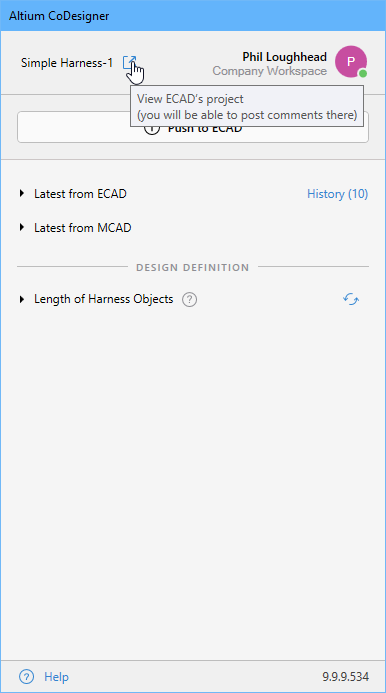
)PTC Creo – Aprire il progetto Harness nel browser web
Da Creo, è anche possibile aprire direttamente nel browser web il progetto Harness archiviato nel tuo Altium Workspace. Qui è possibile esaminare tutti i file del progetto ECAD, inclusi il disegno Harness, il Layout Drawing, la BOM e il disegno Draftsman (se sono stati creati).

Sincronizzazione dell'Harness in SOLIDWORKS
SOLIDWORKS – Crea l'assieme dell'Harness
-
Dal pannello Altium CoDesigner in SOLIDWORKS, apri la finestra di dialogo Altium CoDesigner Settings e conferma che Common folder for storing models that are coming from ECAD sia stato configurato (
 ).
).
-
Utilizzando il pannello Altium CoDesigner in SOLIDWORKS, Pull il progetto harness ECAD dal Workspace.
-
I modelli dei componenti ECAD verranno utilizzati per i connettori; una copia verrà archiviata nella cartella Common appena specificata.
-
La posizione iniziale dei componenti, dei punti di connessione e delle giunzioni corrisponde alla loro posizione nel disegno di layout ECAD.
-
Ogni connettore viene posizionato con il proprio punto di connessione in una posizione e orientamento predefiniti, relativi all'origine di quel modello.
-
Conferma la posizione e l'orientamento del punto di connessione e aggiornalo se necessario (scopri di più su questo processo).
-
Dopo aver aggiornato tutti i connettori, SOLIDWORKS potrebbe mostrare un errore di assieme perché non riesce a risolvere le geometrie dei cavi. (
 )
)
-
Questo può essere risolto modificando lo sketch di instradamento oppure eliminando l'Harness e prelevandolo nuovamente dal Workspace. Questa volta CoDesigner utilizzerà i connettori aggiornati per costruire l'harness in SOLIDWORKS, come mostrato di seguito.
-
Quando modifichi e salvi l'impronta di un componente in ECAD, viene creata una nuova revisione di quel componente, quindi tutte le modifiche apportate al punto di connessione del componente in MCAD andranno perse. I parametri del componente ECAD possono essere modificati senza influire sul progetto harness in MCAD.
 L'Harness in SOLIDWORKS, con i connettori orientati correttamente.
 ).
).SOLIDWORKS – Aggiornamento della posizione e dell'orientamento del punto di connessione
|
Modifica il connettore per riposizionare e riorientare il punto di connessione. Non è necessario eseguire il riconoscimento delle feature. Modifica il piano di sketch su cui è definito il punto di connessione. E modificalo in modo che utilizzi la faccia posteriore del connettore. Successivamente, modifica lo sketch per riposizionare il punto di connessione. Il centro del connettore è una posizione adatta. Modifica il punto di connessione per ridefinirne l'orientamento. Impostandolo perpendicolare alla faccia posteriore del connettore. Salva il connettore e torna all'assieme dell'harness. |


 ).
).
SOLIDWORKS – Modella l'Harness nell'assieme del dispositivo
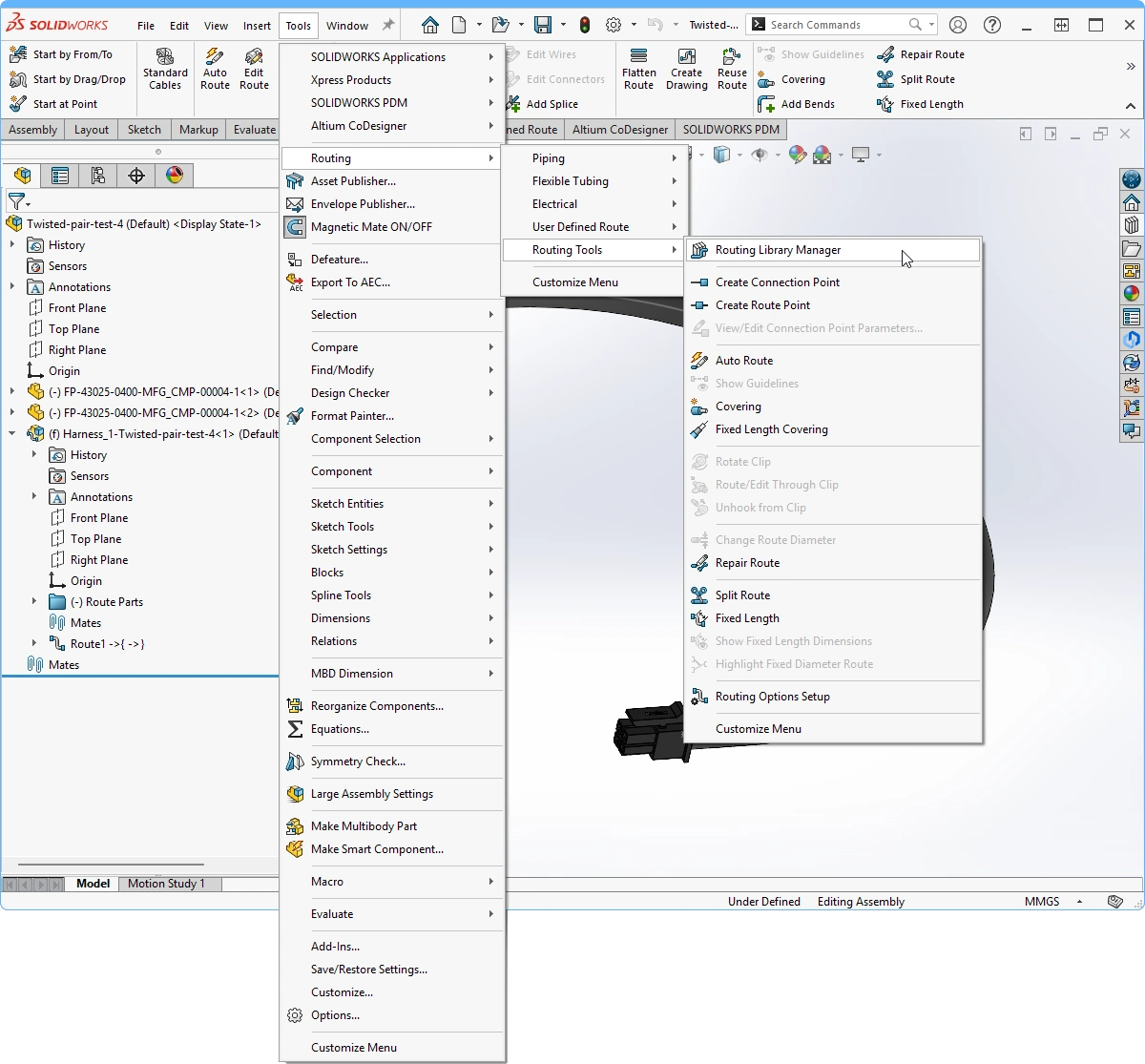
CoDesigner funziona con le funzionalità SOLIDWORKS Routing Electrical. Per modellare l'harness in SOLIDWORKS:
-
Inserisci l'Harness nell'assieme del dispositivo MCAD.
-
Per poter accoppiare ciascun connettore dell'Harness con il corrispondente connettore PCB, devi prima spostare il connettore PCB di accoppiamento nell'assieme dell'harness nell'albero del modello (
 ). Nota che il connettore deve essere Fixed sulla propria PCB prima di spostarlo nell'albero.
-
Ora che il connettore PCB è stato spostato nell'albero, puoi modificare l'assieme dell'Harness e accoppiare il connettore del cavo al connettore PCB.
-
Accoppia il connettore dell'Harness con il corrispondente connettore PCB. Nota che il cablaggio non si aggiorna quando i connettori vengono spostati; esegui un Rebuild in SOLIDWORKS per risolvere il problema.
-
Se l'Harness non si aggiorna correttamente dopo un Rebuild, mentre l'Harness è ancora in modifica, passa alla barra multifunzione Electrical e abilita la modalità Edit Route (
 ). Questo indurrà SOLIDWORKS a tentare di risolvere la geometria e l'Harness dovrebbe quindi aggiornarsi; successivamente potrebbe essere necessario regolare lo stub a una lunghezza adeguata. Se SOLIDWORKS non riesce a regolare automaticamente la geometria, regola lo stub in modo interattivo.
-
Il connettore PCB deve ora essere spostato di nuovo nell'albero del modello sulla PCB su cui è montato. Si consiglia inoltre di eliminare poi gli accoppiamenti definiti tra il connettore dell'Harness e il connettore PCB.
-
Ripeti questo processo per gli altri connettori.
-
Usa le funzioni Edit Route di SOLIDWORKS per instradare l'harness utilizzando le funzionalità MCAD.
 Continua a instradare l'harness nell'assieme MCAD.
-
Il passaggio successivo consiste nel fare Push dell'harness da SOLIDWORKS di nuovo verso ECAD.
 ).
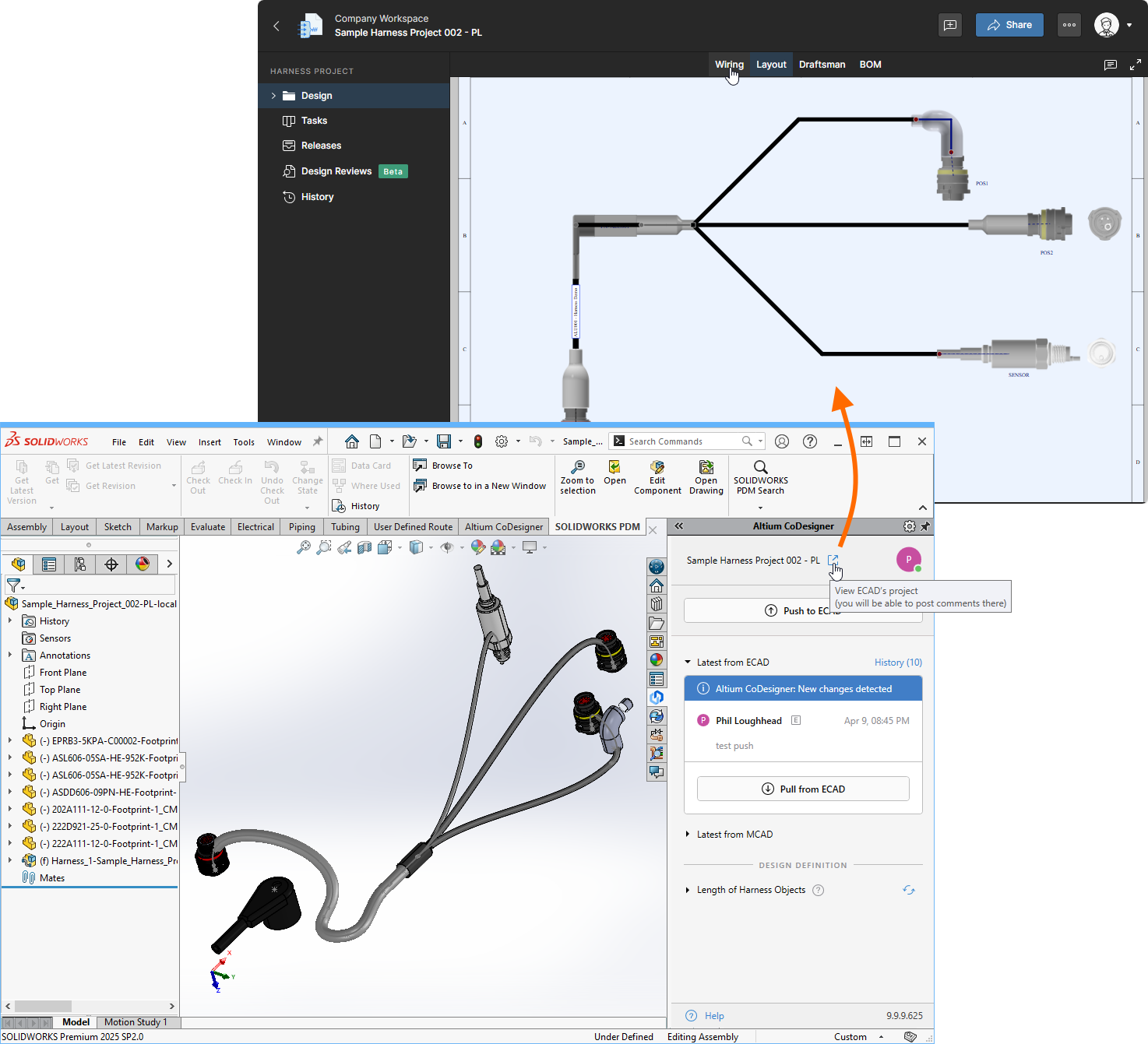
).SOLIDWORKS – Apri il progetto Harness nel browser web
Da SOLIDWORKS, puoi anche aprire direttamente nel browser web il progetto harness archiviato nel tuo Altium Workspace. Qui puoi esaminare tutti i file del progetto ECAD, inclusi il disegno Harness, il disegno di layout, la BOM e il disegno Draftsman (se sono stati creati).
 Apri ed esamina uno qualsiasi dei file del progetto ECAD Harness nel tuo browser web.
MCAD – Esegui il Push dell'Harness e dell'assieme multi-board verso ECAD
-
Apri il pannello Altium CoDesigner. Se stai lavorando nel contesto dell'assieme del dispositivo, il menu a discesa nella parte superiore del pannello elencherà tutti i progetti riconosciuti da CoDesigner; seleziona l'Harness dall'elenco per renderlo il progetto attivo. Puoi anche sincronizzare l'Harness se l'assieme è stato aperto da solo.
-
Fai clic su Push, includi un Comment appropriato e fai clic su Send per eseguire il Push della definizione dell'Harness nel Workspace.
-
L'ultimo passaggio consiste nell'eseguire il Push dell'intero assieme del dispositivo verso ECAD. Nel pannello Altium CoDesigner, seleziona l'assieme del dispositivo dal menu a discesa del progetto attivo.
-
Per includere tutte le parti meccaniche nell'involucro, nell'albero del modello seleziona più elementi: l'involucro, l'Harness e tutte le clip. Non è necessario includere le PCB.
-
Nella barra multifunzione Altium CoDesigner, fai clic sul pulsante Enclosure (
 ).
).
-
Una finestra di conferma indicherà che l'operazione è andata a buon fine e tutti gli elementi meccanici verranno elencati nel pannello. Se l'operazione non riesce, la causa più probabile è che l'assieme del dispositivo non sia stato impostato come progetto attivo.
 )
) ).
).
ECAD – Esegui il Pull dell'Harness e dell'assieme multi-board verso ECAD
-
Ogni assieme Harness deve essere sincronizzato con il relativo progetto ECAD Harness.
-
Se stai sincronizzando l'assieme del dispositivo MCAD con l'assieme multi-board ECAD, devi anche: sincronizzare ogni progetto PCB da MCAD a ECAD; e aggiornare ogni PCB nell'assieme multi-board (se sono già state inserite).
-
L’esecuzione di un Pull in un progetto ECAD Harness caricherà le lunghezze fisiche di fili, cavi e segmenti del cablaggio nel disegno di layout del cablaggio.
-
L’esecuzione di un Pull in un assieme ECAD Multi-board comporterà quanto segue: recuperare e applicare le modifiche di posizione e orientamento per ciascun PCB; caricare e posizionare tutti i modelli 3D (in formato STEP) che fanno parte dell’involucro; e caricare e posizionare il cablaggio come modello STEP.
-
Aprire l’assieme Multi-board in ECAD, quindi, nel pannello MCAD CoDesigner, eseguire il Pull dell’assieme dal Workspace.
 L’assieme Multi-board, completo di schede, cablaggio e involucro, può essere sincronizzato tra MCAD ed ECAD.
Modifiche del cablaggio che possono essere trasferite da ECAD a MCAD
- L’insieme di fili e cavi.
- Informazioni di connettività (dati da-a).
- Topologia (punti di connessione con gli insiemi di fili e cavi che passano attraverso tali punti).
Modifiche del cablaggio che possono essere trasferite da MCAD a ECAD
-
Al disegno di layout del cablaggio (
*.LdrDoc) - La lunghezza fisica di fili, cavi e segmenti del cablaggio. -
All’assieme Multi-board (
*.PrjMbd) - Il modello 3D del cablaggio può anche essere inviato a ECAD durante la sincronizzazione dell’assieme Multi-board, insieme alle parti dell’involucro meccanico.
 Localizzato tramite A