
Sincronizzazione di un progetto di cablaggio
Molti dispositivi elettronici sono realizzati come un assieme di più schede elettroniche, sagomate e disposte con cura all'interno di un involucro meccanico per ottenere un prodotto esteticamente gradevole e funzionale. Il software di progettazione elettronica (ECAD) di Altium supporta questa modalità, consentendo di riunire più PCB per creare un assieme di PCB, chiamato Multi-Board Assembly. Questo assieme può includere anche l'involucro, gli altri elementi meccanici che compongono il prodotto e il cablaggio che collega i PCB all'interno dell'involucro.
MCAD CoDesigner supporta la sincronizzazione dei progetti di cablaggio tra Altium Designer e SOLIDWORKS e tra Altium Designer e PTC Creo. Questa pagina illustra il supporto per la sincronizzazione dei progetti di cablaggio; per saperne di più sulla sincronizzazione degli assiemi multi-scheda, consulta la pagina Sincronizzazione di un assieme multi-scheda.
-
Da ECAD, CoDesigner invia a MCAD le seguenti informazioni sul cablaggio:
-
Connettori,
-
Giunzioni,
-
Connettività (dati "da-a") e
-
Topologia del cablaggio (punti di connessione con i gruppi di fili e cavi che attraversano tali punti).
-
-
Da MCAD, CoDesigner invia al disegno di layout del cablaggio in ECAD i risultati dell'instradamento 3D del cablaggio, tra cui:
-
La lunghezza fisica di fili, cavi e segmenti di cablaggio.
-
Il modello 3D del cablaggio può anche essere inviato a ECAD durante la sincronizzazione dell'assieme multi-scheda, insieme alle parti dell'involucro meccanico.
-
Funzionalità di MCAD CoDesigner per i cablaggi
Il supporto di MCAD CoDesigner per i cablaggi integra i modelli ECAD e MCAD del cablaggio. L'obiettivo finale è consentire la progettazione di harness geometry in MCAD e il successivo trasferimento a ECAD sotto forma di parametri fisici (lunghezze) degli elementi del cablaggio.
Lo schema iniziale del cablaggio viene creato in ECAD come schema di collegamento del cablaggio (*.WirDoc). La connettività logica viene quindi trasferita a un disegno di layout del cablaggio (*.LdrDoc), nel quale vengono definiti i dettagli dell'implementazione fisica del cablaggio, come le caratteristiche di fili e cavi, i terminali a crimpare, i connettori e così via.
L'editor del disegno di layout del cablaggio di ECAD non supporta la definizione della geometria tridimensionale del cablaggio. Questa operazione viene eseguita in MCAD, utilizzando Altium MCAD CoDesigner per sincronizzare il progetto del cablaggio con l'editor MCAD preferito. Una volta definite in MCAD le proprietà tridimensionali esatte del cablaggio, Altium MCAD CoDesigner può sincronizzare questi dettagli con ECAD, consentendo di completare la documentazione di progetto, inclusi i disegni di assemblaggio e la distinta base.
Questa sezione, MCAD CoDesigner Harness Capabilities, illustra come vengono trasferiti tra ECAD e MCAD i dettagli dei collegamenti e gli elementi fisici del cablaggio. La sezione successiva, Flusso di lavoro per i cablaggi con MCAD CoDesigner, descrive il processo di trasferimento del progetto da ECAD a MCAD e viceversa.
Trasferimento delle informazioni di connettività
-
CoDesigner trasferisce le informazioni di connettività (informazioni From-To standard) da ECAD a MCAD.
-
In MCAD, tutti i fili e i cavi devono avere sia un connettore "da" sia un connettore "a". L'entità "NoConnect" di ECAD viene trattata come un connettore fittizio in MCAD, creato come una parte priva di corpo con un solo pin fisico.
-
In PTC Creo, CoDesigner crea le entità Spool corrispondenti per ciascun filo/cavo in base alle informazioni di connettività. Nota che queste entità Spool non vengono riutilizzate; questa funzionalità verrà implementata in un aggiornamento futuro.
-
In SOLIDWORKS, CoDesigner crea le entità (record) corrispondenti nella libreria di instradamento per ciascun filo/cavo, in base alle informazioni di connettività. Queste entità non vengono riutilizzate; questa funzionalità verrà implementata in un aggiornamento futuro.
Proprietà dei fili/cavi
Durante l'invio da ECAD
CoDesigner utilizza i seguenti parametri ECAD per configurare le proprietà corrispondenti dei fili/cavi in MCAD:
-
Thickness / THICKNESS
Definisce lo spessore del filo/cavo. In ECAD, le unità possono essere incluse nel valore oppure definite includendo il parametro Units. Se lo spessore non è impostato in ECAD, MCAD CoDesigner imposta THICKNESS dei fili su1 mme dei cavi su3 mm. -
Min. Bending Radius / MIN_BEND_RADIUS
Definisce il raggio minimo di curvatura del filo/cavo. In ECAD, le unità possono essere incluse nel valore oppure definite includendo il parametro Units. Se il raggio minimo di curvatura non è impostato in ECAD, MCAD CoDesigner imposta MIN_BEND_RADIUS dei fili su1 mme dei cavi su3 mm. -
Units / UNITS
Le unità in cui sono espressi i valori Thickness e Min. Bend Radius. Se il parametro Units non è definito in ECAD e lo spessore non include le unità, CoDesigner presume che i valori siano espressi inmm. -
Color / COLOR
Se non è impostato in ECAD, viene utilizzato il colore predefinito di MCAD. -
Mass Per Unit Length
Definisce la massa per unità di lunghezza, o densità lineare, del filo/cavo. In ECAD, le unità possono essere incluse nel valore, con le unità di peso e lunghezza separate da/. In alternativa, possono essere definite includendo il parametro Mass Units. Il metodo utilizzato per includere le unità dipende dal sistema MCAD di destinazione:-
Creo: includi le unità come unità di massa (ad es.
g) -
SOLIDWORKS: includi le unità come unità di massa/lunghezza (ad es.
g/mm)
-
-
Mass Units / MASS_UNITS
Le unità in cui è espressa la massa. Il parametro Unità di massa è sempre espresso come massa (non come massa/lunghezza).
Durante il Pull in MCAD
Creo
-
DENSITY
Impostare sul valore numerico ECAD della massa per unità di lunghezza (senza unità). -
MASS_UNITS
Impostare sulle unità ricavate dal valore oppure dal parametro Mass Units (le unità di massa hanno la priorità). -
Verificare che le unità di lunghezza siano nell'elenco delle unità supportate in Creo (
MM,CM,M,INCH,FOOT). In caso contrario, visualizzare un avviso. -
Verificare che le unità di massa siano nell'elenco delle unità supportate in Creo (
GRAM,KILOGRAM,TON,TONNE,OUNCE,POUND). In caso contrario, visualizzare un avviso. -
CoDesigner assegna le proprietà elencate sopra e trasferisce anche tutte le altre proprietà definite in ECAD.
SOLIDWORKS
-
Impostare il valore e le unità in base alle impostazioni di SOLIDWORKS.
-
Le unità di massa devono essere ricavate da:
-
Il valore incluso in Mass Per Unit Length (se presenti),
-
oppure, se non sono incluse unità in Mass Per Unit Length, utilizzare una combinazione dei parametri Mass Units e Units. In questo caso, se non è presente alcun parametro Units di lunghezza, non assegnare la proprietà Mass Per Unit Length e visualizzare un avviso.
-
-
Verificare che le unità di lunghezza siano nell'elenco delle unità supportate in SOLIDWORKS (
mm,cm,m,in). In caso contrario, visualizzare un avviso. -
Verificare che le unità di massa siano nell'elenco delle unità supportate in SOLIDWORKS (
mg/mm,g/cm,kg/m,lb/in). In caso contrario, visualizzare un avviso.
Connettori
-
Poiché al momento non è possibile definire i pin fisici in ECAD, questi devono essere specificati in MCAD modificando i pin predefiniti creati da CoDesigner (vedere sotto). Inoltre, in PTC Creo è possibile preparare in anticipo i modelli con i pin e utilizzarli tramite la funzionalità nativa di collegamento dei componenti ECAD-MCAD.
-
Se non si utilizza il collegamento nativo dei componenti ECAD-MCAD:
-
Se nella libreria ECAD sono presenti modelli per i connettori, questi verranno trasferiti in MCAD. In caso contrario, CoDesigner crea modelli segnaposto vuoti in MCAD.
-
In SOLIDWORKS, questi modelli vengono registrati nella libreria di routing.
-
Per i connettori appena trasferiti (quelli non trovati nella cartella del progetto di cablaggio o nella cartella comune dei componenti MCAD), CoDesigner crea pin fisici segnaposto in MCAD:
- In PTC Creo: l'intero insieme di pin (wire entry ports) secondo la piedinatura ECAD, più un ulteriore cable entry port.
- In SOLIDWORKS: un connection point per connettore.
-
Il progettista meccanico può riorientare questi pin segnaposto nei modelli (e anche creare i modelli stessi nel caso in cui siano stati utilizzati modelli segnaposto vuoti).
-
In SOLIDWORKS, se i modelli sono memorizzati nella cartella comune dei componenti, verranno riutilizzati. In PTC Creo vengono sempre riutilizzati.
-
A partire da MCAD CoDesigner 3.10, CoDesigner supporta l'uso di identificatori non numerici per i pin dei connettori.
-
-
In MCAD, CoDesigner assegna i designatori di riferimento dei connettori in base a quelli assegnati in ECAD.
Giunzioni
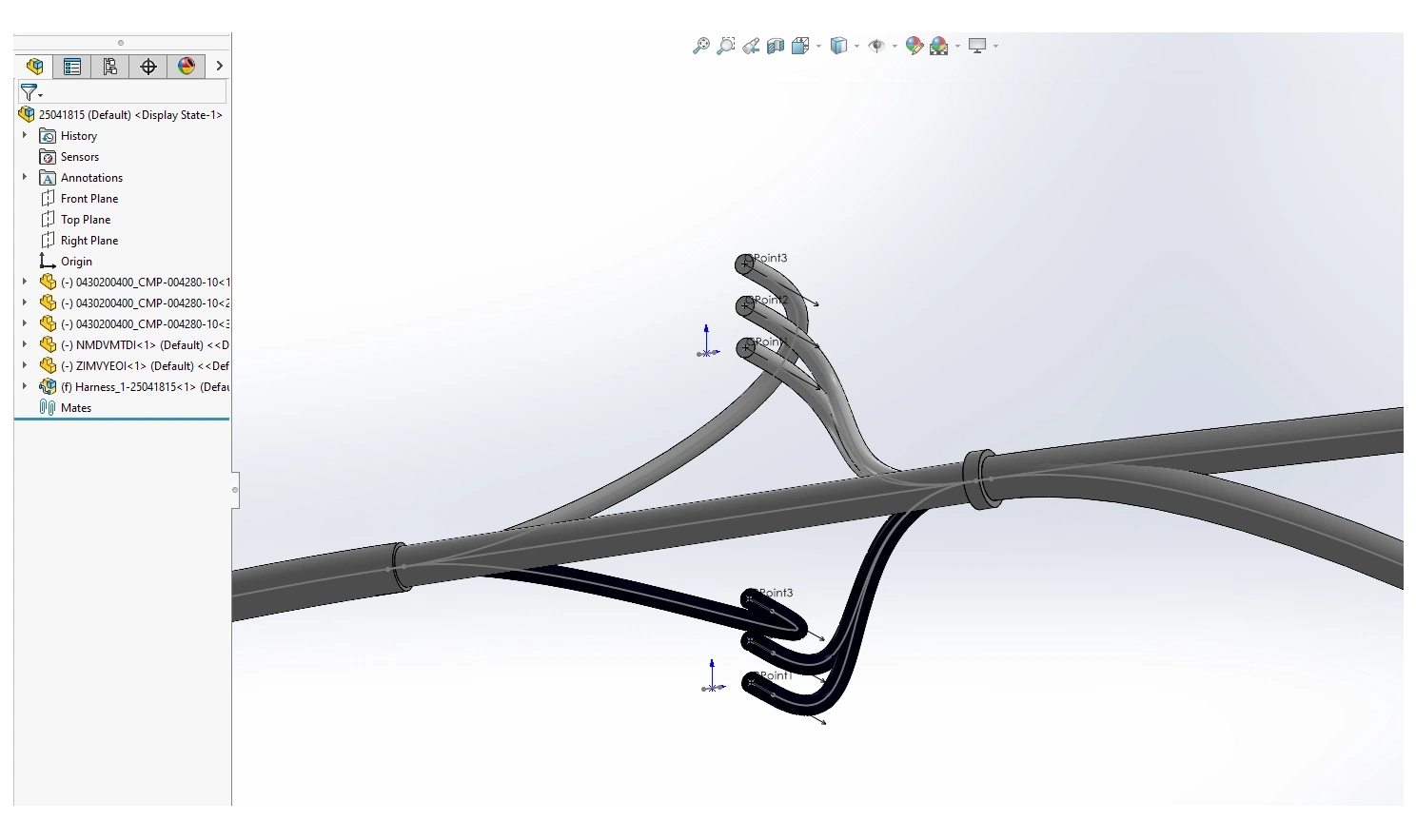
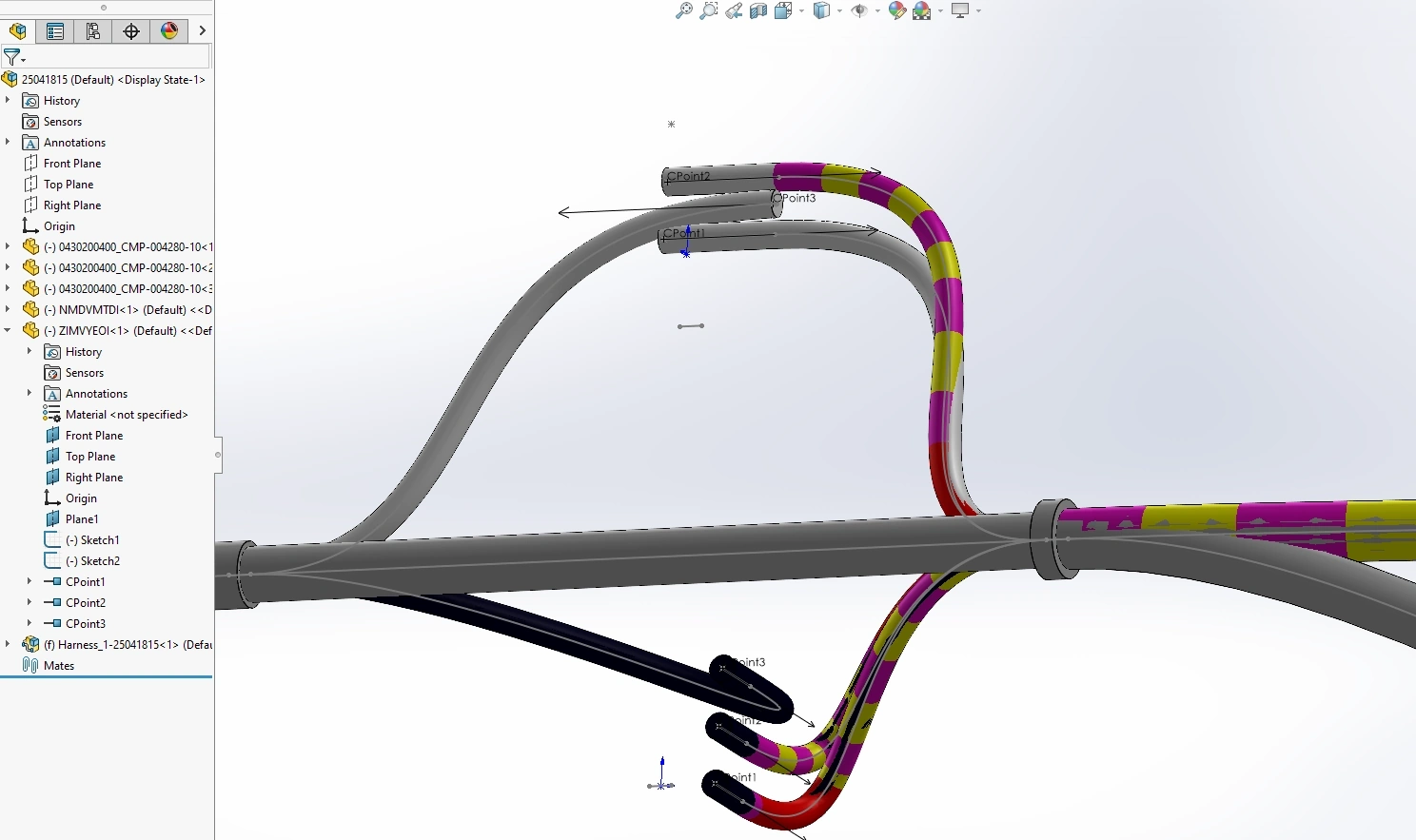
In ECAD non esiste una definizione fisica delle giunzioni; CoDesigner le crea in MCAD come componenti di cablaggio privi di corpo, con l'orientamento predefinito dei pin/fili. Si noti che tutti i fili sono orientati nella stessa direzione, con una distanza predefinita di 0,1 in (2,54 mm) tra i fili.
-
PTC Creo: le giunzioni sono rappresentate da parti con porte di ingresso create in base all'insieme di fili collegati. Il progettista meccanico dovrà modificare l'orientamento delle porte di ingresso delle giunzioni in base al layout 3D del cablaggio.
-
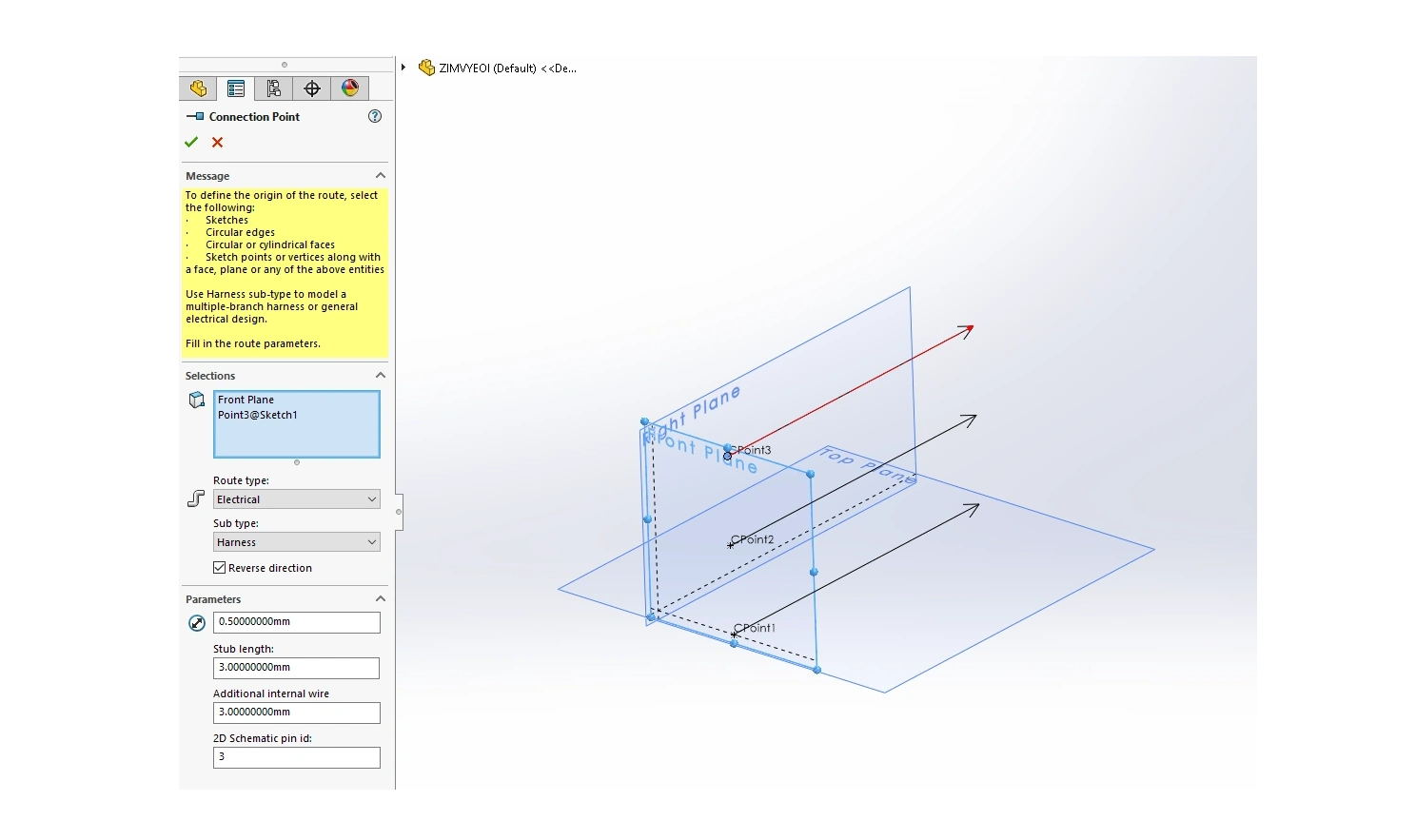
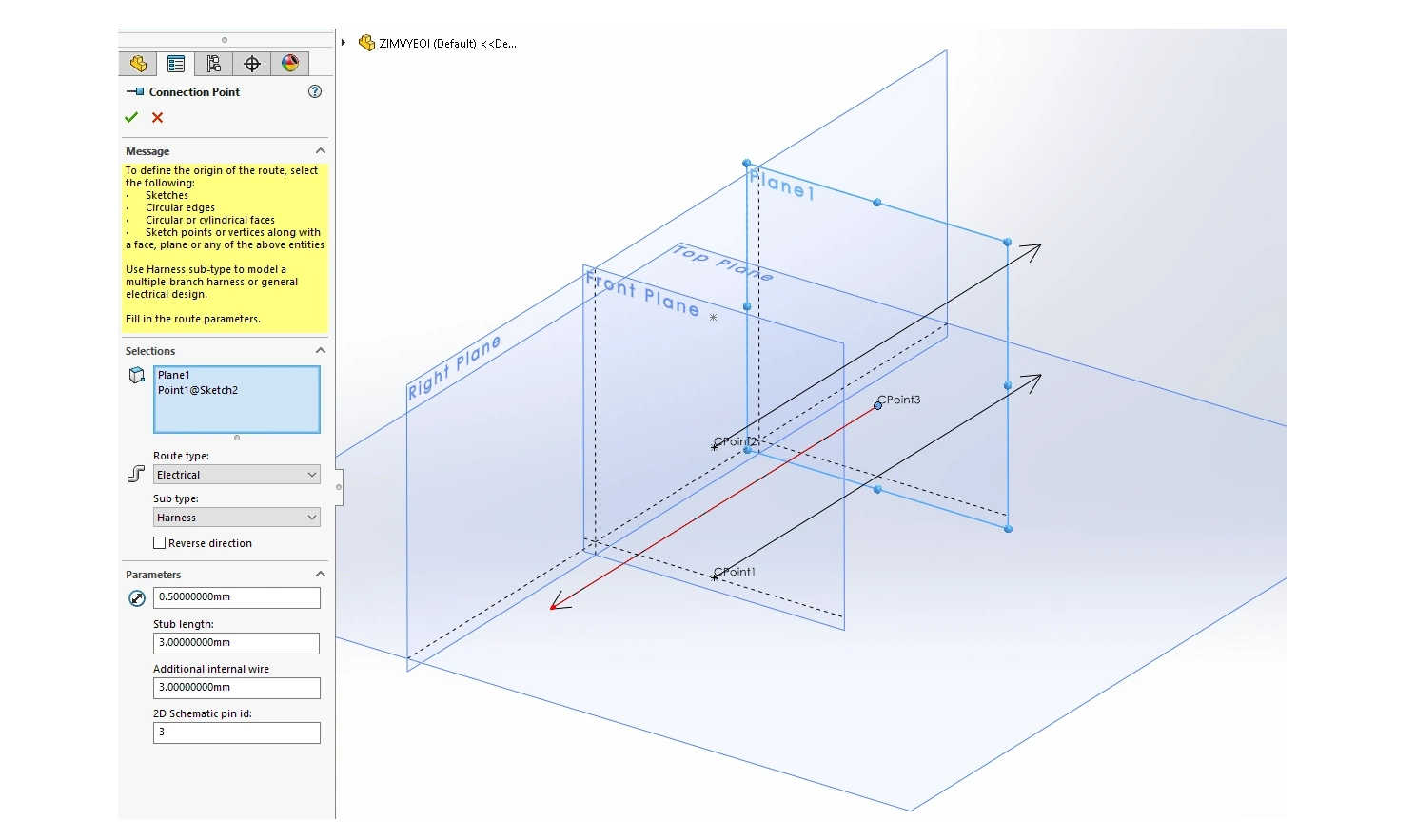
SOLIDWORKS: le giunzioni sono rappresentate da parti con punti di connessione creati in base all'insieme di fili collegati. Il progettista meccanico dovrà modificare l'orientamento dei punti di connessione delle giunzioni in base al layout 3D del cablaggio.
-
In MCAD, CoDesigner assegna i designatori di riferimento delle giunzioni in base a quelli assegnati in ECAD.
Twistatura
CoDesigner 3.7 (e versioni successive) sincronizza le coppie twistate con MCAD come cavi e calcola la lunghezza fisica dei fili tenendo conto delle proprietà Twists per Unit Length e Thickness definite nell'oggetto ECAD Twist.
 Twists per Unit Length e Thickness sono definiti come parametri dell'oggetto Twist del cablaggio ECAD.
La lunghezza non twistata di ciascun filo viene calcolata come:

Wire Length (untwisted) = Turn Length x Number of Turns
dove:
-
Number of Turns = Twists per Unit Length * Cable Length-
Twists per Unit Length = number of twists per unit length of cable, defined as a parameter of the ECAD Twist object
-
-
Turn Length = sqrt((Twist Pitch)^2 + (pi*Thickness)^2)-
Twist Pitch = 1 / Twists per Unit Length -
Thickness = outer diameter of the twisted pair, defined as a parameter of the ECAD Twist object
-
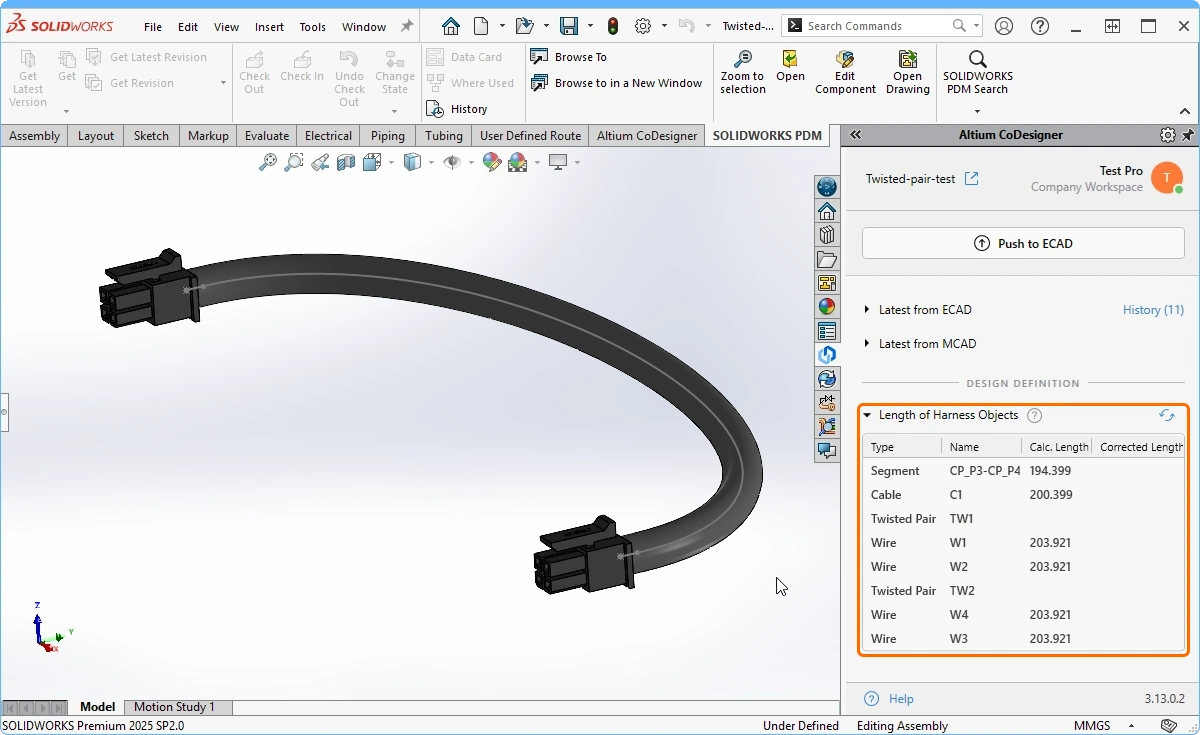 ).
).Punti di connessione ECAD e topologia del cablaggio
In PTC Creo
-
CoDesigner crea entità Datum Point che corrispondono ai punti di connessione ECAD (ad eccezione dei punti di connessione ECAD dei connettori).
-
CoDesigner esegue quindi l'instradamento fisico iniziale dei fili/cavi utilizzando questi punti come punti di posizionamento.
-
Il progettista meccanico può posizionare questi punti ovunque nell'assieme del prodotto e creare nuovi punti di posizionamento per il passaggio dei fili/cavi.
-
Si consiglia di non eliminare i punti di connessione trasferiti da ECAD, poiché definiscono la topologia del cablaggio. Se uno di questi punti viene eliminato, CoDesigner tenterà di ripristinarlo alla sincronizzazione successiva (nella posizione predefinita nello spazio). Tuttavia, in alcune circostanze, ciò può causare errori.
-
L'ingegnere meccanico può eliminare e poi ricreare i fili/cavi fisici oppure creare una rete e farvi passare i fili/cavi fisici. Tuttavia, la rete e i fili/cavi devono comunque passare attraverso i punti di connessione trasferiti da ECAD, per non alterare la topologia del cablaggio definita in ECAD.
In SOLIDWORKS
-
Per ogni punto di connessione ECAD (ad eccezione del punto di connessione ECAD di ciascun connettore), CoDesigner crea una linea lunga 1 mm all'interno dello schizzo del percorso 3D.
-
Si sconsiglia di eliminare i punti di connessione trasferiti da ECAD, poiché definiscono la topologia del cablaggio. Se uno di questi punti viene eliminato, CoDesigner tenterà di ripristinarlo alla sincronizzazione successiva; tuttavia, in alcune circostanze ciò può causare errori.
Instradamento fisico
In SOLIDWORKS
-
Subito dopo aver ricevuto il progetto iniziale del cablaggio da ECAD, si consiglia di esaminare lo schizzo del percorso 3D creato da CoDesigner e individuare le posizioni dei punti di connessione, confrontando lo schizzo con la topologia 2D del cablaggio definita nel disegno di layout di ECAD. Comprendere chiaramente la topologia nello schizzo 3D aiuterà a costruire correttamente il percorso 3D.
-
In alcuni casi, le transizioni tra i segmenti nello schizzo di instradamento 3D creato da CoDesigner non sono raccordate in modo fluido (la tangenza non può essere impostata correttamente). Inoltre, a volte SOLIDWORKS non riesce a instradare alcuni fili fisici attraverso lo schizzo di instradamento 3D creato da CoDesigner (ad esempio, se nello schizzo sono presenti più percorsi tra due connettori, SOLIDWORKS instraderà i fili/cavi fisici lungo quello più breve). Questi problemi possono essere risolti facilmente dall'utente, tenendo presente l'importanza dei punti di connessione trasferiti da ECAD.
 ).
).Flusso di lavoro per i cablaggi in MCAD CoDesigner
In ECAD, il cablaggio viene progettato come un progetto di cablaggio. Può trattarsi di un progetto di cablaggio indipendente oppure di un progetto di cablaggio creato come progetto figlio di un progetto di assieme multi-scheda, insieme ai progetti PCB collegati.
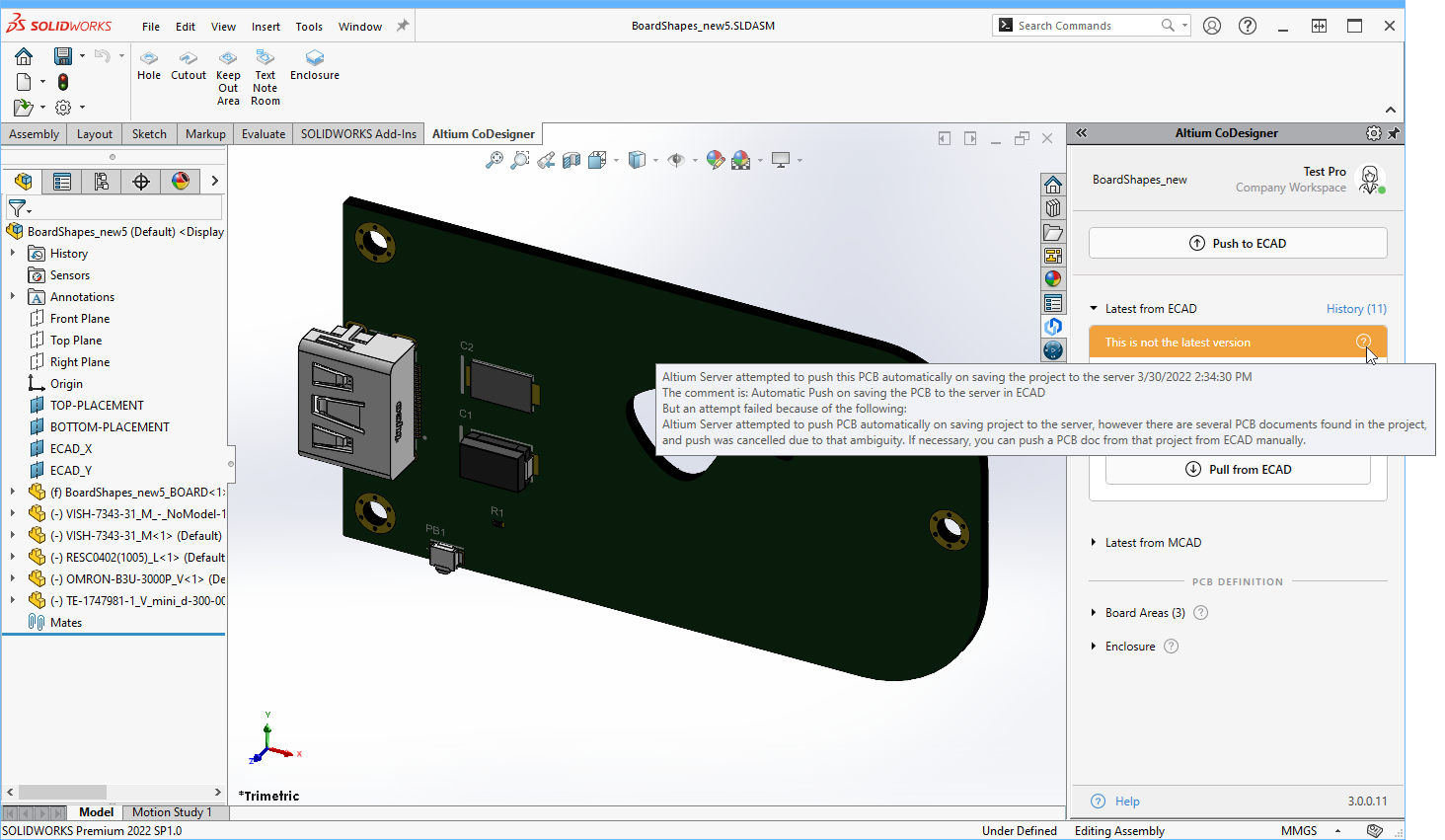 ).
).ECAD - Creazione dello schema di cablaggio
Il cablaggio ECAD viene creato come progetto di progettazione del cablaggio (*.PrjHar). La rappresentazione logica del cablaggio viene definita in uno schema di cablaggio (*.WirDoc). Se il cablaggio è un progetto figlio di un progetto di assieme multi-scheda, i componenti e le connessioni che lo costituiscono possono essere importati dallo schema multi-scheda padre, purché per ogni Harness Entry di tale schema sia definito un Part del Workspace appropriato e sia configurato il Mated Parts/Pins.


ECAD - Trasferimento al disegno di layout del cablaggio
La struttura fisica del cablaggio ECAD viene definita in un disegno di layout del cablaggio (*.LdrDoc). Il disegno di layout del cablaggio include la topologia del cablaggio e l'integrazione MCAD (Push-Pull di CoDesigner) viene eseguita da questo disegno. Purché i connettori siano presenti nel disegno di layout del cablaggio, l'ingegnere ECAD può eseguire un Push verso MCAD e l'ingegnere MCAD può quindi eseguire l'instradamento 3D dei cavi in MCAD.


MCAD - Creazione dell'assieme del dispositivo
Se il cablaggio viene progettato come parte dell'assieme del dispositivo MCAD, è necessario eseguire alcuni passaggi in MCAD per collegare gli assiemi ECAD e MCAD.
-
Aprire (o creare) l'assieme del dispositivo MCAD.
-
Se in ECAD esiste un progetto di assieme multi-scheda corrispondente, fare clic sul pulsante Link Multiboard nel pannello Altium CoDesigner e selezionare il progetto di assieme multi-scheda ECAD inviato tramite Push. Questa azione collega gli assiemi ECAD e MCAD. Se l'assieme MCAD include già un PCB, il pulsante Link Multiboard non sarà disponibile nel pannello. In tal caso, utilizzare il comando Link Multiboard nel menu a discesa nella parte superiore del pannello Altium CoDesigner (
 ).
).
-
In un assieme collegato, CoDesigner riconosce automaticamente ciascun PCB. È possibile trasferire anche altre parti meccaniche da MCAD a ECAD, specificando che appartengono all'involucro del dispositivo. Ad esempio, se l'assieme include già l'involucro del prodotto, seleziona tale parte/assieme nell'albero del modello MCAD, quindi, nella barra multifunzione Altium CoDesigner, fai clic sul pulsante Enclosure. Nota che è possibile includere nell'involucro un numero qualsiasi di parti o sottoassiemi MCAD, compresi l'assieme del cablaggio e le relative clip di fissaggio.
-
Inserisci l'assieme MCAD di ciascun PCB nell'assieme MCAD del dispositivo.
L'assieme MCAD del dispositivo è ora pronto per l'aggiunta del cablaggio.
MCAD – Sincronizzazione del cablaggio
Questa sezione descrive i passaggi specifici di MCAD per sincronizzare il progetto del cablaggio.
Sincronizzazione del cablaggio in Creo
PTC Creo – Creazione dell'assieme del cablaggio
-
Utilizzando il pannello Altium CoDesigner in PTC Creo, esegui Pull del progetto ECAD del cablaggio dal Workspace.
-
La posizione iniziale dei componenti, dei punti di connessione e delle giunzioni corrisponde alla loro posizione nel disegno di layout ECAD.
-
Se nel disegno di layout ECAD non è definita alcuna topologia del cablaggio, CoDesigner posiziona i connettori e le giunzioni a una certa distanza lungo l'asse X in MCAD.
-
Se per i connettori vengono utilizzati modelli di componenti ECAD (anziché modelli MCAD nativi), posiziona e orienta in MCAD il sistema di coordinate di ciascun pin, nonché il sistema di coordinate aggiuntivo di ciascuna porta di ingresso dei cavi.
-
In modalità automatica (utilizzata da CoDesigner), PTC Creo instrada erroneamente i fili in corrispondenza dei punti di connessione ECAD, facendoli intersecare. Il problema verrà risolto quando modellerai il percorso del cablaggio in MCAD.
-
Le giunzioni ECAD sono rappresentate da componenti del cablaggio (parti Creo) che, per impostazione predefinita, includono i sistemi di coordinate dei fili collegati. Riorienta questi sistemi di coordinate in modo che la geometria della giunzione corrisponda al collegamento effettivo al suo interno.
-
Rigenera il modello.
-
Salva la definizione MCAD del cablaggio.
 Cablaggio MCAD con le posizioni dei pin aggiornate.
 ).
).PTC Creo – Modellazione del percorso del cablaggio nell'assieme del dispositivo
-
Inserisci il cablaggio nell'assieme MCAD del dispositivo.
-
Accoppia ciascun connettore del cablaggio al corrispondente connettore del PCB oppure posizionalo come componente indipendente. Vincola completamente ciascun connettore in modo che rimanga accoppiato se il PCB o il componente indipendente viene spostato nell'assieme MCAD, oppure se il connettore del PCB viene spostato sul PCB in ECAD. Nota che il cablaggio non si aggiorna quando i connettori vengono spostati; esegui Regenerate in Creo per risolvere il problema.
-
Se vengono utilizzati dispositivi di fissaggio, come le clip, per ancorare il cablaggio, posizionali secondo necessità.
-
Se necessario, posiziona ulteriori punti di riferimento nello spazio 3D da utilizzare come riferimenti per il percorso fisico del cablaggio. Ad esempio, è possibile aggiungere un punto di riferimento relativo a ciascun connettore e utilizzarlo per definire la direzione con cui il cablaggio si avvicina al connettore.
-
Instrada i fili e i cavi utilizzando le funzionalità MCAD.
-
Nota che lo spessore dei fili, il raggio di curvatura e il colore sono definiti come parametri dei fili nello schema di cablaggio ECAD (THICKNESS, MIN_BEND_RADIUS e COLOR) (
). Nota inoltre che le unità di questi parametri vengono considerate uguali a quelle utilizzate in MCAD e che il punto deve essere utilizzato come separatore decimale.
-
Il passaggio successivo (facoltativo) consiste nel creare fasci per questi fili, per semplificare il lavoro sul cablaggio in Creo.

-
Crea il primo fascio:
-
Crea il fascio e assegnagli un nome (ad es. B1) utilizzando il pulsante Create Bundle nella barra multifunzione Cablaggio.
-
Imposta il gestore menu Grouping su Round.
-
Per Spool Name, fai clic su Create e assegna un nome alla bobina (ad es. BS1).
-
Si aprirà la finestra di dialogo Electrical Parameters: seleziona la bobina, quindi imposta Wall Thickness secondo necessità (ad es. 0.1) e Minimum Bend Radius (ad es. 0.06).
-
Quando la finestra di dialogo viene chiusa, compare il gestore menu Bundle Options; seleziona Along Path.
-
Come indicato nella barra di stato, fai clic per scegliere un punto iniziale per il fascio, quindi un punto finale.
-
Dopo aver selezionato il punto finale, il gestore menu ti chiederà di selezionare i fili da includere; fai clic su Select All, quindi su Done Sel.
-
Poiché non leggerai i parametri del fascio da un file, fai clic sul pulsante OK per lasciare i parametri invariati, quindi fai clic sul pulsante Done nel gestore menu.
-
-
Ripeti la procedura per il secondo segmento del fascio, assegnandogli il nome BS2.
-
Per visualizzare la vista fisica del fascio, fai clic sul pulsante Thick Cables nella barra degli strumenti.

-
Il cablaggio è stato definito in PTC Creo ed è ora pronto per essere reinviato a ECAD.
 ).
). )
)PTC Creo – Aprire il progetto di cablaggio nel browser web
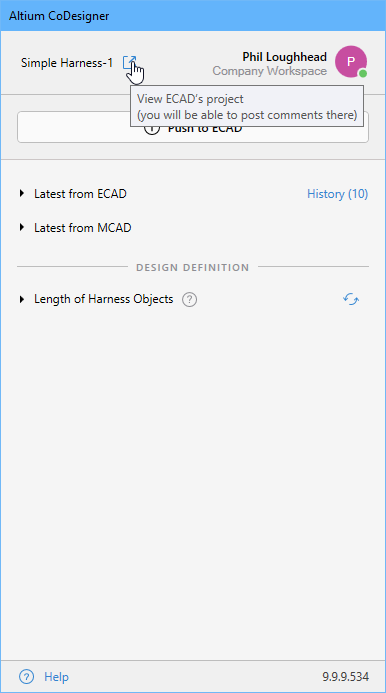
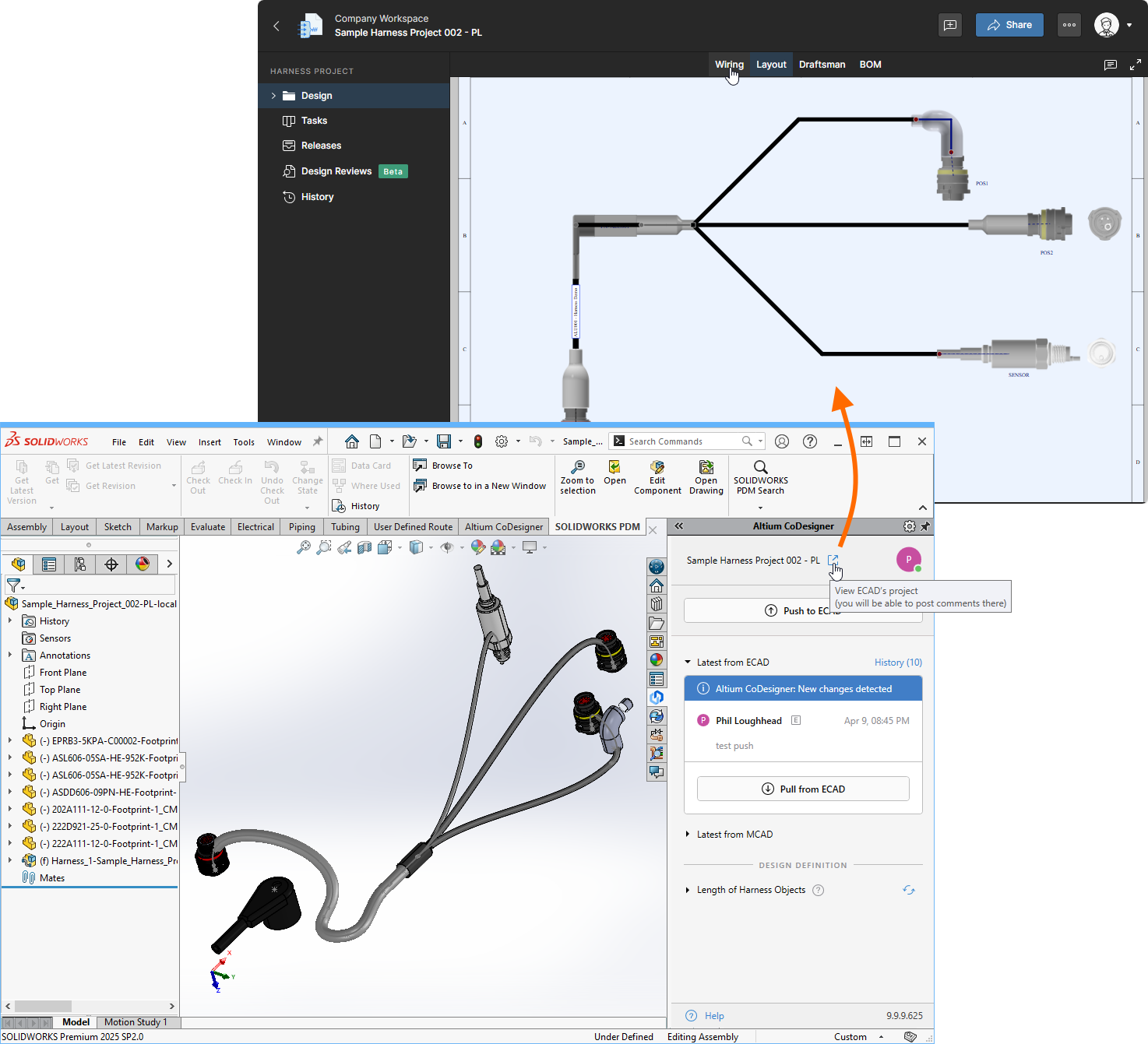
Da Creo puoi anche aprire direttamente nel browser web il progetto di cablaggio memorizzato nel tuo Workspace Altium. Qui puoi esaminare tutti i file del progetto ECAD, inclusi il disegno del cablaggio, il disegno del layout, la distinta base e il disegno Draftsman (se sono stati creati).
 Apri ed esamina qualsiasi file del progetto di cablaggio ECAD nel browser web.
Sincronizzazione del cablaggio in SOLIDWORKS
SOLIDWORKS – Creare l'assieme del cablaggio
-
Dal pannello Altium CoDesigner in SOLIDWORKS, apri la finestra di dialogo Altium CoDesigner Settings e verifica che Common folder for storing models that are coming from ECAD sia stato configurato (
 ).
).
-
Utilizzando il pannello Altium CoDesigner in SOLIDWORKS, Pull il progetto di cablaggio ECAD dal Workspace.
-
I modelli dei componenti ECAD verranno utilizzati per i connettori; una copia verrà memorizzata nella cartella Common appena specificata.
-
La posizione iniziale dei componenti, dei punti di connessione e delle giunzioni corrisponde alla loro posizione nel disegno del layout ECAD.
-
Ogni connettore viene posizionato con il relativo punto di connessione in una posizione e con un orientamento predefiniti, rispetto all'origine del modello.
-
Verifica la posizione e l'orientamento del punto di connessione e aggiornali se necessario (scopri di più su questa procedura).
-
Dopo aver aggiornato tutti i connettori, SOLIDWORKS potrebbe mostrare un errore di assieme perché non riesce a risolvere le geometrie dei cavi. (
 )
)
-
Puoi risolvere il problema modificando lo schizzo del percorso oppure eliminando il cablaggio e recuperandolo nuovamente dal Workspace. Questa volta CoDesigner utilizzerà i connettori aggiornati per creare il cablaggio in SOLIDWORKS, come mostrato di seguito.
-
Quando modifichi e salvi il footprint di un componente in ECAD, viene creata una nuova revisione del componente, quindi tutte le modifiche apportate al punto di connessione del componente in MCAD andranno perse. I parametri dei componenti ECAD possono essere modificati senza influire sul progetto di cablaggio in MCAD.
 Il cablaggio in SOLIDWORKS, con i connettori orientati correttamente.
 ).
).SOLIDWORKS – Aggiornare la posizione e l'orientamento del punto di connessione


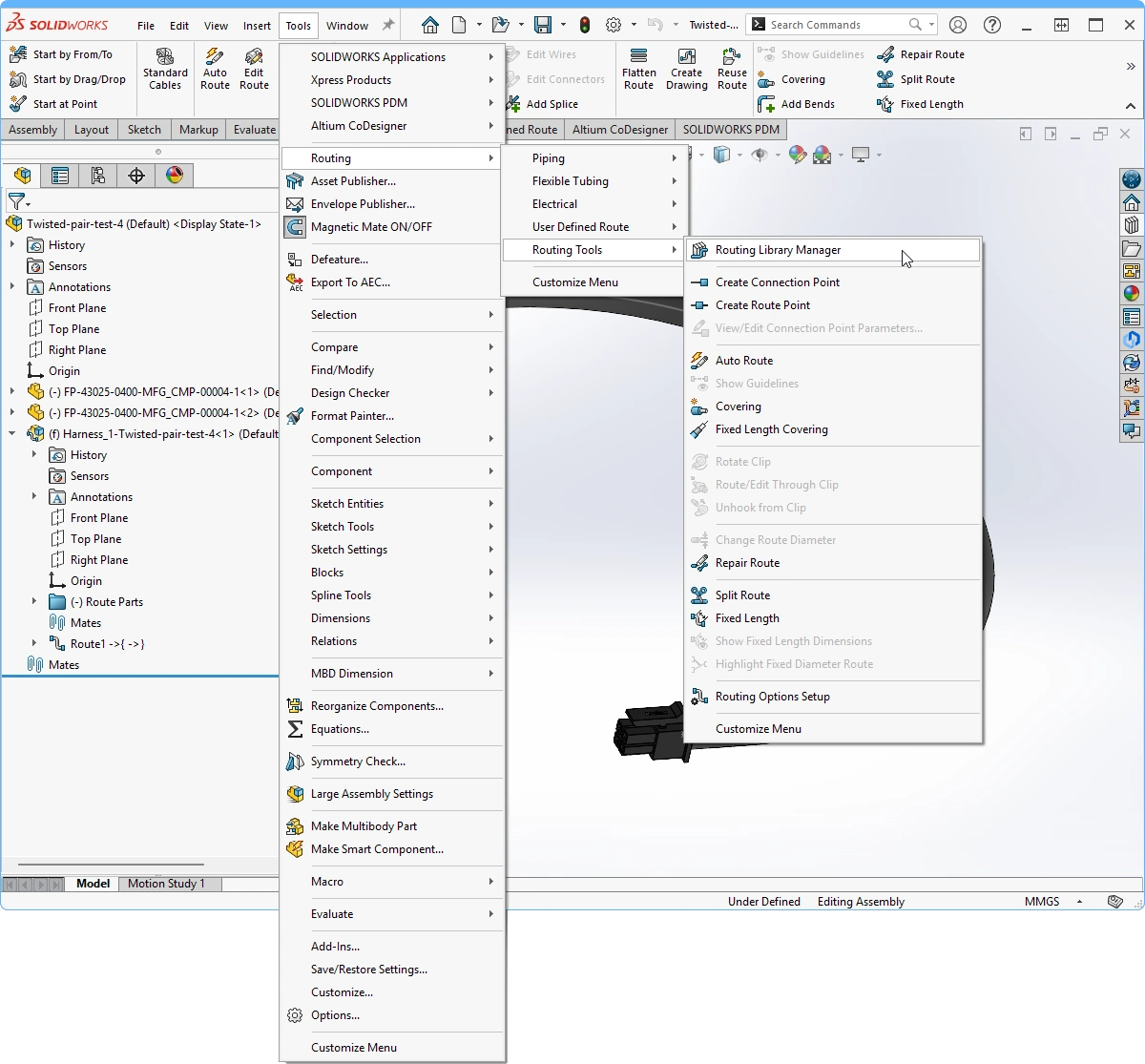 ).
).
SOLIDWORKS – Modellare il cablaggio nell'assieme del dispositivo
CoDesigner utilizza le funzionalità di SOLIDWORKS Routing Electrical. Per modellare il cablaggio in SOLIDWORKS:
-
Inserisci il cablaggio nell'assieme MCAD del dispositivo.
-
Per poter accoppiare ogni connettore del cablaggio al corrispondente connettore del PCB, devi prima spostare il connettore del PCB da accoppiare nell'assieme del cablaggio nell'albero del modello (
 ). Tieni presente che il connettore deve essere fissato al relativo PCB prima di spostarlo nell'albero.
-
Ora che il connettore del PCB è stato spostato nell'albero, puoi modificare l'assieme del cablaggio e accoppiare il connettore del cavo al connettore del PCB.
-
Accoppia il connettore del cablaggio al corrispondente connettore del PCB. Tieni presente che il cablaggio non si aggiorna quando i connettori vengono spostati; esegui un Rebuild in SOLIDWORKS per risolvere il problema.
-
Se il cablaggio non si aggiorna correttamente dopo una ricostruzione, mentre sei ancora in modalità di modifica del cablaggio, passa alla barra multifunzione Electrical e abilita la modalità Edit Route (
 ). In questo modo SOLIDWORKS tenterà di risolvere la geometria e il cablaggio dovrebbe aggiornarsi; in seguito potrebbe essere necessario regolare il tratto terminale a una lunghezza adeguata. Se SOLIDWORKS non riesce a regolare automaticamente la geometria, modifica il tratto terminale in modo interattivo.
-
Il connettore del PCB deve ora essere riportato, nell'albero del modello, sul PCB su cui è montato. Si consiglia inoltre di eliminare gli accoppiamenti definiti tra il connettore del cablaggio e il connettore del PCB.
-
Ripeti questa procedura per gli altri connettori.
-
Utilizza le funzioni Modifica percorso di SOLIDWORKS per instradare il cablaggio sfruttando le funzionalità MCAD.
 Continua a instradare il cablaggio nell'assieme MCAD.
-
Il passaggio successivo consiste nel reinviare il cablaggio da SOLIDWORKS a ECAD.
 ).
).SOLIDWORKS – Aprire il progetto di cablaggio nel browser web
Da SOLIDWORKS puoi anche aprire direttamente nel browser web il progetto di cablaggio memorizzato nel tuo Workspace Altium. Qui puoi esaminare tutti i file del progetto ECAD, inclusi il disegno del cablaggio, il disegno del layout, la distinta base e il disegno Draftsman (se sono stati creati).
 Apri ed esamina qualsiasi file del progetto di cablaggio ECAD nel browser web.
MCAD – Inviare il cablaggio e l'assieme multi-scheda a ECAD
-
Apri il pannello Altium CoDesigner. Se stai lavorando nel contesto dell'assieme del dispositivo, il menu a discesa nella parte superiore del pannello elencherà tutti i progetti riconosciuti da CoDesigner; seleziona il cablaggio dall'elenco per renderlo il progetto attivo. Puoi anche sincronizzare il cablaggio se l'assieme è stato aperto separatamente.
-
Fai clic su Push, inserisci un Comment appropriato e fai clic su Send per inviare la definizione del cablaggio al Workspace.
-
L'ultimo passaggio consiste nell'inviare l'intero assieme del dispositivo a ECAD. Nel pannello Altium CoDesigner, seleziona l'assieme del dispositivo dal menu a discesa del progetto attivo.
-
Per includere tutte le parti meccaniche nell'involucro, seleziona contemporaneamente nell'albero del modello: l'involucro, il cablaggio e tutte le clip. Non è necessario includere i PCB.
-
Nella barra multifunzione Altium CoDesigner, fai clic sul pulsante Enclosure (
 ).
).
-
Una finestra di dialogo di conferma indicherà che l'operazione è riuscita e tutti gli elementi meccanici saranno elencati nel pannello. Se l'operazione non riesce, la causa più probabile è che l'assieme del dispositivo non sia stato impostato come progetto attivo.
 )
) ).
).
ECAD – Importare il cablaggio e l'assieme multi-scheda in ECAD tramite Pull
-
Ogni assieme di cablaggio deve essere sincronizzato con il relativo progetto di cablaggio ECAD.
-
Se stai sincronizzando l'assieme del dispositivo MCAD con l'assieme multi-scheda ECAD, devi anche sincronizzare ciascun progetto PCB da MCAD a ECAD e aggiornare ciascun PCB nell'assieme multi-scheda (se sono già stati inseriti).
-
L'esecuzione di un'operazione di Pull in un progetto di cablaggio ECAD caricherà le lunghezze fisiche dei fili, dei cavi e dei segmenti di cablaggio nel disegno di layout del cablaggio.
-
L'esecuzione di un'operazione di Pull in un assieme multi-scheda ECAD importerà e applicherà le modifiche di posizione e orientamento di ciascun PCB, caricherà e posizionerà tutti i modelli 3D (in formato STEP) che fanno parte dell'involucro e caricherà e posizionerà il cablaggio come modello STEP.
-
Apri l'assieme multi-scheda in ECAD, quindi, nel pannello MCAD CoDesigner, importa l'assieme dal Workspace tramite Pull.
 L'assieme multi-scheda, completo di schede, cablaggio e involucro, può essere sincronizzato tra MCAD ed ECAD.
Modifiche al cablaggio trasferibili da ECAD a MCAD
- L'insieme dei fili e dei cavi.
- Le informazioni di connettività (dati origine-destinazione).
- La topologia (punti di connessione con gli insiemi di fili e cavi che attraversano tali punti).
Modifiche al cablaggio trasferibili da MCAD a ECAD
-
Al disegno di layout del cablaggio (
*.LdrDoc) - La lunghezza fisica dei fili, dei cavi e dei segmenti di cablaggio. -
All'assieme multi-scheda (
*.PrjMbd) - Anche il modello 3D del cablaggio può essere inviato a ECAD durante la sincronizzazione dell'assieme multi-scheda, insieme alle parti meccaniche dell'involucro.
 Localizzato tramite A