
Sincronizzazione di un assemblaggio multischeda
Panoramica
Nella progettazione meccanica, l’approccio standard allo sviluppo di un prodotto consiste nel costruire il dispositivo a partire da una serie di sottoassiemi. Il software di progettazione elettronica di Altium supporta un concetto simile, in cui più PCB possono essere riuniti per creare un assieme di PCB; in ECAD viene chiamato
 Un assemblaggio multischeda aperto nell’editor di assemblaggi multischeda ECAD di Altium.
Il processo di assemblaggio dei circuiti stampati all’interno dell’involucro viene eseguito al meglio in MCAD. Tuttavia, il progettista ECAD potrebbe anche dover eseguire verifiche elettromeccaniche, quali le distanze tra i componenti e tra questi e l’involucro, oltre a verificare l’accessibilità e l’etichettatura degli elementi di interfaccia con l’utente, quali indicatori e display, pulsanti e connettori.
A tal fine, gli ingegneri meccanici ed elettrici devono poter scambiare l’assemblaggio tra MCAD ed ECAD. Ciò è possibile utilizzando Altium MCAD CoDesigner. La sincronizzazione di un assemblaggio di schede tra i domini MCAD ed ECAD offre numerosi vantaggi, tra cui la possibilità per i team di progettazione meccanica ed elettronica di verificare rapidamente lo stato attuale del dispositivo assemblato.
Flusso di lavoro
Le diapositive riportate di seguito mostrano una sintesi della sincronizzazione di un assemblaggio multischeda tra MCAD ed ECAD. L’ordine delle fasi non è fisso; ad esempio, le diapositive mostrano una sequenza in cui i singoli PCB sono stati “estratti” dall’ECAD e assemblati nell’involucro MCAD, prima di decidere di trasferire l’intero assemblaggio nell’ECAD.


I passaggi numerati riportati di seguito illustrano lo stesso processo, ma in una sequenza diversa. In questo caso, l’involucro del dispositivo MCAD viene prima collegato all’assieme multischeda ECAD, dopodiché i PCB vengono aggiunti all’involucro del dispositivo.
1. Trasferire ciascun PCB da ECAD a MCAD
Per trasferire l’assieme da ECAD a MCAD, è necessario prima eseguire il Push di ciascun PCB singolarmente e poi il Pull in MCAD, salvando ciascuno come assieme meccanico.

| Utilizzare il |
|
Utilizzare il |
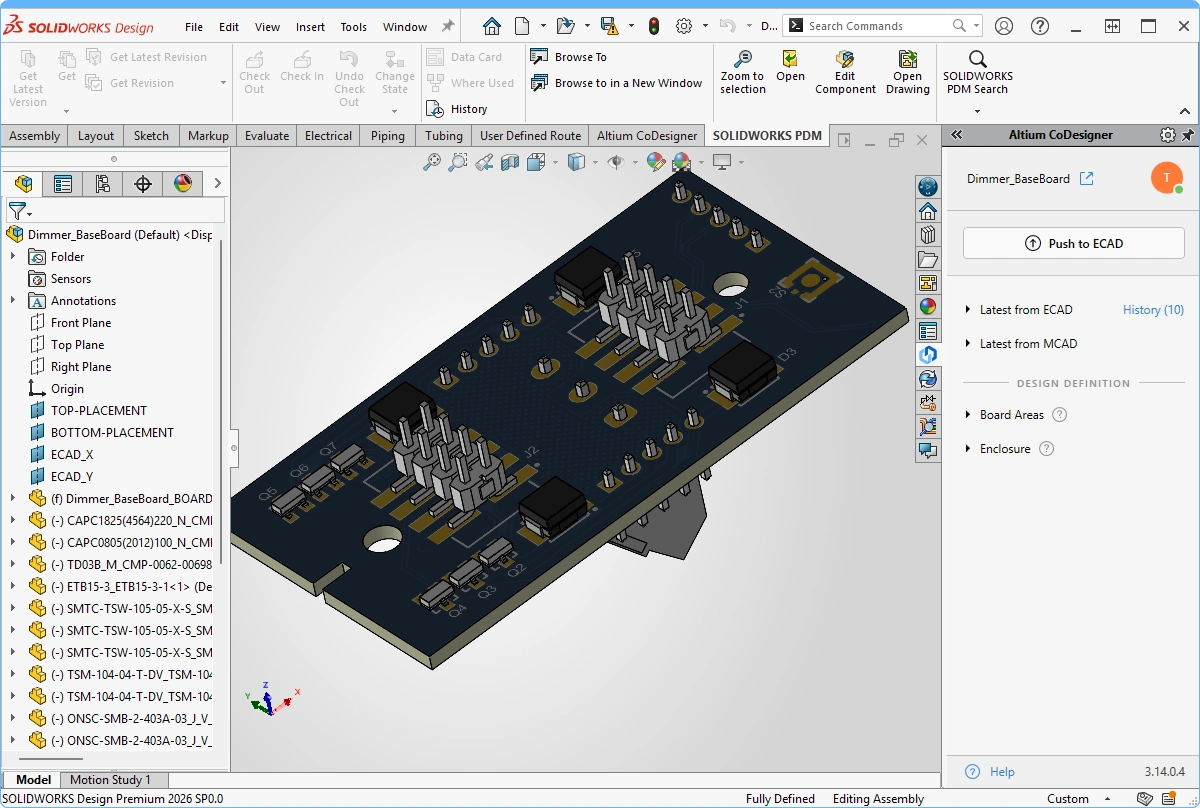 ).
).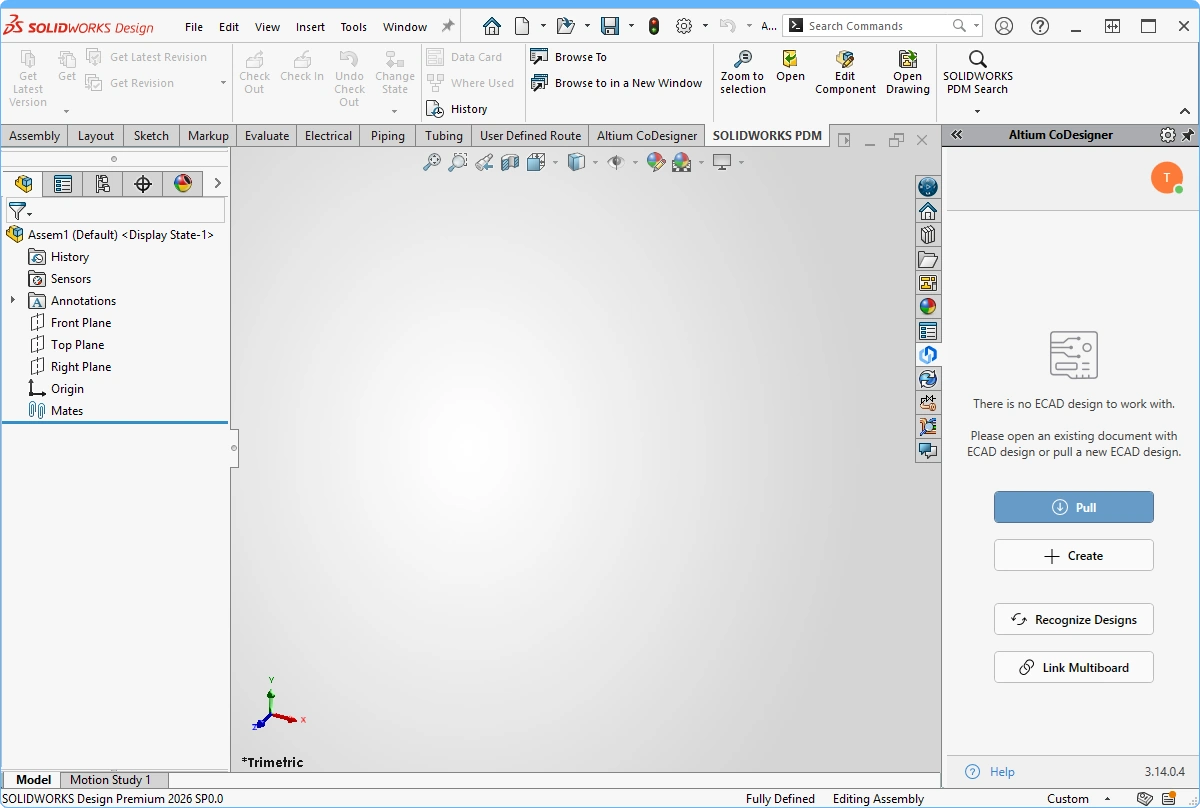 ).
).2. Importare l’assieme ECAD multischeda da ECAD
L’assieme multischeda ECAD è definito come un progetto multischeda, al quale vengono poi aggiunti tutti i singoli progetti PCB.

In ECAD, le schede vengono aggiunte a un assemblaggio multi-scheda posizionando un modulo per ciascuna scheda su uno schema multi-scheda e importando successivamente tali schede in un documento di assemblaggio multi-scheda. Scopri di più sulla progettazione multi-scheda in ECAD. |
|
| Si raccomanda di definire gli accoppiamenti nell’assieme del dispositivo MCAD, piuttosto che nell’assieme multi-scheda ECAD. | |
| Una volta che i PCB sono stati aggiunti al documento di assemblaggio multi-scheda ECAD, l’assemblaggio ECAD è pronto per essere trasferito a MCAD. Dopo aver posizionato e orientato le schede in MCAD, le informazioni relative alla posizione e all’orientamento possono essere trasferite nuovamente a ECAD. |
3. Creare l’assemblaggio del dispositivo in MCAD e collegare l’assemblaggio multischeda ECAD
L’assieme di dispositivi MCAD è collegato all’assieme multi-scheda ECAD tramite il

| Creare un nuovo assemblaggio del dispositivo in MCAD. | |
| Se necessario, aggiungere l’involucro all’assieme del dispositivo e salvare l’assieme. | |
Il |
|
Gli assiemi MCAD ed ECAD vengono collegati facendo clic sul |
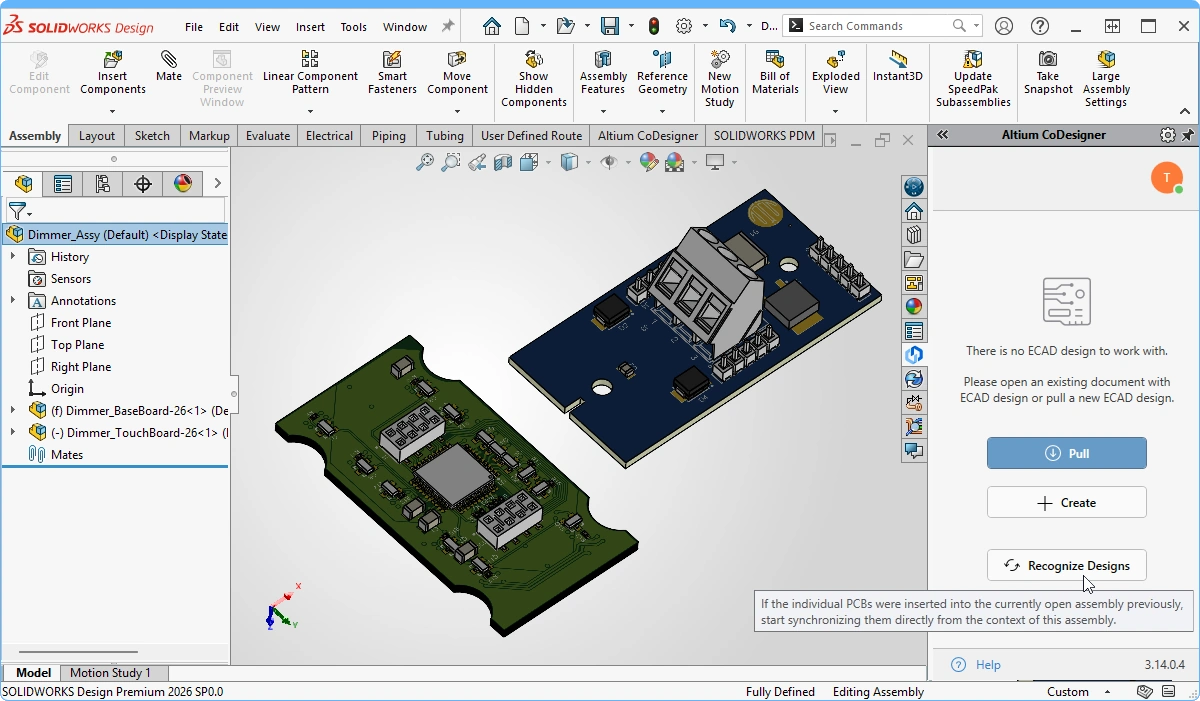 ).
). )
)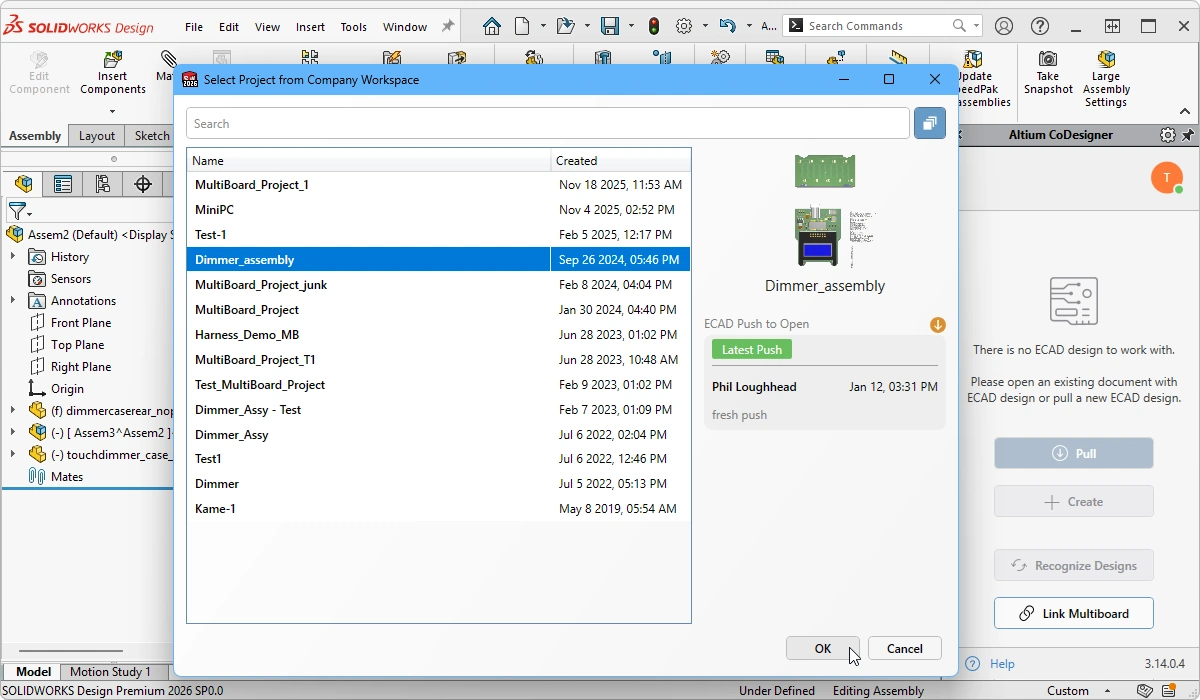 ).
).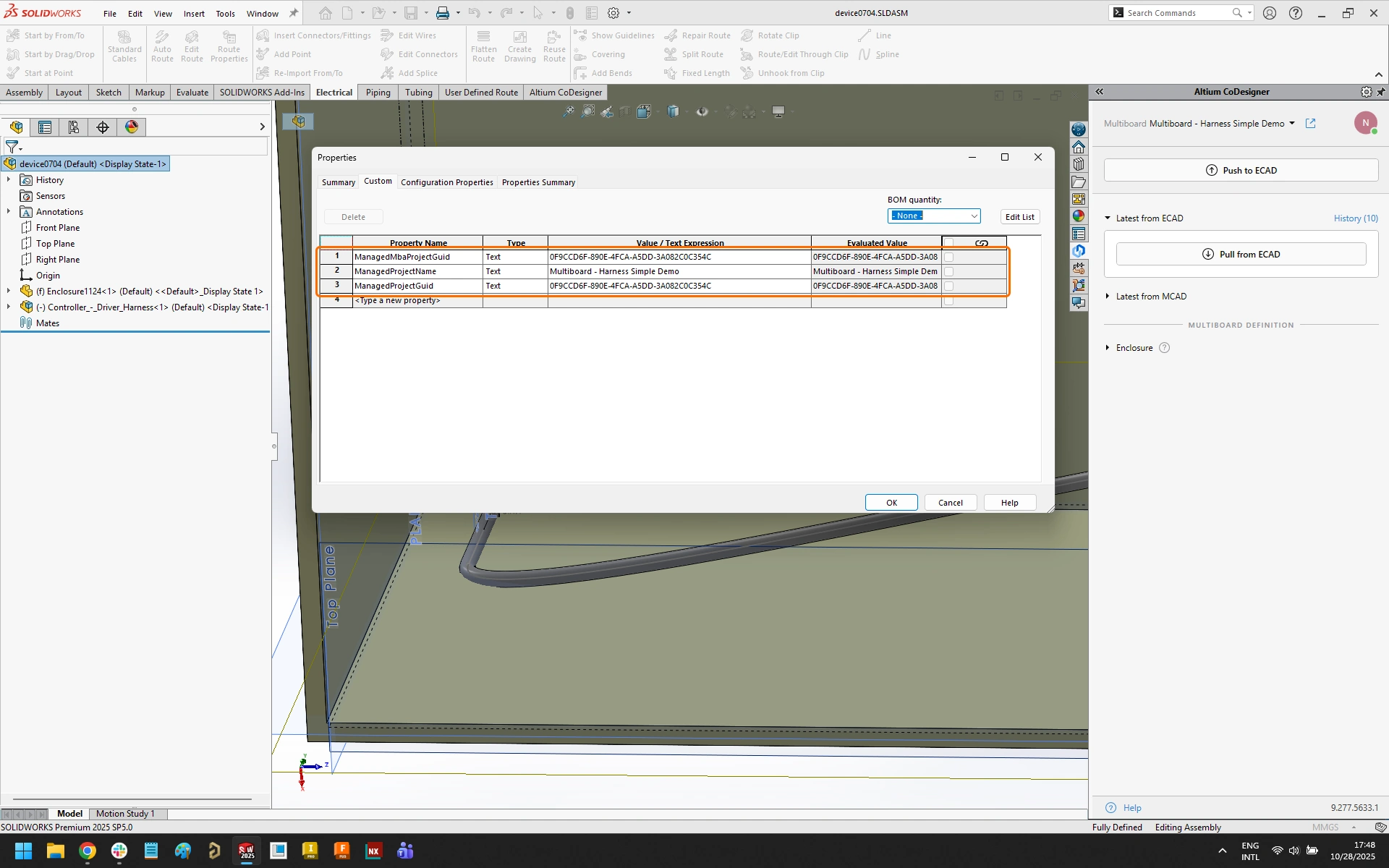 ).
).4. Importare l’assieme multischeda in MCAD
Ora che gli assiemi MCAD ed ECAD sono stati collegati, è possibile verificare lo stato di sincronizzazione eseguendo un’operazione di “Pull” in MCAD.

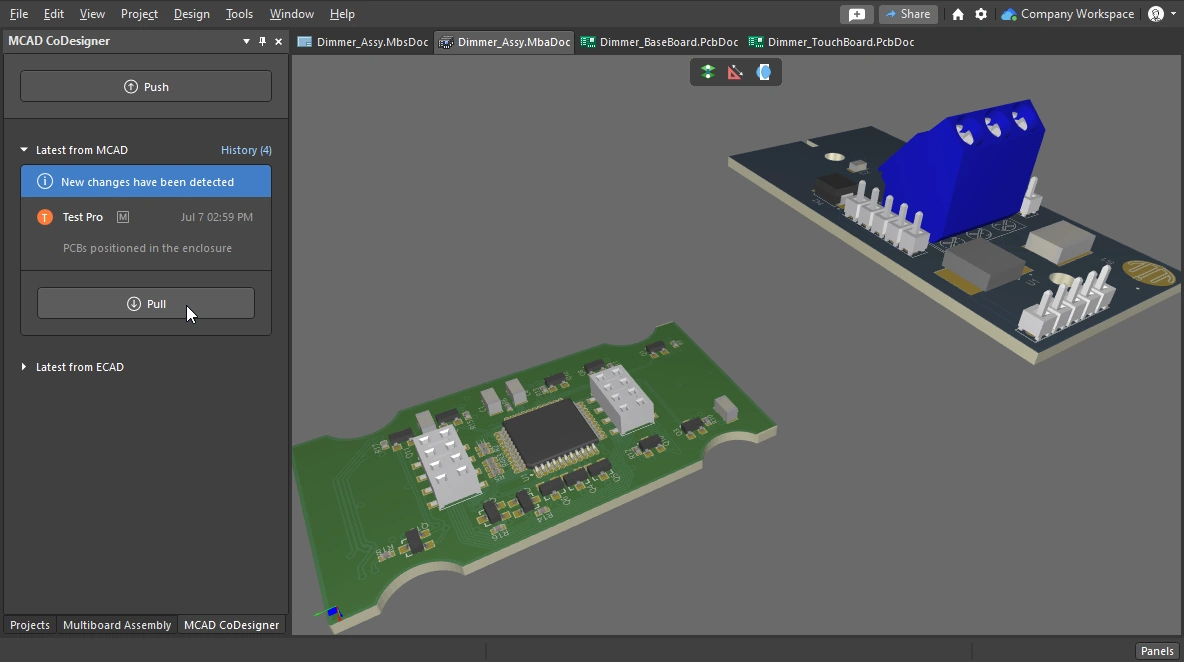
Una volta stabilito il collegamento a livello di assieme, CoDesigner può verificare la presenza di differenze tra l’assieme MCAD e l’MBA ECAD facendo clic su “Pull” nel |
|
| Poiché i PCB sono presenti nell’assieme ECAD ma non in quello MCAD, è necessario aggiungerli all’assieme MCAD. Una modifica evidenziata in giallo indica che CoDesigner non può completare questa modifica senza assistenza. Passare il cursore sulla modifica per visualizzare un suggerimento con informazioni su come risolvere il problema, come mostrato nell’immagine sopra. | |
La prima volta che l’assieme viene recuperato, CoDesigner non saprà da dove reperire le versioni MCAD dei PCB. Per individuare ciascuna scheda per CoDesigner, fare clic sul |
|
| Quando una modifica è evidenziata in rosso, significa che non può essere applicata e che CoDesigner non può aiutare a risolverla. Un esempio potrebbe essere il caso in cui un PCB presente nell’assieme non sia ancora stato trasferito dall’ECAD. |
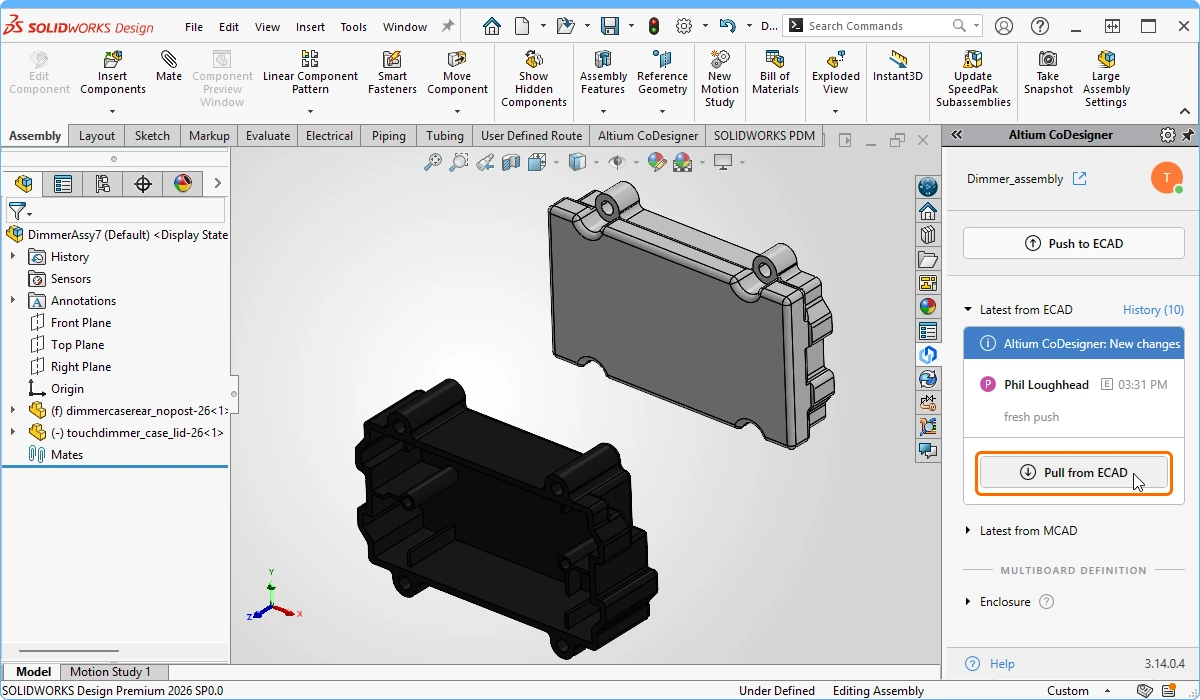 ).
). )
)5. Utilizzo dell’assieme del dispositivo MCAD
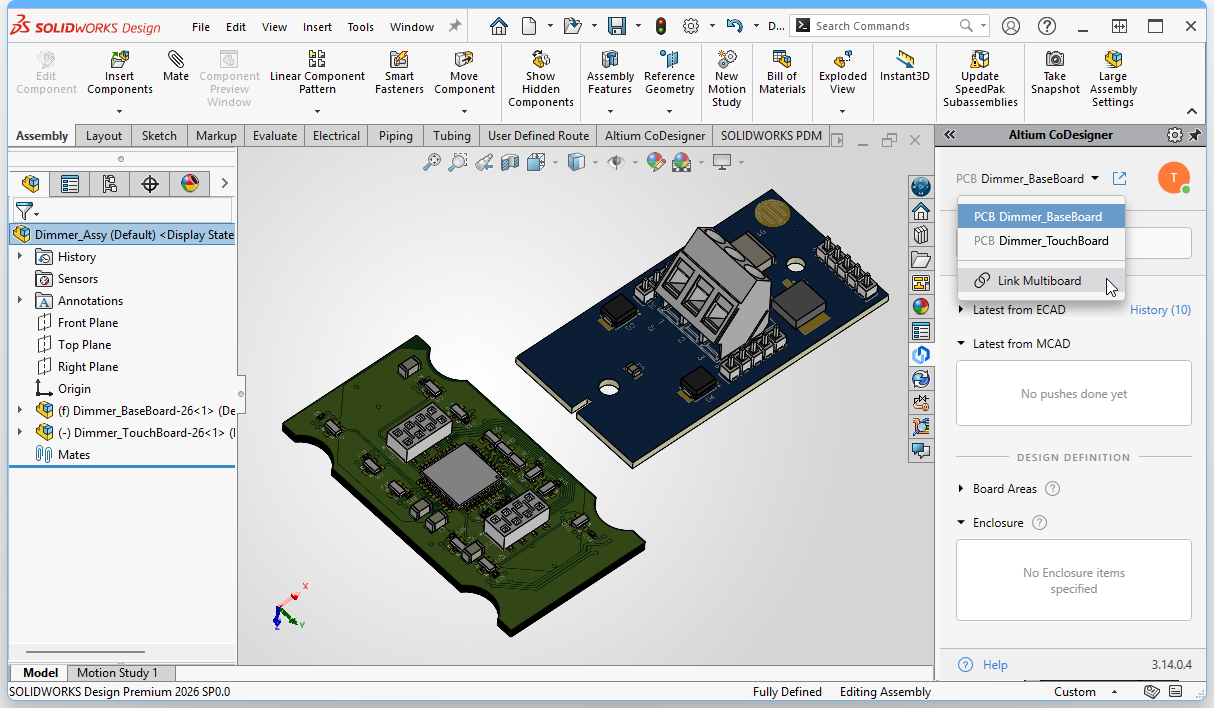
L’assieme MCAD ora include più elementi che possono essere sincronizzati tra MCAD ed ECAD, compresi tutti i PCB e l’intero assieme. Per poter eseguire le funzioni di CoDesign, quali: definire oggetti di involucro, sincronizzare le modifiche apportate a una scheda specifica all’interno dell’assieme o sincronizzare le modifiche apportate alla posizione di una scheda nell’assieme, è necessario indicare a MCAD CoDesigner su quale PCB o assieme si sta attualmente lavorando.
A tal fine, selezionare il PCB o l’assieme dal menu a discesa nella parte superiore del

È possibile scegliere cosa si desidera che CoDesigner sincronizzi con ECAD nel menu a tendina nella parte superiore del Ad esempio, se è necessario modificare uno dei PCB, selezionarlo dal menu a tendina, apportare le modifiche e quindi trasferire tali modifiche al PCB ECAD nel modo consueto ( |
 ).
).6. Definizione dell’involucro in MCAD
È possibile definire un numero qualsiasi di oggetti MCAD come parte dell’involucro in MCAD CoDesigner.

| Selezionare gli oggetti dell’involucro nell’albero del modello MCAD. | |
| Fare clic sul |
|
| 3. Conferma di CoDesigner | MCAD CoDesigner confermerà che questi oggetti sono stati identificati come parte dell’involucro per il PCB/assieme attivo. |
| Gli oggetti meccanici che MCAD CoDesigner riconosce come appartenenti all’involucro. Questi oggetti verranno trasferiti alla scheda/all’assieme ECAD quando il progetto verrà inviato a ECAD. Se necessario, è possibile selezionare ed eliminare oggetti dall’elenco. |
7. Preparare l’assieme del dispositivo e trasferirlo in ECAD
Gli oggetti dell’involucro e della scheda vengono orientati e posizionati in MCAD utilizzando le tecniche standard. In qualsiasi fase di questo processo, l’assemblaggio può essere trasferito a ECAD.

| Posizionare e accoppiare i PCB all’interno dell’involucro. | |
| Assicurarsi che l’assieme multischeda sia selezionato come elemento attivo nel menu a tendina nella parte superiore del |
|
| Trasferire l’intero assemblaggio da MCAD all’area di lavoro, pronto per essere importato in ECAD. |
8. Importare l’assieme in ECAD
Le modifiche apportate all’assieme MCAD possono essere sincronizzate in ECAD. Aprire il progetto dell’assieme multischeda in Altium Designer e abilitare il

Nel |
|
| Le modifiche includeranno gli aggiornamenti della posizione dei PCB, nonché dell’involucro se è stato aggiunto in MCAD. I tipi di modifiche supportati includono: posizione e orientamento del PCB, aggiunta o rimozione di elementi dell’involucro. | |
| Le modifiche possono essere applicate in modo selettivo; disattivate quelle che non desiderate applicare in questa fase. | |
Se sono state apportate modifiche di progettazione MCAD a un PCB figlio nell’assieme, tali aggiornamenti devono essere prima importati nel progetto del PCB figlio (dal file PCB ECAD). Il PCB deve quindi essere aggiornato nell’assieme multischeda ECAD ( |
|
| Aggiunta di un PCB in MCAD | Se è stata aggiunta una scheda aggiuntiva all’assieme in MCAD, quando si tenta di eseguire il Push da MCAD apparirà una finestra di dialogo di CoDesigner che avverte che il PCB aggiuntivo non fa parte dell’assieme multischeda ECAD (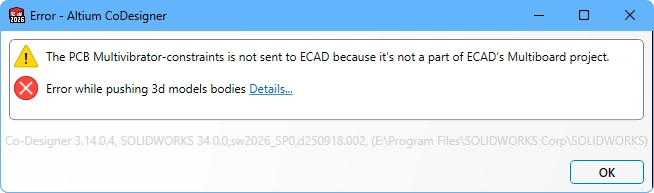 ). In questa situazione è necessario aggiungere quella scheda all’assieme multi-scheda in ECAD e quindi eseguire il Push del progetto da ECAD all’area di lavoro. Non è necessario eseguire il Pull di questo aggiornamento in MCAD; è sufficiente eseguire nuovamente il Push dell’assieme da MCAD e le informazioni relative alla posizione e all’orientamento della scheda aggiuntiva verranno inviate all’area di lavoro, pronte per essere scaricate in ECAD tramite Pull. ). In questa situazione è necessario aggiungere quella scheda all’assieme multi-scheda in ECAD e quindi eseguire il Push del progetto da ECAD all’area di lavoro. Non è necessario eseguire il Pull di questo aggiornamento in MCAD; è sufficiente eseguire nuovamente il Push dell’assieme da MCAD e le informazioni relative alla posizione e all’orientamento della scheda aggiuntiva verranno inviate all’area di lavoro, pronte per essere scaricate in ECAD tramite Pull. |
 ).
). ).
).9. L’assieme pronto per il tecnico ECAD
Ora è possibile eseguire tutte le operazioni ECAD necessarie, come la verifica delle distanze di sicurezza e la conferma visiva dell’adattamento dei PCB. L’immagine sottostante mostra una vista in sezione dell’assieme multi-scheda in ECAD.

 Localizzato tramite A
