
Comprendere la sincronizzazione dei cablaggi – Utenti avanzati
A colpo d'occhio
- Comprendi quali dati vengono scambiati tra ECAD e MCAD, inclusi i segmenti dei fasci, i punti di connessione e le lunghezze degli elementi del cablaggio.
- Scopri le differenze tra SOLIDWORKS e Creo nell'instradamento, nella definizione dei connettori e nella gestione delle librerie.
- Esamina i requisiti di sincronizzazione e le regole di modellazione, incluso come definire correttamente i fili non connessi.
Come MCAD CoDesigner supporta la progettazione dei cablaggi
Il supporto di MCAD CoDesigner per i cablaggi integra i modelli ECAD e MCAD del cablaggio. L'obiettivo è consentire la progettazione di harness geometry in MCAD e il successivo trasferimento in ECAD sotto forma di parametri fisici (lunghezze) degli elementi del cablaggio.
L'elemento comune (e sostanzialmente simile) tra gli ambienti ECAD e MCAD è lo schema elettrico/di collegamento del cablaggio, che è essenzialmente lo stesso per entrambi gli ambienti coinvolti nello scambio del modello. Il modello fisico, invece, è diverso tra ECAD e i vari sistemi MCAD. Sul lato ECAD non esiste un modello fisico esatto del cablaggio, mentre sul lato MCAD il modello fisico viene creato (generato) da MCAD CoDesigner in base ai dati forniti dal lato ECAD (modelli dei connettori, topologia del cablaggio e parametri degli oggetti del cablaggio).
Sul lato ECAD, l'origine dei dati per il modello del cablaggio è il diagramma di layout del progetto di cablaggio. Questo diagramma è bidimensionale e non rispecchia le proporzioni reali del cablaggio, ma contiene la topologia e lo schema elettrico interno del cablaggio, utilizzati per costruire il modello fisico preliminare del cablaggio sul lato MCAD.
Il supporto iniziale di MCAD CoDesigner per i cablaggi è disponibile per Creo e Solidworks. Sebbene le due implementazioni possano essere considerate simili in termini di definizione dello schema di collegamento, sono piuttosto diverse per quanto riguarda l'instradamento 3D di cavi e fili e la definizione dei componenti.
In sintesi, le differenze sono le seguenti:
-
SOLIDWORKS raggruppa tutti i cavi\fili sullo stesso percorso in un unico fascio e consiglia inoltre di non distinguere i pin dei connettori. Di conseguenza, MCAD CoDesigner non crea punti di connessione separati per ciascun pin di ogni componente (in conformità alle raccomandazioni di SOLIDWORKS). Creo, invece, cerca di modellare con precisione ogni cavo\filo e connettore. Pertanto, quando MCAD CoDesigner importa il progetto, crea un punto di connessione per ogni pin di Creo.
-
L'instradamento in SOLIDWORKS si basa su spline 3D vincolate (che sono essenzialmente entità standard di SOLIDWORKS che definiscono i percorsi di instradamento), mentre Creo utilizza entità specifiche per fili e cavi.
-
SOLIDWORKS dispone di librerie separate di cavi e connettori, create e gestite da MCAD CoDesigner (e dall'utente). Le librerie definiscono i fili e i connettori disponibili (compresi i relativi pin), che possono essere utilizzati e condivisi tra i progetti. Tecnicamente, queste librerie sono costituite da file XML (per i fili) e da file XML e .sldprt (per i connettori).
Al momento CoDesigner non supporta librerie MCAD condivise per Creo, ma definisce il tipo di cavo\filo direttamente all'interno dell'assieme del cablaggio come Spool. In Creo, anche i connettori sono modelli separati e possono essere utilizzati singolarmente senza dover essere registrati in alcuna libreria. -
Oltre alla parte del cablaggio, SOLIDWORKS salva le informazioni sul cablaggio nei file xxx-fromToList.xml e xxx-segmentList.xml. CoDesigner non utilizza direttamente queste informazioni, ma SOLIDWORKS richiede questi file per lavorare in modo coerente con il progetto del cablaggio.
Modello unificato del progetto di cablaggio
Il modello unificato utilizzato da MCAD CoDesigner per scambiare il cablaggio tra ECAD e MCAD rispecchia essenzialmente il modello a oggetti del cablaggio creato in Altium Designer.
Il modello unificato del cablaggio contiene i seguenti oggetti:
-
Fili
-
Cavi (che contengono fili)
-
Coppie intrecciate (in ECAD sono considerate un caso particolare di cavo)
-
Connettori (terminale, punti non connessi, giunzione o giunzione in linea)
-
Segmenti di fascio (che raggruppano cavi e fili lungo un segmento del loro percorso di instradamento)
-
Punti di connessione (punti fissi nel layout del cablaggio che definiscono segmenti specifici del percorso di instradamento)
Convenzioni e presupposti di progettazione
-
Dal punto di vista di CoDesigner, i cavi sono considerati parti standard che includono diversi fili. I cavi non raggruppano altri cavi al loro interno; per il raggruppamento vengono utilizzati i segmenti di fascio.
-
Il raggio minimo di curvatura e lo spessore sono proprietà fisiche importanti per cavi e fili. Definiscono gli instradamenti possibili (e i casi in cui l'instradamento è impossibile) per fili e cavi.
-
I componenti connettore utilizzati per la progettazione dei cablaggi non vengono utilizzati per la progettazione dei PCB.
-
I componenti connettore devono avere un modello 3D nel proprio footprint sul lato ECAD.
-
I pin fisici vengono specificati nel modello del connettore solo in MCAD.
-
I punti di connessione definiti sul lato ECAD consentono di raggruppare fili/cavi separati lungo il loro percorso di instradamento. Possono essere considerati come «fascette» virtuali lungo il percorso dell'insieme di fili/cavi. Raggruppare un insieme di fili/cavi in questo modo può aiutare a evitare instradamenti errati, in cui i fili/cavi interferiscono tra loro.
-
Un filo «Non connesso» deve terminare con un terminale «Non connesso», ovvero un componente. Tale componente non ha un corpo fisico, ma definisce la posizione esatta dell'estremità del filo non connesso.
-
La lunghezza di un cavo corrisponde a quella del filo più lungo al suo interno.
-
La lunghezza complessiva dei segmenti di fascio lungo il percorso di un cavo\filo è sempre inferiore alla lunghezza del cavo\filo stesso. Questo perché i segmenti di fascio descrivono solo le parti raggruppate del percorso del cavo\filo.
-
In SOLIDWORKS (in conformità alle raccomandazioni di SOLIDWORKS), CoDesigner crea un solo pin come punto di ingresso per un connettore. Se necessario, l'utente può ridefinire il connettore per specificare più punti di connessione, con i relativi pin.
Limitazioni e requisiti del supporto per i cablaggi
-
CoDesigner non supporta modifiche agli schemi elettrici o alla topologia del cablaggio effettuate sul lato MCAD.
-
Se si utilizza SOLIDWORKS PDM, le librerie dei cablaggi devono essere gestite manualmente. I file XML dei cablaggi devono essere sottoposti a check-out prima delle modifiche e a check-in dopo le modifiche. Se si prevede di aggiornare i connettori, è necessario eseguire il check-out anche di questi ultimi.
-
La mappatura DMS è supportata in Creo; il supporto per SOLIDWORKS è stato aggiunto nella versione 3.12 di CoDesigner.
-
Nelle versioni di CoDesigner precedenti alla 3.12, i modelli dei connettori venivano denominati in base al nome del footprint ECAD. A partire da CoDesigner 3.12, i modelli dei connettori vengono denominati in base all'opzione Naming of component models that are transferred from ECAD to MCAD, configurata nella pagina MCAD CoDesigner delle impostazioni di amministrazione del Workspace.
-
Per SOLIDWORKS, è necessario che MS Excel sia installato sul PC affinché la sincronizzazione dei cablaggi funzioni e che il livello di licenza di SOLIDWORKS supporti l'instradamento di SOLIDWORKS.
-
Per Creo, la licenza per i cablaggi deve essere inclusa nel pacchetto di licenze Creo.
-
CoDesigner non gestisce types di fili o cavi, ma crea un type separato per ogni filo o cavo, denominato in base al relativo designatore (anche quando le proprietà del cavo o del filo sono del tutto identiche a quelle di altri fili o cavi).
Utilizzo delle librerie SOLIDWORKS
-
Il contenuto delle librerie di routing di SOLIDWORKS è memorizzato nei file cable.xml e components.xml, con i relativi modelli dei componenti.
-
MCAD CoDesigner utilizza sempre un proprio cable.xml, specifico del progetto (diverso per ogni progetto), e un proprio components.xml, che può essere condiviso tra più progetti (anche con progetti che non utilizzano CoDesigner).
-
Components.xml viene memorizzato nella cartella del progetto o nella cartella dei componenti comuni (se questa è stata definita nelle opzioni di MCAD CoDesigner). I modelli dei componenti a cui fa riferimento questo XML vengono collocati nella stessa cartella del file Components.xml.
-
CoDesigner utilizza questi file di libreria durante le operazioni iniziali di pull/push e di applicazione delle modifiche; ciò può comportare modifiche alle impostazioni correnti dei file di libreria in SOLIDWORKS. Pertanto, quando sono necessarie librerie non specifiche di CoDesigner (ad esempio, se un utente desidera utilizzare un assieme di cablaggio non creato con CoDesigner), il progettista MCAD potrebbe dover verificare che siano impostate le librerie predefinite corrette.
Particolarità della modellazione dei fili non collegati
-
Nello schema di cablaggio ECAD, un filo non collegato deve essere connesso a un'entità di tipo Non collegato.
-
Nel diagramma di layout ECAD, occorre creare il punto di connessione associato a una specifica entità Non collegato dello schema di cablaggio, nonché il segmento del fascio che porterà il filo non collegato fino a tale punto.
-
Sul lato MCAD, verrà creato un modello di connettore separato per ogni punto di connessione di tipo Non collegato. In sostanza, sul lato MCAD un filo non collegato si comporterà come un filo collegato, con l'unica differenza che il «connettore» di un filo non collegato esiste solo sul lato MCAD.
Come funziona il pull iniziale in MCAD
In MCAD, la procedura di pull iniziale di un cablaggio può essere considerata un processo articolato nelle seguenti fasi:
-
Creazione dell'assieme di cablaggio (si tratta semplicemente di un assieme, simile a un assieme PCB).
Struttura dell'assieme
Quando un progetto di cablaggio ECAD viene importato in MCAD tramite un'operazione di pull, CoDesigner crea la struttura dell'assieme.
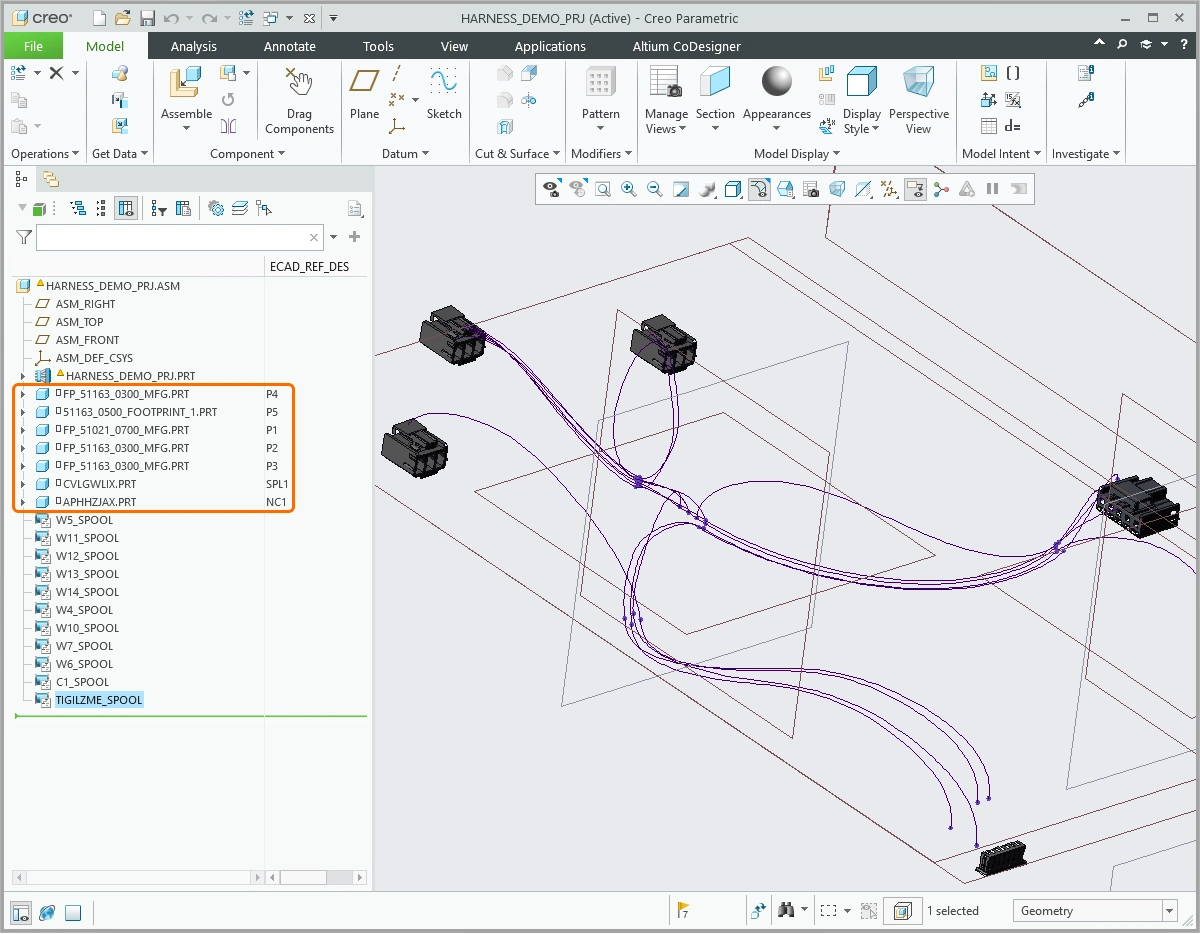
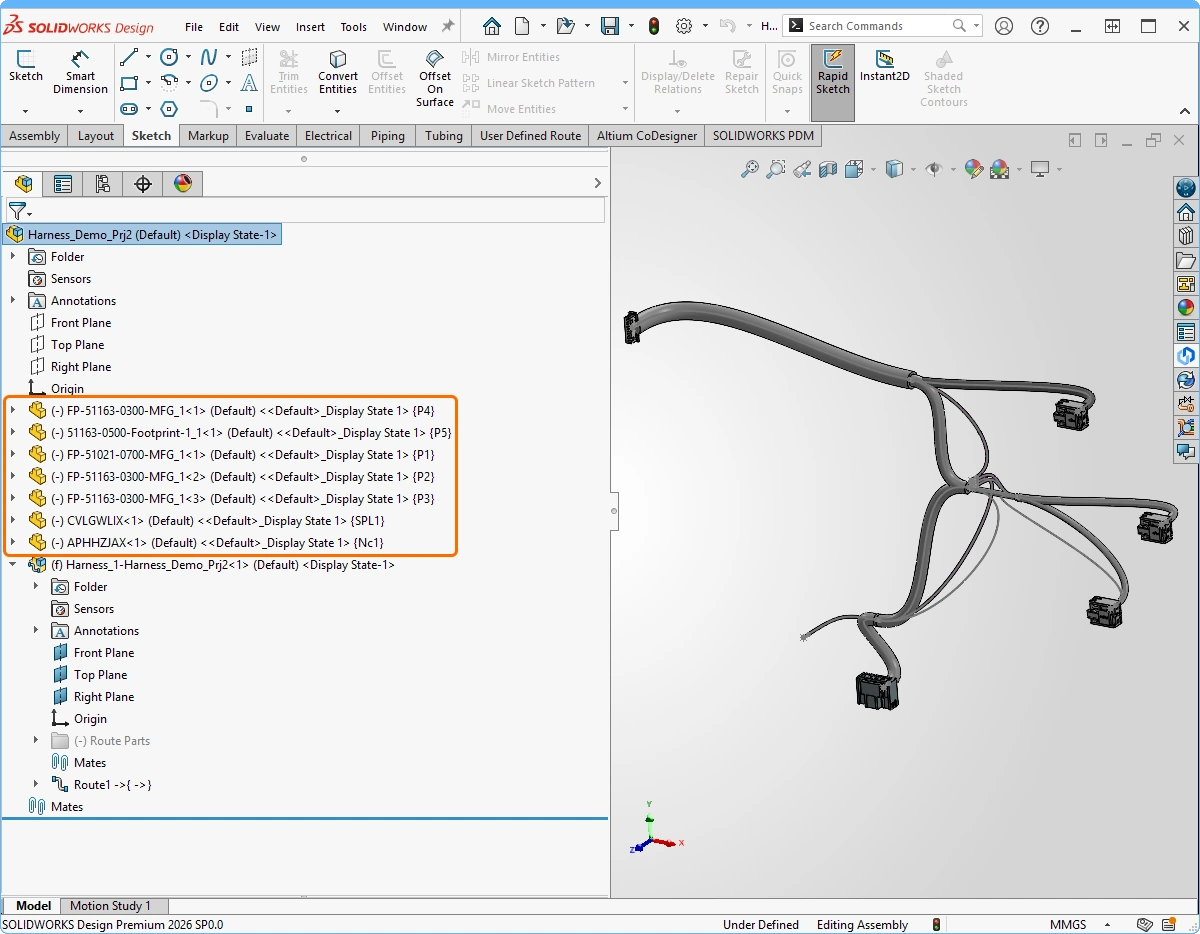
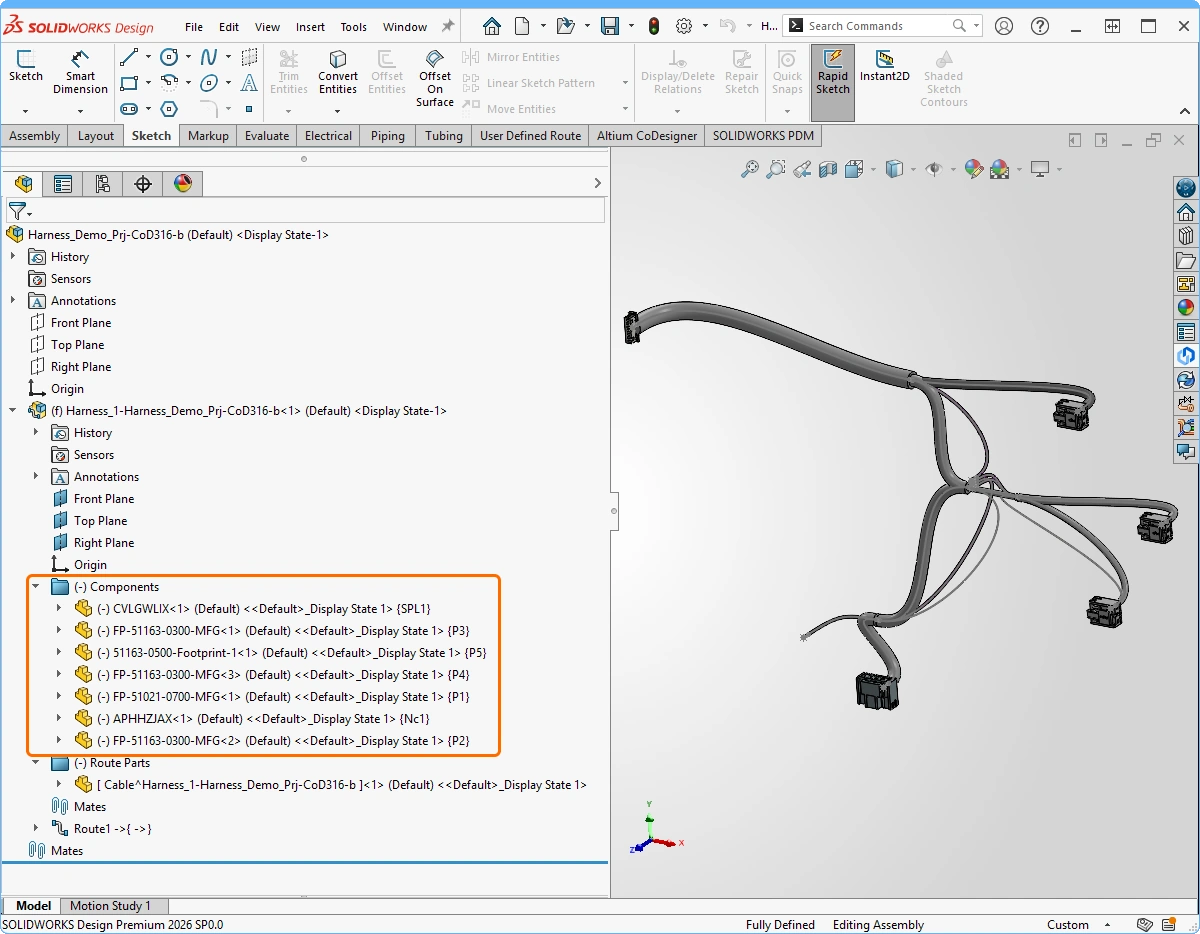
-
Posizionamento dei connettori (e, se necessario, loro creazione) all'interno dell'assieme creato, in posizioni corrispondenti al diagramma di layout ECAD nel piano X-Y. In altre parole, l'origine del connettore deve trovarsi nella stessa posizione X-Y del diagramma di layout e l'asse Z del connettore deve avere la stessa direzione dell'asse Z dell'assieme:
-
I connettori sono parti MCAD create a partire da modelli Parasolid. I modelli vengono forniti da ECAD e denominati in base al nome del footprint utilizzato per il componente ECAD (se ECAD è in grado di fornirli).
-
In alternativa, anziché utilizzare il modello ECAD per creare la parte del connettore, è possibile associare il connettore a una parte di connettore MCAD esistente, utilizzando le impostazioni di mappatura dei componenti di CoDesigner.
-
Se la parte del connettore non esiste ancora sul lato MCAD, viene creata automaticamente dal modello ECAD nel modo seguente:
-
In Creo, la parte viene creata dal modello Parasolid fornito da ECAD (se non viene fornito alcun modello, viene utilizzato un modello vuoto). In questa parte, ogni pin del connettore viene modellato come un sistema di coordinate, disposto in fila nel piano X-Z (con una distanza di 0,1 pollici tra un pin e l'altro) e orientato come il sistema di coordinate predefinito della parte. Viene inoltre creato un sistema di coordinate per il collegamento del cavo in ingresso, denominato specificamente «CS0», posizionato al centro della fila di pin rispetto alla coordinata X, con scostamenti uguali lungo le coordinate X e Z (ovvero, per file di pin più lunghe, la distanza tra la fila di pin e CS0 è maggiore).
-
In SOLIDWORKS, la procedura è simile, con le seguenti differenze:
-
I pin dei connettori che non sono giunzioni non vengono modellati come punti di connessione fisici. Viene invece creato un unico punto di connessione, al quale i pin sono associati virtualmente (lo stesso punto viene utilizzato anche per collegare i cavi al relativo connettore). Il pin del punto di connessione è definito come perpendicolare al piano frontale, con uno scostamento di 100 mil lungo X e di 100 mil lungo Y rispetto all'origine. La direzione del pin è opposta a quella dell'asse Z.
-
Il connettore creato (comprese le informazioni sui suoi pin «virtuali») viene registrato nella libreria SOLIDWORKS (components.xml), affinché SOLIDWORKS possa successivamente riconoscere la parte come componente. Consultare il formato delle proprietà dei connettori SOLIDWORKS.
-
-
-
Anche le entità «Giunzione» e «Non collegato» vengono modellate come connettori e registrate nella libreria dei connettori (components.xml), ma senza un corpo (solo con punti di connessione). Le parti di queste entità vengono denominate in base agli ID ECAD. Queste parti sono specifiche del progetto e non sono destinate a essere condivise tra progetti diversi.
-
Sia in Creo sia in SOLIDWORKS, le giunzioni vengono modellate come connettori. Ogni pin viene modellato separatamente. Questi pin sono orientati come i pin dei connettori, in un'unica fila lungo l'asse Y, con una distanza di 100 mil tra loro.
-
Le giunzioni in linea (o derivazioni) vengono modellate in modo simile a una giunzione, senza alcun connettore per il filo che attraversa la giunzione senza interrompersi. Tale filo non ha punti di connessione precisi, ma può essere successivamente instradato attraverso le posizioni delle giunzioni.
-
-
-
Una volta posizionati tutti i connettori nell'assieme, lo schema (ovvero la tabella Da-A) viene importato nel progetto MCAD. L'importazione dello schema è un processo interno di MCAD: CoDesigner si limita a preparare i dati da importare e ad avviare l'operazione. In questa fase, il funzionamento di Creo e quello di SOLIDWORKS differiscono notevolmente.
-
Per Creo:
-
La parte del cablaggio viene creata da MCAD CoDesigner in un assieme di cablaggio.
-
Il file della lista fili in formato neutro (NWF) viene preparato da MCAD CoDesigner e importato nel cablaggio (Specifica NWF, NWF).
-
In base ai dati logici importati, vengono creati fili/cavi logici e bobine (le entità logiche non hanno geometria nel modello).
-
-
Per SOLIDWORKS:
-
In una cartella temporanea (la cartella temporanea di Windows) viene creato un file Excel con una tabella Da-A predisposta, in cui sono registrati i collegamenti dei connettori (esempio di formato della tabella Excel).
-
Viene preparato un file cable.xml (essenzialmente una libreria), in cui sono registrati i cavi del progetto (fare riferimento al formato delle proprietà dei cavi).
Note: A differenza della libreria dei componenti, la libreria dei cavi (cables.xml) è concepita per essere specifica del progetto e non condivisa tra progetti. Questo file XML viene creato nella cartella del progetto. -
Eseguire il comando Import From-To (Start from From-To), specificando come parametri la tabella Excel Da-A, il file Cable.xml e il file Components.xml, per creare la parte del cablaggio. La parte verrà creata utilizzando il modello predefinito di cablaggio nell'assieme creato in precedenza.
-
I componenti e i cavi importati verranno riconosciuti da SOLIDWORKS e collegati logicamente (senza un instradamento preciso dei cavi). Tuttavia, non si tratta di una semplice importazione dei dati dello schema nel modello MCAD (come avviene per Creo), ma della creazione della parte del cablaggio, con una struttura «wireframe» per la successiva definizione della geometria di instradamento. In particolare, nella parte del cablaggio vengono creati lo schizzo del cablaggio e i punti di connessione dei connettori (linee speciali nello schizzo).
Note: L'implementazione del cablaggio in SOLIDWORKS richiede che MS Office sia installato sul PC. Ciò consente a SOLIDWORKS di importare i file XLS preparati da CoDesigner.
-
-
-
Successivamente, nel progetto vengono creati i punti di connessione (nella terminologia ECAD), utilizzando le coordinate del disegno di layout.
-
Per Creo, i punti di connessione vengono creati come punti di riferimento.
-
Per SOLIDWORKS, i punti di connessione vengono creati come segmenti di linea nello schizzo 3D del cablaggio. I segmenti di linea sono lunghi 40 mil e il centro di ogni segmento coincide con il punto di connessione. Il segmento è parallelo all'asse Y dello schizzo.
-
-
Le informazioni sui punti di connessione e sui segmenti di fascio vengono salvate in proprietà specifiche dell'assieme del modello MCAD. Queste proprietà sono gestite da MCAD CoDesigner e non devono essere modificate dall'utente.
-
In Creo, vengono salvate nelle proprietà: AltiumMCAD_ConnectionPoints e AltiumMCAD_BundleSegments.
-
In SOLIDWORKS, vengono salvate nelle proprietà: ConnectionPointsStorage e BundleSegmentsStorage.
-
-
L'ultima fase del processo di acquisizione del cablaggio sul lato MCAD è l'instradamento di cavi e fili. È importante sottolineare che non vengono instradati automaticamente in base alla tabella Da-A, poiché occorre tenere conto anche dei punti di connessione e dei punti di derivazione che non sono riportati nella tabella Da-A (in sostanza, incorporando anche i segmenti di fascio definiti sul lato ECAD).
-
Per Creo, utilizzando l'API del cablaggio, CoDesigner esegue le seguenti operazioni:
-
Instrada ogni cavo/filo dal connettore iniziale a quello finale, passando attraverso i punti di connessione creati nel passaggio precedente (i punti di connessione da utilizzare vengono identificati in base ai dati dei segmenti di fascio ottenuti da ECAD).
-
I fili vengono instradati da un pin del connettore a un altro, mentre i cavi vengono instradati dalla porta di ingresso cavo del connettore (rappresentata da CS0) a un'altra porta di ingresso cavo. I fili all'interno del cavo non vengono instradati automaticamente e possono essere instradati manualmente secondo necessità.
-
Per garantire la coerenza in questo passaggio, è importante che CoDesigner trovi i punti di connessione (pin) corretti su ciascun connettore e che MCAD sia in grado di instradare il filo/cavo rispettando i vincoli di spessore, raggio minimo di curvatura e distanza tra i punti di instradamento. Se non è possibile instradare il filo/cavo entro i vincoli specificati, l'instradamento non verrà eseguito e verrà segnalato un errore.
-
-
Per SOLIDWORKS, l'instradamento avviene nel modo seguente:
-
Lo schizzo di instradamento e l'instradamento stesso vengono aperti in modalità di modifica in SOLIDWORKS.
-
Ogni filo/cavo indipendente viene instradato.
-
Per instradare il cavo/filo, il primo passaggio consiste nell'identificare i connettori di origine e destinazione e i relativi punti di connessione.
-
Quindi, in base ai segmenti di fascio in cui viene identificato il filo/cavo, viene definita la sequenza dei punti dello schizzo attraverso cui passerà il filo/cavo.
-
Successivamente viene avviato l'instradamento automatico.
-
-
-
Raccolta dei dati del progetto di cablaggio in MCAD da inviare a ECAD
-
Le informazioni principali inviate da MCAD a ECAD sono le lunghezze di fili, cavi e segmenti di fascio.
-
I fili, i cavi, i componenti e i relativi collegamenti vengono letti direttamente dal modello sul lato MCAD. I punti di connessione e i segmenti di fascio non esistono nel modello MCAD, quindi vengono ricavati dai dati salvati nelle proprietà.
-
La lunghezza di cavi e fili viene ricavata dai rispettivi fili e cavi utilizzando l'API MCAD e, se il filo/cavo è anche instradato, la lunghezza dovrebbe essere corretta.
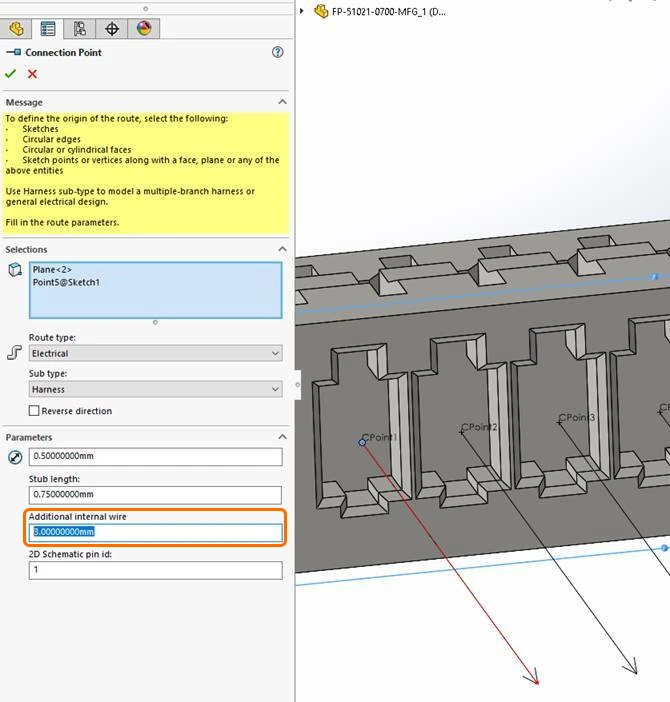 ).
-
La lunghezza di un segmento di fascio non viene fornita direttamente da MCAD. Per ottenere questa lunghezza, CoDesigner individua e identifica prima tutti i punti del segmento nel modello del cablaggio, quindi richiede all'API MCAD la distanza tra i punti lungo il percorso. Questo processo può non riuscire se alcuni punti non sono inclusi nell'instradamento del filo/cavo del segmento.
Aggiornamento del progetto di cablaggio MCAD con le modifiche ECAD
-
Sul lato MCAD, CoDesigner accetta tutte le modifiche al progetto, tranne quelle relative alle posizioni dei connettori (CoDesigner ignora le modifiche di posizione e utilizza le posizioni del posizionamento iniziale).
-
Se lo schema elettrico viene modificato, CoDesigner reimporta la FromToTable e aggiorna di conseguenza l'instradamento. Se invece vengono modificate solo le proprietà, CoDesigner applica esclusivamente le modifiche alle proprietà.
-
La modifica di un punto di connessione è un caso particolare in cui la tabella From-To non viene reimportata (perché di fatto non è cambiata). Tuttavia, la modifica di un punto di connessione richiede che i fili vengano instradati nuovamente. Questo comportamento può essere sfruttato per attivare intenzionalmente un nuovo instradamento. Ad esempio, se l'utente rimuove un punto di connessione sul lato MCAD ed esegue nuovamente il Pull del cablaggio, quando vengono applicate le modifiche, i cavi\fili che passavano attraverso il punto di connessione rimosso vengono instradati nuovamente. Questa tecnica può essere utilizzata per correggere l'instradamento di fili specifici.
-
Un altro caso da considerare riguarda le modifiche alla connettività: viene eseguito solo un nuovo instradamento parziale, dove necessario, mentre lo schema elettrico sul lato MCAD viene aggiornato integralmente (poiché CoDesigner non è in grado di richiedere un aggiornamento parziale dello schema).
-
In ECAD, l'unica modifica in ingresso che può essere applicata è una modifica della lunghezza di fili, cavi e segmenti di fascio. La modifica della lunghezza viene applicata come proprietà degli oggetti corrispondenti, senza modificare la geometria sul lato ECAD.
Risoluzione dei problemi di sincronizzazione del cablaggio
Cause comuni dei problemi
A causa delle limitazioni sul lato MCAD e delle differenze fondamentali nel modo in cui il cablaggio viene modellato in ECAD e MCAD, non tutti i progetti di cablaggio ECAD possono essere realizzati correttamente in MCAD. Quando non è possibile realizzare correttamente il cablaggio in MCAD, è necessario modificarne il progetto in ECAD. MCAD CoDesigner tenta di identificare questi casi durante il Push da ECAD, ma è possibile che non vengano riconosciuti tutti; potrebbe quindi essere necessaria un'analisi approfondita per individuare gli elementi del progetto ECAD non supportati.
Note sull'utilizzo dell'ambiente SOLIDWORKS PDM
-
Una regola generale per lavorare con SOLIDWORKS PDM è la seguente: è necessario eseguire il check-out di tutti i file che potrebbero essere modificati prima di apportare le modifiche e quindi eseguirne il check-in una volta completate tutte le modifiche.
-
Per le modifiche al cablaggio, questa regola si applica alla parte del cablaggio e a tutti i file XML coinvolti nel processo di progettazione del cablaggio, ovvero cables.xml, components.xml, xxx-fromToList.xml e xxx-segmentList.xml. Se non viene eseguito il check-out di uno di questi file, possono verificarsi errori imprevedibili durante l'applicazione delle modifiche al progetto del cablaggio o quando un altro utente PDM accede al progetto.
-
Per il Pull iniziale del cablaggio, se si utilizza la cartella dei componenti comuni di CoDesigner, assicurarsi di eseguire il check-out di components.xml prima del Pull.
SOLIDWORKS: modifica dei connettori (inclusa l'aggiunta di più punti di connessione)
-
Dopo aver creato nuovi punti di connessione o ridefinito quelli esistenti in un connettore in SOLIDWORKS, è necessario eseguire il comando Re-Import From/To di SOLIDWORKS (nel contesto dell'assieme del cablaggio), quindi eseguire Rebuild utilizzando il file .xlsx From-To corrispondente a tale assieme.
-
Se vengono aggiunti nuovi punti di connessione, sarà inoltre necessario disegnare nuove spline fino ai punti di connessione appena creati.
Quando il Pull iniziale non riesce
Se il Pull iniziale o un aggiornamento del cablaggio non funziona in MCAD, è opportuno verificare quanto segue:
- L'utente dispone di una licenza per il cablaggio? (l'utente deve avere un piano Pro o Enterprise)
- Vengono visualizzati avvisi durante il Push del progetto del cablaggio da ECAD? (in tal caso, è importante risolverli)
- Il software MCAD dispone delle licenze appropriate per supportare le funzionalità di progettazione del cablaggio? (in caso di dubbi, l'utente dovrebbe provare a creare un cablaggio manualmente)
- Vengono visualizzati errori durante il Pull del progetto del cablaggio in MCAD? Ad esempio, se è impossibile instradare alcuni fili\cavi, può essere utile verificarne i parametri di spessore\raggio minimo di curvatura.
- Se si utilizza SOLIDWORKS PDM, assicurarsi di eseguire il check-out di tutti i file relativi al cablaggio (incluse le librerie) prima dell'aggiornamento del cablaggio\Pull iniziale.
- Se si verificano comportamenti incoerenti, leggere gli errori e gli avvisi nel registro per individuare le possibili cause.
- In SOLIDWORKS può accadere che i fili\cavi non vengano instradati automaticamente; è quindi opportuno verificarlo nel pannello ‘Modifica percorso’->‘Modifica fili’. Se in questo pannello il filo\cavo presenta un avviso o una lunghezza pari a zero, potrebbe essere necessario instradarlo manualmente selezionando i segmenti del percorso lungo i quali deve passare.
Invio delle modifiche a ECAD
Se il Pull iniziale da ECAD è riuscito, ma non è stato possibile inviare correttamente il cablaggio a ECAD, la causa potrebbe essere la presenza di modifiche non supportate apportate in MCAD. Per evitare questa situazione, in MCAD occorre rispettare le seguenti indicazioni:
- Non rimuovere né rinominare i punti di connessione creati da MCAD CoDesigner (in sostanza, non modificare la topologia del cablaggio).
- Non modificare lo schema elettrico del cablaggio in MCAD, ovvero non aggiungere, rimuovere o rinominare connettori, fili o cavi.
- Non modificare le proprietà dei cavi o dei fili (non vengono sincronizzate con ECAD).
- Non modificare i nomi dei pin/punti di ingresso dei connettori per i punti di ingresso creati da CoDesigner.
- Prima di eseguire il Push delle modifiche da MCAD, assicurarsi che nel cablaggio non siano presenti incongruenze segnalate da MCAD.
- In Creo, se nel progetto sono presenti cavi, assicurarsi di instradare manualmente i fili che vanno dalle estremità dei cavi ai pin dei connettori (l'instradamento manuale può essere eseguito selezionando il cavo ed eseguendo il comando di instradamento).
- In SOLIDWORKS, durante la risoluzione dei problemi, è opportuno verificare l'assegnazione dei segmenti di instradamento a fili specifici. In alcuni casi particolari, questa assegnazione potrebbe essere errata e potrebbe essere necessario correggerla manualmente.
Aggiornamento del progetto MCAD con le modifiche provenienti da ECAD
-
L'aggiornamento del progetto del cablaggio con le modifiche provenienti da ECAD può causare la perdita dell'instradamento sul lato MCAD se vengono rimossi nodi del cablaggio (punti di connessione/connettori). Sebbene MCAD CoDesigner debba applicare correttamente tali rimozioni, si consiglia di evitare questi aggiornamenti.
-
Prima di aggiornare il progetto MCAD con le modifiche provenienti da ECAD, si consiglia di assicurarsi che il progetto del cablaggio sul lato MCAD sia coerente (senza avvisi/errori rilevati da MCAD).
-
In generale, si consiglia di salvare l'assieme del cablaggio MCAD prima di applicare nuove modifiche, in modo da poter ripristinare uno stato precedente, se necessario.
-
Se CoDesigner non riesce a eseguire il Pull delle modifiche al cablaggio da ECAD in Creo (visualizzando un messaggio di errore), potrebbe essere necessario eliminare il cavo fisico nel modello e la bobina corrispondente, quindi eseguire nuovamente il Pull delle modifiche. Sarà quindi necessario instradare nuovamente il cavo dall'albero del modello.
-
Se la connettività o l'instradamento di un cavo o di un filo vengono modificati, MCAD CoDesigner potrebbe instradarlo nuovamente, lasciando scollegate le entità MCAD associate al suo percorso.
 Localizzato tramite A