
Distanza di isolamento
Rule category: Electrical
Rule classification: Binario
Riepilogo
Questa regola definisce la distanza minima consentita tra due oggetti primitivi qualsiasi su uno strato di rame. È possibile specificare un singolo valore di distanza, oppure distanze diverse per differenti abbinamenti di oggetti tramite l’uso di un apposito Minimum Clearance Matrix. Quest’ultima opzione, in combinazione con l’ambito della regola, offre la flessibilità necessaria per creare un insieme conciso e mirato di regole di distanza, in grado di soddisfare anche i requisiti più stringenti.
Vincoli
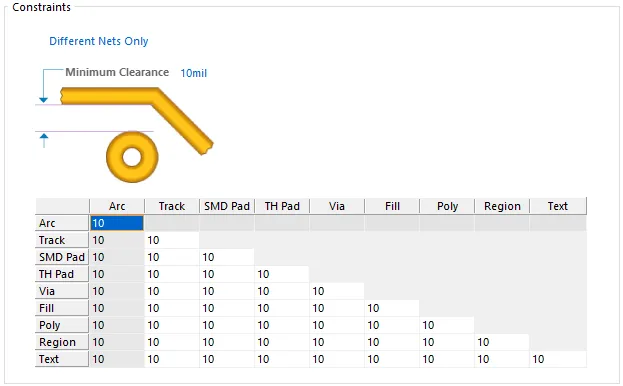 Vincoli predefiniti per la regola Clearance.
-
Connective Checking – l’ambito della regola rispetto alle net nel progetto. Può essere impostato su una delle seguenti opzioni:
-
Different Nets Only– il vincolo viene applicato tra due oggetti primitivi qualsiasi appartenenti a net diverse (ad esempio, due tracce su due net diverse). -
Same Net Only– il vincolo viene applicato tra due oggetti primitivi qualsiasi appartenenti alla stessa net (ad esempio, tra un via e un pad sulla stessa net). -
Any Net– il vincolo viene applicato tra due oggetti primitivi qualsiasi appartenenti a qualsiasi net del progetto. Questa è l’opzione più completa e copre la possibilità che gli oggetti appartengano alla stessa net o a net diverse. - Different Differential Pair - il vincolo viene applicato tra due oggetti primitivi qualsiasi appartenenti a net diverse di coppie differenziali diverse (ad esempio, una traccia in TX_P e una traccia in RX_P).
- Same Differential Pair - il vincolo viene applicato tra due oggetti primitivi qualsiasi appartenenti a net diverse della stessa coppia differenziale (ad esempio, una traccia in TX_P e una traccia in TX_N).
-
- Minimum Clearance – il valore della distanza minima richiesta. Un valore inserito qui verrà replicato in tutte le celle della matrice Minimum Clearance. Al contrario, quando viene inserito un valore di distanza diverso per uno o più abbinamenti di oggetti nella matrice, il vincolo Minimum Clearance cambierà in N/A per indicare che non viene applicato un singolo valore di distanza in modo uniforme.
- Minimum Clearance Matrix – consente di regolare con precisione le distanze tra le varie combinazioni di distanza oggetto-oggetto nel progetto.
Lavorare con la matrice Clearance
La definizione dei valori di distanza nella matrice può essere eseguita nei seguenti modi:
- Modifica di una singola cella - per cambiare la distanza minima per uno specifico abbinamento di oggetti. Fare clic su una cella per selezionarla e modificarla.
-
Modifica di più celle - per cambiare la distanza minima per più abbinamenti di oggetti:
- Usare Ctrl+click, Shift+click e click&drag per selezionare più celle in una colonna.
- Usare Shift+click e click&drag per selezionare più celle contigue in una riga.
- Usare click&drag per selezionare più celle contigue su più righe e colonne
- Fare clic sull’intestazione di una riga per selezionare rapidamente tutte le celle di quella riga.
- Fare clic sull’intestazione di una colonna per selezionare rapidamente tutte le celle di quella colonna.
Una volta effettuata la selezione richiesta (una singola cella o più celle), per modificare il valore corrente è sufficiente digitare il nuovo valore desiderato. Per confermare il valore appena inserito, fare clic su un’altra cella oppure premere Enter. Tutte le celle selezionate verranno aggiornate con il nuovo valore.
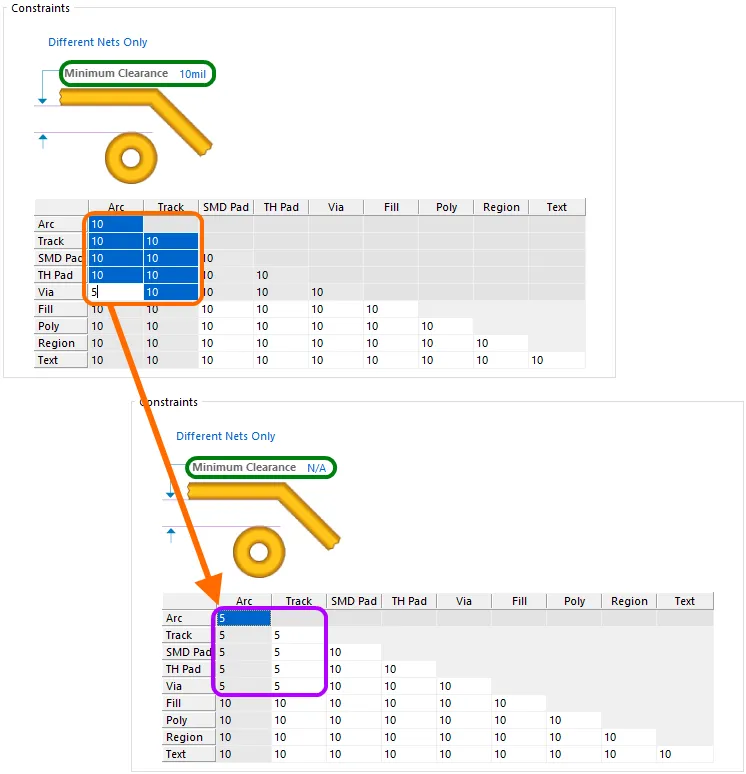 Esempio di modifica di più celle. Si noti che, poiché ora esistono valori di distanza diversi per uno o più abbinamenti di oggetti, il vincolo Minimum Clearance è cambiato in N/A per indicare che non viene più applicato un singolo valore di distanza a tutte le combinazioni di distanza oggetto-oggetto.
Come vengono risolti i conflitti tra regole duplicate
Tutte le regole vengono risolte in base all’impostazione di priorità. Il sistema esamina le regole dalla priorità più alta a quella più bassa e seleziona la prima i cui ambiti corrispondono agli oggetti controllati.
Applicazione della regola
DRC online, DRC batch, instradamento interattivo, autorouting e durante il posizionamento dei poligoni.
Note
-
Quando si definiscono i vincoli per la regola, l’opzione Connective Checking in genere viene impostata su
Different Nets Only. Un esempio di quandoSame Net OnlyoAny Netpotrebbero essere usati è per verificare se i via sono posizionati troppo vicino a pad o ad altri via sulla stessa net o su qualsiasi altra net. - La matrice della distanza minima si applica indipendentemente dal metodo di verifica della connettività specificato (Different Nets Only, Same Net Only, Any Net). Se sono richieste distanze diverse tra oggetti sulla stessa net rispetto a quelle definite per oggetti su net diverse, assicurarsi di definire regole di distanza separate secondo necessità.
 Localizzato tramite A