
Filtro PCB
Il partner naturale del pannello PCB Filter è il pannello PCB Inspector:
Parent page: PCB Panels
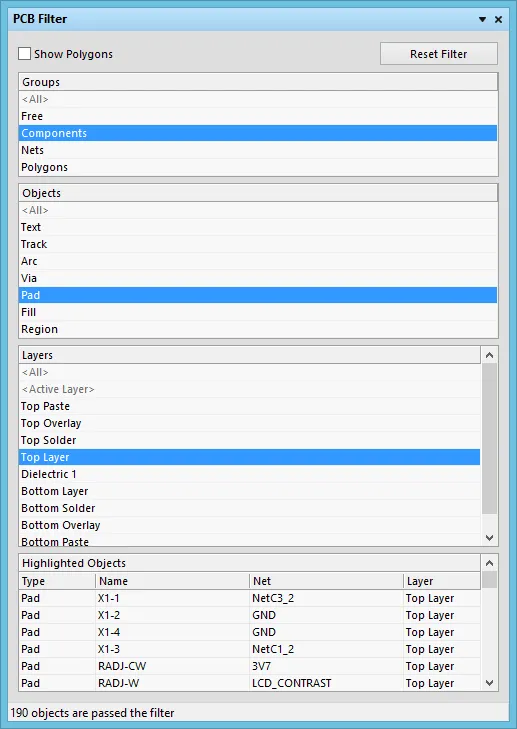 Individua e metti rapidamente in evidenza gli oggetti usando il pannello PCB Filter.
Riepilogo
Il pannello PCB Filter offre un modo rapido e semplice per evidenziare selettivamente tipi specifici di oggetti PCB su qualsiasi layer fisico della scheda. Se usato insieme al pannello PCB Inspector, i dettagli completi di qualsiasi oggetto della scheda selezionato sono immediatamente disponibili.
Accesso al pannello
Accedi al pannello PCB Filter:
-
Facendo clic su View | PCB |
 dai menu principali.
- Usando la F12 scorciatoia da tastiera.
Sezioni del pannello
Il pannello PCB Filter è composto da quattro aree. Le prime tre, dall'alto, sono aree elenco selezionabili che definiscono collettivamente l'ambito del filtro: Groups, Objects e Layers.
Se queste sono impostate rispettivamente su 'Components', 'Pads' e 'Top Layer', ad esempio, la vista della scheda evidenzierà i pad del Top Layer che appartengono ai componenti. Le selezioni in tutte e tre le sezioni del pannello rappresentano l'effetto cumulativo di tre fasi di filtraggio, che possono essere usate per evidenziare rapidamente qualsiasi tipo di oggetto del progetto.
La quarta area - Highlighted Objects, nella parte inferiore del pannello - presenta tutti gli oggetti che soddisfano il filtro definito nelle aree sopra. Facendo clic su una voce in questa area, l'oggetto verrà ingrandito e centrato (ove possibile).
Filtraggio per gruppo
Sia i documenti schematici sia i documenti PCB hanno oggetti primitivi e oggetti di gruppo. Gli oggetti di gruppo (come un componente) incorporano uno o più oggetti primitivi (pad, tracce, testo ecc.). Gli oggetti primitivi sono di natura 'free' oppure 'owned' da un oggetto di gruppo. Nota che selezionando Free nella sezione elenco Groups verranno evidenziati solo quegli oggetti che non fanno parte di un oggetto di gruppo.
La selezione nell'elenco Groups del pannello evidenzierà tutti gli oggetti, inclusi gli oggetti primitivi costitutivi di ciascun oggetto. Tutti gli oggetti di gruppo vengono filtrati, salvo modifiche dovute alle impostazioni negli elenchi filtro Objects e/o Layers .
 Una vista della scheda con la selezione Groups impostata su Components. Gli altri elenchi filtro
(Objects, Layers) sono impostati su <All>.

 La stessa scheda della vista sopra con la selezione Groups impostata su Nets. Gli altri
elenchi filtro (Objects, Layers) sono impostati su <All>.

Filtraggio per oggetto
La selezione nell'elenco Objects del pannello filtrerà la vista della scheda per mostrare oggetti primitivi del progetto. Tutti gli oggetti verranno evidenziati, salvo modifiche dovute alle impostazioni negli elenchi filtro Groups e/o Layers .
 La scheda di esempio mostrata con Groups impostato su Components e Objects impostato su
Pads. Layers è impostato su <All>.

 La scheda di esempio mostrata con Groups impostato su Nets e Objects impostato su Tracks.
Layers è impostato su <All>.

Filtraggio per layer
La selezione nell'elenco Layers del pannello filtrerà la vista della scheda per mostrare gli oggetti sul layer fisico di progetto indicato (layer Signal, Mask e Silkscreen). Tutti gli oggetti Layer validi verranno evidenziati, salvo modifiche dovute alle impostazioni negli elenchi filtro Groups e/o Objects .
 La scheda di esempio mostrata con Groups impostato su Components, Objects impostato su Pads
e Layers impostato su Top Layer.

 La scheda di esempio mostrata con Groups impostato su Nets, Objects impostato su Tracks e
Layers impostato su Bottom Layer.

Selezione degli oggetti filtrati
L'azione di filtro collettiva fornita dal pannello PCB Filter aiuta sia la visualizzazione sia la selezione degli oggetti di progetto della scheda di interesse.
Solo gli oggetti evidenziati (filtrati) sono selezionabili, rendendo semplice individuare, modificare e trovare informazioni sull'oggetto. Il pannello PCB Inspector (View | PCB | 
) fornisce un modo semplice per vedere dinamicamente i dettagli degli oggetti filtrati mentre vengono selezionati.
 Solo gli oggetti evidenziati sono selezionabili e le informazioni sono immediatamente disponibili tramite il pannello PCB Inspector.
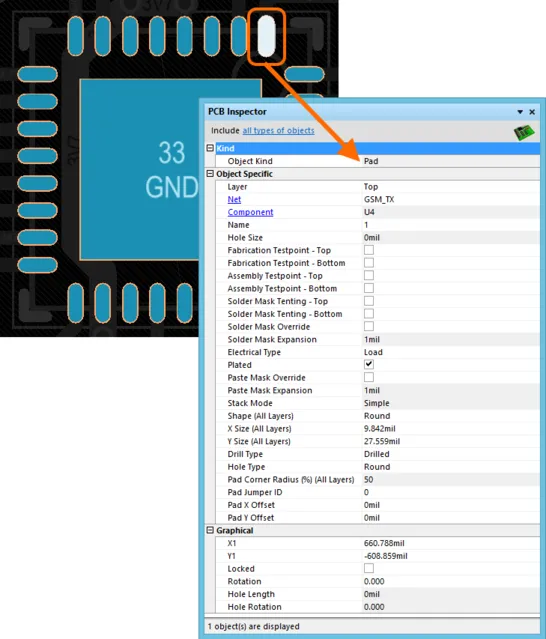
Evidenziazione
L'evidenziazione visiva applicata dal filtro è in realtà un effetto di mascheramento, in cui gli oggetti filtrati appariranno visibili nella finestra dell'editor di progetto e tutti gli altri oggetti verranno resi monocromatici.
Per impostare il contrasto degli oggetti di sfondo (non evidenziati), usa il cursore Mask Level: View | Highlight & Edit Mask.
 Regola il contrasto degli oggetti mascherati (non filtrati).
Cancellazione del filtro
Cancella il filtro attualmente applicato con il pulsante 
del pannello o il pulsante View | Highlight & Edit Mask | 
, oppure selezionando <All> (nessun filtro) nelle tre sezioni elenco del pannello.
 Localizzato tramite A