
Regole PCB e violazioni
Parent page: Pannelli PCB
 Sfoglia, modifica e visualizza in modo interattivo le regole di progettazione e le violazioni associate.
Riepilogo
Il Design Rule Checking (DRC) è una potente funzionalità automatizzata che verifica sia l'integrità logica sia quella fisica del progetto. Il pannello PCB Rules And Violations consente di sfogliare facilmente le regole di progettazione abilitate e le violazioni nell'area di lavoro del layout della scheda corrente. Il pannello fornisce un punto centrale per sfogliare e modificare le regole, avviare i controlli delle regole di progettazione e visualizzare le singole violazioni come sovrapposizioni grafiche nell'area di lavoro dell'editor.
Accesso al pannello
Accedi al pannello PCB Rules And Violations facendo clic su Home | Design Rules| 
dal menu principale. Il pannello Rules And Violations diventa accessibile quando il PCB Editor è attivo.
Selezione di regole e violazioni
Il corpo del pannello PCB Rules And Violations è suddiviso in tre sezioni, ciascuna delle quali offre un ambito più dettagliato delle regole di progettazione e delle violazioni:
- Rule Classes – Regole di progettazione raggruppate per classi, come Clearances e Widths.
- Rules – Le singole regole di progettazione all'interno della classe selezionata. Il controllo specifico Design Rule Check (DRC) può essere eseguito tramite il menu clic destro.
- Violations – Dettagli di ogni violazione di regola segnalata dai controlli delle regole di progettazione attivati.
La selezione di una singola violazione di regola fa sì che l'area di lavoro di progettazione evidenzi graficamente tale violazione. Le grafiche avanzate delle violazioni vengono disegnate solo sui layer in cui si trovano le primitive che causano l'errore, e quel layer (se abilitato) diventerà il layer attivo nell'area di lavoro.
Quando i dettagli delle violazioni di regola sono abilitati (vedi sotto), la grafica dell'editor mostrerà il valore di vincolo definito per la regola e indicherà in che modo le primitive che causano l'errore sono al di sotto o al di sopra di tale valore.
 Violazione di una regola Width minima impostata a 11mil per
 Net LCD_DB7.
 Violazione di una regola di dimensione Via impostata su minimi di 50mil di diametro e 28mil di dimensione del foro.
Nota che, se hai abilitato il metodo di evidenziazione Zoom, l'area di lavoro verrà ingrandita per adattarsi alla violazione esaminata, offrendo una vista molto più precisa dell'area in violazione. Il livello di tale zoom può essere variato tramite il pulsante Zoom Level del pannello.

Puoi anche visualizzare direttamente i dettagli di una violazione dal pannello PCB Rules and Violations o all'interno dell'area di lavoro di progettazione.
- Nel pannello, fai doppio clic su una voce di violazione nell'elenco Violations per aprire la finestra di dialogo Violation Details.
- Nell'area di lavoro, con il cursore sopra una primitiva che causa l'errore, fai clic con il pulsante destro e seleziona Violations dal menu contestuale, quindi seleziona la violazione appropriata per aprire una finestra di dialogo Violation Details.
 Le informazioni dettagliate degli esempi di violazioni di regola mostrati nelle immagini grafiche dell'area di lavoro sopra.
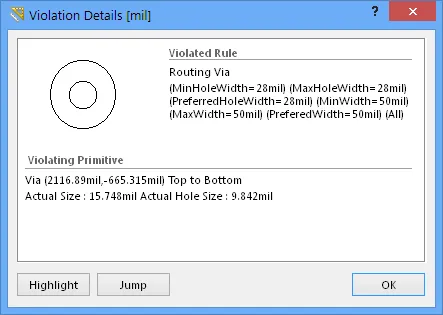
Per ulteriori informazioni, consulta la pagina finestra di dialogo Violation Details.
Impostazione del filtro visivo
Il risultato visivo delle selezioni del pannello sul documento nella finestra dell'editor di progettazione è determinato da una serie di controlli di evidenziazione nella parte superiore del pannello. L'effetto applicato nella vista dell'editor può essere impostato su Normal, Mask o Dim; in pratica, Mask ha l'effetto di evidenziazione più evidente.
L'elenco a discesa Normal / Mask / Dim fornisce opzioni per contrastare visibilmente gli oggetti filtrati e non filtrati all'interno della finestra dell'editor di progettazione.
 Seleziona il tipo di filtro visivo applicato utilizzando l'elenco a discesa della modalità di mascheramento.
L'effetto di evidenziazione visiva per ciascuna modalità di mascheramento:
- Normal – Gli oggetti filtrati sono visibili nella finestra dell'editor di progettazione e l'aspetto degli oggetti non filtrati rimane invariato.
- Mask – Gli oggetti filtrati sono evidenziati nella finestra dell'editor di progettazione, mentre tutti gli altri oggetti diventano monocromatici.
- Dim – Gli oggetti filtrati sono evidenziati nella finestra dell'editor di progettazione, mentre tutti gli altri oggetti mantengono i propri colori, ma risultano ombreggiati.
Fai clic sul pulsante 
per confermare una modifica del filtro visivo e aggiornare la finestra dell'editor.
Controllo della visualizzazione
In modalità di visualizzazione Mask, gli oggetti non filtrati (non selezionati) sono monocromatici. Per impostare il contrasto degli oggetti sullo sfondo (non evidenziati), usa il controllo cursore Mask Level disponibile nel gruppo View | Highlight & Edit Mask.

Analogamente, in modalità di visualizzazione Dim gli oggetti non filtrati mantengono i propri colori, ma sono ombreggiati. Imposta il bilanciamento tra oggetti filtrati e non filtrati usando il cursore Dim Level disponibile nel gruppo View | Highlight & Edit Mask, come mostrato sopra.
Usa il pulsante View | Highlight & Edit Mask | 
o il pulsante 
del pannello per rimuovere l'evidenziazione della visualizzazione.
Opzioni di filtro
Le tre caselle di controllo del pannello applicano queste azioni di filtro:
- Select – quando abilitata, gli oggetti filtrati verranno selezionati nell'area di lavoro.
-
Zoom – quando abilitata (impostazione predefinita), gli oggetti filtrati verranno ingranditi e centrati (ove possibile) nella finestra dell'editor di progettazione. Usa il pulsante
 per regolare il fattore di zoom che verrà utilizzato per avvicinarsi agli oggetti filtrati.
- Clear Existing – quando abilitata (impostazione predefinita), qualsiasi filtro esistente verrà cancellato prima di applicarne uno nuovo. Disabilitando questa opzione puoi estendere un filtro esistente, affinando ulteriormente il filtro applicandone uno nuovo in aggiunta a quello esistente.
Qualsiasi combinazione di queste opzioni può essere abilitata. Ad esempio, potresti voler fare in modo che tutti gli oggetti filtrati vengano ingranditi, centrati e selezionati nella finestra dell'editor di progettazione, applicando al contempo la mascheratura per ridurre il disordine degli altri oggetti di progetto.
Usa il pulsante
per disabilitare il filtro attualmente applicato. Tutti gli oggetti nell'area di lavoro di progettazione diventeranno completamente visibili e disponibili per la selezione/modifica. Se desideri riapplicare il filtro, fai clic sul pulsante
Controllo della visualizzazione delle violazioni DRC
La visualizzazione delle violazioni DRC può essere configurata per massimizzare la chiarezza e/o adattarsi alle tue preferenze impostando lo stile, il numero e il colore dei marcatori grafici. Insieme alla visualizzazione grafica dei dettagli delle violazioni, le primitive di progetto possono essere sovrapposte con un motivo grafico selezionato tra diversi stili.
Preferenze di visualizzazione delle violazioni
Il controllo su come vengono visualizzate le violazioni DRC – utilizzando la grafica personalizzata delle violazioni e/o una sovrapposizione di violazione definita – è specificato nella pagina PCB Editor – DRC Violations Display della finestra di dialogo Preferences (File »

pulsante).
Le impostazioni delle preferenze di visualizzazione delle violazioni consentono di:
- Specificare lo stile del colore di sovrapposizione per le Rule Violations evidenziate – un motivo o un colore sovrapposto.
- Impostare come vengono gestiti gli stili di visualizzazione delle Violations quando si esegue lo zoom avanti e indietro – come un motivo o un colore viene visualizzato ai diversi livelli di zoom e con quale livello di dettaglio.
- Definire uno stile di visualizzazione delle Violations per ciascun tipo di Rule – abilitando o disabilitando i dettagli grafici delle violazioni e la sovrapposizione per ciascun tipo.
Per ulteriori informazioni, consulta la pagina Preferenze di visualizzazione delle violazioni DRC.
Definizione dei colori delle violazioni
Per offrire ulteriore flessibilità nella visualizzazione delle violazioni di regola nell'area di lavoro, i due tipi di visualizzazione delle violazioni – dettagli della violazione e sovrapposizione della violazione – hanno colori di sistema associati separati. Ciò consente di differenziarli usando colori diversi e distinti.
L'assegnazione dei colori viene eseguita nella finestra di dialogo View Configurations – in modalità 2D Layout, fai clic su View | View | 
» View Configurations » View Configuration, oppure premi semplicemente il tasto L.
 Nella finestra di dialogo View Configurations, specifica colori diversi per i due tipi di visualizzazione delle violazioni e abilita/disabilita la loro visualizzazione, secondo necessità.

Per ulteriori informazioni, consulta la pagina della finestra di dialogo DRC Board Layers and Colors.
Menu del clic destro
Le voci in ciascuna sezione del pannello PCB Rules And Violations offrono una gamma di opzioni tramite il menu contestuale del clic destro. Le opzioni più rilevanti del clic destro per ciascuna sezione sono:
Classi di regole
- Run DRC Rule Class – Esegue tutte le regole contenute nella classe. Le classi possono contenere una singola regola (come Short-Circuit Constraint) o un gran numero di regole (tipicamente, la classe Clearance Constraint).
-
Clear Violations For Rule Class – Cancella le violazioni (sia graficamente sia nell'elenco del pannello) per tutte le regole contenute nella classe. Usa il pulsante per reimpostare l'evidenziazione dell'area di lavoro.
Regole
- Run DRC Rule – Esegue la regola selezionata.
- Clear Violations – Cancella le violazioni segnalate dalla regola selezionata.
-
Properties – Apre la finestra di dialogo Edit PCB Rule, consentendo di modificare al volo la configurazione della regola. Equivale a fare doppio clic sul nome della regola.
 Le regole possono essere modificate al volo dal pannello PCB Rules And Violations.

Violazioni
- Properties – Apre la finestra di dialogo Violation Details, che fornisce tutti i dettagli del vincolo della regola e della violazione corrente. Equivale a fare doppio clic sulla voce di violazione.
- Zoom Selected – Esegue lo zoom dell'area di lavoro sulla/e violazione/i selezionata/e. Utile quando l'opzione della casella di controllo Zoom non è abilitata.
Note
-
Per l'accesso completo alle PCB Constraint Classes and Rules, apri la finestra di dialogo PCB Rules and Constraints Editor dal pulsante Home | Design Rules |
 .
.
-
Online Design Rule Checking può essere abilitato/disabilitato nella pagina PCB Editor - General della finestra di dialogo Preferences; File »
-
Le Design Rules possono essere abilitate singolarmente per il controllo Online o Batch (o entrambi) nella finestra di dialogo Design Rule Checker – pulsante Home | Design Rules |
 .
.
 Localizzato tramite A