
Backup e ripristino dell’installazione
Parent page: Manutenzione
Un Workspace di Enterprise Server può contenere un'ampia gamma di dati preziosi, inclusi utenti definiti, ruoli, attività di sincronizzazione LDAP, dati di progettazione (inclusi progetti, componenti, modelli, template) e configurazioni per i servizi PLS e NIS (e in genere una gamma di prodotti ed estensioni acquisiti, nonché pacchetti di distribuzione definiti per questi ultimi). Un requisito fondamentale per garantire l'integrità a lungo termine di questi dati è eseguirne il backup. L'installazione standard di Enterprise Server include uno strumento di backup e ripristino, accessibile tramite prompt dei comandi.
La posizione predefinita dello strumento di backup si trova nella cartella \Program Files (x86)\Altium\Altium365\Tools\BackupTool\.
Il nome dello strumento di backup è avbackup.exe.
Accesso al Backup Tool
Per utilizzare lo strumento:
- Avvia un prompt dei comandi di Windows.
- Passa alla cartella corretta. Per un'installazione predefinita sull'unità C del computer host, sarà:
cd C:\Program Files (x86)\Altium\Altium365\Tools\BackupTool\ - Per eseguire lo strumento e visualizzare le opzioni disponibili, al prompt digita:
avbackup ?
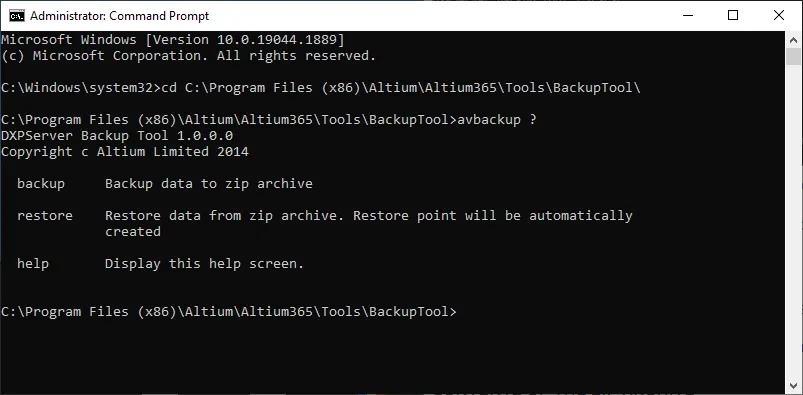
Accesso allo strumento di backup tramite un prompt dei comandi (eseguito come amministratore).
Nota ?; includerlo visualizza la guida sulle funzioni disponibili nello strumento di backup:
backup– esegue il backup dei dati in un archivio ZIP.restore– ripristina i dati da un archivio ZIP. Il punto di ripristino verrà creato automaticamente.help– visualizza la schermata della guida (? può essere usato al posto della stringa help).
Contenuto dell'archivio Zip
Lo strumento esegue il backup dell'intero Enterprise Server e dei dati utente, inclusi:
- Backup completo del database, inclusi: tutti gli elementi di dati (modelli, componenti, fogli gestiti, template, progetti rilasciati, ecc.), utenti, ruoli, installazioni acquisite tramite il Network Installation Service e impostazioni di sincronizzazione LDAP.
- Tutte le revisioni di quanto sopra.
- Repository e progetti Workspace inclusi.
- Indice di ricerca.
- Impostazioni definite dall'utente (personalizzate).
Sintassi e opzioni del backup
Quando si utilizza la funzione di backup dello strumento, sono disponibili le seguenti opzioni:
avbackup backup -z [-i] [-m] [-d]
-z– percorso e nome file del file zip di destinazione da creare. Racchiudere tra virgolette se la stringa contiene spazi. Questa opzione è obbligatoria.-i– percorso completo del fileLocalVault.inidi Enterprise Server, che fornisce le informazioni sulla posizione dei dati per l'Enterprise Server di cui eseguire il backup. Il percorso predefinito di questo file èC:\Program Files (x86)\Altium\Altium365\LocalVault.ini. Se questa opzione non viene specificata, lo strumento tenterà di trovare automaticamente il file in base a questa posizione di installazione predefinita. Racchiudere tra virgolette se la stringa contiene spazi.-m– consente di determinare se l'operazione di backup debba essere eseguita in modalità silenziosa (-m silent, che è la modalità predefinita), oppure se debba comparire una finestra di dialogo che chieda di riprovare in caso di errore (-m dialog). Se questa opzione non viene specificata, verrà utilizzata la modalità silenziosa.- -d, --debug – se questa opzione viene specificata, verrà utilizzata la modalità debug, che consentirà di creare più log a scopo diagnostico e di condividerli con gli ingegneri Altium.
Digitando semplicemente avbackup backup, queste opzioni verranno elencate come utile riferimento.

Opzioni disponibili quando si utilizza lo strumento in modalità backup.
Backup Example
La seguente voce eseguirà silenziosamente il backup di Enterprise Server nel file denominato 30082022_Backup.zip, scrivendo il file nella cartella C:\Backups\Altium Enterprise Server\:
avbackup backup -z "C:\Backups\Altium Enterprise Server\30082022_Backup.zip" -i "C:\Program Files (x86)\Altium\Altium365\LocalVault.ini"

Il risultato dell'esecuzione del comando di backup di esempio.
Sintassi e opzioni del ripristino
Quando si utilizza la funzione di ripristino dello strumento, sono disponibili le seguenti opzioni:
avbackup restore -z [-i] [-m] [-d]
-z– percorso e nome file del file zip di backup da cui eseguire il ripristino. Racchiudere tra virgolette se la stringa contiene spazi. Questa opzione è obbligatoria.-i– percorso completo del fileLocalVault.inidi Enterprise Server, che fornisce informazioni sulle posizioni in cui ripristinare i dati di Enterprise Server. Il percorso predefinito di questo file èC:\Program Files (x86)\Altium\Altium365\LocalVault.ini. Se questa opzione non viene specificata, lo strumento tenterà di trovare automaticamente il file in base a questa posizione di installazione predefinita. Racchiudere tra virgolette se la stringa contiene spazi.-m– consente di determinare se l'operazione di ripristino debba essere eseguita in modalità silenziosa (-m silent, che è la modalità predefinita), oppure se debba comparire una finestra di dialogo che chieda di riprovare in caso di errore (-m dialog). Se questa opzione non viene specificata, verrà utilizzata la modalità silenziosa.- -d, --debug – se questa opzione viene specificata, verrà utilizzata la modalità debug, che consentirà di creare più log a scopo diagnostico e di condividerli con gli ingegneri Altium.
Digitando semplicemente avbackup restore, queste opzioni verranno elencate come utile riferimento.

Opzioni disponibili quando si utilizza lo strumento in modalità restore.
Restore Example
La seguente voce ripristinerà silenziosamente Enterprise Server utilizzando il file zip di backup denominato 30082022_Backup.zip, che è memorizzato nella cartella C:\Backups\Altium Enterprise Server\:
avbackup restore -z "C:\Backups\Altium Enterprise Server\30082022_Backup.zip" -i "C:\Program Files (x86)\Altium\Altium365\LocalVault.ini"
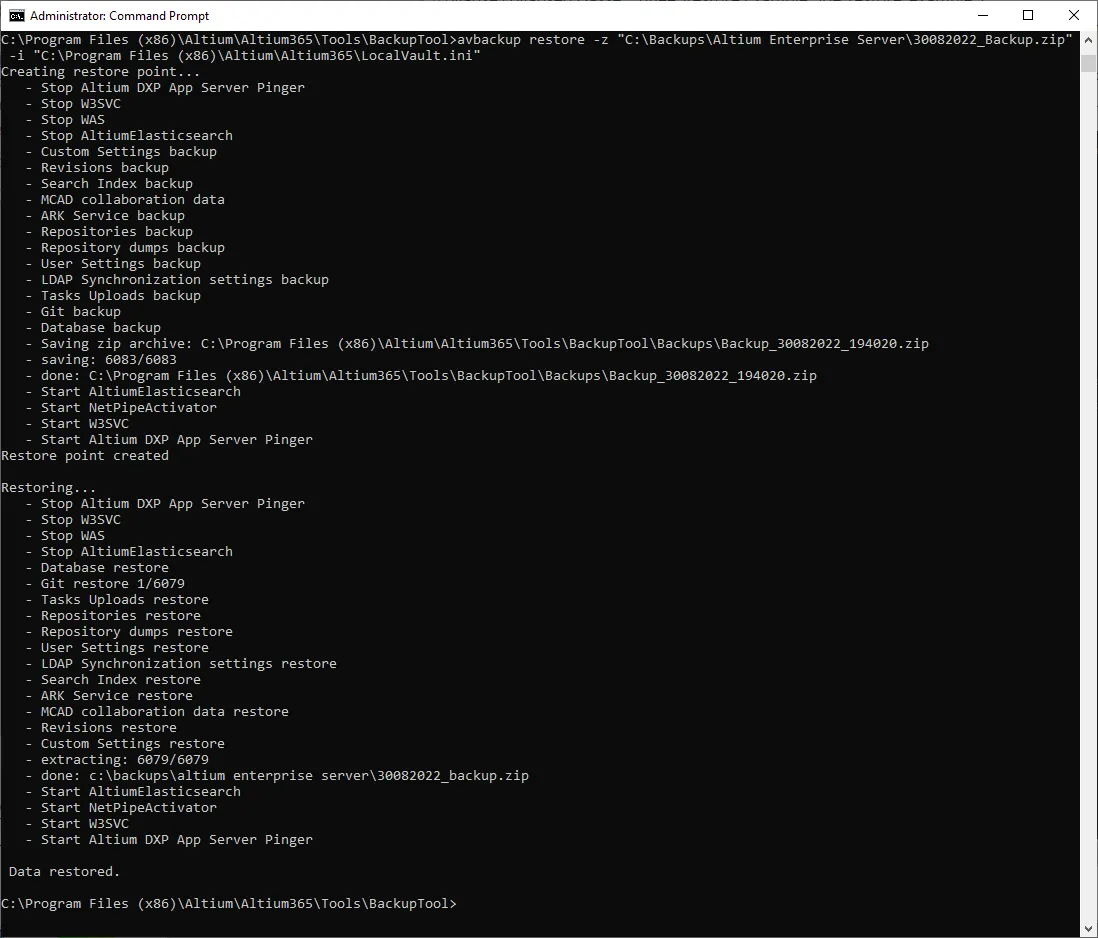
Il risultato dell'esecuzione del comando di ripristino di esempio. Nota che lo strumento crea prima un punto di ripristino (un backup dell'installazione corrente di Enterprise Server), prima di eseguire il ripristino.
Punto di ripristino
Lo strumento di backup crea automaticamente un punto di ripristino prima di iniziare il ripristino di Enterprise Server. Per farlo, lo strumento di backup esegue un backup dell'Enterprise Server esistente e copia il file ZIP di ripristino nella seguente posizione:
C:\Program Files (x86)\Altium\Altium365\Tools\BackupTool\Backups\
Il file ZIP viene denominato nel formato: Backup_<Date>_<Time>.zip.
Errori durante il backup o il ripristino
Gli errori che si verificano durante un backup o un ripristino vengono presentati direttamente nella finestra CMD, insieme alle informazioni sul percorso completo del log degli errori:
C:\Program Files (x86)\Altium\Altium365\Tools\BackupTool\errors.log

Durante il backup o il ripristino di Enterprise Server, i dettagli di eventuali errori, nonché il percorso completo del file errors.log, vengono presentati direttamente nella finestra CMD.
 Localizzato tramite A