
Installazione, licenze e gestione
Parent page: Altium On-Prem Enterprise Server
L'installazione di qualsiasi applicazione software dovrebbe essere semplice, intuitiva e, forse soprattutto, rapida. Inoltre, una volta installato il software, si desidera poterlo aggiornare quando lo si ritiene necessario, in modo snello.
Altium On-Prem Enterprise Server viene installato tramite un programma di installazione efficiente e intuitivo, che non solo accelera il processo di installazione iniziale, ma consente anche di aggiornare facilmente a una versione successiva, in qualsiasi momento futuro. Inoltre, sono disponibili strumenti per monitorare lo stato del server ed eseguire il backup e il ripristino dei preziosi dati di progettazione.
Installazione iniziale
Related page: Installazione di Altium On-Prem Enterprise Server
L'installazione di Altium On-Prem Enterprise Server viene eseguita utilizzando la Altium On-Prem Enterprise Server Setup procedura guidata. Vi si accede eseguendo un file eseguibile – Altium On-Prem Enterprise Server <VersionNumber>.exe. Questo eseguibile viene scaricato dalla pagina Downloads del sito Altium e può essere salvato in qualsiasi posizione del disco rigido.
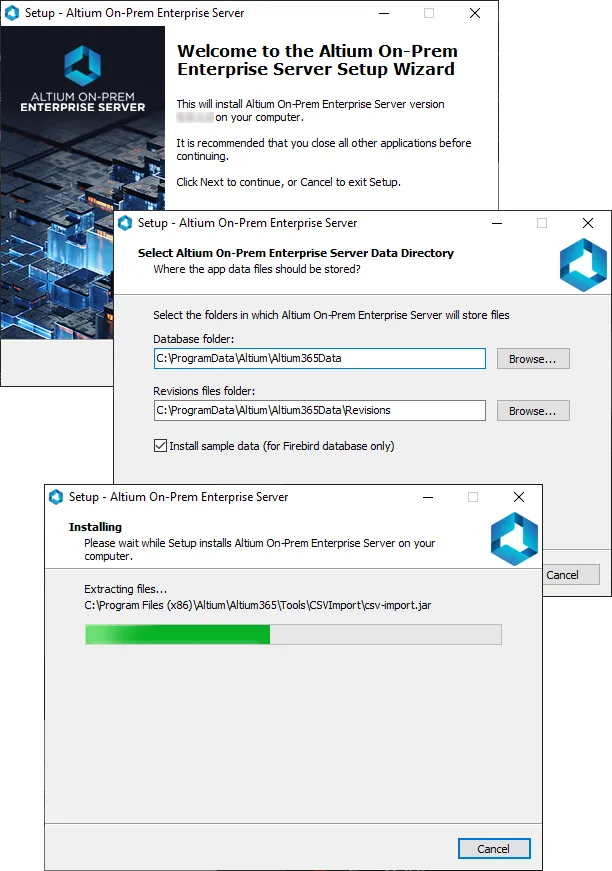
Streamlined installation, courtesy of the Altium On-Prem Enterprise Server Setupprocedura guidata.
Concessione in licenza di Altium On-Prem Enterprise Server
Related page: Licenze di Altium On-Prem Enterprise Server
La concessione in licenza di Altium On-Prem Enterprise Server consiste essenzialmente nei due componenti seguenti, che insieme costituiscono un sistema di licenze a due livelli:
- Server License – questa licenza rende disponibili all'organizzazione le funzionalità e i servizi dell'installazione di Altium On-Prem Enterprise Server.
- Client Access License – questa licenza consente agli utenti all'interno di un'organizzazione di accedere e di effettuare il sign-in all'Altium On-Prem Enterprise Server di tale organizzazione.
La gestione delle licenze per Altium On-Prem Enterprise Server può avvenire tramite cloud oppure localmente tramite file di licenza (*.alf).
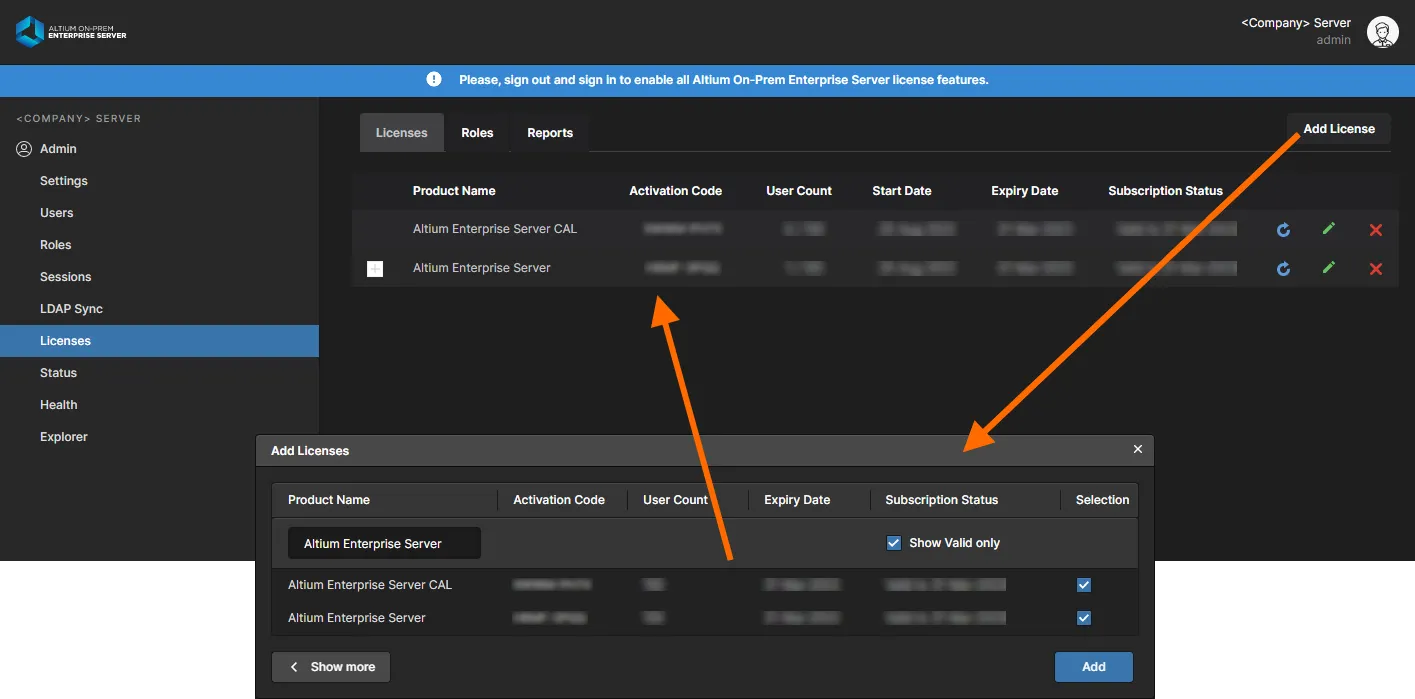
Ottenere la licenza per Altium On-Prem Enterprise Server è semplicissimo, grazie alla gestione self-service delle licenze disponibili tramite il proprio account.
Aggiornamento a una versione successiva
Quando si desidera eseguire l'upgrade a una versione successiva di Altium On-Prem Enterprise Server, Altium On-Prem Enterprise Server Setup Wizard può gestire automaticamente l'operazione. Eseguire il programma di installazione della versione successiva. La versione precedente verrà rilevata e verrà chiesto se si desidera eseguire l'upgrade alla versione successiva: fare clic su Yes. Come parte del processo di installazione, il programma di installazione eseguirà un backup dei dati correnti del server utilizzando lo strumento Backup & Restore tool. La cartella di backup predefinita è \ProgramData\Altium\Altium365Data, ma può essere modificata secondo necessità. I dati di backup vengono memorizzati in un file con formato _Altium365<Version>_backup.zip.
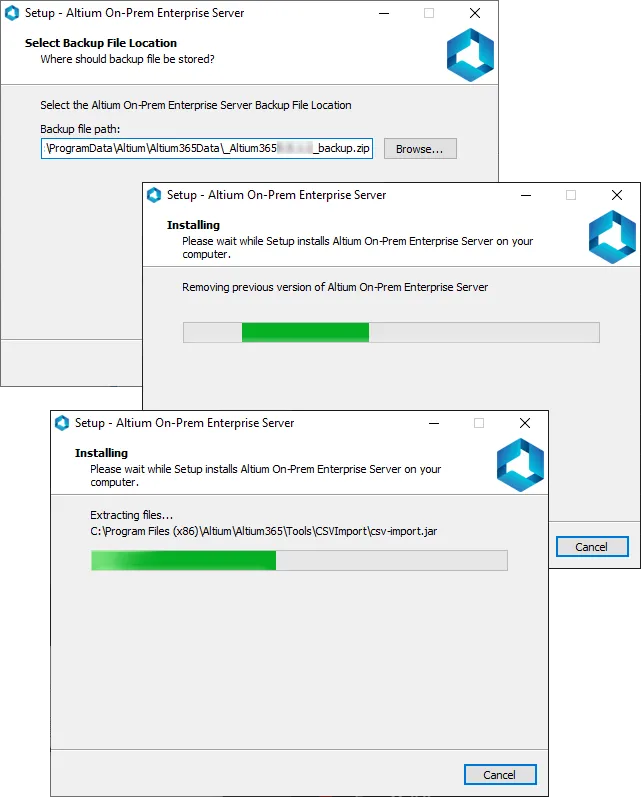
Durante l'aggiornamento a una versione successiva del server, verrà eseguito un backup dei dati prima che il vecchio server venga rimosso e il nuovo installato.
Upgrading from an Altium Vault
Il passaggio dall'attuale Altium Vault ad Altium On-Prem Enterprise Server avviene tramite un upgrade, eseguendo il programma di installazione di Altium On-Prem Enterprise Server, proprio come si sarebbe aggiornato il Vault in passato. L'Altium Vault esistente verrà rilevato e verrà chiesto se si desidera eseguire l'upgrade ad Altium On-Prem Enterprise Server: fare clic su Yes. Come parte del processo di installazione, il programma di installazione eseguirà un backup dei dati del vault esistente utilizzando lo strumento Backup & Restore tool. La cartella di backup predefinita è \ProgramData\Altium\VaultServerData, ma può essere modificata secondo necessità. I dati di backup vengono memorizzati in un file con formato _VaultServer<Version>_backup.zip.
Upgrading from Altium NEXUS Server or Altium Concord Pro
Quando si passa ad Altium On-Prem Enterprise Server da Altium Concord Pro o Altium NEXUS Server, l'installazione del server esistente può essere aggiornata direttamente ad Altium On-Prem Enterprise Server utilizzando il relativo programma di installazione standard.
Quando viene eseguito il programma di installazione di Altium On-Prem Enterprise Server, questo rileverà l'installazione esistente e chiederà se si desidera eseguire l'upgrade a Enterprise Server. Dopo la conferma, eseguirà il backup dei dati del server esistente nella posizione predefinita, salvo diversa indicazione, e quindi riapplicherà tale set di dati alla nuova installazione di Enterprise Server. Grazie a questo processo automatizzato, i dati di progettazione precedenti, i profili utente e le impostazioni del server vengono tutti trasferiti alla nuova installazione di Enterprise Server.
Disinstallazione
La disinstallazione di Altium On-Prem Enterprise Server viene eseguita dalla pagina standard Programs and Features (accessibile dal pannello Control di Windows). Fare clic con il pulsante destro del mouse sulla voce relativa a Altium On-Prem Enterprise Server <VersionNumber> e utilizzare il comando Uninstall dal menu contestuale. Verranno visualizzate, in sequenza, un paio di finestre di dialogo che chiederanno:
- Se si desidera rimuovere completamente il server, fare clic su Yes.
Se si desidera eliminare tutti i dati, fare clic su Yes. - Verrà chiesto di confermare una seconda volta: fare clic su Yes.
Una finestra di dialogo finale di conferma verrà visualizzata al completamento della disinstallazione.
 Localizzato tramite A