
Gestione del ciclo di vita
Il Workspace di Enterprise Server offre la possibilità di definire e gestire le definizioni del ciclo di vita tramite la sua interfaccia browser, integrando la possibilità di farlo tramite Altium Designer. Inoltre, offrendo una migliore visibilità degli stati e delle transizioni coinvolte, ogni ciclo di vita viene costruito in modo grafico, mostrando a colpo d'occhio i flussi interessati. Sono presenti molti dei controlli di gestione a cui si è abituati dalla finestra di dialogo Edit Lifecycle Definitions dialog, ma in un contesto molto più intuitivo, che consente di creare e modificare rapidamente le definizioni con maggiore semplicità.
Accesso
L'accesso alle definizioni del ciclo di vita del Workspace può essere effettuato solo da un amministratore (un membro del gruppo AdministratorsAdministrators). Una volta effettuato l'accesso al Workspace tramite l'interfaccia browser, utilizzare l'albero di navigazione a sinistra per passare alla pagina Admin - SettingsAdmin - Settings. Quindi, nell'albero visualizzato, fare clic sulla voce Lifecycle DefinitionsLifecycle Definitions.

Accesso alle definizioni del ciclo di vita tramite l'interfaccia browser del Workspace.
Un'interfaccia grafica
La definizione e la gestione di una definizione del ciclo di vita tramite l'interfaccia browser del Workspace sono fortemente orientate all'aspetto visivo. Una definizione viene costruita in modo simile a un diagramma di flusso, utilizzando vari oggetti grafici che rappresentano gli stati e le transizioni di stato (e le fasi, se si utilizza uno stile di gestione Advanced ).

Definisci le definizioni del ciclo di vita in modo visivo con oggetti grafici che rappresentano le fasi, gli stati e le transizioni.
Aggiunta e definizione di una definizione del ciclo di vita
Aggiungere una nuova definizione facendo clic sul collegamento add new, tornando alla pagina di riepilogo. Verrà creata una definizione predefinita a fase singola, utilizzando lo stile di gestione Advanced .

Una definizione del ciclo di vita appena aggiunta, in stile Advanced, con una singola fase, stato iniziale e stato rilasciato. Una singola transizione collega i due stati.
I controlli disponibili saranno familiari a chi gestisce il tutto dal lato Altium Designer, tra cui:
- Assegnare un nome alla definizione.
- Definire quali tipi di contenuto possono utilizzare la definizione: fare clic sul collegamento see all/change per accedere alla finestra Content Types, con cui abilitare e definire l'uso della definizione per ciascun tipo di contenuto.
- Scegliere lo stile di gestione del ciclo di vita - Simple o Advanced.
- Collegare le fasi ai livelli dello schema di denominazione delle revisioni (solo per una definizione in stile Advanced).
Quindi creare le (fasi), gli stati e le transizioni secondo necessità per costruire il "diagramma" della definizione. Aspetti chiave da tenere presenti durante questa operazione:
- Esistono sempre una fase iniziale (solitamente chiamata DESIGN) e uno stato iniziale (solitamente chiamato Planned).
-
Fare clic sul pulsante
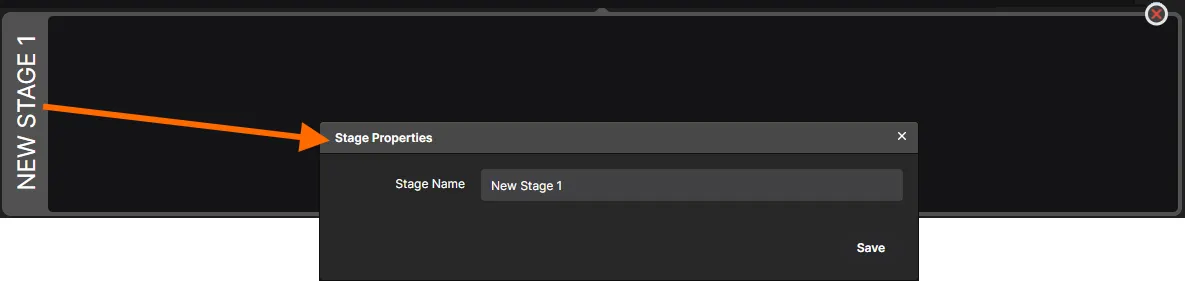
 per aggiungere una nuova entità grafica di fase. Questa verrà aggiunta sotto la fase DESIGN. Inizialmente, la fase sarà denominata NEW STAGE 1. Modificarla secondo necessità nella finestra Stage Properties, accessibile facendo doppio clic sulla grafica della fase.
-
Fare clic sul pulsante
 per aggiungere una nuova entità grafica di stato. Fare clic e trascinarla nella posizione desiderata. Inizialmente, lo stato sarà denominato New State 1. Modificarlo secondo necessità, insieme ad altre proprietà dello stato, tramite la finestra State Properties, accessibile facendo doppio clic sulla grafica dello stato.

- Fare clic e tenere premuto sul bordo della grafica di uno stato per aggiungere una transizione di stato: trascinare fino allo stato di destinazione richiesto e rilasciare quando appare un cerchio arancione di "validità". Definire le proprietà della transizione tramite la finestra Transition Properties, accessibile facendo doppio clic su un'entità di transizione. Le transizioni di stato appena aggiunte saranno pubbliche per impostazione predefinita: modificare il controllo secondo necessità tramite le proprietà.

-
Per rimuovere un'entità di fase, stato o transizione di stato, passare il puntatore su di essa e fare clic sulla croce di rimozione che appare -
 (fase/stato),
  (transizione di stato).
- Per modificare il punto lungo uno stato in cui una transizione di stato entra/esce, passare il puntatore sulla transizione e fare clic e trascinare una freccia terminale.
Una volta definito tutto come richiesto, fare clic sul pulsante  . Facendo clic sul pulsante
  il diagramma verrà essenzialmente ripristinato all'ultimo stato salvato.
Esportazione di una definizione del ciclo di vita
È possibile esportare rapidamente la parte grafica della definizione del ciclo di vita attualmente visualizzata/definita, in modo da condividerla con altri per ricevere feedback. Per farlo, fare clic sul pulsante  . L'esportazione avviene nel formato file PNG, con l'immagine (<LifecycleDefinitionName>.png) scaricata nella cartella di download predefinita del browser.
Rimozione di una definizione del ciclo di vita
Per rimuovere una definizione del ciclo di vita, fare clic sulla relativa croce di chiusura ( ) nella pagina che presenta l'elenco riepilogativo delle definizioni. Se tale definizione è attualmente utilizzata da almeno una revisione di un Item nel Workspace, un messaggio popup avviserà che non può essere eliminata.
 Localizzato tramite A