
KB: Risolvere l'errore "400 Bad Request - Intestazione della richiesta o cookie troppo grande" durante l'accesso ai portali Altium 365
 A365
Dettagli della soluzione
Accesso al portale bloccato prima del caricamento della pagina
Quando si aprono i portali web Requirements, BOM o altri portali associati a un workspace cloud Altium 365, il browser visualizza il seguente errore:
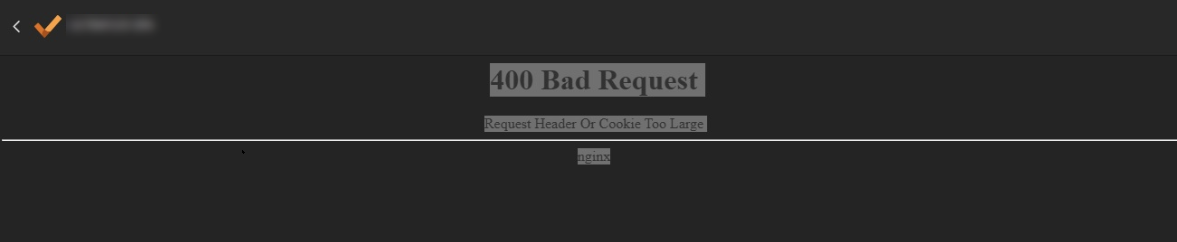
L'errore si verifica prima che il portale venga caricato e impedisce ulteriori accessi finché non viene reimpostato lo stato di autenticazione del browser. Gli altri servizi di Altium 365 potrebbero continuare a funzionare normalmente.
Sessioni di autenticazione del browser in conflitto
Questo comportamento è causato da un problema di sessione e autenticazione lato browser, anziché da un problema del workspace, dei dati o del servizio. Si verifica comunemente quando si utilizzano più account nello stesso profilo del browser, quando il processo di attivazione del workspace viene ripetuto più volte o quando si accede ad Altium 365 da punti di accesso diversi utilizzando account differenti. Nel tempo possono accumularsi cookie di autenticazione in conflitto o di dimensioni eccessive. Quando il browser tenta di elaborare più sessioni valide per lo stesso workspace, la dimensione totale delle intestazioni della richiesta può superare i limiti del browser o del protocollo HTTP, causando l'errore.
Metodi disponibili per ripristinare l'accesso
- Cancellare i cookie e i dati dei siti per i domini relativi ad Altium (consigliato).
- Utilizzare una finestra di navigazione in incognito o privata per verificare se il problema è legato alla sessione.
- Creare un profilo del browser separato per ogni account, se è necessario utilizzare più account.
Procedura per reimpostare lo stato di autenticazione del browser
Opzione 1: cancellare i cookie per i domini Altium (consigliata)
Cancellare i cookie del browser e i dati dei siti per i seguenti domini:
- altium.com
- altium365.com
- altiumusercontent.com
- Aprire
Settings del browser. - Accedere a
Privacy and Security . - Selezionare
Cookies and site data . - Cercare
altium . - Rimuovere tutti i dati dei siti correlati.
- Riavviare il browser e accedere nuovamente al portale.
Opzione 2: utilizzare una finestra di navigazione in incognito o privata
- Aprire una nuova finestra di navigazione in incognito o privata.
- Accedere ad Altium 365.
- Accedere al portale interessato.
Se il portale viene caricato correttamente, si conferma che il problema è legato ai cookie esistenti nella normale sessione del browser.
Opzione 3: utilizzare un profilo del browser separato
- Creare un profilo del browser separato per ogni account Altium.
- In alternativa, utilizzare browser diversi per account diversi.
- Accedere al workspace utilizzando solo l'account previsto per ciascun profilo.
Note aggiuntive
- Questo problema non è causato da un danneggiamento del workspace, da problemi di autorizzazione o dalla perdita di dati.
- Questo problema non è un'interruzione del servizio.
- La cancellazione dei cookie non influisce sul contenuto o sulla configurazione del workspace.
- Evitare di passare da un account all'altro all'interno dello stesso profilo del browser.
- L'attivazione ripetuta del workspace con account diversi nello stesso browser può causare stati di accesso instabili.
- Il solo utilizzo di un browser diverso potrebbe non risolvere il problema, a meno che non vengano cancellati i cookie o reimpostato il profilo del browser.
- Buona pratica: utilizzare un solo account per ogni profilo del browser per evitare conflitti di autenticazione.
 Localizzato tramite A