
KB: Risoluzione dei problemi di visibilità imprevista dei progetti nei Workspace di Altium 365
Updated: July 22, 2026
 A365
In Altium 365, la visibilità dei progetti è controllata da una combinazione di autorizzazioni predefinite dei progetti, condivisione a livello di cartella, condivisione a livello di progetto, appartenenza ai gruppi di utenti, impostazioni di accesso dell'intero workspace e impostazione Eredita autorizzazioni dalla cartella padre. Gli utenti possono accedere ai progetti anche quando l'accesso sembra limitato, se le autorizzazioni vengono ereditate da una cartella padre, se al progetto sono stati assegnati direttamente altri utenti o ruoli oppure se le impostazioni di condivisione predefinite dei progetti consentono una visibilità più ampia. Comprendere come interagiscono questi livelli di autorizzazione e come vengono calcolate le autorizzazioni effettive aiuta gli amministratori a garantire che solo gli utenti e i gruppi previsti possano visualizzare determinati progetti e a mantenere un controllo degli accessi coerente in tutto il workspace.
Dettagli della soluzione
Gli utenti possono visualizzare progetti in modo imprevisto
I progetti che dovrebbero essere visibili solo agli utenti o ai gruppi assegnati esplicitamente potrebbero comunque essere accessibili ad altri utenti. Questo comportamento può generare confusione e preoccupazioni riguardo alla visibilità involontaria dei progetti all'interno del workspace.
Possibili cause della visibilità imprevista dei progetti
La visibilità dei progetti è determinata dalle autorizzazioni effettive di un utente, che possono derivare dalla condivisione a livello di progetto, dalla condivisione a livello di cartella, dall'ereditarietà delle autorizzazioni, dall'appartenenza a gruppi o dalle impostazioni di accesso a livello di workspace.
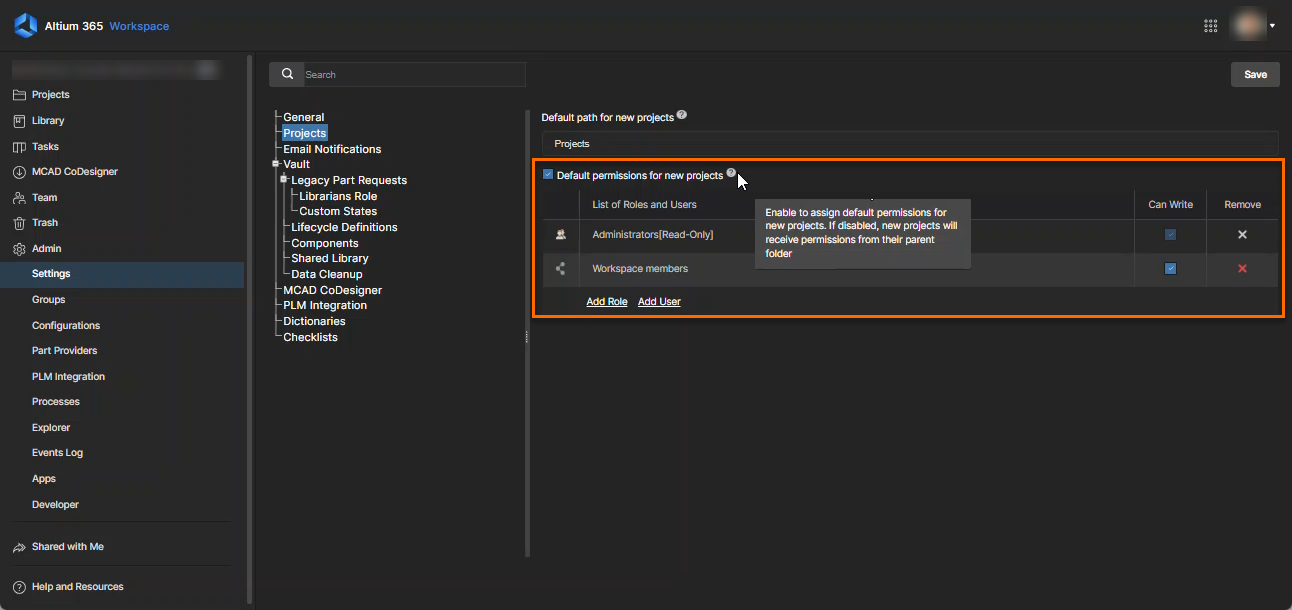
- L'impostazione predefinita delle autorizzazioni per i nuovi progetti non è stata configurata in modo adeguato per soddisfare i requisiti dell'organizzazione in materia di visibilità dei progetti.
- Il progetto è stato spostato in un'altra cartella mentre
Inherit Permissions from Parent Folder era abilitato, facendo sì che il progetto ereditasse automaticamente le autorizzazioni a livello di cartella. - L'ereditarietà delle autorizzazioni è abilitata per impostazione predefinita per le cartelle e i contenuti al loro interno, il che può comportare un accesso più ampio del previsto.
- Il progetto è archiviato all'interno di una cartella, ma mantiene le proprie autorizzazioni specifiche perché
Inherit Permissions from Parent Folder è disabilitato. - Ai progetti archiviati all'interno di cartelle possono comunque essere assegnati utenti o gruppi aggiuntivi direttamente a livello di progetto.
- Dopo aver spostato un progetto in una cartella, è opportuno verificare le autorizzazioni esistenti a livello di progetto, poiché la condivisione diretta del progetto potrebbe continuare a concedere l'accesso in aggiunta alle autorizzazioni ereditate.
- Le autorizzazioni a livello di cartella possono essere configurate per consentire una visibilità più ampia all'interno dell'organizzazione, permettendo a un numero di utenti superiore al previsto di visualizzare il contenuto del progetto.
- Per impostazione predefinita, i progetti appena creati vengono condivisi con il proprietario del progetto e con il ruolo Administrators.
Verificare le impostazioni delle autorizzazioni applicabili
- Per i progetti futuri, verificare che le impostazioni predefinite delle autorizzazioni dei progetti siano configurate correttamente in
Admin Settings . - Per i progetti esistenti, verificare le autorizzazioni sia a livello di progetto sia a livello di cartella per determinare quali concedono l'accesso.
- Verificare se
Inherit Permissions from Parent Folder è abilitato o disabilitato. - Verificare la presenza di utenti o ruoli assegnati direttamente a livello di progetto che potrebbero non essere presenti a livello di cartella.
- Verificare se nelle cartelle padre sono presenti impostazioni delle autorizzazioni che consentono una visibilità all'interno dell'organizzazione più ampia del previsto.
- Se è necessario un controllo degli accessi indipendente, disabilitare
Inherit Permissions from Parent Folder prima di modificare le autorizzazioni del progetto.
Verificare e modificare le autorizzazioni del progetto
- Accedere a
Altium 365 Workspace » Admin » Settings » Projects . - Abilitare
Default permission for new projects . - Fare clic su
Save .
- Dalla pagina
Projects nell'interfaccia web di Altium 365, fare clic sul menuEllipsis e selezionareShare . - Verificare le impostazioni di
Sharing per individuare gli utenti o i ruoli che attualmente dispongono dell'accesso. - Fare clic su
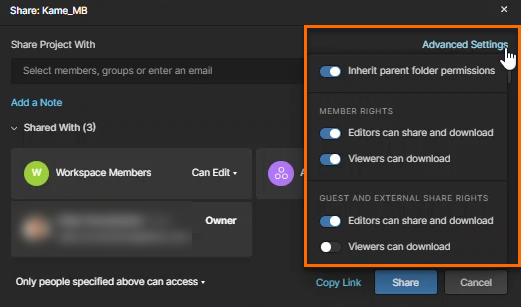
Advanced Settings e verificare seInherit Permissions from Parent Folder è abilitato.
- Se l'impostazione è
OFF , l'accesso è controllato dalle autorizzazioni a livello di progetto. - Se l'impostazione è
ON , l'accesso viene ereditato dalla cartella padre. - Accedere alla cartella padre del progetto e verificare le autorizzazioni di condivisione a livello di cartella.
- Confrontare le autorizzazioni a livello di cartella e di progetto:
- Se gli stessi utenti o ruoli sono presenti a entrambi i livelli, l'accesso viene di fatto concesso tramite le autorizzazioni a livello di cartella.
- Se utenti o ruoli sono stati assegnati esplicitamente a livello di progetto, potrebbero mantenere l'accesso anche se non sono inclusi nelle autorizzazioni della cartella padre.
- Se è necessario modificare l'accesso ereditato, disabilitare
Inherit Permissions from Parent Folder e quindi configurare le autorizzazioni del progetto in modo indipendente. - Utilizzare
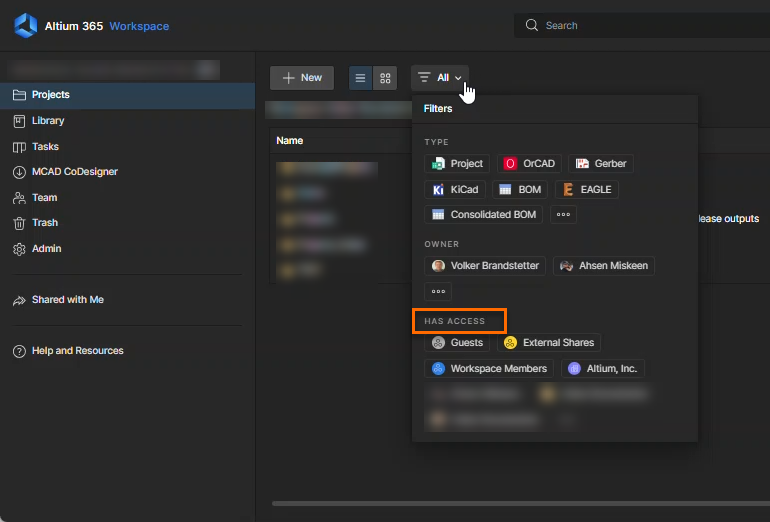
Project Filters per individuare i progetti visibili e verificare le impostazioni di condivisione per determinare se l'accesso viene concesso direttamente o tramite ereditarietà.
Note aggiuntive
- L'aggiunta di utenti o ruoli a livello di progetto non modifica né sostituisce le autorizzazioni a livello di cartella.
- Finché l'ereditarietà rimane abilitata, le autorizzazioni ereditate non possono essere rimosse selettivamente a livello di progetto.
- Utilizzare
Project Filters nella paginaProjects per verificare quali utenti o gruppi possono visualizzare un progetto.
Riferimenti
- Altium 365: Progetto del workspace
- Altium 365: Gestione della struttura dei contenuti e degli accessi (condivisione a livello di cartella ed ereditarietà)
- Altium 365: Autorizzazioni predefinite per la creazione dei progetti
- Altium Designer: Controllo dell'accesso ai contenuti del workspace
- Altium Designer: Condivisione di un progetto
 Localizzato tramite A