
KB: Perché agli utenti viene richiesto di configurare l'MFA anche quando non è obbligatoria
Updated: August 17, 2026
 A365
Gli utenti potrebbero visualizzare richieste di configurazione dell'autenticazione a più fattori (MFA) o della verifica in due passaggi anche quando la loro organizzazione non ha reso obbligatoria l'MFA. Questo genera spesso confusione, perché la richiesta di configurazione dell'MFA e l'impostazione con cui l'organizzazione la rende obbligatoria sono due funzionalità distinte. La richiesta fa parte dell'iniziativa di Altium per promuovere l'adozione dell'MFA tra gli utenti che accedono con indirizzo e-mail e password, mentre l'obbligatorietà viene gestita da un amministratore di gruppo nella dashboard aziendale. Questo articolo spiega perché viene visualizzata la richiesta, in cosa si differenzia dall'obbligo di utilizzare l'MFA, quali utenti sono interessati e quali opzioni hanno a disposizione amministratori e utenti per gestire le impostazioni MFA.
Dettagli della soluzione
Richieste MFA impreviste durante l'accesso
Durante l'accesso potresti visualizzare una richiesta di configurazione della verifica in due passaggi, anche se l'amministratore della tua organizzazione non ha reso obbligatoria l'MFA.
- La richiesta riguarda solo gli utenti che si autenticano con un indirizzo email e una password.
- La richiesta non viene mostrata agli utenti che accedono tramite SSO, Google, Facebook o autenticazione del dispositivo, né agli utenti che hanno già configurato la verifica in due passaggi.
- Alcuni utenti presumono che la richiesta significhi che la loro organizzazione abbia reso obbligatoria l'MFA. Non è necessariamente così.
Le richieste di adozione e l'obbligatorietà sono indipendenti
La richiesta di configurazione dell'MFA e l'impostazione
- La richiesta MFA viene generata da Altium nell'ambito di un'iniziativa volta a promuovere l'adozione dell'MFA per l'autenticazione basata su password.
- La richiesta può comparire anche quando l'MFA non è obbligatoria per l'organizzazione.
- Gli amministratori di gruppo possono scegliere di rendere obbligatoria l'MFA per gli utenti tramite la dashboard aziendale.
- Se l'MFA non è obbligatoria, gli utenti che l'hanno configurata possono disabilitarla autonomamente dalle impostazioni del proprio profilo.
- Se l'utente disabilita l'MFA, la richiesta potrebbe ricomparire durante gli accessi successivi.
Per gli account amministrativi si applicano requisiti di sicurezza aggiuntivi:
- Gli amministratori di gruppo e gli amministratori dell'area di lavoro devono configurare l'MFA entro un mese dalla prima chiusura della richiesta.
- Dopo un mese, l'opzione
Remind me in a week non è più disponibile ed è necessario completare la configurazione dell'MFA per continuare. - Gli utenti non amministratori possono continuare a ignorare la richiesta.
Opzioni disponibili per utenti e amministratori
- Gli utenti possono configurare l'MFA quando viene richiesto durante l'accesso.
- Gli utenti possono gestire le proprie impostazioni di autenticazione tramite il proprio profilo.
- Gli amministratori di gruppo possono rendere obbligatoria l'MFA per i membri dell'organizzazione.
- Gli amministratori di gruppo possono reimpostare la configurazione della verifica in due passaggi di un utente in caso di problemi di accesso o configurazione.
Gestire le impostazioni MFA e l'accesso degli utenti
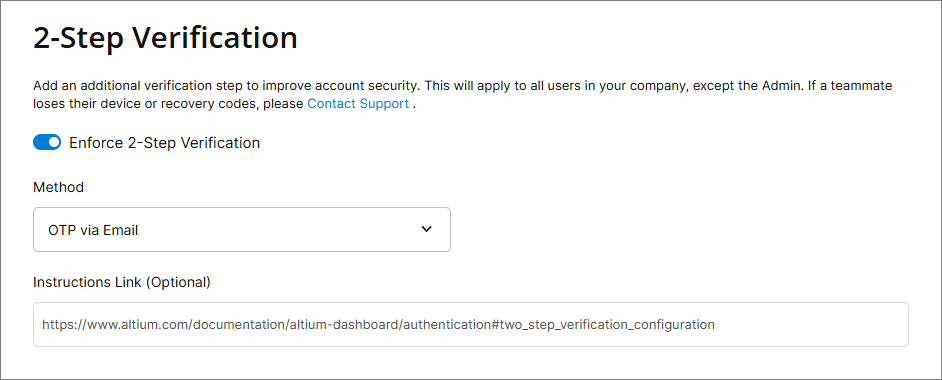
Per rendere obbligatoria l'MFA per gli utenti della tua organizzazione:
- Apri
Company Dashboard . - Vai a
Authentication . - Abilita
Enforce 2-Step Verification .
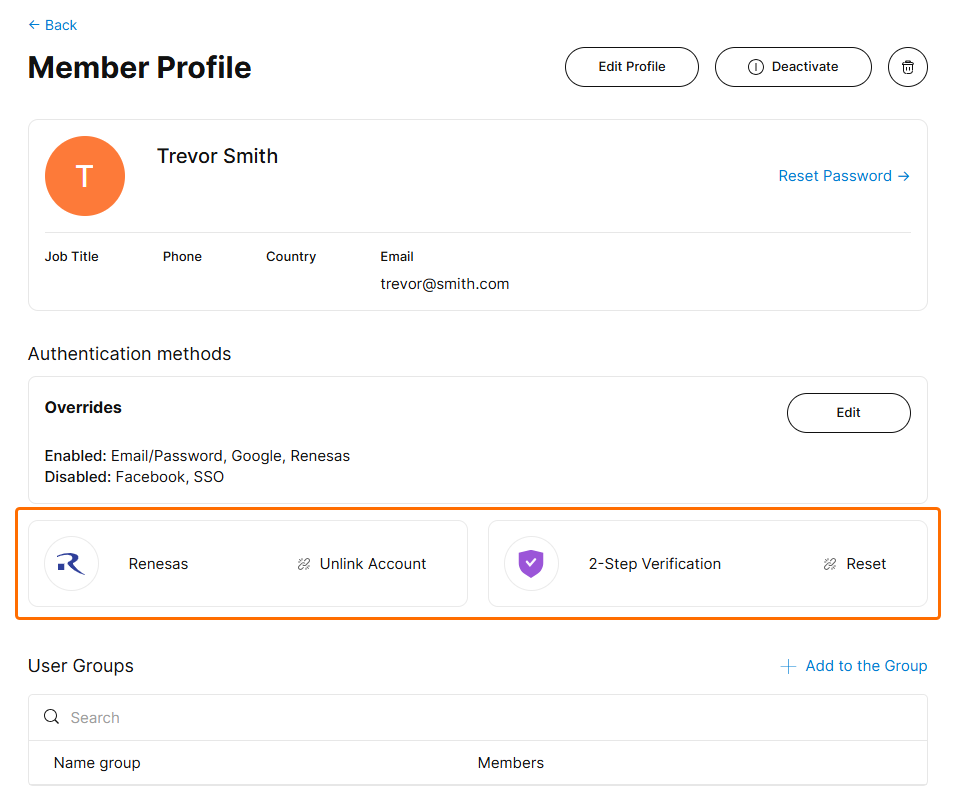
Per reimpostare la configurazione della verifica in due passaggi di un utente:
- Apri https://account.altium.com/users-and-groups.
- Seleziona l'utente per aprire il suo profilo membro.
- Individua la sezione
Authentication methods . - Seleziona
Reset nel pannello2-Step Verification .
Note aggiuntive
- Gli utenti possono gestire le proprie impostazioni di autenticazione all'indirizzo https://profile.altium.com/authentication/.
- La reimpostazione della verifica in due passaggi rimuove la configurazione corrente dell'app di autenticazione e richiede all'utente di configurarla nuovamente al successivo accesso.
- La richiesta di adozione dell'MFA riguarda solo i metodi di autenticazione basati su password.
- L'opzione di reimpostazione è disponibile solo per gli amministratori di gruppo.
 Localizzato tramite A