KB: Impossibile selezionare un oggetto specifico nel PCB per copiarlo, eliminarlo o modificarlo
Updated: June 24, 2025

Altium Designer
Se un oggetto specifico nel PCB non può essere copiato, eliminato o modificato, ciò potrebbe dipendere da filtri o blocchi che ne impediscono la selezione e la modifica accidentali.
Dettagli della soluzione
If you have a trouble selecting an object in pcbdoc with a mouse click:
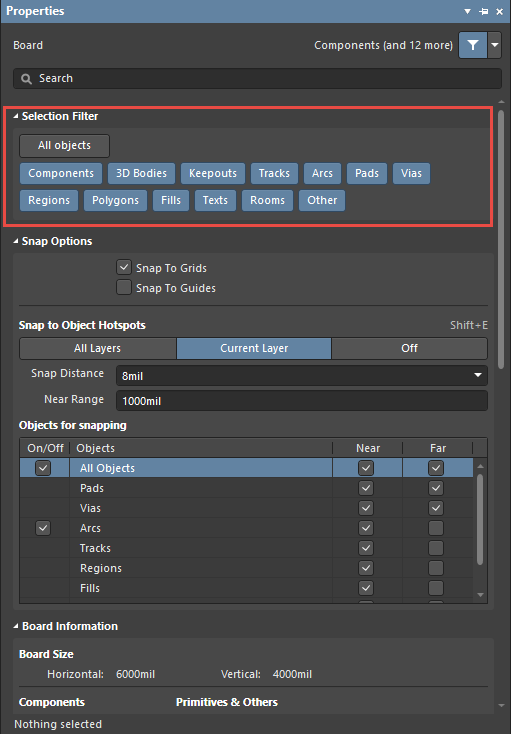
- Controlla la configurazione in Selection Filter nel pannello Properties
- Assicurati che alla scheda non siano attualmente applicati mascheramenti o filtri; premi SHIFT+C per uscire dalla modalità di filtro successiva alla selezione
- Se l'oggetto è un footprint di componente con la posizione bloccata, fai doppio clic per selezionarlo, quindi verifica il pulsante con l'icona del lucchetto nel pannello Properties, nella scheda General, sezione Location.
- Se l'oggetto è una primitiva appartenente al footprint del componente, potrebbe essere necessario disattivare anche il blocco Primitives tramite l'icona del lucchetto, per poterla selezionare in modo indipendente.
- Se la primitiva si trova su un layer meccanico e deve essere copiata singolarmente, occorre prima svincolarla dal footprint come primitiva libera tramite il comando Tools » Convert » Explode Component to Free Primitives, dopodiché sarà possibile selezionarla e copiarla negli appunti. Assicurati però di annullare il comando, in modo da ricomporre il footprint come un unico footprint di componente.
- È inoltre importante che il layer su cui si trova l'oggetto sia attivo nella barra delle schede in basso
- Se nessuna delle soluzioni precedenti funziona, puoi utilizzare i pannelli PCB Filter e PCB List per esaminare i parametri dell'oggetto.
Selection Filter (Pre-Filtering)
1 Fai clic sul pulsante Panels in basso a destra nell'area di progettazione, quindi fai clic su Properties per aprire il pannello Properties
2 Nota la dicitura "Board" in alto a sinistra, che indica che al momento non è selezionato alcun elemento nell'editor, e controlla la sezione Selection Filter per assicurarti che i tipi di oggetto che desideri selezionare siano evidenziati.
Object Masking (Post-Filtering)
Assicurati che alla scheda non siano attualmente applicati mascheramenti o filtri; premi SHIFT+C
Ulteriori dettagli sul mascheramento degli oggetti sono disponibili alla pagina:
Impostazione del filtro visivo
Locked Component
- Se l'oggetto è un footprint di componente con la posizione bloccata, fai doppio clic per selezionarlo, quindi verifica il pulsante con l'icona del lucchetto nel pannello Properties, nella scheda General, sezione Location.

- Se il componente risulta sbloccato nel pannello Properties ma richiede comunque un doppio clic per essere selezionato, potrebbe essere bloccato da una room nel PCB. Per verificarlo, controlla se nelle regole di progettazione sono presenti regole "Room Definition" (Design » Rules » Placement » Room Definition). Se una delle regole Room Definition ha la casella "Components Locked" selezionata, è probabile che sia questa la causa del blocco del componente. Per sbloccare i componenti, deseleziona la casella "Components Locked" oppure modifica la query "Where The Object Matches" per escludere il componente che desideri sbloccare. Nello screenshot seguente, tutti i componenti della classe di componenti "16MHz_Clock" saranno bloccati.
Child Primitive of a Component
Se l'oggetto è una primitiva appartenente al footprint del componente, potrebbe essere necessario disattivare anche il blocco Primitives tramite l'icona del lucchetto, per poterla selezionare in modo indipendente:
Blocco delle primitive dei componenti
Child Primitive of a Component on a Mechanical Layer
Se la primitiva si trova su un layer meccanico e deve essere copiata singolarmente, occorre prima svincolarla dal footprint come primitiva libera tramite il comando Tools » Convert » Explode Component to Free Primitives, dopodiché sarà possibile selezionarla e copiarla negli appunti. Assicurati però di annullare il comando (Ctrl+Z), in modo da ricomporre il footprint come un unico footprint di componente.
Active Layer
È inoltre importante che il layer su cui si trova l'oggetto sia attivo nella barra delle schede in basso.
Se sono presenti più oggetti sovrapposti, può essere utile l'opzione "Display popup selection dialog" in Preferences, PCB Editor - General, nella sezione Editing Options.
PCB Filter/List Panel
Se nessuna delle soluzioni precedenti funziona, puoi utilizzare i pannelli PCB Filter e PCB List per esaminare i parametri dell'oggetto.
- Per selezionare e rimuovere in un'unica operazione tutti gli elementi residui all'esterno della scheda, che potrebbero essere stati generati, ad esempio, dall'importazione di un DXF meccanico.
1 Vai a Edit » Select » Outside Area
2 Assicurati che l'area tracciata attorno alla scheda ne segua il più possibile il contorno.
3 Apri il pannello PCB List
4 Assicurati che il pannello sia impostato su selected objects e all types of objects
5 Nel pannello dovrebbero essere elencati solo gli oggetti all'esterno della scheda; usa Edit » Delete

Ulteriori dettagli sul pannello PCB FIlter/List sono disponibili alle pagine:
Pannello PCB Filter
Modifica di più oggetti di progettazione

Localizzato tramite A
Se trovi un problema, seleziona il testo/l’immagine e premi
Ctrl + Enter
per inviarci il tuo feedback.
