
KB: Impossibile visualizzare gli oggetti in modalità 3D nell'editor PCB
 Altium Designer
Dettagli della soluzione
In generale, la vista 3D nell'editor PCB (
- In generale,
View » Panels » View Configuration , nella scheda Opzioni di visualizzazione, quindi in Corpi 3D nella sezione Impostazioni generali, tramite l'interruttore Mostra corpi 3D, oppureShift+Z - Opacità dei corpi 3D:
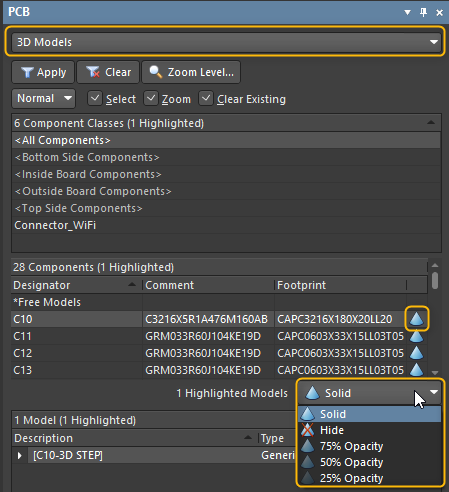
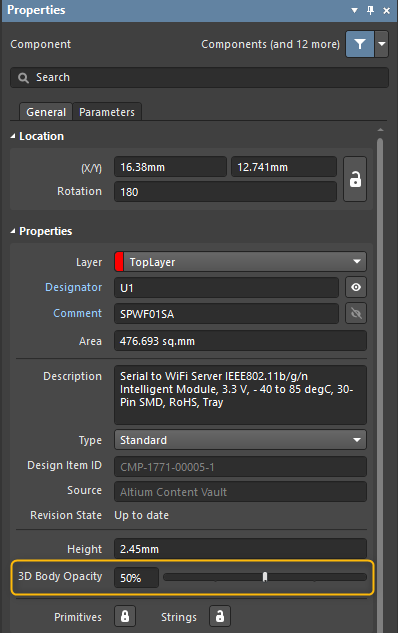
View » Panels » PCB , in modalità Modelli 3D, fare clic sull'icona a forma di cono per modificarla, oppure fare clic sul componente/corpo 3D per aprire il pannello Proprietà e individuare l'attributo Opacità da modificare - Se anche altri oggetti non vengono visualizzati in 3D,
View » Board Planning Mode , oppure usare la scorciatoia da tastiera '1 ' per verificare che lo stack di layer sia assegnato correttamente
La visualizzazione dei modelli 3D è controllata dall'impostazione Mostra corpi 3D. Per visualizzare i modelli 3D, assicurarsi che questa opzione sia attivata nella scheda Opzioni di visualizzazione del pannello
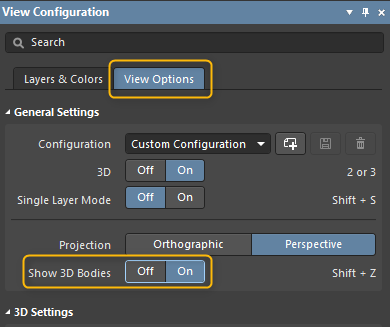
Per ulteriori informazioni su quest'area del software, consultare la seguente pagina della documentazione: Impostazioni di configurazione della vista 3D
Inoltre, l'opacità degli oggetti Corpo 3D può essere regolata facendo clic sulle singole icone a forma di cono blu con il pannello PCB in modalità Modelli 3D: Esplorazione dei corpi 3D utilizzati in un progetto PCB
Oppure nel pannello Proprietà, con il componente o l'oggetto Corpo 3D selezionato: Proprietà del componente
View » Board Planning Mode , verificare che alla regione della scheda sia assegnato uno stack di layer, in modo che non venga visualizzata la dicitura 'NO STACK!'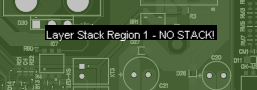
- Se non è assegnato, selezionare lo stack di layer dal menu a discesa:
- nella finestra di dialogo che si apre facendo doppio clic sulla regione verde della scheda, se si utilizza la modalità Standard: Assegnazione di uno stack di layer e modifica del nome della regione della scheda
- nel pannello Proprietà, se si utilizza la modalità Avanzata: Proprietà della regione della scheda
 Localizzato tramite A