
KB: Come creare una semplice simulazione di una linea di trasmissione utilizzando SI Analyzer di Keysight
 Altium Designer
Dettagli della soluzione
Scenario e ambito della verifica dell'impedenza della linea di trasmissione
L'obiettivo è progettare una linea di trasmissione di lunghezza specifica e impedenza obiettivo tra due connettori SMA e verificare che l'impedenza rientri nell'intervallo di tolleranza accettabile utilizzando SI Analyzer in Altium Designer.
Cause del disadattamento di impedenza nei progetti PCB
I disadattamenti di impedenza nei progetti PCB ad alta velocità sono generalmente causati da larghezze delle piste errate, definizioni dello stack-up non corrette o mancata definizione dei vincoli. Questi problemi possono provocare riflessioni e degradazione del segnale, riducendo le prestazioni complessive. Senza un'adeguata verifica mediante strumenti come SI Analyzer, questi problemi potrebbero essere individuati solo nelle fasi successive del ciclo di progettazione.
Metodi disponibili per definire i vincoli di impedenza
Disponibilità delle funzionalità: le funzionalità disponibili dipendono dalla soluzione Altium in uso – Altium Develop, un'edizione di Altium Agile (Agile Teams o Agile Enterprise), oppure Altium Designer (con abbonamento attivo).
Procedura dettagliata per la simulazione e la verifica
Create the project and schematic - Avviare un nuovo progetto in
Altium Designer . - Aggiungere e salvare un documento schematico (
*.SchDoc*.PcbDoc - Se necessario, abilitare la gestione dei vincoli durante la creazione del progetto.
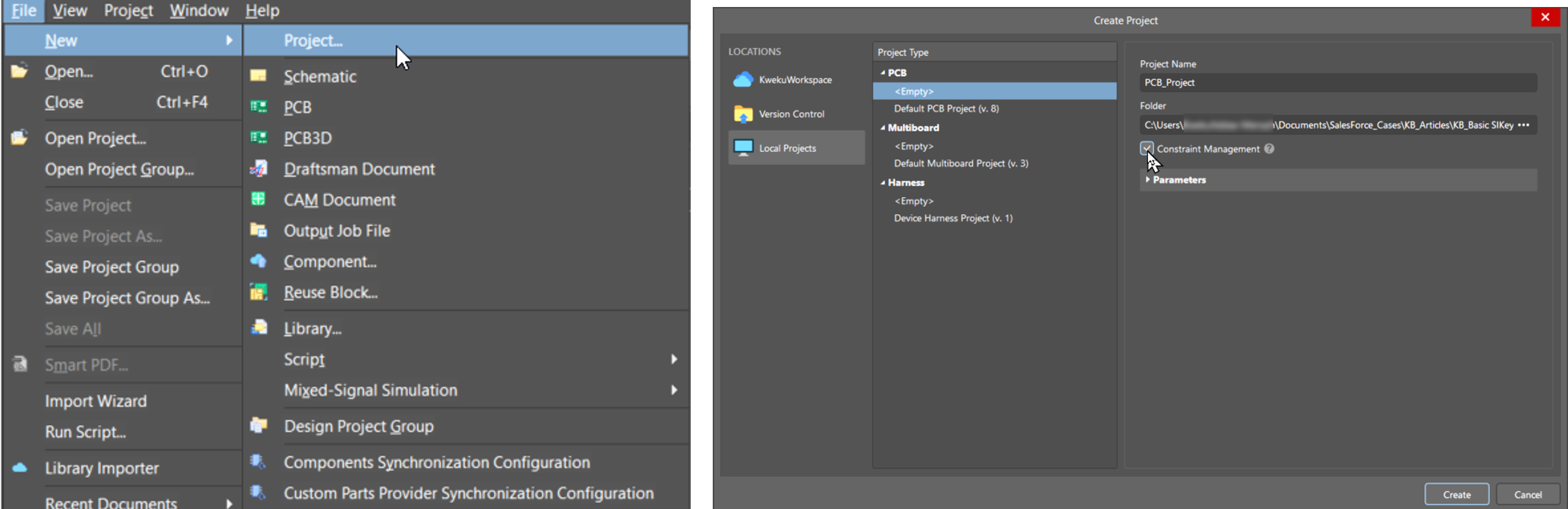
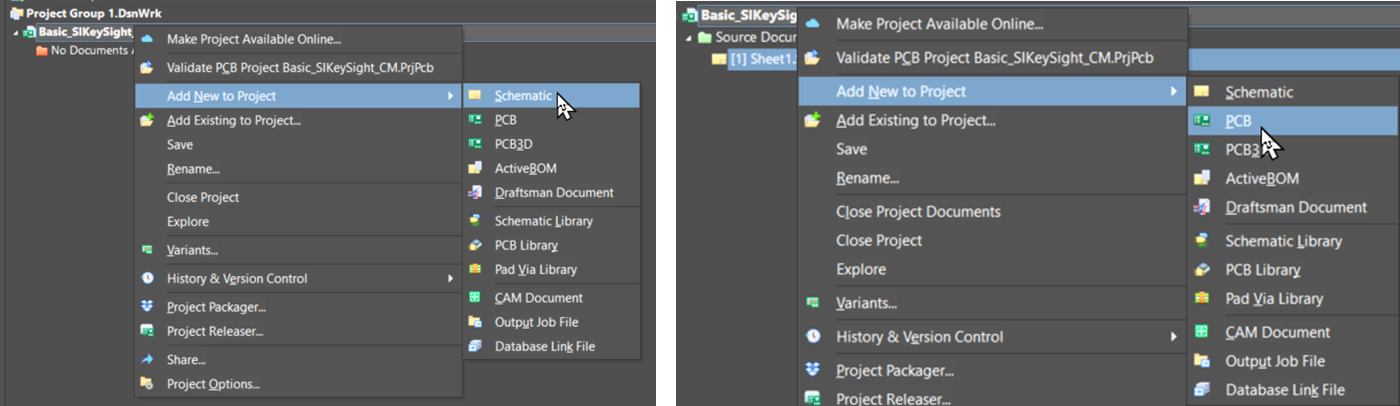
- Avviare un nuovo progetto in
Place SMA connectors - Selezionare i connettori SMA dalla propria libreria (locale o nel Workspace di Altium 365).
- Posizionare due connettori sullo schema.
- Collegare i pin di segnale con un filo.
- Collegare tutti gli altri pin a GND.
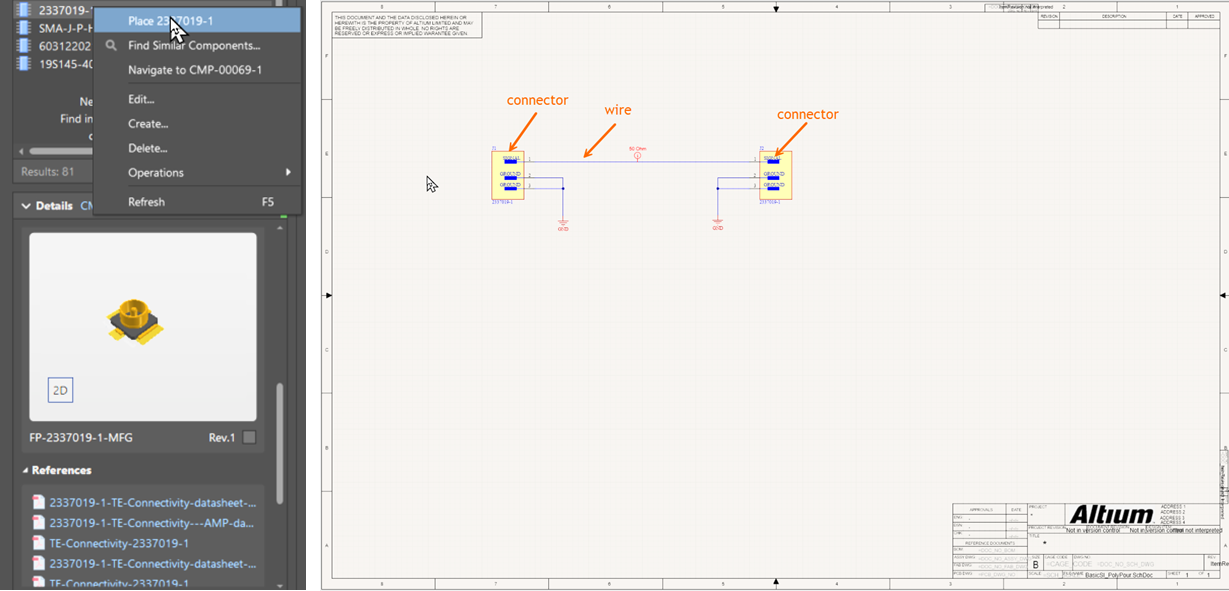
Define impedance constraints Design Directives Method: - Creare un set di parametri per l'impedenza obiettivo.
- Assegnare un nome alla classe di net e associarlo al filo di segnale.
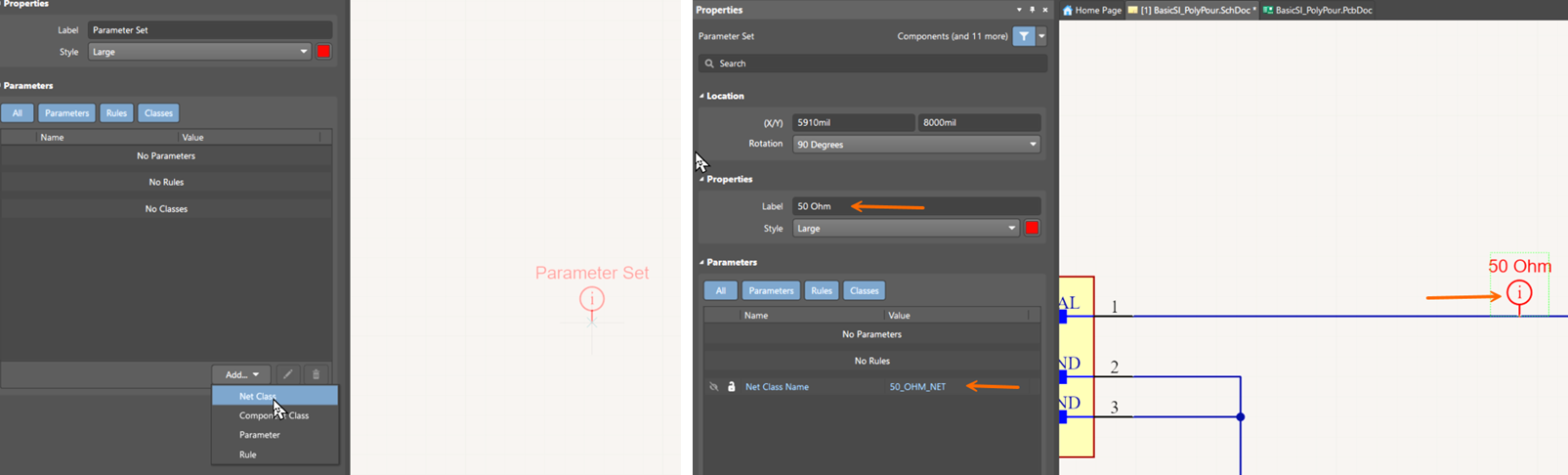
Constraint Manager Method: - Aprire
Constraint Manager dallo schema. - Aggiungere una nuova classe (ad esempio,
50OhmLine ) e assegnarvi la net desiderata. - Nella scheda Physical, impostare Preferred Width.
- Selezionare il profilo di impedenza nella finestra Trace Width.
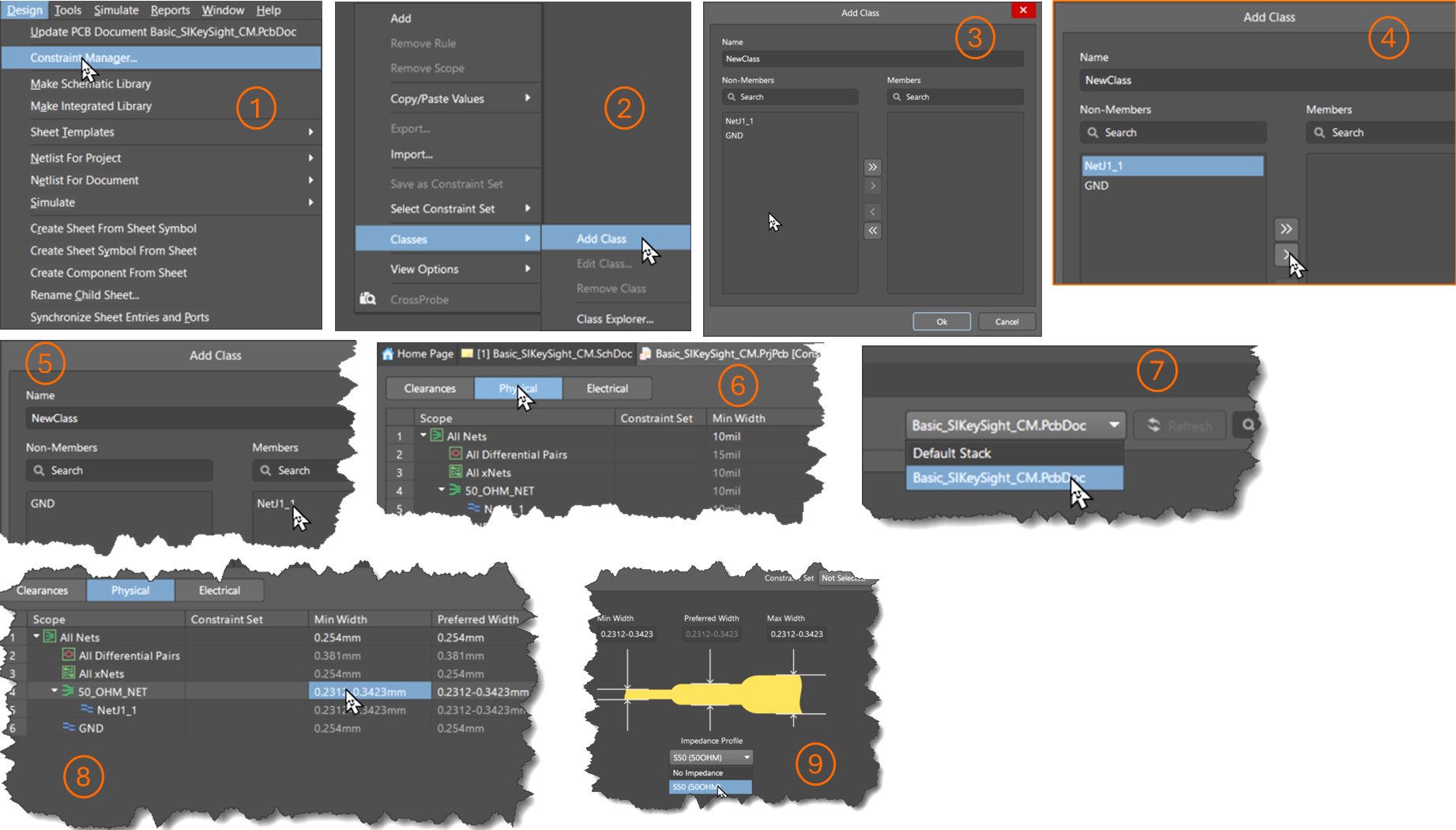
Nota: lo stack-up e il profilo di impedenza devono essere creati prima di completare questo passaggio.
- Aprire
Create stack-up and impedance profile - Definire lo stack-up in
*.PcbDoc - Utilizzare il calcolatore di impedenza di Altium o uno strumento esterno per determinare la larghezza delle piste.
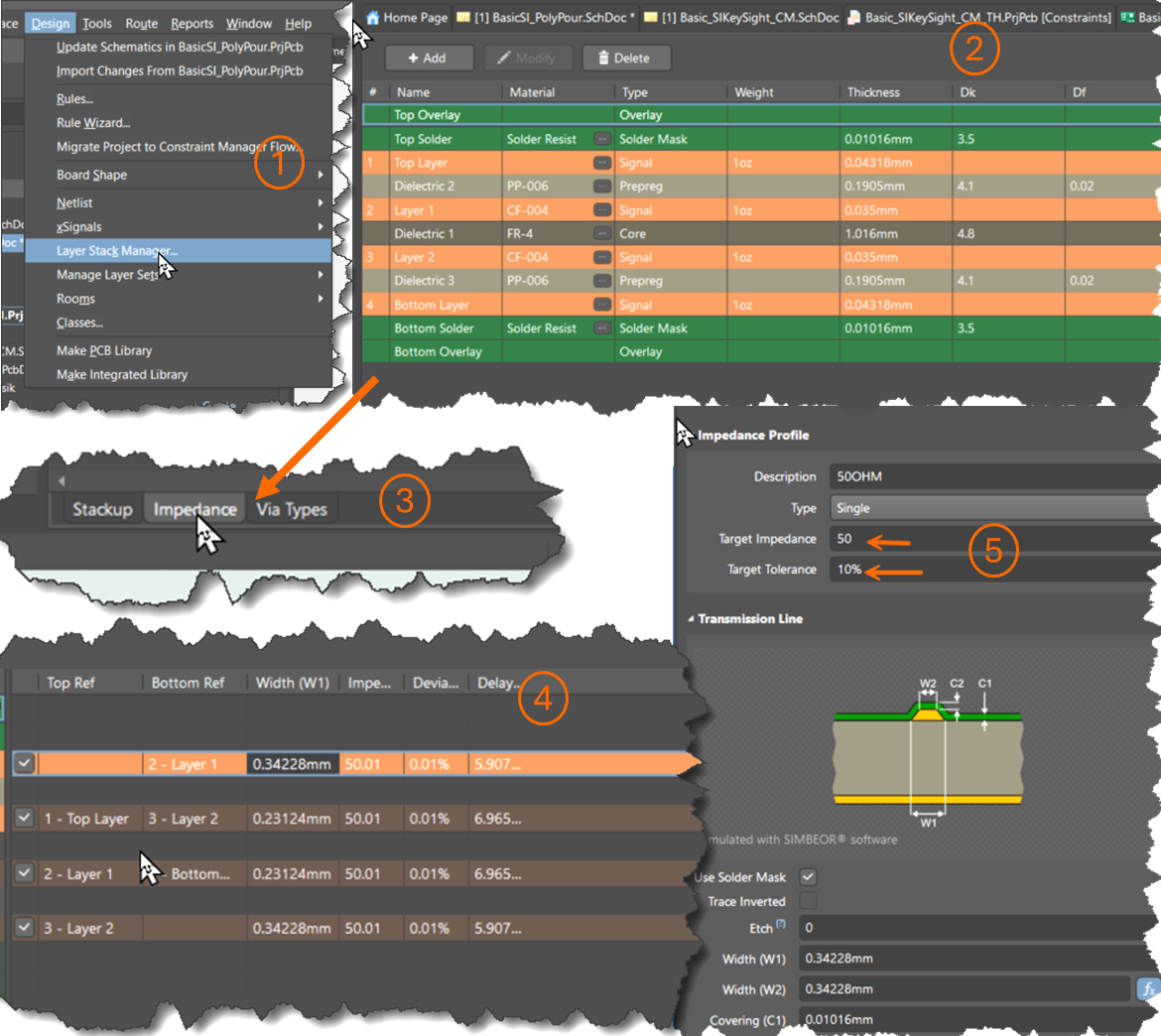
- Definire lo stack-up in
Update PCB and complete layout - Utilizzare
Generate ECO per aggiornare il PCB. - Posizionare i connettori sul contorno della scheda alla distanza richiesta.
- Assegnare i piani e i riempimenti poligonali alla net GND.
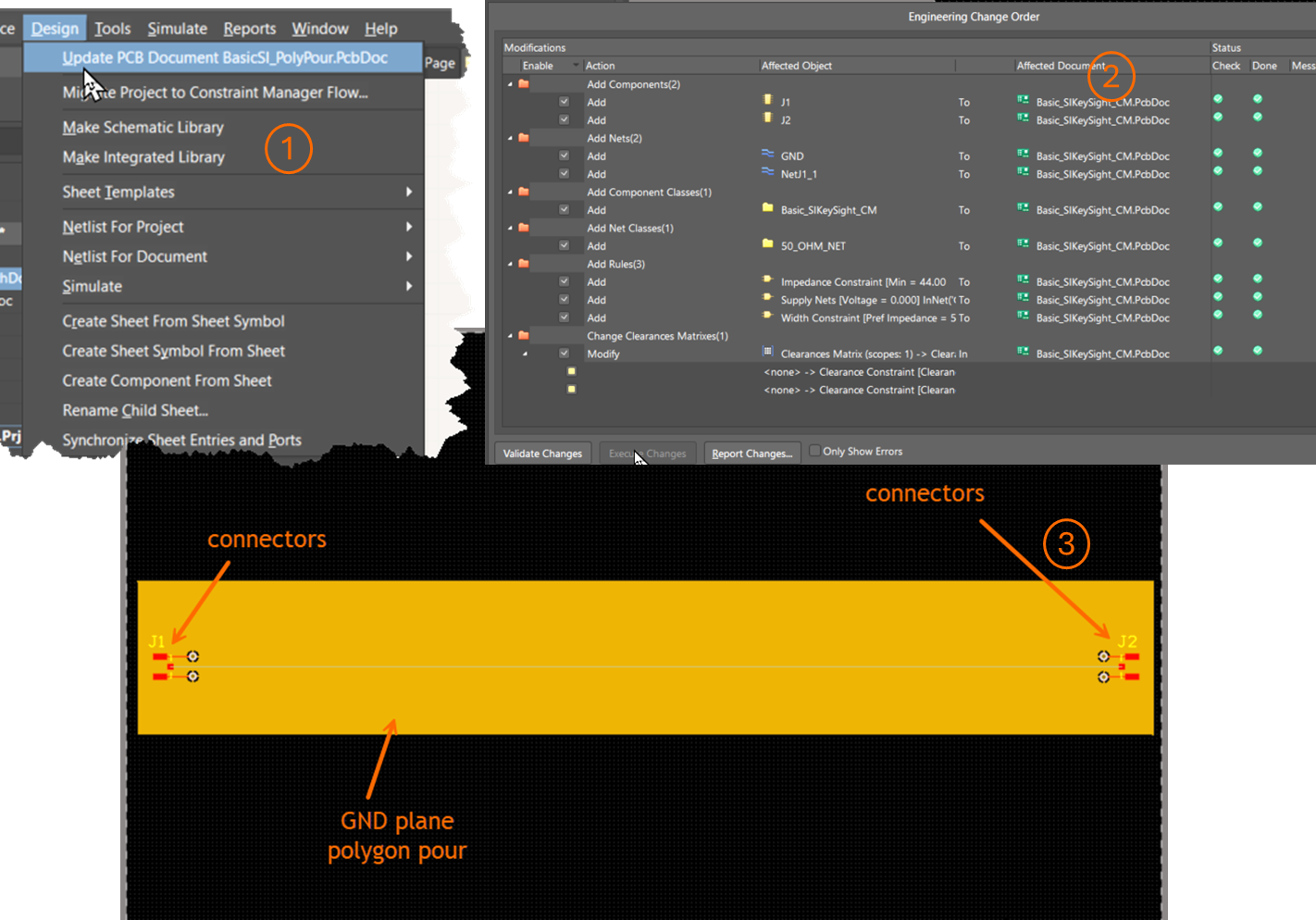
- Utilizzare
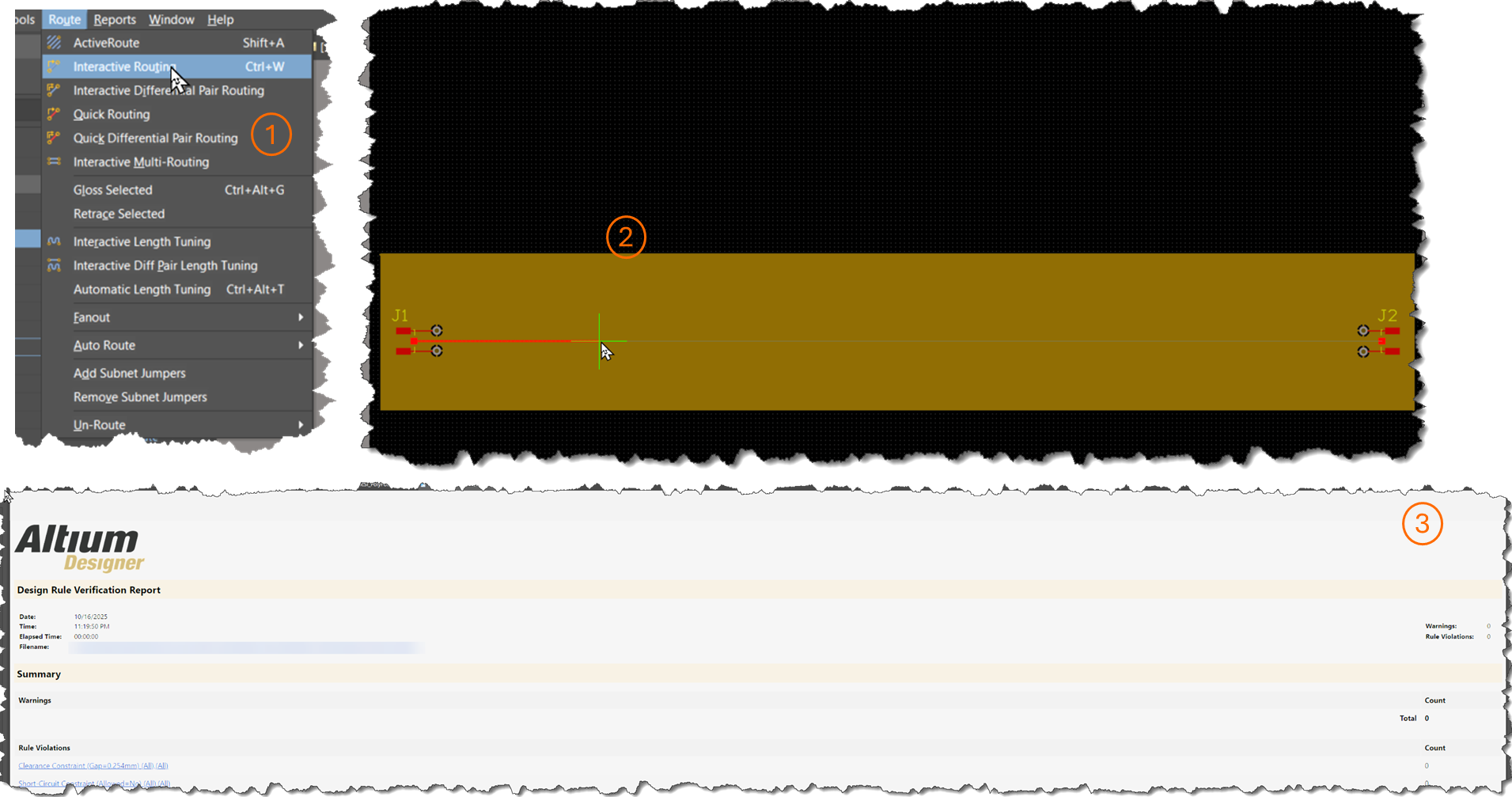
Apply design rules and validate layout - Creare una regola di progettazione per la larghezza delle piste utilizzando il profilo di impedenza o calcoli esterni.
- Altium Designer applica i profili di impedenza durante lo sbroglio interattivo tramite
PCB Rules and Constraints Editor oConstraint Manager . - Collegare opportunamente le piazzole e le piste di massa.
- Eseguire il DRC per verificare la presenza di errori.
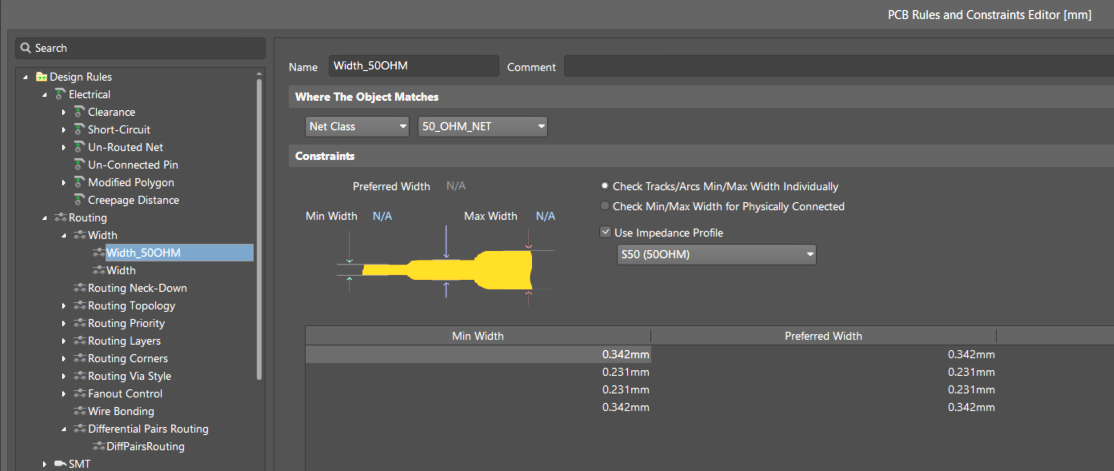
Run SI simulation and verify results - Caricare
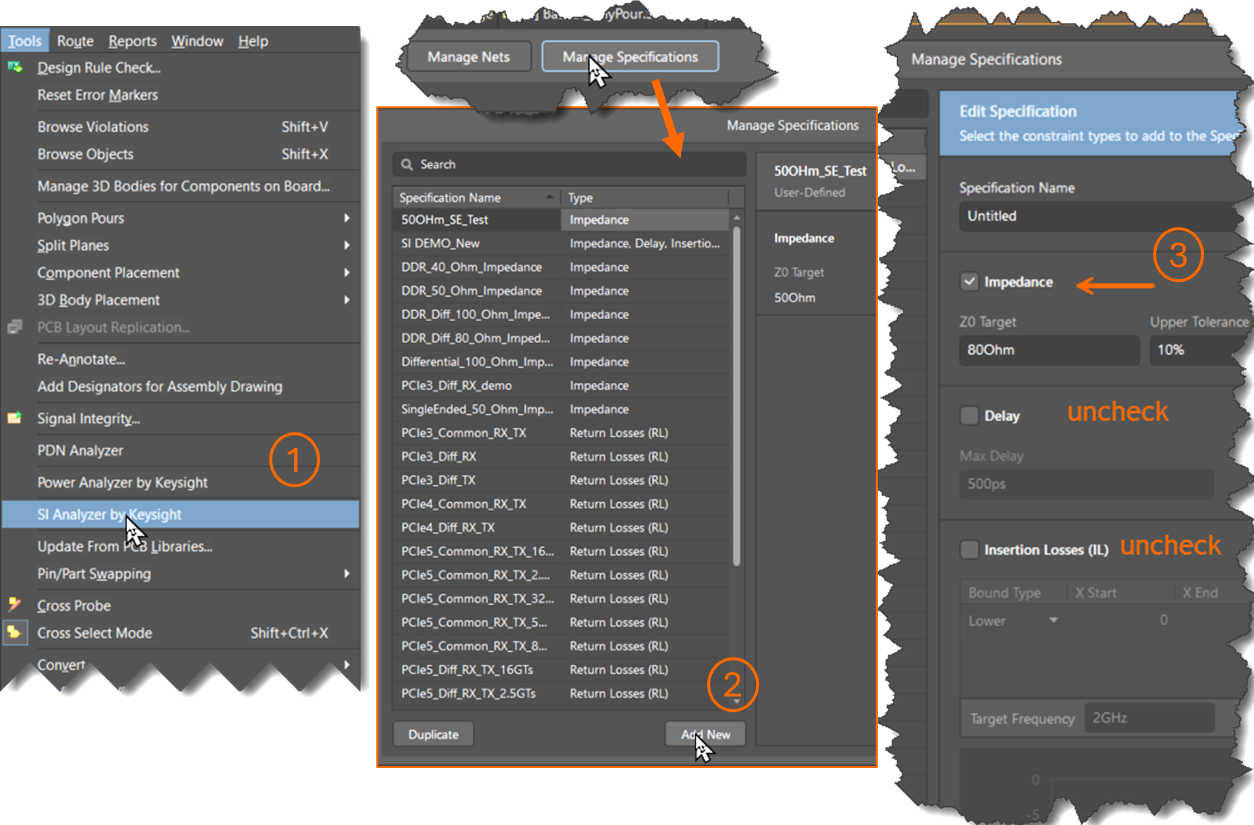
SI Analyzer by Keysight integrato in Altium Designer. - In
Manage Specifications , creare una specifica di impedenza (è possibile omettere la perdita di inserzione, la perdita di ritorno e il ritardo). - In
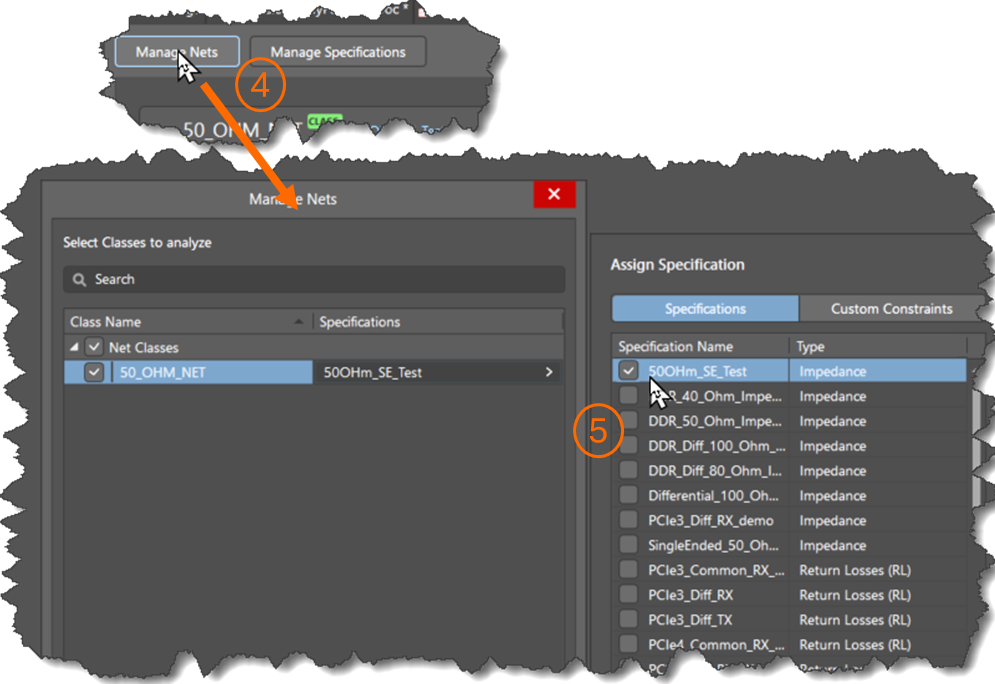
Manage Nets , assegnare la specifica alla net o alla classe desiderata. - Fare clic su
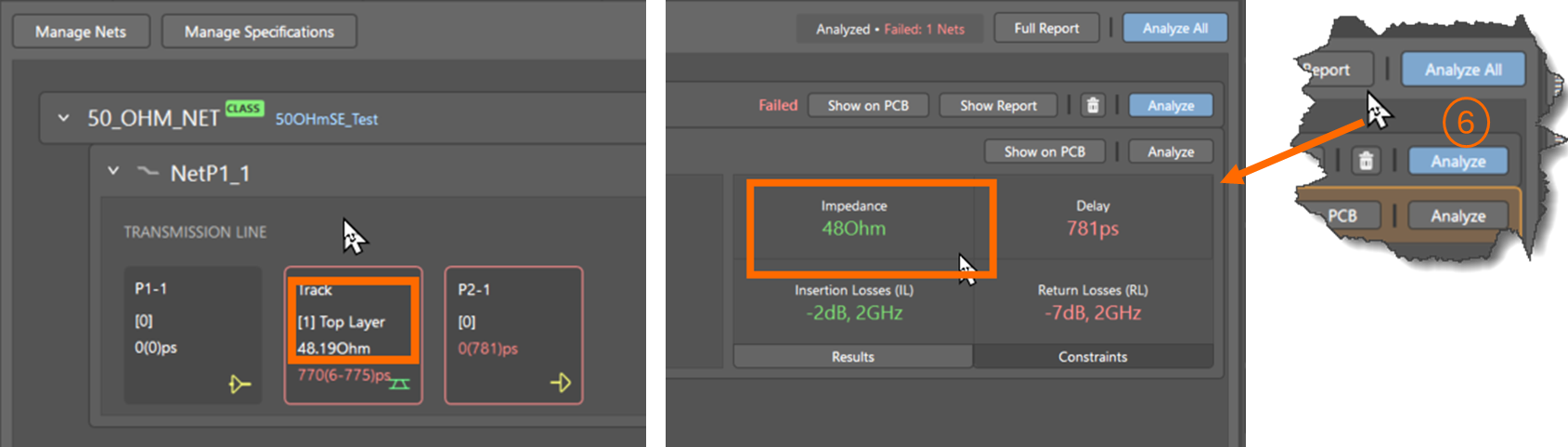
Analyze . - Confermare che l'impedenza rispetti il valore obiettivo entro la tolleranza prevista.
- Caricare
Note aggiuntive
- Se le specifiche di perdita di inserzione, perdita di ritorno o ritardo non sono definite, SI Analyzer potrebbe segnalare esiti negativi a causa dei valori predefiniti.
- Utilizzare nomi di classe significativi (ad esempio,
50OhmLine ) per maggiore chiarezza in Constraint Manager. - I calcolatori di impedenza esterni possono offrire maggiore flessibilità per stack-up complessi.
- SI Analyzer può essere avviato direttamente dall'ambiente dello schema o del layout PCB in Altium Designer.
Riferimenti
- SI Analyzer by Keysight – Presenta l'estensione SI Analyzer by Keysight, incluse le funzionalità, la configurazione e i requisiti di licenza.
- Definizione dello stack dei layer – Descrive come definire e configurare lo stack dei layer del PCB, fondamentale per lo sbroglio a impedenza controllata.
- Preparazione del progetto per l'analisi dell'integrità del segnale – Illustra i prerequisiti e i passaggi di preparazione necessari prima di eseguire l'analisi dell'integrità del segnale.
- KB: verifica dell'impedenza di trasmissione calcolata nello stack dei layer – Spiega come verificare i risultati dell'impedenza ottenuti con Layer Stack Manager e perché possono differire da quelli dei calcolatori esterni.
 Localizzato tramite A