
KB: Risoluzione dei problemi di importazione dei progetti Allegro in Altium Designer
 Altium Designer
Dettagli della soluzione
Problemi tipici durante l'importazione da Allegro
Gli utenti possono riscontrare problemi durante l'importazione di file Allegro *.brd*.dra
Dipendenza dalle utilità di conversione di Allegro
Per l'importazione, Altium Designer richiede in ultima analisi file Allegro ASCII (*.alg). I file binari di Allegro devono prima essere convertiti utilizzando extracta.exe, che viene installato con Allegro e richiede una licenza Allegro valida. Poiché queste utilità e le DLL di supporto non possono essere ridistribuite con Altium Designer, la conversione deve essere eseguita su un sistema in cui è installato Allegro. Una volta convertito il progetto in formato ASCII, il file *.alg risultante può essere importato in Altium Designer senza che Allegro sia installato sullo stesso computer.
Panoramica del flusso di lavoro di conversione
Option 1 – Automatic Conversion: Da utilizzare quando Allegro e Altium Designer sono installati sullo stesso computer e dispongono entrambi di una licenza valida.Option 2 – Manual Conversion: Da utilizzare quando Allegro è installato su un altro computer o quando la conversione automatica non riesce. Il flusso di lavoro varia in base alla versione di Altium:AD 26.1 and Later: Il fileAllegro2Altium.batBefore AD 26.1: Il processo di conversione richiede file di configurazione aggiuntivi, comeAllegroExportViews.txtAllegroPackageExportViews.txt
- Se non è disponibile un sistema con Allegro installato, valuta la possibilità di contattare un Altium Service Bureau che offra servizi di conversione da Allegro.
Passaggi per la conversione e l'importazione
Option 1: Automatic Conversion (Allegro and Altium Designer installed on the same machine)
- Verifica che Allegro sia installato (ad esempio,
C:\Cadence\SPB_17.2 - Apri il menu Start e seleziona
Settings . - Vai a
System » About - In
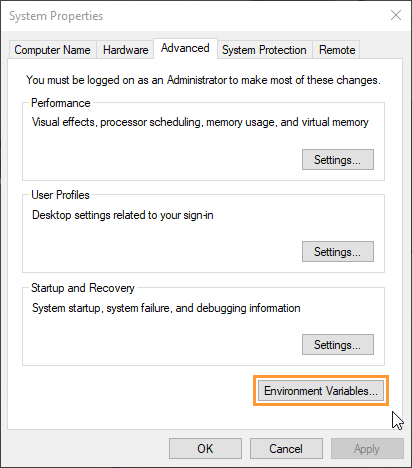
Device specifications , selezionaAdvanced system settings . - Nella finestra di dialogo
Systems Properties ,Environment Variables... .
- Nella sezione
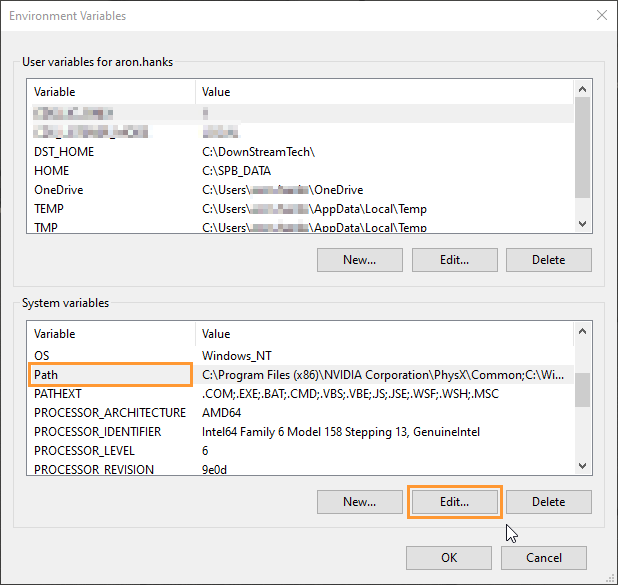
Systems Variables , seleziona la variabilePath e fai clic suEdit .
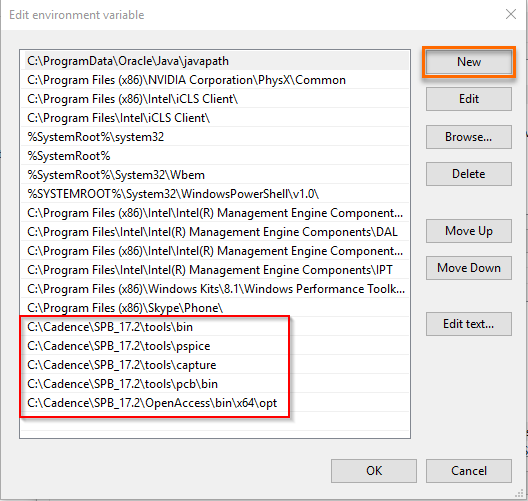
- Aggiungi i percorsi di installazione di Allegro richiesti:
C:\Cadence\SPB_17.2\tools\binC:\Cadence\SPB_17.2\tools\pspiceC:\Cadence\SPB_17.2\tools\captureC:\Cadence\SPB_17.2\tools\pcb\binC:\Cadence\SPB_17.2\OpenAccess\bin\x64\opt
- Crea una variabile di sistema:
Name: CDSROOTValue: C:\Cadence\SPB_17.2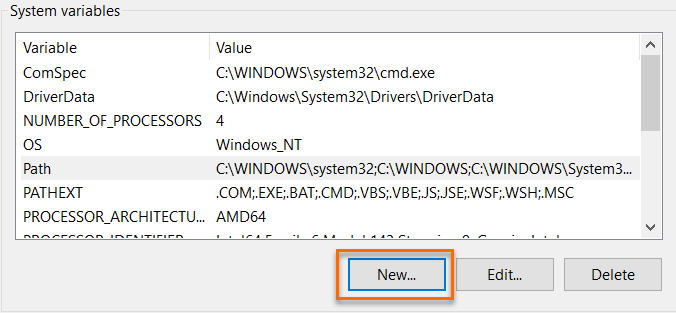
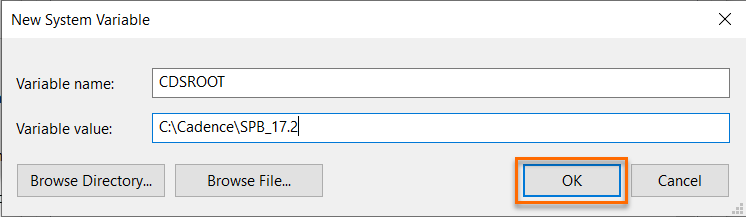
- Verifica la configurazione nel prompt dei comandi:
echo %CDSROOT%echo %PATH% - Riavvia il PC.
- In Altium Designer, vai a
File » Import Wizard . - Seleziona
Allegro Design Files e aggiungi il file*.brd - Prosegui nella procedura guidata e configura le opzioni.
- Verifica attentamente
layer mapping , inclusi lo stackup, i layer dei piani e i layer meccanici. - Completa la procedura guidata e verifica il
.PcbDoc
Option 2: Manual Conversion Using Allegro2Altium.bat
- Prepara i file per la conversione:
- Copia il file di progetto Allegro (
*.brd*.dra - Copia
Allegro2Altium.bat
(ad esempio,C:\Program Files\Altium\AD26.8.1\System For versions prior to AD 26.1: copia anche:AllegroExportViews.txtAllegroPackageExportViews.txt
- Copia il file di progetto Allegro (
- Inserisci tutti i file in una cartella di lavoro su un computer in cui è installato Allegro (con
extracta.exe - Apri il prompt dei comandi e vai alla cartella di lavoro:
cd C:\WorkingFolder - Esegui la conversione:
Allegro2Altium PCBName.brd - Attendi il completamento. I file di output includono:
PCBName.brd.algextract.log
- In caso di errori, esamina
extract.log - Copia il file
*.alg - Avvia Altium Designer, seleziona
File » Import Wizard e fai clic suNEXT nella pagina di benvenuto.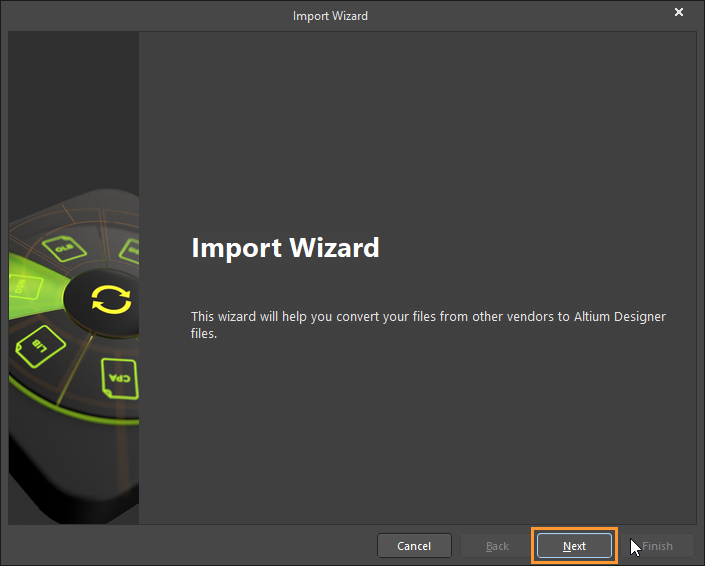
- Seleziona
Allegro Design Files nella finestra di dialogoSelect Type of Files to Import e fai clic suNext .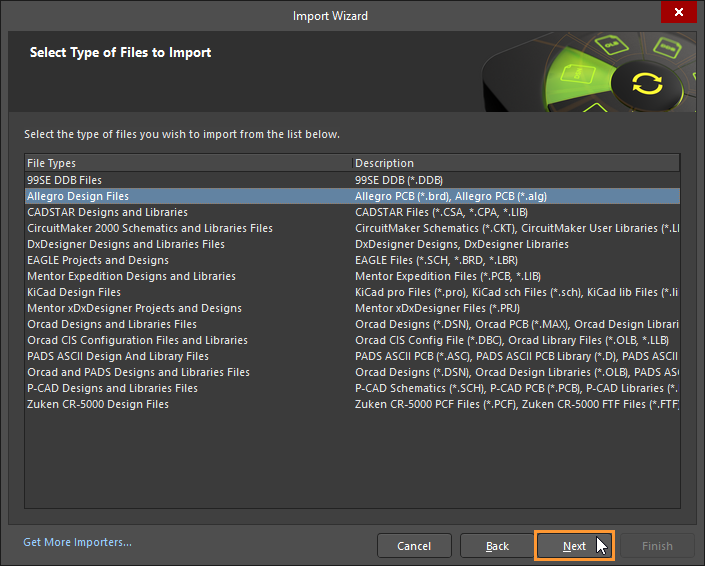
- Nella finestra di dialogo
Importing Allegro Designs , fai clic suAdd . Vai alla posizione del file di progetto Allegro (*.algOpen .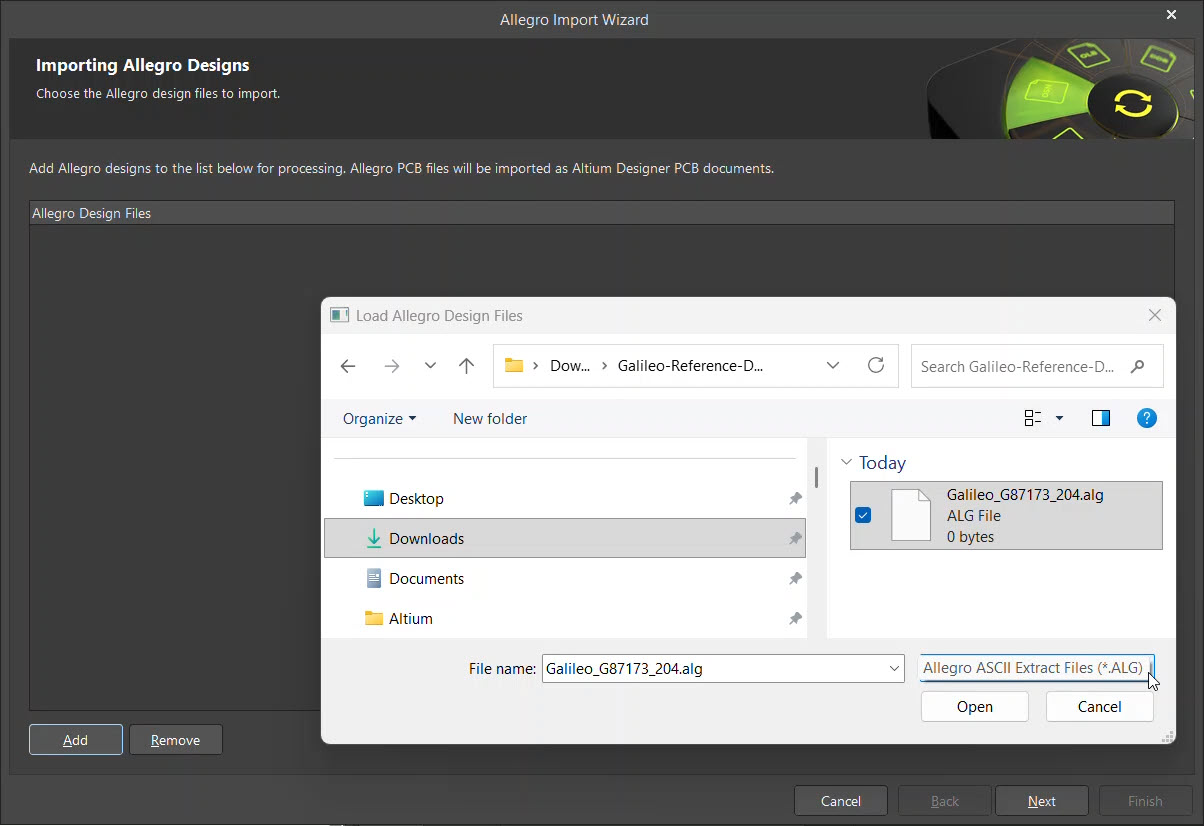
- Verifica che nell'elenco sia presente il file corretto e fai clic su
Next .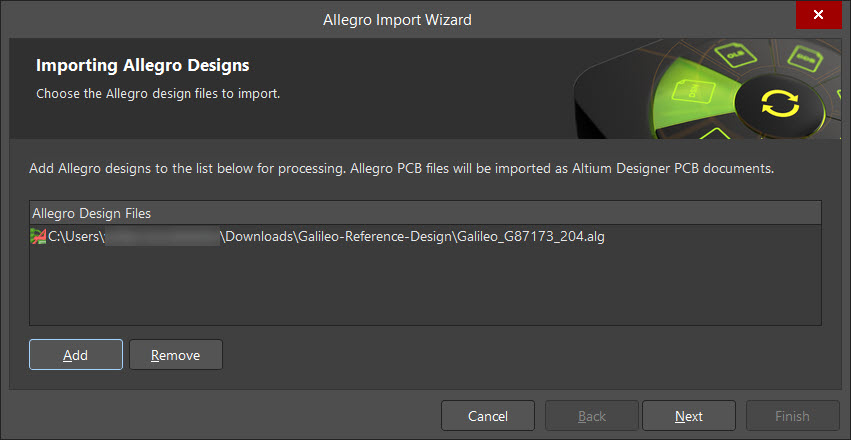
- Se disponibile, aggiungi il file
.DCFXAdd , andando alla posizione del file, selezionandolo e facendo clic suOpen . Fai clic suNext per continuare.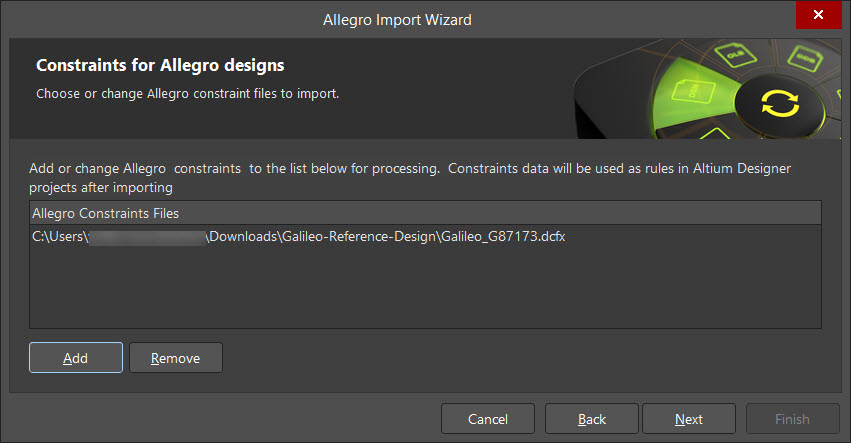
- Attendi mentre Altium Designer analizza i file selezionati. L'avanzamento viene visualizzato nella pagina
Analyzing Files . Al termine dell'analisi, si apre automaticamente la pagina successiva della procedura guidata di importazione. - Nella finestra di dialogo
Reporting Options , seleziona i file di registro desiderati e fai clic suNext .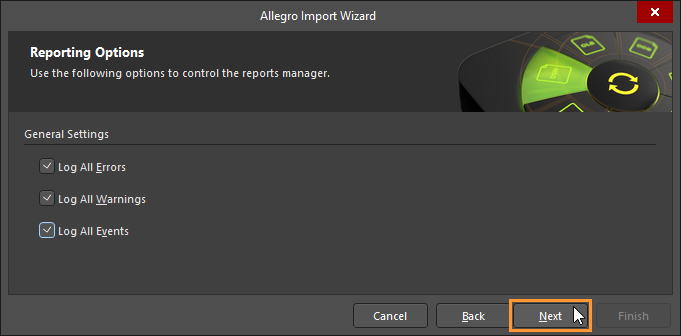
- Nella finestra di dialogo
Default PCB Specific Options , configura le impostazioni desiderate perPolygon Connections ,Plane Connections eAuto-Generated Objects , quindi fai clic suNext .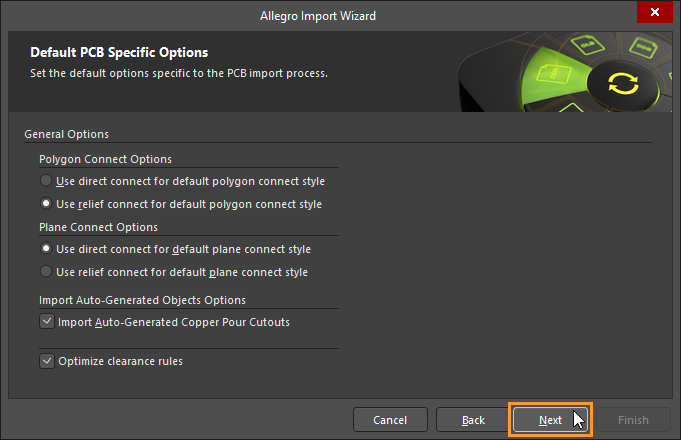
- Nella finestra di dialogo
Current PCB Layer Mappings , esamina le mappature dei layer e apporta le modifiche necessarie. Per modificare una mappatura, seleziona la cella corrispondente e scegli il layer desiderato dall'elenco a discesa. Dopo aver verificato le mappature, fai clic suNext .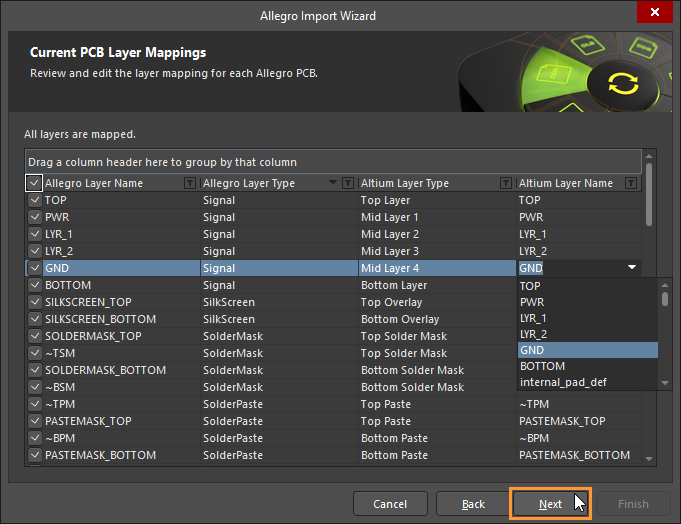
- Nella finestra di dialogo
Current PCB Options , esamina la struttura del progetto di output e specifica la cartella in cui verranno creati i file importati. Utilizza il pulsanteBrowse Folder per selezionareProject Output Directory . Se necessario, fai clic suMenu per modificare la struttura del progetto. Fai clic suNext per continuare.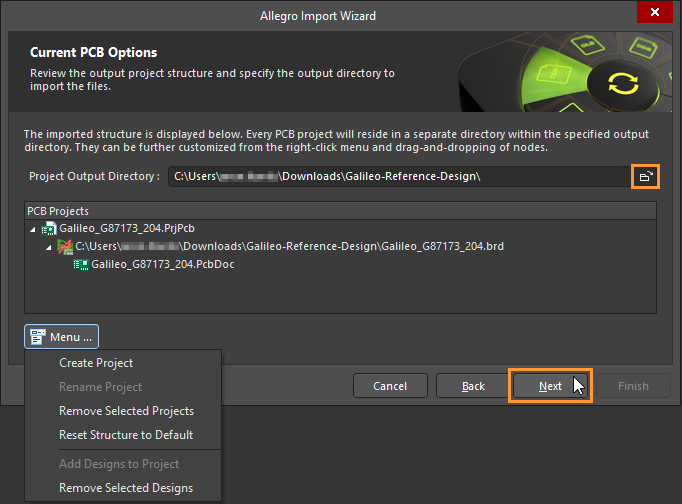
- Attendi mentre Altium Designer genera il progetto importato. L'avanzamento viene visualizzato nella finestra di avanzamento dell'importazione. Al termine dell'importazione, fai clic su
Finish per chiudere la procedura guidata di importazione da Allegro.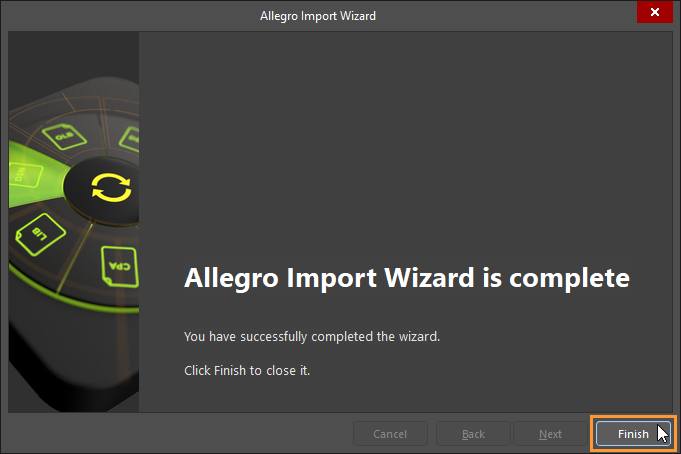
- Al termine dell'importazione, esamina il progetto convertito e verifica che il progetto Allegro sia stato convertito correttamente in un
.PcbDoc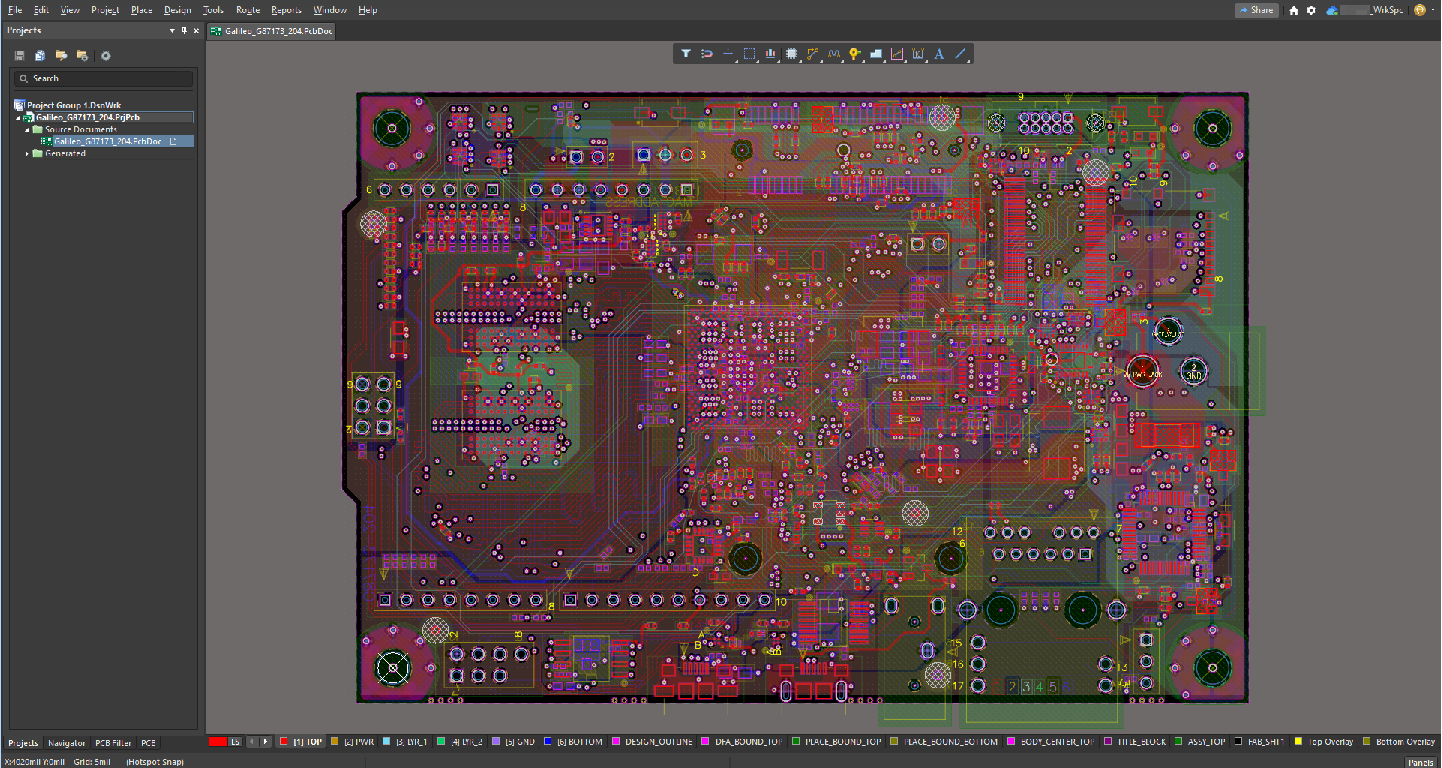
Note aggiuntive
- A partire da AD 26.1, il flusso di lavoro di importazione da Allegro è semplificato perché il file
Allegro2Altium.bat
 Localizzato tramite A